简介
统一建模语言(UML)是提升敏捷软件开发中沟通、文档化和设计清晰度的强大工具。Visual Paradigm 是 UML 建模领域的领先工具,提供全面的功能集,涵盖软件设计与开发的各个方面。本教程将指导您使用 Visual Paradigm 在敏捷项目中采用 UML。
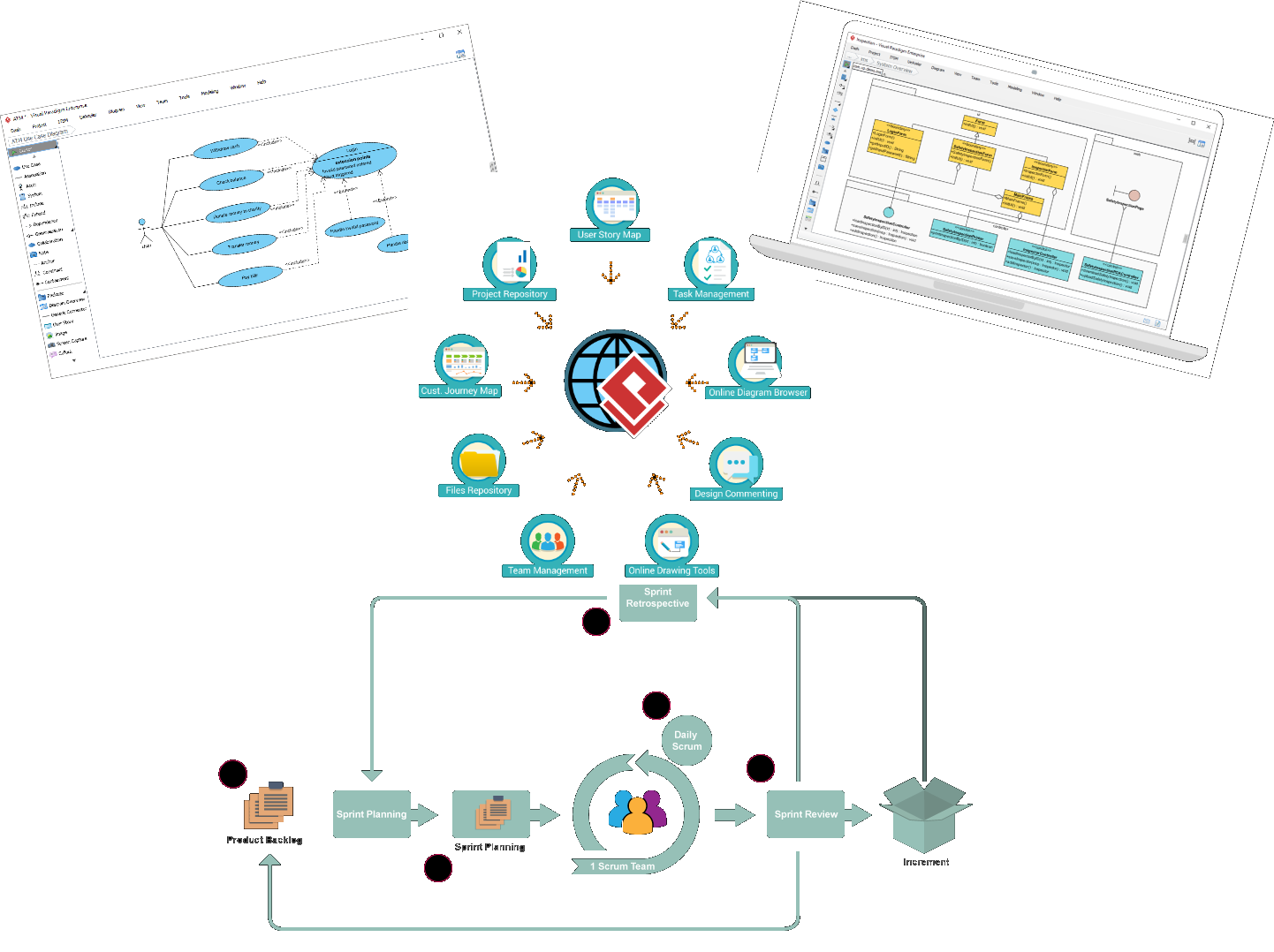
敏捷项目中 UML 的核心概念
1. 标准化沟通
UML 提供了一种标准化的视觉语言,有助于团队高效沟通复杂系统设计。在敏捷环境中,团队成员之间的协作与理解至关重要,因此这一点尤为关键。
2. 需求的可视化表达
UML 图表(如用例图)有助于从最终用户的角度清晰表达项目需求。这种可视化辅助有助于团队对系统功能达成共识,减少歧义和范围蔓延。
3. 支持迭代开发
敏捷方法论拥抱变化和迭代开发。UML 图表可以持续优化,以反映需求或设计的变化,确保文档在整个项目生命周期中保持相关性。
4. 促进设计与架构
UML 有助于设计模块化、可扩展且可维护的软件系统。例如,类图有助于可视化类及其属性之间的关系,为开发人员提供设计蓝图。
5. 增强测试规划
通过提供系统交互的清晰可视化模型,UML 支持测试规划和文档编制工作,确保测试与系统预期行为保持一致。
6. 协作与新成员融入
UML 图表是新成员快速融入团队的有效工具,帮助他们迅速掌握系统的结构与交互方式。这促进了不同专业水平团队成员之间的协作。
7. 即时建模
敏捷团队可以通过按需创建 UML 图表而非预先进行详尽的文档化,采用即时建模方法。这优先考虑了灵活性和对项目动态变化的响应能力。
8. 与用户故事的整合
将 UML 图表与用户故事关联,为开发任务提供额外背景,确保建模工作直接服务于用户需求。
9. 轻量级建模
团队可以专注于创建轻量级的 UML 图表,捕捉关键要素而不产生冗长的文档,这符合敏捷原则中的简洁与高效。
10. 持续集成与交付
UML 模型可以集成到持续集成与交付流水线中,确保设计变更能自动反映在代码库中,保持一致性并减少人为错误。
11. 利益相关者参与
UML 图表是技术团队与非技术利益相关者之间的桥梁,为讨论系统需求和设计决策提供共同语言。
12. 风险管理
通过可视化系统交互和依赖关系,UML 有助于在开发早期识别潜在风险和瓶颈,使团队能够主动应对问题。
13. 知识共享
UML 图表作为系统知识的中心存储库,使团队和组织内分享见解与最佳实践变得更加容易。
14. 需求可追溯性
UML 图可以与需求文档关联,确保所有需求都能追溯到特定的设计元素,从而便于影响分析和变更管理。
15. 敏捷文档
UML 支持创建随项目不断演进的动态文档,为所有团队成员提供易于访问的最新信息。
开始使用 Visual Paradigm
安装与设置
-
下载并安装 Visual Paradigm:
- 访问 Visual Paradigm 官方网站并下载软件。
- 按照您操作系统的安装说明进行操作。
-
创建新项目:
- 打开 Visual Paradigm 并创建一个新项目。
- 选择一个适合您需求的项目模板,或从空白项目开始。
创建 UML 图
1. 类图
目的:通过展示系统的类、属性、方法和关系,可视化系统的静态结构。
步骤:
- 打开类图工具:
- 在您的项目中,选择
图>新建>类图.
- 在您的项目中,选择
- 添加类和关系:
- 使用拖放界面将类添加到图表中。
- 为每个类定义属性和方法。
- 绘制类之间的关系(关联、继承等)。
2. 用例图
目的:从最终用户的角度捕捉系统的功能需求。
步骤:
- 打开用例图工具:
- 选择
图表>新建>用例图.
- 选择
- 添加参与者和用例:
- 添加参与者(用户或外部系统)和用例(功能需求)。
- 绘制参与者与用例之间的关联。
3. 顺序图
目的:对单个用例场景中对象之间的交互进行建模。
步骤:
- 打开顺序图工具:
- 选择
图>新建>时序图.
- 选择
- 添加生命线和消息:
- 为参与交互的对象添加生命线。
- 绘制消息以表示对象之间的控制流。
4. 活动图
目的:对系统内逐步活动和操作的工作流程进行建模。
步骤:
- 打开活动图工具:
- 选择
图>新建>活动图.
- 选择
- 添加活动和流程:
- 添加活动(操作)和控制流(箭头)以表示活动的顺序。
- 使用决策节点和合并节点来处理流程的分支和合并。
5. 状态机图
目的:对对象的状态及其状态之间的转换进行建模。
步骤:
- 打开状态机图工具:
- 选择
图>新建>状态机图.
- 选择
- 添加状态和转换:
- 添加状态并定义它们之间的转换。
- 使用事件和条件来触发状态变化。
协作与团队合作
实时协作
目的:允许多名团队成员同时在同一项目上工作。
步骤:
- 设置 VP 团队协作服务器:
- 配置 VP 团队协作服务器以启用实时协作。
- 邀请团队成员加入项目。
- 实时协作:
- 与其他团队成员同时处理图表。
- 使用聊天和评论功能讨论更改和更新。
双向工程
目的:将模型与代码同步,以确保设计与实现之间的一致性。
步骤:
- 启用双向工程:
- 在项目设置中,启用双向工程。
- 同步模型与代码:
- 将现有代码导入 Visual Paradigm 以生成 UML 图表。
- 从 UML 图表更新代码,并将更改同步回代码库。
文档生成
目的:从 UML 模型生成全面的文档。
步骤:
- 生成文档:
- 选择
工具>生成文档. - 选择格式(HTML、PDF)并自定义文档模板。
- 选择
- 审查并分享:
- 审查生成的文档以确保准确性。
- 与利益相关者共享文档以获取反馈和批准。
自定义模板和模板库
目的:提高项目间的生产力和一致性。
步骤:
- 创建自定义模板:
- 为经常使用的图表元素定义自定义模板。
- 保存模板以便在未来的项目中重复使用。
- 使用自定义模板库:
- 为特定的图表元素创建自定义模板库。
- 应用模板库以确保图表外观的一致性。
导出图表
目的:以多种格式共享图表,用于演示或文档。
步骤:
- 导出图表:
- 选择
文件>导出>图表. - 选择导出格式(JPG、PNG、SVG),并自定义导出设置。
- 选择
- 分享导出的图表:
- 将导出的图表包含在演示文稿、报告或其他文档中。
- 与利益相关者共享图表以供审查和反馈。
学习资源
目的:提高您对UML概念和Visual Paradigm功能的理解。
步骤:
- 访问学习中心:
- 访问Visual Paradigm学习中心获取教程和指南。
- 探索可用资源以提升您在UML建模方面的技能。
- 参加网络研讨会和研讨会:
- 参加Visual Paradigm提供的网络研讨会和研讨会。
- 与社区互动,学习有效UML建模的最佳实践和技巧。
结论
在Visual Paradigm的支持下采用UML进行敏捷项目,可以显著提升沟通效率、设计清晰度和迭代开发能力。通过利用Visual Paradigm的强大功能,您可以创建系统设计的标准化视觉表示,促进团队成员之间的协作,并确保设计与实现的一致性。将UML作为您敏捷工具包的一部分,以助力软件开发项目的成功。
参考文献
-
Visual Paradigm 官方网站
- Visual Paradigm.(未注明日期)。Visual Paradigm – UML建模工具。获取自 https://www.visual-paradigm.com/
-
Visual Paradigm支持的UML图
- Visual Paradigm.(未注明日期)。UML图。获取自 https://www.visual-paradigm.com/features/uml-diagrams/
-
Visual Paradigm中的协作工具
- Visual Paradigm.(未注明日期)。VP Teamwork服务器。获取自 https://www.visual-paradigm.com/features/teamwork-server/
-
Visual Paradigm中的双向工程
- Visual Paradigm.(未注明日期)。双向工程。获取自 https://www.visual-paradigm.com/features/round-trip-engineering/
-
Visual Paradigm中的文档生成
- Visual Paradigm.(未注明日期)。文档生成。获取自 https://www.visual-paradigm.com/features/document-generation/
-
Visual Paradigm中的可定制模板和图形库
- Visual Paradigm。(无日期)。自定义模板和模板。获取自 https://www.visual-paradigm.com/features/custom-templates/
-
Visual Paradigm 中的导出选项
- Visual Paradigm。(无日期)。导出图表。获取自 https://www.visual-paradigm.com/features/export-diagrams/
-
Visual Paradigm 学习资源
- Visual Paradigm。(无日期)。学习中心。获取自 https://www.visual-paradigm.com/support/learning/
-
Visual Paradigm 中的高级绘图功能
- Visual Paradigm。(无日期)。高级绘图功能。获取自 https://www.visual-paradigm.com/features/advanced-diagramming/
这些参考文献全面概述了 Visual Paradigm 的功能以及 UML 在敏捷项目中的集成。

 English
 Arabic
 Chinese (Simplified)
 Dutch
Dutch French
 German
 Italian
 Japanese
 Korean
 Portuguese
 Russian
 Spanish