


Einführung
Softwarearchitektur, Workflows, Datenstrukturen und technische Prozesse lassen sich leichter verstehen, wenn sie visuell dargestellt werden. Die manuelle Erstellung und Pflege von Diagrammen kann jedoch langsam, repetitiv und schwer zu versionieren werden.
Diagram-as-Code bietet einen effizienteren Ansatz. Anstatt Formen manuell zu positionieren, beschreiben Sie ein Diagramm mit strukturiertem Text. Eine kompatible Rendering-Engine wandelt diesen Text dann in ein visuelles Modell um. Dieser Ansatz macht Diagramme einfacher zu aktualisieren, in der Versionsverwaltung zu speichern, zu überprüfen und wiederzuverwenden.
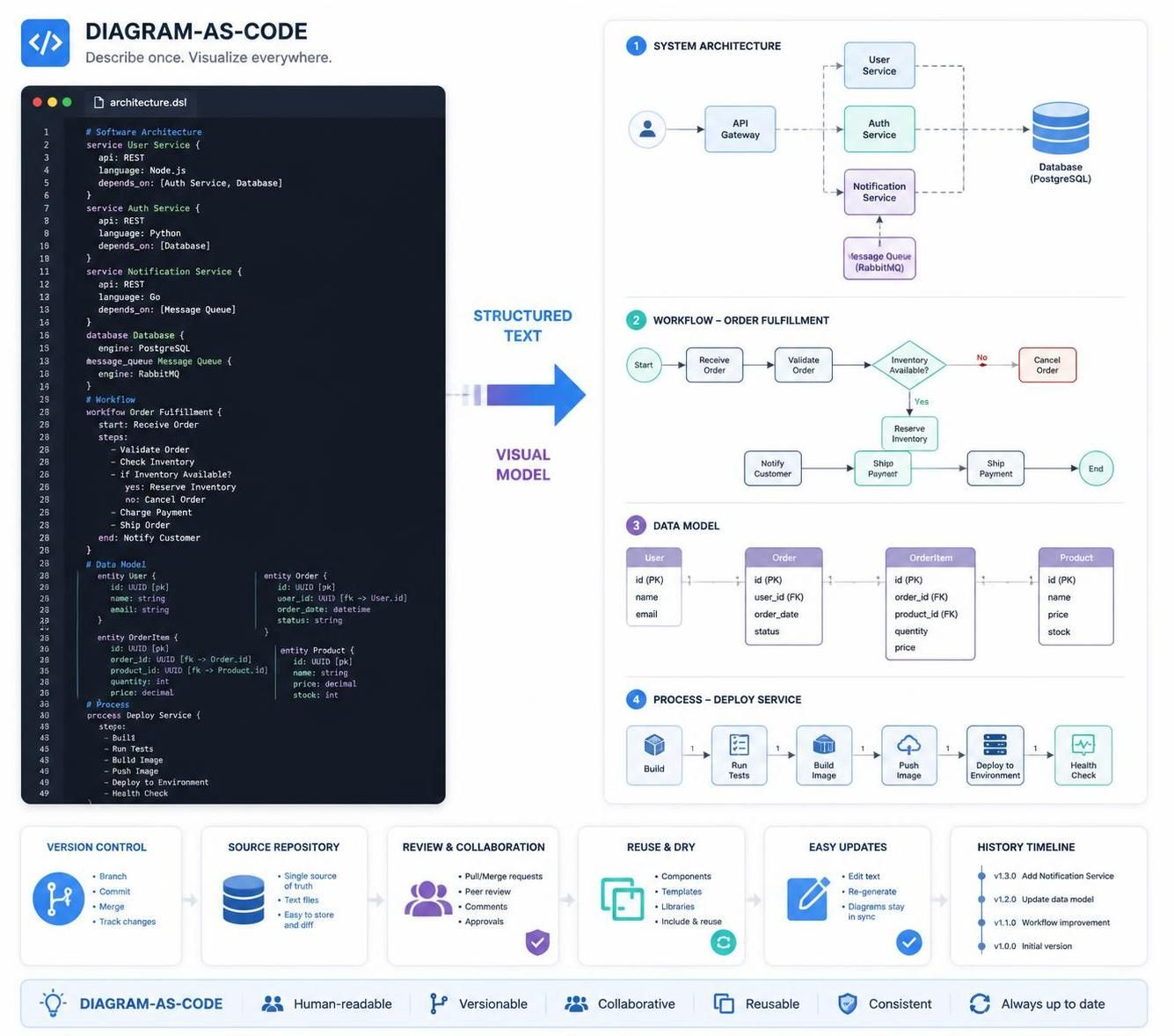
Visual Paradigm VPasCode bringt diesen Workflow in einen browserbasierten Arbeitsbereich. Es kombiniert textbasiertes Diagrammieren, Echtzeitvorschauen, KI-Unterstützung, mehrere Diagramm-Engines, die Konvertierung von Bildern in Code und die Integration mit anderen Visual-Paradigm-Tools.
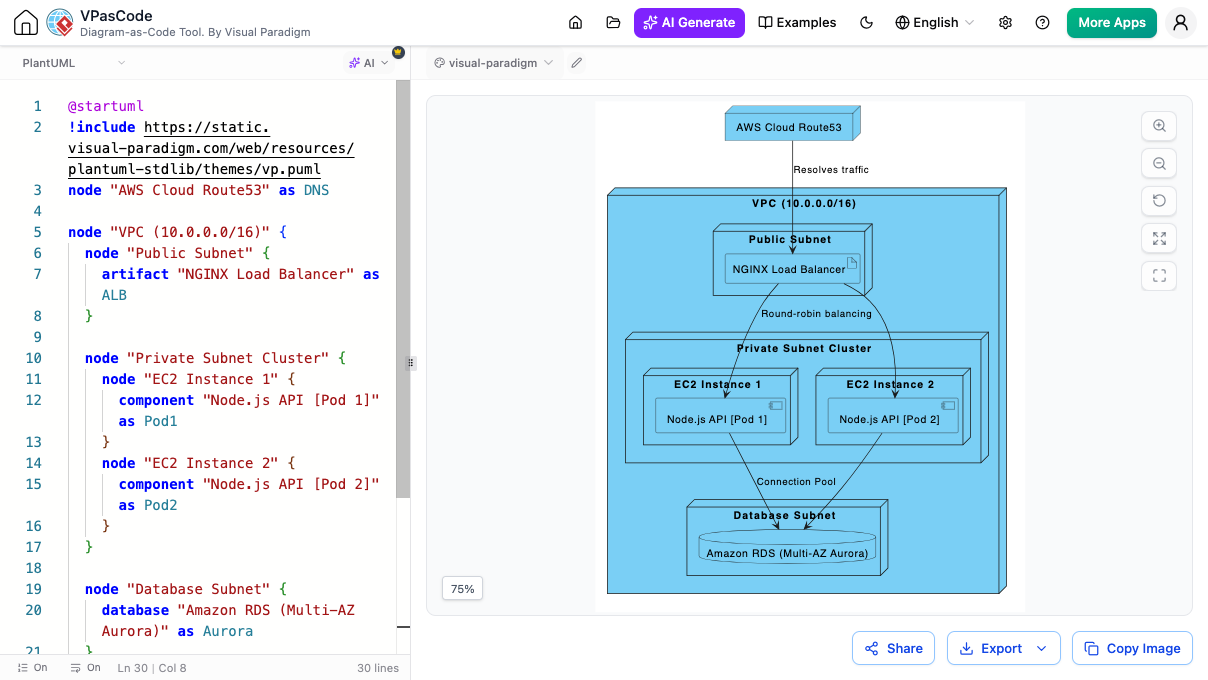
Was ist Diagram-as-Code?
Diagram-as-Code ist die Praxis, visuelle Modelle aus textbasierten Definitionen zu erstellen, anstatt jedes Objekt manuell auf einer Zeichenfläche zu zeichnen.
Ein einfaches Mermaid-Flussdiagramm kann beispielsweise wie folgt geschrieben werden:
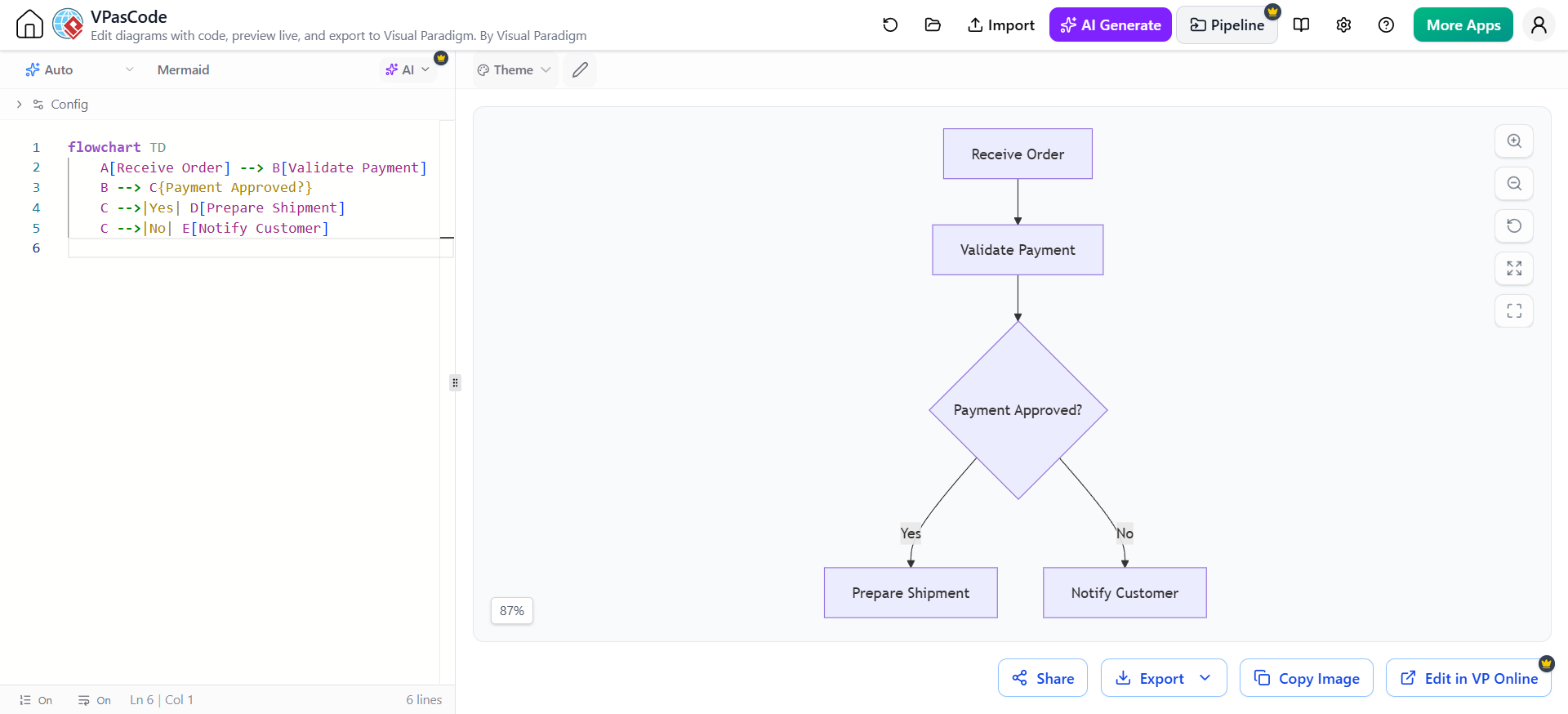
flowchart TD
    A[Auftrag erhalten] --> B[Zahlung validieren]
    B --> C{Zahlung genehmigt?}
    C -->|Ja| D[Lieferung vorbereiten]
    C -->|Nein| E[Kunde benachrichtigen]
Der Quellcode beschreibt die Logik, Beziehungen und Beschriftungen. Die Diagramm-Engine bestimmt, wie diese Elemente gerendert werden.
Dieser Ansatz bietet mehrere praktische Vorteile:
- Versionskontrolle:Diagramm-Quelldateien können zusammen mit dem Anwendungscode eingecheckt werden.
- Wiederholbarkeit:Teams können dasselbe Diagramm konsistent neu erstellen.
- Wartbarkeit:Änderungen werden durch das Bearbeiten von Text vorgenommen, anstatt Formen neu anzuordnen.
- Zusammenarbeit:Entwickler, Architekten und technische Autoren können den Diagrammcode überprüfen.
- Automatisierung:Diagramme können Teil von Dokumentations- und Entwicklungsworkflows werden.
- Skalierbarkeit:Große Diagramme können durch strukturierte Definitionen aktualisiert werden.
Diagram-as-Code ist besonders nützlich für Systemarchitektur, UML, Datenbankschemata, Prozessabläufe, Abhängigkeitskarten, Infrastrukturlayouts und Projektpläne.
Der VPasCode-Arbeitsbereich
VPasCode ist als eine einheitliche Umgebung zum Schreiben, Vorschauen, Verfeinern, Teilen und Exportieren von Diagrammen konzipiert.
Der Editor kann automatisch die verwendete Diagrammsyntax erkennen und eine Live-Vorschau anzeigen, während sich der Quellcode ändert.
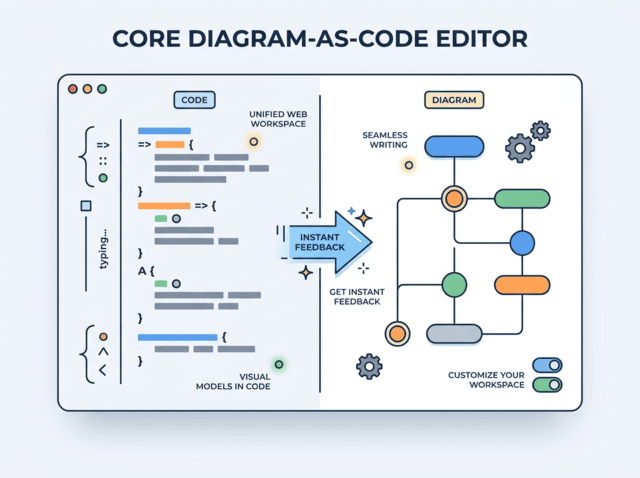
Kernfunktionen des Editors
Der VPasCode-Editor unterstützt:
- Automatische Formaterkennung
- Echtzeit-Diagrammdarstellung
- Helle und dunkle Arbeitsbereichs-Themes
- Diagramm-Styling und Formatierung
- Code-Formatierung und Bereinigung
- Zeilenumbruch
- Teilbare Web-Links
- Einbettungscodes
- PNG-Export
- SVG-Export
- Bildkopieren für Präsentationen und Dokumente
Die Live-Vorschau ist wertvoll, da sie Autoren ermöglicht, Layoutprobleme, fehlende Beziehungen, Syntaxfehler und unklare Beschriftungen während des Schreibens zu erkennen.
Ein praktischer Bearbeitungsworkflow
Ein typischer Workflow sieht so aus:
- Öffnen Sie den VPasCode-Editor.
- Wählen Sie eine unterstützte Diagrammsyntax ein oder geben Sie sie ein.
- Schreiben Sie den Diagrammquellcode ein oder fügen Sie ihn ein.
- Überprüfen Sie die Live-Vorschau.
- Korrigieren Sie die Syntax und verbessern Sie die Beschriftungen.
- Wenden Sie ein Theme oder Styling-Optionen an.
- Teilen Sie das Diagramm oder exportieren Sie es als PNG oder SVG.
- Speichern Sie den Quellcode zusammen mit der relevanten Projektdokumentation.
Dieser Workflow ist schneller als das wiederholte Verschieben von Formen auf einer Zeichenfläche, insbesondere wenn das Diagramm wahrscheinlich Änderungen unterliegt.
Wichtige Konzepte für effektives Diagrammieren
1. Quelle der Wahrheit
Der Diagrammcode sollte als primäre Version des Modells behandelt werden. Exportierte Bilder sind nützlich für Präsentationen und Dokumente, aber der Quellcode sollte für zukünftige Aktualisierungen verfügbar bleiben.
Beispielsweise könnte ein Repository für Systemarchitektur Folgendes enthalten:
architecture/
├── context.puml
├── containers.puml
├── deployment.puml
└── README.md
Die Diagrammdateien können wie andere Projektassets überprüft, geändert und verfolgt werden.
2. Abstraktionsebenen
Gute Architektur-Dokumentation stellt Informationen üblicherweise auf mehreren Detaillierungsebenen dar.
Das C4-Modell bietet eine nützliche Struktur:
- Kontext:Zeigt das System, Benutzer und externe Systeme.
- Container:Zeigt wichtige Anwendungen, Dienste, Datenbanken und Speicher.
- Komponente:Zeigt die internen Verantwortlichkeiten eines Containers.
- Code:Zeigt Implementierungsebenen-Strukturen wie Klassen oder Module.
Beginnen Sie mit der höchstmöglichen nützlichen Abstraktionsebene. Fügen Sie Details nur hinzu, wenn sie dem Publikum helfen, eine Entscheidung zu treffen oder eine Abhängigkeit zu verstehen.
3. Diagrammabsicht
Jedes Diagramm sollte eine spezifische Frage beantworten.
Beispiele hierfür sind:
- Wie interagiert ein Kunde mit der Plattform?
- Welche Dienste bearbeiten eine Bestellung?
- Wie bewegt sich eine API-Anforderung durch das System?
- Welche Tabellen speichern Kundeninformationen?
- Was passiert, wenn die Zahlung fehlschlägt?
- Welches Team ist für jede Komponente verantwortlich?
Ein Diagramm ohne klare Zielsetzung wird oft überladen und schwer zu warten.
4. Konsistente Benennung
Verwenden Sie Namen, die mit der Terminologie im Codebase, den Anforderungen und der technischen Dokumentation übereinstimmen.
Zum Beispiel, wenn die Anwendung einen Dienst namens “OrderService“, vermeiden Sie es, dieselbe Komponente in einem Diagramm als „Bestellverarbeitungsmodul“ und in einem anderen als „Kauf-Handler“ zu bezeichnen, es sei denn, diese Begriffe stellen unterschiedliche Konzepte dar.
5. Fokussierte Diagramme
Ein einzelnes Diagramm sollte nicht versuchen, die gesamte Organisation, Anwendung, Infrastruktur und Datenbank auf einmal zu erklären.
Bevorzugen Sie mehrere fokussierte Diagramme:
- Systemkontext
- Servicearchitektur
- Authentifizierungsablauf
- Auftragsverarbeitungssequenz
- Beziehungen zwischen Datenbankentitäten
- Bereitstellungstopologie
Fokussierte Diagramme sind leichter zu überprüfen und für verschiedene Zielgruppen nützlicher.
KI-gestützte Diagrammerstellung
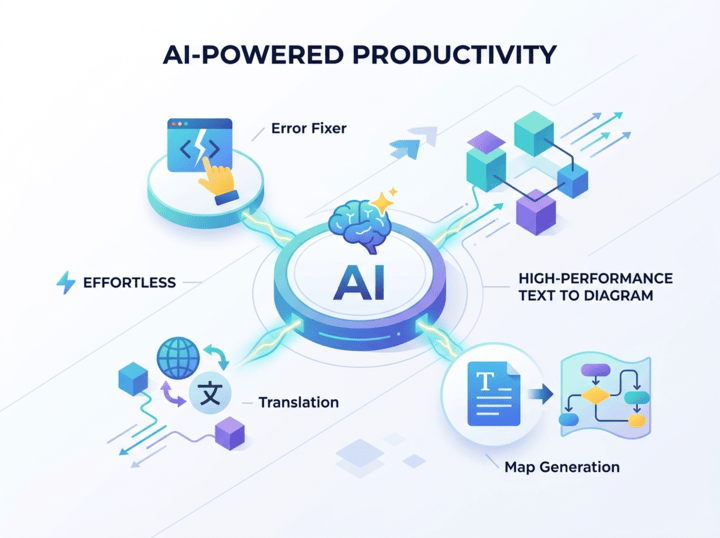
VPasCode enthält KI-gestützte Funktionen, die die Menge an Diagrammsyntax reduzieren, die Benutzer manuell schreiben müssen.
Diagramme aus natürlicher Sprache generieren
Benutzer können ein System, einen Prozess oder einen Workflow in einfacher Sprache beschreiben und KI verwenden, um ein initiales Diagrammskript zu generieren.
Zum Beispiel:
Erstellen Sie ein Bereitstellungsdiagramm für eine Webanwendung mit einem Browser-Client, einem Lastenausgleichsgerät, zwei Anwendungsservern, einer PostgreSQL-Datenbank und einem Redis-Cache.
Das generierte Ergebnis sollte als Ausgangspunkt betrachtet werden. Überprüfen Sie die Namen, Beziehungen, Grenzen und Annahmen, bevor Sie es als offizielle Dokumentation verwenden.
Bestehende Diagramme bearbeiten
KI kann auch dabei helfen, ein bestehendes Diagramm zu aktualisieren. Beispielanweisungen umfassen:
- Fügen Sie eine Nachrichtenwarteschlange zwischen dem Auftragsdienst und dem Benachrichtigungsdienst hinzu.
- Entfernen Sie den veralteten Zahlungsanbieter.
- Gruppieren Sie alle Datenspeicher in einer separaten Grenze.
- Ändern Sie die Bezeichnung „Customer API“ in „Account API“.
- Fügen Sie einen Fehlerpfad für nicht verfügbare Bestände hinzu.
- Übersetzen Sie alle Beschriftungen ins Spanische.
Dies macht die iterative Diagrammbearbeitung für Benutzer zugänglicher, die mit dem System vertraut sind, aber sich mit der Diagrammsyntax weniger wohlfühlen.
Diagrammcode korrigieren
Syntaxprobleme können verhindern, dass ein Diagramm gerendert wird. Häufige Ursachen sind:
- Fehlende Satzzeichen
- Falsche Schlüsselwörter
- Ungültige Verschachtelung
- Nicht geschlossene Blöcke
- Nicht unterstützte Beziehungen
- Falsche Bezeichnernamen
- Inkompatible Syntax zwischen Diagramm-Engines
Eine KI-Funktion zur Fehlerbehebung kann helfen, das Problem zu identifizieren, die Korrektur zu erklären und eine überarbeitete Version durch einen Code-Vergleich nebeneinander bereitzustellen.
Beschriftungen und Kommentare übersetzen
Technische Teams, die regionenübergreifend arbeiten, können Diagrammbeschriftungen, Titel und Kommentare übersetzen, während die Diagrammstruktur erhalten bleibt.
Dies ist nützlich für:
- Mehrsprachige technische Dokumentation
- Internationale Projektteams
- Kundenorientierte Architekturpräsentationen
- Schulungsmaterialien
- Dokumentation für regionale Bereitstellungen
Überprüfen Sie übersetzte Fachbegriffe sorgfältig, insbesondere für domänenspezifische Begriffe, Produktnamen sowie rechtliche oder operative Sprache.
Unterstützte Diagramm-Engines und Formate
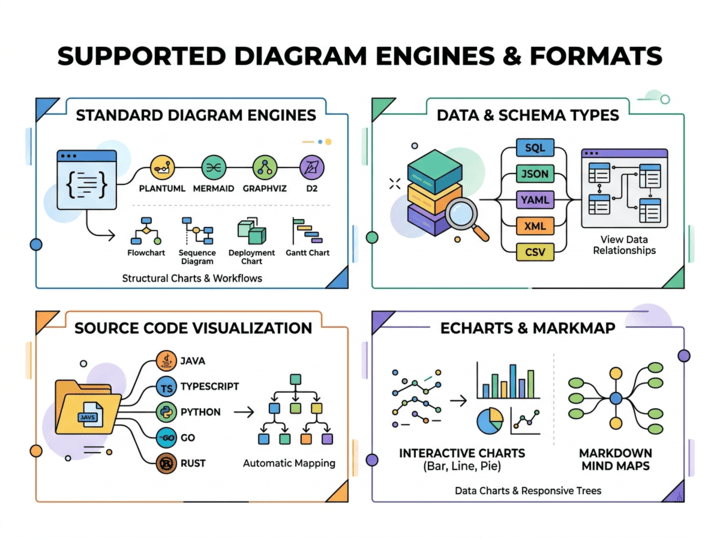
VPasCode bringt mehrere Diagramm-Syntaxen und Datenformate in einen einzigen Arbeitsbereich.
PlantUML
PlantUML eignet sich hervorragend für formale Softwaremodellierung und UML-Dokumentation.
Häufige Anwendungen umfassen:
- Anwendungsfalldiagramme
- Klassendiagramme
- Sequenzdiagramme
- Aktivitätsdiagramme
- Zustandsdiagramme
- Komponentendiagramme
- Bereitstellungsdiagramme
- C4-Architekturdiagramme
- ArchiMate-Diagramme
Beispiel:
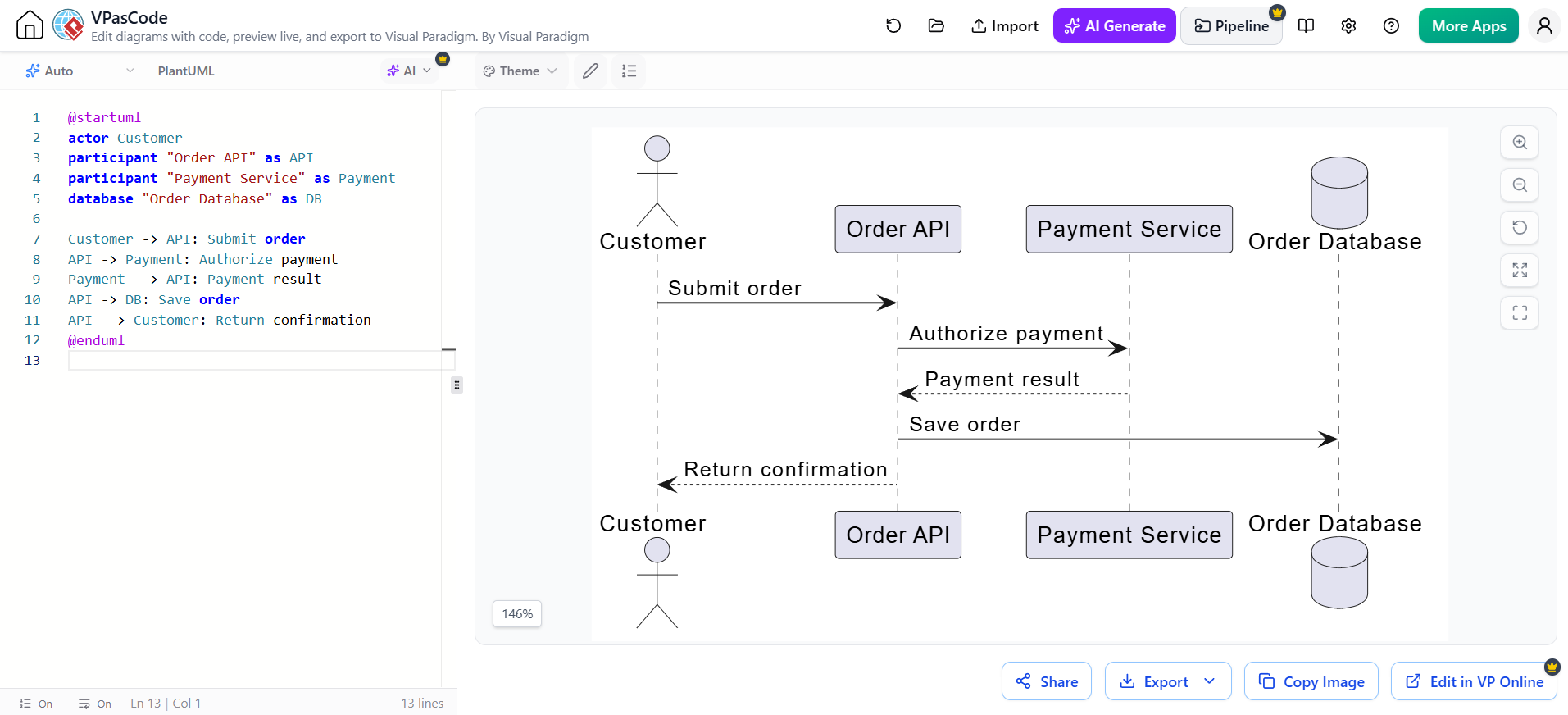
@startuml
Akteur Kunde
Teilnehmer "Bestell-API" als API
Teilnehmer "Zahlungsdienst" als Payment
database "Bestelldatenbank" als DB

Kunde -> API: Bestellung einreichen
API -> Payment: Zahlung autorisieren
Payment --> API: Zahlungsergebnis
API -> DB: Bestellung speichern
API --> Kunde: Bestätigung zurückgeben
@enduml
PlantUML ist eine starke Wahl, wenn Diagramme detaillierte Beziehungen, formale Notation und langfristige technische Wartung erfordern.
Mermaid
Mermaid ist nützlich für leichte Diagramme, die in Markdown-Dokumentationen, Repositories, Wikis und Projektnotizen eingebettet sind.
Es unterstützt gängige Diagrammtypen wie:
- Flussdiagramme
- Sequenzdiagramme
- Zustandsdiagramme
- Gantt-Diagramme
- Klassendiagramme
- Entity-Relationship-Diagramme
- Benutzerreisen
Beispiel:
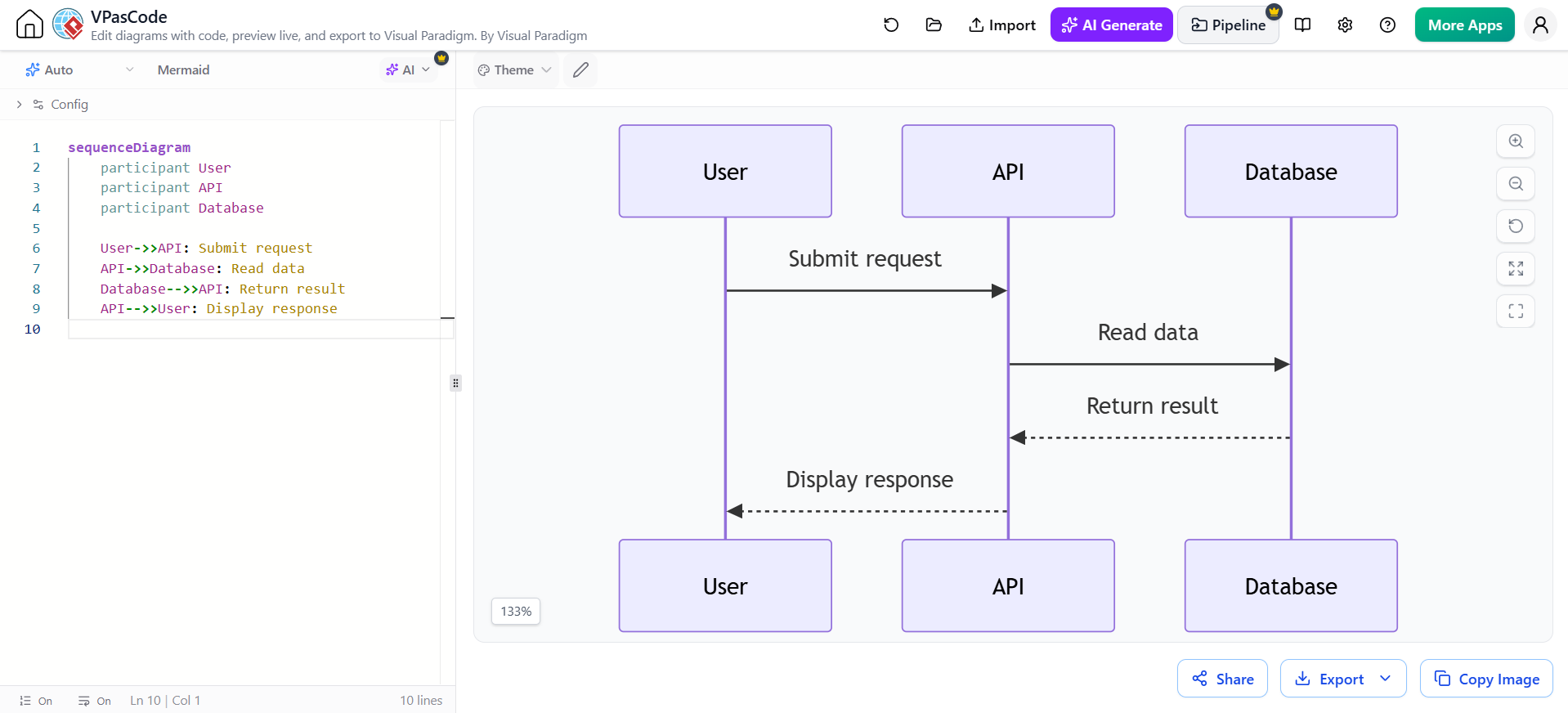
sequenceDiagram
    Teilnehmer Benutzer
    Teilnehmer API
    Teilnehmer Datenbank

    Benutzer->>API: Anfrage einreichen
    API->>Datenbank: Daten lesen
    Datenbank-->>API: Ergebnis zurückgeben
    API-->>Benutzer: Antwort anzeigen
Mermaid ist oft eine praktische Wahl, wenn Einfachheit und Portabilität der Dokumentation wichtiger sind als hochdetaillierte Modellierung.
Graphviz
Graphviz verwendet die DOT-Sprache und ist besonders nützlich für beziehungsschwere Diagramme.
Typische Anwendungen umfassen:
- Abhängigkeitsgraphen
- Netzwerkdiagramme
- Organisationsstrukturen
- Aufrufgraphen
- Datenbeziehungen
- Prozessnetzwerke
Beispiel:
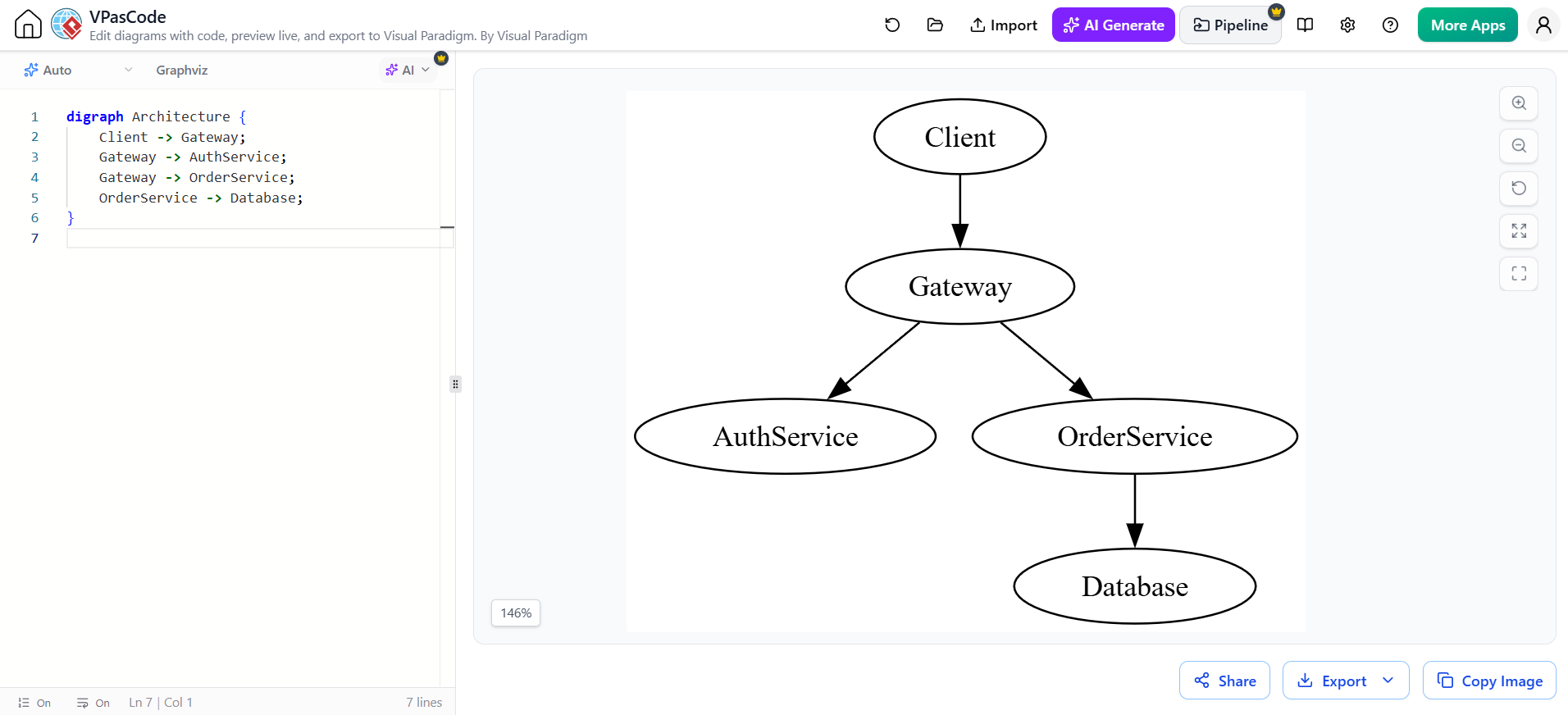
digraph Architecture {
    Client -> Gateway;
    Gateway -> AuthService;
    Gateway -> OrderService;
    OrderService -> Database;
}
D2
D2 ist eine moderne Diagrammsprache, die für lesbare, entwicklerfreundliche Diagrammdefinitionen konzipiert wurde. Sie kann für Systemstrukturen, Workflows, Beziehungen und Architekturskizzen verwendet werden.
Markmap
Markmap wandelt Markdown-ähnliche Listen in interaktive Mindmaps um.
Beispiel:
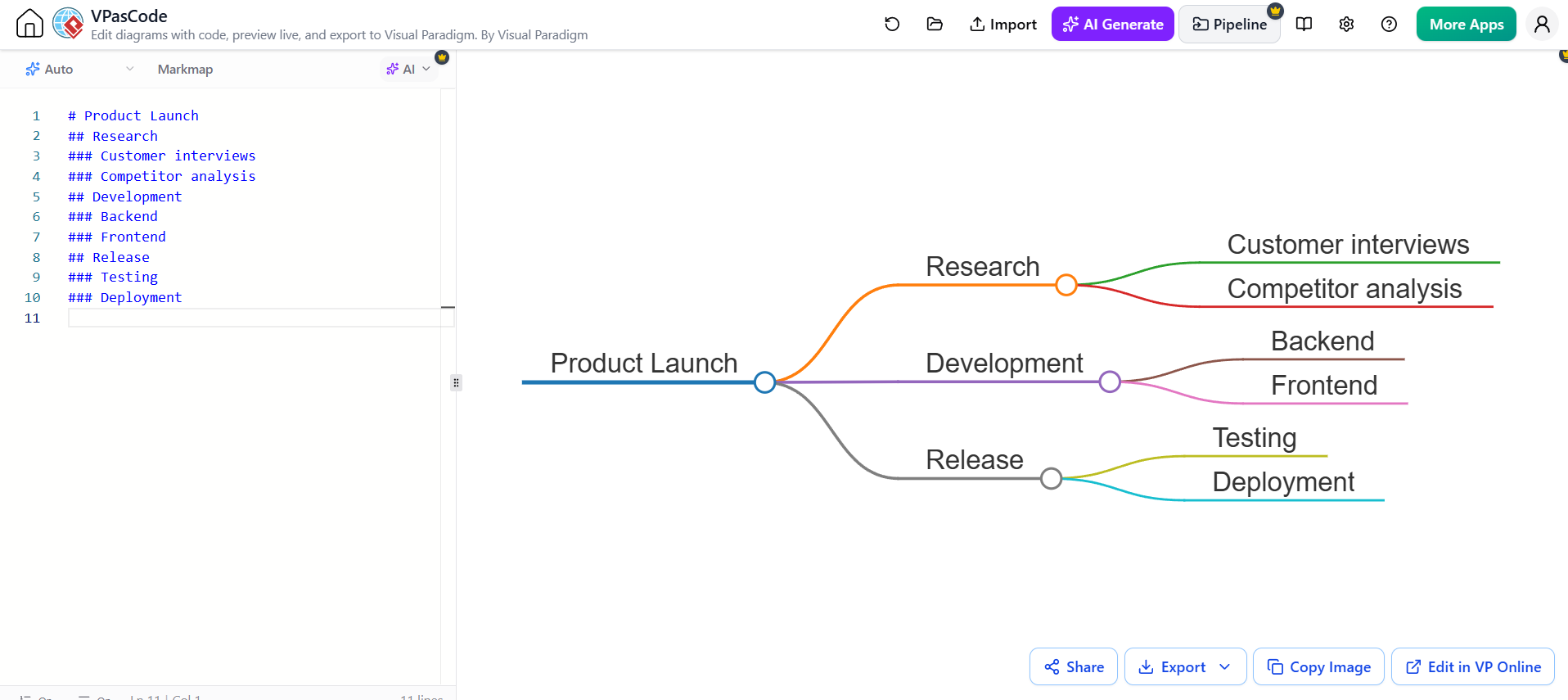
# Produktlaunch
## Forschung
### Kundeninterviews
### Wettbewerbsanalyse
## Entwicklung
### Backend
### Frontend
## Veröffentlichung
### Testing
### Deployment
Dies ist nützlich für Brainstorming, Planung, Dokumentationsentwürfe und Wissensstrukturen.
ECharts
ECharts unterstützt Datenvisualisierungen wie:
- Balkendiagramme
- Liniendiagramme
- Kreisdiagramme
- Streudiagramme
- Flächendiagramme
- Visualisierungen mit mehreren Reihen
Es kann Teams dabei helfen, von strukturierten Daten oder Konfigurationen zu visuellen Berichtsmaterialien zu wechseln.
Daten- und Schemaformate
VPasCode kann auch mit strukturierten Daten und Quellinhalt arbeiten, einschließlich:
- SQL
- JSON
- YAML
- XML
- CSV
- Java
- TypeScript
- Python
- Go
- Rust
Diese Eingaben können verwendet werden, um Beziehungen, Datenstrukturen, Abhängigkeiten oder die Organisation von Quellcode zu visualisieren.
Die richtige Diagramm-Engine auswählen
| Anforderung | Empfohlenes Format | Warum |
|---|---|---|
| Formale UML-Modellierung | PlantUML | Unterstützt viele UML-Diagrammtypen und detaillierte Beziehungen |
| Markdown-Dokumentation | Mermaid | Einfache Syntax und einfache Einbettung |
| Abhängigkeits- oder Netzwerkanalyse | Graphviz | Starke graphenorientierte Layout-Funktionen |
| Moderne Architekturskizzen | D2 | Lesbare Syntax und flexibles visuelles Styling |
| Brainstorming und hierarchische Notizen | Markmap | Konvertiert Markdown-Listen in erweiterbare Mindmaps |
| Visualisierung von Geschäfts- und technischen Daten | ECharts | Unterstützt interaktive Diagrammtypen |
| Datenbankbeziehungen | SQL, ERD-Syntax oder unterstützte Diagrammformate | Hilft bei der Visualisierung von Tabellen, Schlüsseln und Beziehungen |
| Infrastruktur- und Anwendungsarchitektur | PlantUML, Mermaid oder D2 | Unterstützt Dienste, Abhängigkeiten und Bereitstellungsstrukturen |
Ein Team muss nicht jedes Diagramm in eine einzige Sprache zwingen. Das beste Format hängt vom Zweck, der Zielgruppe, dem Verwendungszweck und dem Detaillierungsgrad des Diagramms ab.
Bild-zu-Code-Konvertierung für C4-Modelle
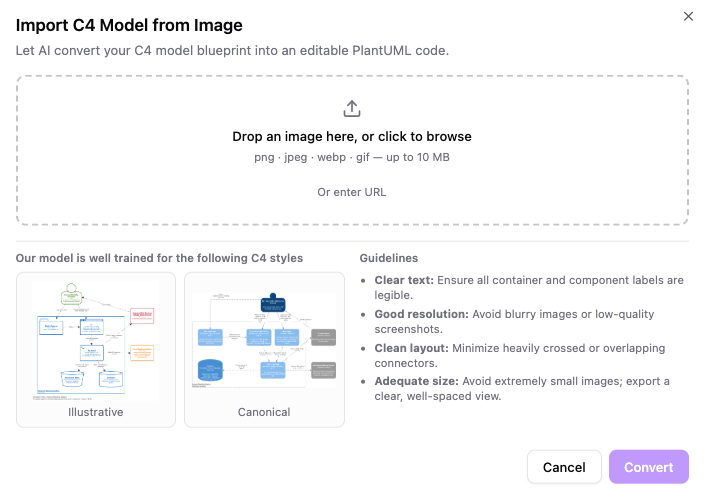
Vorhandene Architektur-Dokumentationen liegen häufig nur als Screenshots, exportierte Bilder, Präsentationsgrafiken oder Fotos von Whiteboards vor. Die manuelle Nachstellung dieser Diagramme kann erhebliche Zeit in Anspruch nehmen.
Der KI-gestützte C4-Bildimport von VPasCode wurde entwickelt, um statische Architektur-Bilder in bearbeitbaren PlantUML C4-Code umzuwandeln.
Unterstützter Workflow
- Laden Sie ein PNG-, WEBP-, GIF- oder JPEG-Bild hoch.
- Alternativ können Sie eine direkte Bild-URL angeben.
- Lassen Sie das KI-System Architektur-Elemente identifizieren.
- Überprüfen Sie den generierten PlantUML C4-Quellcode.
- Vergleichen Sie das Originalbild mit dem gerenderten Ergebnis.
- Korrigieren Sie Namen, Beziehungen, Grenzen oder fehlende Elemente.
- Bearbeiten Sie das Diagramm weiterhin als Code.
- Senden Sie das Ergebnis an Dokumentations- oder Modellierungstools.
Beispielfallbeispiele
Die Bild-zu-Code-Konvertierung kann bei Folgendem helfen:
- Migration von veralteter Architektur-Dokumentation
- Umwandlung von Whiteboard-Entwürfen in wiederverwendbaren Quellcode
- Aktualisieren von Diagrammen, die in Präsentationssoftware erstellt wurden
- Bewahrung der Architektur-Historie
- Extrahieren von Strukturen aus Screenshots
- Erstellen von bearbeitbarer Dokumentation aus statischen Assets
Der generierte Code sollte sorgfältig überprüft werden. Die Bilderkennung kann Beschriftungen, sich kreuzende Linien, Gruppierungsgrenzen oder Richtungen von Beziehungen missverstehen.
Unterstützung für benutzerdefinierte KI-Endpunkte
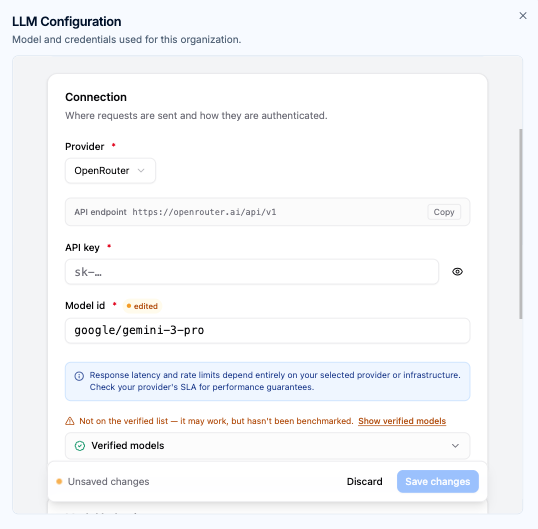
Organisationen müssen möglicherweise Diagramm-Workflows mit genehmigten KI-Anbietern, verwalteten Konten oder interner Infrastruktur verbinden. VPasCode unterstützt die Konfiguration benutzerdefinierter KI-Endpunkte für Teams, die eine größere Kontrolle über die Modellauswahl und das Routing benötigen.
Zu den unterstützten Anbieterkategorien gehören:
- OpenAI
- Anthropic
- DeepSeek
- Mistral
- Qwen
- Unternehmens-Cloud-Endpunkte
Governance-Funktionen
Die Unterstützung benutzerdefinierter Endpunkte kann Organisationen dabei helfen, Folgendes einzurichten:
- Arbeitsbereichsübergreifende KI-Konfigurationen
- Zentralisiertes API-Schlüssel-Management
- Konsistente Modellauswahl
- Nutzungsverfolgung
- Datengovernance-Verfahren
- Sicherheitsprüfungen
- Operationale Fallback-Optionen
Auswahl eines Modells für die Aufgabe
Unterschiedliche Diagrammaufgaben können von unterschiedlichen Modelleigenschaften profitieren.
- Modelle mit hohem Durchsatz:Nützlich für schnelle Beschriftungsänderungen, Formatierung und kurze Diagrammüberarbeitungen.
- Modelle mit hoher Schlussfolgerungsfähigkeit:Nützlich für die Generierung komplexer Architekturen, Code-Interpretation und die Analyse von Systemen mit mehreren Ebenen.
- Spezialisierte Modelle:Nützlich, wenn ein Team einen genehmigten Anbieter für einen bestimmten technischen Bereich hat.
Teams sollten klare Regeln dafür definieren, welche Modelle für Entwürfe, interne Dokumentation, kundenorientierte Inhalte und sensible Unternehmensworkflows verwendet werden dürfen.
Verbindung von VPasCode mit dem Visual Paradigm-Ökosystem
VPasCode kann als zentrale Diagrammierungsschicht zwischen KI-Assistenten, browserbasiertem Modellieren, Desktop-Modellieren und technischer Dokumentation dienen.
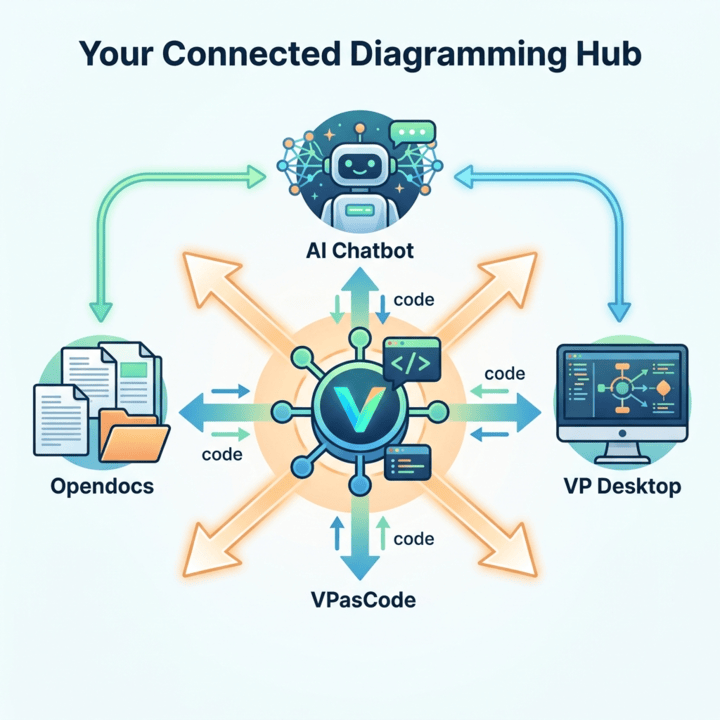
KI-Chatbot zu VPasCode
Ein nützlicher Workflow beginnt mit einem von einer KI generierten Entwurf:
- Beschreiben Sie das System oder den Prozess in natürlicher Sprache.
- Generieren Sie PlantUML, Mermaid, Graphviz oder ein anderes unterstütztes Format.
- Öffnen Sie die Quelle in VPasCode.
- Überprüfen Sie das Live-Diagramm.
- Verfeinern Sie Syntax und visuelle Struktur.
- Teilen oder veröffentlichen Sie das Ergebnis.
VPasCode zu OpenDocs
Sobald das Diagramm fertig ist, kann es an einen Dokumentationsworkflow angebunden werden.
Dies ermöglicht Folgendes:
- Diagramme mit erläuterndem Text veröffentlichen
- Quelle und visuelle Ausgabe zusammenhalten
- Wiederverwendbare technische Seiten erstellen
- Diagramme mit Projektbeteiligten teilen
- Lebendige Dokumentation pflegen
VPasCode zu Visual Paradigm Desktop
VP Desktop ist nützlich, wenn die Arbeit umfangreichere Modellierungs-, Analyse-, Anforderungsmanagement- oder Unternehmensarchitekturaktivitäten erfordert.
Eine praktische Aufteilung der Verantwortlichkeiten ist:
- Künstliche Intelligenz für Brainstorming und erste Entwürfe verwenden.
- VPasCode für schnelles textbasiertes Bearbeiten und Vorschauen verwenden.
- Visual Paradigm Online für grafische Verfeinerung bei Bedarf verwenden.
- Visual Paradigm Desktop für tiefgehende Modellierung und Lebenszyklusverwaltung verwenden.
- OpenDocs für die Veröffentlichung und Pflege technischer Dokumentation verwenden.
Empfohlener Workflow für Architektenteams
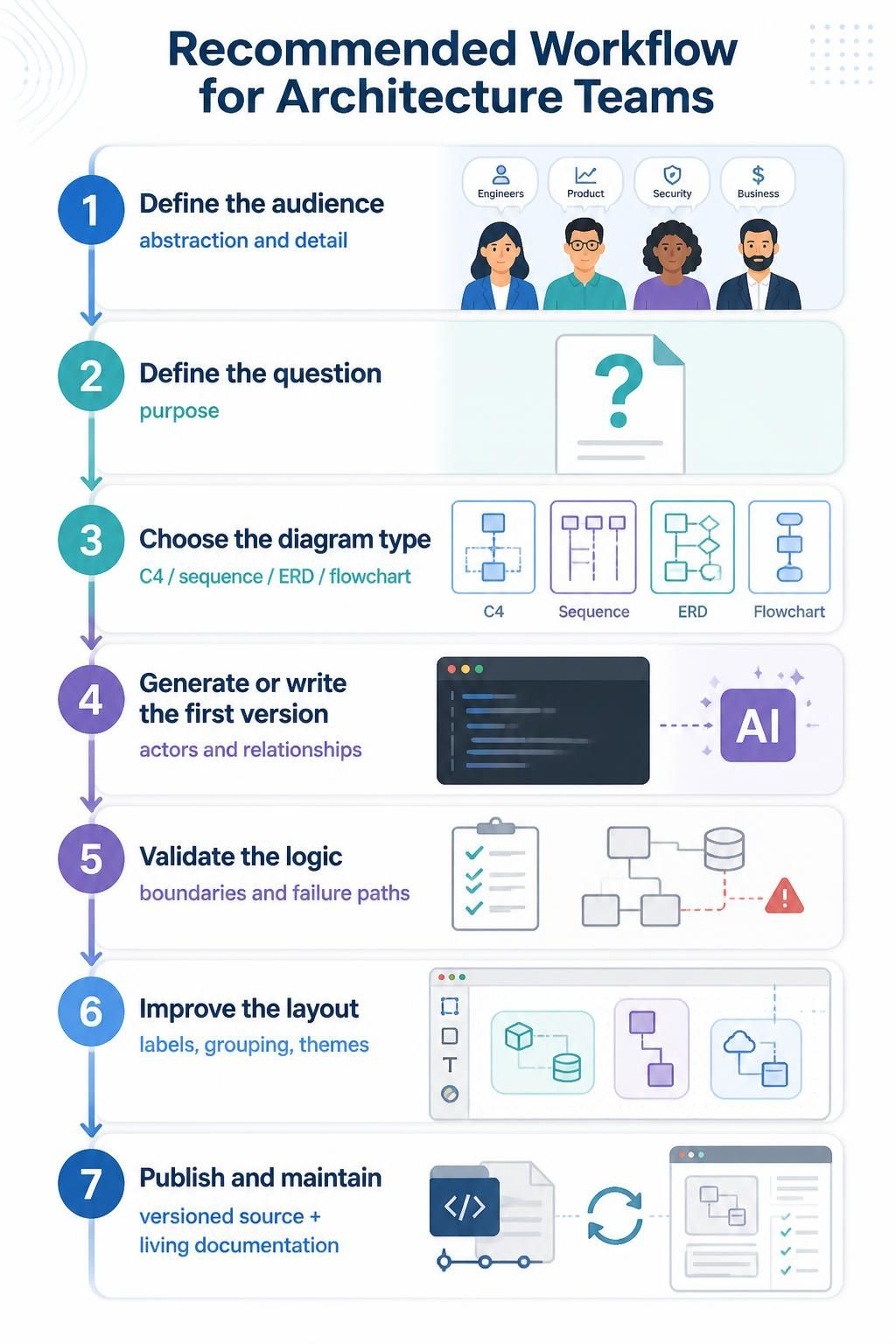
Schritt 1: Zielgruppe definieren
Entscheiden Sie, wofür das Diagramm gedacht ist:
- Entwickler
- Architekten
- Produktmanager
- Geschäftsführer
- Betriebsteams
- Kunden
- Prüfer
- Schüler oder Auszubildende
Die Zielgruppe bestimmt das Abstraktionsniveau und den Umfang technischer Details.
Schritt 2: Frage definieren
Schreiben Sie die Frage auf, die das Diagramm beantworten soll.
Zum Beispiel:
Wie wird eine Benutzeranforderung von der Webanwendung zur Datenbank weitergeleitet?
Dies verhindert, dass unnötige Elemente hinzugefügt werden.
Schritt 3: Wählen Sie den Diagrammtyp
Wählen Sie die am besten geeignete Notation:
- C4-Kontextdiagramm für Systemgrenzen
- Sequenzdiagramm für Interaktionen über die Zeit
- Klassendiagramm für Objektstrukturen
- Bereitstellungsdiagramm für die Infrastruktur
- ERD für Datenbankbeziehungen
- Flussdiagramm für Entscheidungen und Prozesse
- Gantt-Diagramm für die Projektplanung
- Mindmap zum Brainstorming
Schritt 4: Erstellen oder schreiben Sie die erste Version
Beginnen Sie mit einem kleinen, gut lesbaren Diagramm. Wenn Sie KI verwenden, geben Sie explizite Details zu Folgendem an:
- Akteure
- Systeme
- Dienste
- Datenspeicher
- Beziehungen
- Kommunikationsrichtung
- Fehlerpfade
- Erforderliche Notation
Schritt 5: Validieren Sie die Logik
Überprüfen Sie, ob das Diagramm das reale System widerspiegelt:
- Sind alle wichtigen Akteure enthalten?
- Sind die Beziehungen korrekt gerichtet?
- Sind die Systemgrenzen klar definiert?
- Entsprechen die Namen der Codebasis?
- Sind die Verantwortlichkeiten den richtigen Komponenten zugewiesen?
- Sind externe Abhängigkeiten identifiziert?
- Sind Fehlerpfade dort dargestellt, wo es erforderlich ist?
Schritt 6: Verbessern Sie das Layout
Verwenden Sie Gruppierung, Beschriftungen, Richtung, Abstände und Themen, um das Diagramm leichter lesbar zu machen. Vermeiden Sie das Hinzufügen dekorativer Elemente, die das Verständnis nicht verbessern.
Schritt 7: Veröffentlichen und pflegen
Speichern Sie die Quelle mit dem Projekt und veröffentlichen Sie das gerenderte Diagramm am entsprechenden Dokumentationsort. Aktualisieren Sie sowohl die Quelle als auch die veröffentlichte Dokumentation, sobald sich die Architektur ändert.
Beispiel: Modellierung eines Online-Bestellsystems
Das folgende Beispiel kombiniert mehrere gängige Diagrammerstellungstätigkeiten.
Kontextdiagramm
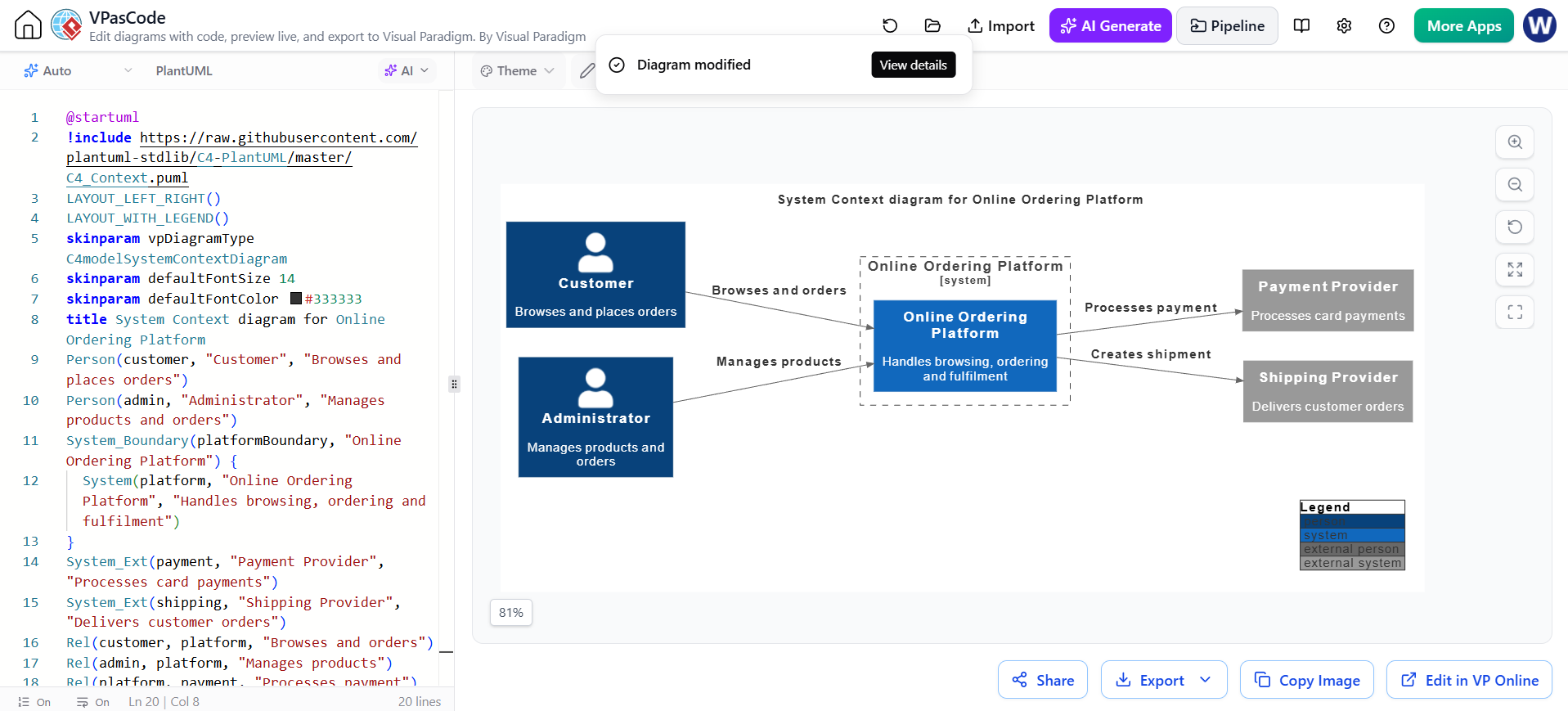
@startuml
!include https://raw.githubusercontent.com/plantuml-stdlib/C4-PlantUML/master/C4_Context.puml
LAYOUT_LEFT_RIGHT()
LAYOUT_WITH_LEGEND()
skinparam vpDiagramType C4modelSystemContextDiagram
skinparam defaultFontSize 14
skinparam defaultFontColor #333333
title System Context diagram for Online Ordering Platform
Person(customer, "Kunde", "Durchsucht und gibt Bestellungen auf")
Person(admin, "Administrator", "Verwaltet Produkte und Bestellungen")
System_Boundary(platformBoundary, "Online-Bestellplattform") {
  System(platform, "Online-Bestellplattform", "Verwaltet Durchsuchen, Bestellen und Ausführen")
}
System_Ext(payment, "Zahlungsanbieter", "Verarbeitet Kartenzahlungen")
System_Ext(shipping, "Versandanbieter", "Liefert Kundenbestellungen")
Rel(customer, platform, "Durchsucht und bestellt")
Rel(admin, platform, "Verwaltet Produkte")
Rel(platform, payment, "Verarbeitet Zahlung")
Rel(platform, shipping, "Erstellt Sendung")
@endumlDieses Diagramm erläutert die Systemgrenze und externen Beziehungen, ohne interne Implementierungsdetails offenzulegen.
Container-Diagramm
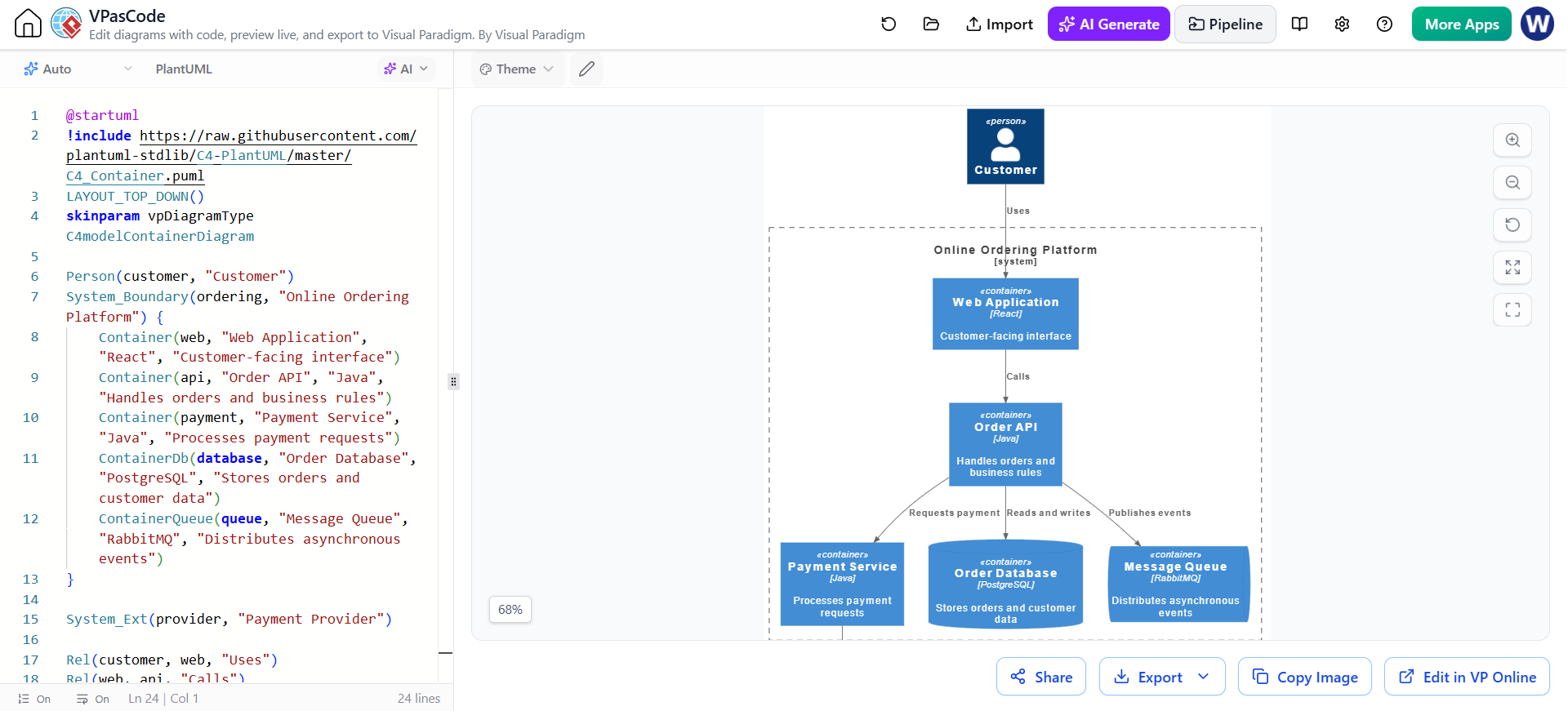
@startuml
!include https://raw.githubusercontent.com/plantuml-stdlib/C4-PlantUML/master/C4_Container.puml
LAYOUT_TOP_DOWN()
skinparam vpDiagramType C4modelContainerDiagram

Person(customer, "Kunde")
System_Boundary(ordering, "Online-Bestellplattform") {
    Container(web, "Web-Anwendung", "React", "Kundenorientierte Schnittstelle")
    Container(api, "Bestell-API", "Java", "Verwaltet Bestellungen und Geschäftsregeln")
    Container(payment, "Zahlungsdienst", "Java", "Verarbeitet Zahlungsanforderungen")
    ContainerDb(database, "Bestelldatenbank", "PostgreSQL", "Speichert Bestellungen und Kundendaten")
    ContainerQueue(queue, "Nachrichtenwarteschlange", "RabbitMQ", "Verteilt asynchrone Ereignisse")
}

System_Ext(provider, "Zahlungsanbieter")

Rel(customer, web, "Verwendet")
Rel(web, api, "Ruft auf")
Rel(api, payment, "Fordert Zahlung an")
Rel(api, database, "Liest und schreibt")
Rel(api, queue, "Veröffentlicht Ereignisse")
Rel(payment, provider, "Verarbeitet Transaktionen")
@endumlDiese Ansicht fügt interne Dienste hinzu, bleibt jedoch für technische Stakeholder verständlich.
Sequenzdiagramm
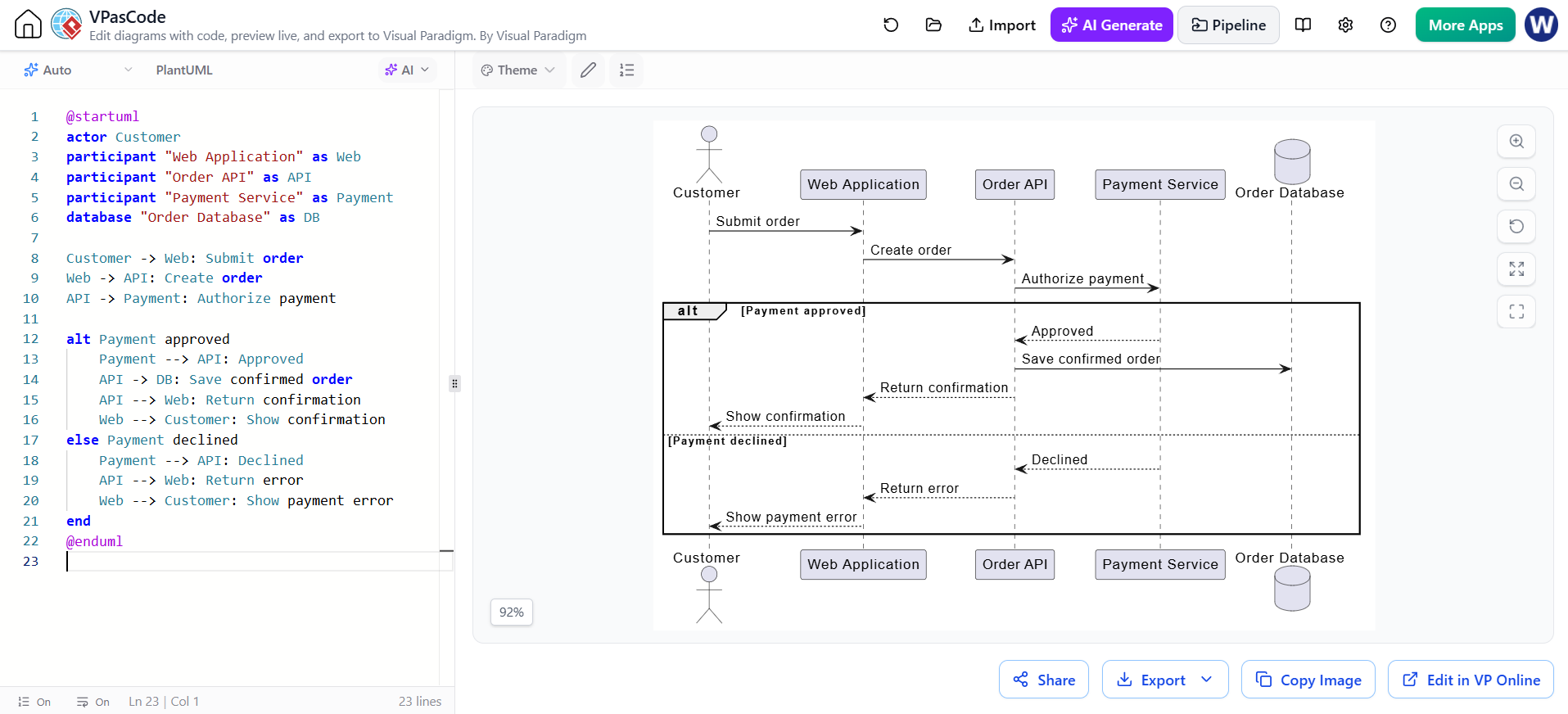
@startuml
actor Kunde
participant "Web-Anwendung" as Web
participant "Bestell-API" as API
participant "Zahlungsdienst" as Payment
database "Bestelldatenbank" as DB

Kunde -> Web: Bestellung einreichen
Web -> API: Bestellung erstellen
API -> Payment: Zahlung autorisieren

alt Zahlung genehmigt
    Payment --> API: Genehmigt
    API -> DB: Bestätigte Bestellung speichern
    API --> Web: Bestätigung zurückgeben
    Web --> Kunde: Bestätigung anzeigen
else Zahlung abgelehnt
    Payment --> API: Abgelehnt
    API --> Web: Fehler zurückgeben
    Web --> Kunde: Zahlungsfehler anzeigen
end
@endumlDieses Diagramm konzentriert sich auf Verhalten und Zeitablauf statt auf die Systemstruktur.
Häufige Fehler, die vermieden werden sollten
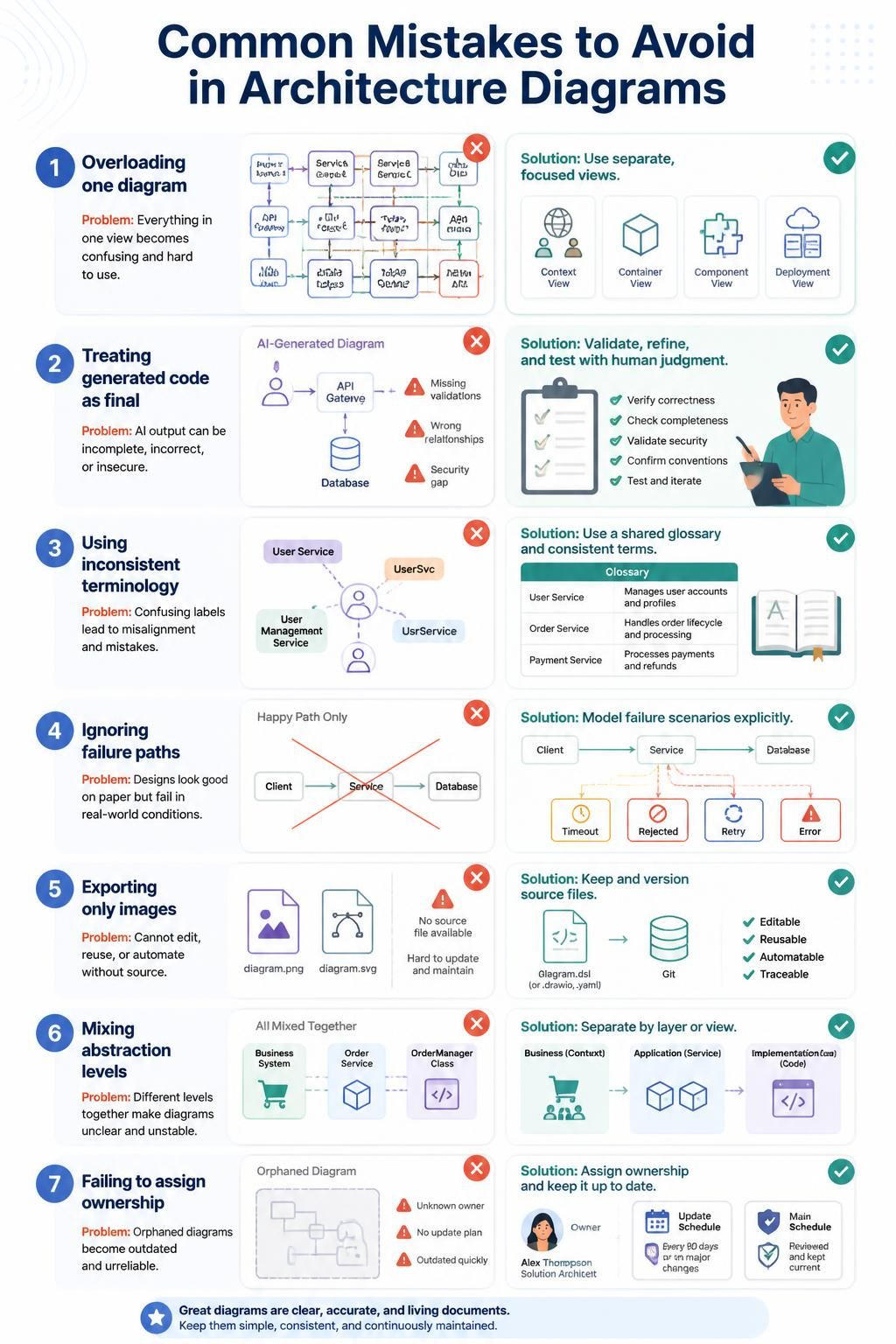
Ein Diagramm überladen
Der Versuch, jeden Dienst, jede Datenbank, jeden Benutzer, jeden Anbieter und jede Infrastrukturkomponente in einem Bild darzustellen, führt normalerweise zu Verwirrung. Erstellen Sie separate Ansichten für verschiedene Fragen.
Generierten Code als endgültig betrachten
KI-generierte Diagramme können falsche Annahmen oder erfundene Beziehungen enthalten. Validieren Sie jedes wichtige Element gegen das tatsächliche System.
Inkonsistente Terminologie verwenden
Unterschiedliche Bezeichnungen für dasselbe Systemelement erschweren die Suche und Wartung der Dokumentation. Legen Sie eine gemeinsame Terminologie fest.
Fehlerpfade ignorieren
Erfolgreiche Abläufe sind einfach darzustellen, aber Fehlerpfade haben oft einen höheren operativen Wert. Fügen Sie abgelehnte Zahlungen, nicht verfügbare Dienste, ungültige Eingaben, Zeitüberschreitungen und Wiederholungsverhalten ein, wo es relevant ist.
Nur Bilder exportieren
PNG- und SVG-Dateien sind nützliche Ausgaben, reichen aber nicht als alleinige Aufzeichnung aus. Bewahren Sie den Quellcode auf, damit das Diagramm später aktualisiert werden kann.
Abstraktionsebenen mischen
Vermeiden Sie es, hochstufige Geschäftssysteme neben einzelnen Klassen oder niedrigstufigen Infrastruktureinstellungen abzubilden, es sei denn, der Zweck des Diagramms erfordert dies.
Keine Eigentümerschaft zuweisen
Ein Diagramm wird nützlicher, wenn Teams wissen, wer es wartet. Definieren Sie einen Eigentümer, einen Aktualisierungsprozess und einen Überprüfungsplan für wichtige Architekturdokumente.
Übersicht über Funktionen und Editionen
| Fähigkeit | Kostenlos | Einsteiger | Fortgeschritten | Kombi | Deluxe |
|---|---|---|---|---|---|
| PlantUML-Unterstützung | ✓ | ✓ | ✓ | ✓ | ✓ |
| Mermaid-Unterstützung | ✓ | ✓ | ✓ | ✓ | ✓ |
| Graphviz-Unterstützung | ✓ | ✓ | ✓ | ✓ | ✓ |
| Markmap-Unterstützung | ✓ | ✓ | ✓ | ✓ | ✓ |
| ECharts-Unterstützung | ✓ | ✓ | ✓ | ✓ | ✓ |
| Live-Code-Rendern | ✓ | ✓ | ✓ | ✓ | ✓ |
| Automatische Formaterkennung | ✓ | ✓ | ✓ | ✓ | ✓ |
| Umbruchumschalter | ✓ | ✓ | ✓ | ✓ | ✓ |
| Freigabelinks und Einbettungscode | ✓ | ✓ | ✓ | ✓ | ✓ |
| Soziales Teilen und QR-Code | ✓ | ✓ | ✓ | ✓ | ✓ |
| PNG-Export | ✓ | ✓ | ✓ | ✓ | ✓ |
| SVG-Export | ✓ | ✓ | ✓ | ✓ | ✓ |
| Diagramm-Code-Übersetzung | — | — | — | ✓ | ✓ |
| Code-Korrektur mit Erklärung | — | — | — | ✓ | ✓ |
| Import des KI-C4-Modells | — | — | — | ✓ | ✓ |
| Benutzerdefinierter KI-Endpunkt | — | — | — | — | ✓ |
| Integration der OpenDocs-Pipeline | — | — | — | ✓ | ✓ |
| Bearbeiten in Visual Paradigm Online | — | — | — | ✓ | ✓ |
Checkliste für den Einstieg
Verwenden Sie die folgende Checkliste für ein erstes Projekt:
- Wählen Sie ein kleines System oder einen Workflow.
- Bestimmen Sie die Zielgruppe.
- Formulieren Sie die Frage, die das Diagramm beantworten soll.
- Wählen Sie PlantUML, Mermaid, Graphviz, D2, Markmap oder ein anderes geeignetes Format.
- Erstellen Sie einen ersten Entwurf manuell oder mit KI-Unterstützung.
- Öffnen Sie die Quelle in VPasCode.
- Überprüfen Sie die Live-Vorschau.
- Korrigieren Sie Syntax- und Layout-Probleme.
- Vergleichen Sie Namen und Beziehungen mit dem realen System.
- Fügen Sie Fehlerpfade oder wichtige Einschränkungen hinzu.
- Exportieren Sie das Diagramm oder teilen Sie es über einen Link.
- Speichern Sie den Quellcode zusammen mit der Projektdokumentation.
- Weisen Sie einen Verantwortlichen für zukünftige Updates zu.
Referenzierte Artikel und Beiträge
- Visual Paradigm VPasCode: Umfassender Leitfaden: Überblick über VPasCode, seinen Editor, KI-Funktionen, unterstützte Formate und Workflows.
- Jenseits von UML: Jedes Architektur- und Daten-Diagramm, das Sie als Code in VPasCode bearbeiten können: Erläutert Optionen für Architektur-, UML-, Daten-, Prozess-, Roadmap- und Mindmap-Diagramme.
- Jenseits von Code und KI: Warum Visual Paradigm für professionelle Softwarearchitektur weiterhin unverzichtbar ist: Diskutiert, wie Diagramm-as-Code, KI und professionelle Modellierungswerkzeuge zusammenarbeiten können.
- Kombination von VPasCode mit OpenDocs: Ein umfassender Leitfaden: Beschreibt den Workflow zum Veröffentlichen von Diagrammen als Teil lebender technischer Dokumentation.
- BPMN für Anfänger: Ein praktischer Leitfaden zur Geschäftsprozessmodellierung: Stellt BPMN-Konzepte und Techniken zur Geschäftsprozessmodellierung vor.
- BPMN-Tutorial: Visual Paradigm-Tooling, KI-Chatbot & Ökosystem: Behandelt BPMN-Modellierung mit Visual Paradigm-Tools und KI-gestützten Workflows.
- Meistern von Apache ECharts in Visual Paradigm: Vom KI-Prompt zum fertigen Asset: Zeigt, wie natürliche Sprachprompts und ECharts kombiniert werden können, um Datenvisualisierungen zu erstellen.
- Visual Paradigm Unified Platform: Umfassender Leitfaden: Erklärt, wie Visual Paradigm-Produkte und Kollaborationstools in einem einheitlichen Arbeitsbereich verbunden sind.
- Visual Paradigm Online-Produktivitäts-Suite: Bietet Zugang zu Online-Diagrammerstellung, Dokumentation, KI, Diagrammerstellung und Produktivitätstools.
Fazit
Diagramm-as-Code verwandelt visuelle Dokumentation in ein wartbares Engineering-Asset. Durch die Darstellung von Diagrammen als Text können Teams Versionen verwalten, Änderungen überprüfen, Workflows automatisieren und die technische Dokumentation an sich entwickelnde Systeme anpassen.
VPasCode erweitert diesen Ansatz durch Echtzeit-Rendering, mehrere Diagramm-Engines, KI-Generierung, Code-Korrektur, Übersetzung, Bild-zu-C4-Konvertierung, Teilen, Exportieren und Verbindungen zum weiteren Visual Paradigm-Ökosystem.
Der effektivste Workflow ist nicht auf ein Tool oder ein Diagrammformat beschränkt. Nutzen Sie KI zur Ideenfindung, VPasCode zur Erstellung und Verfeinerung von Diagrammquellen, Visual Paradigm-Tools für tiefgehende Modellierung und OpenDocs zur Veröffentlichung lebender Dokumentation.
Wenn Diagramme als strukturierte, versionierbare Modelle und nicht als statische Bilder behandelt werden, werden sie leichter zu warten und im gesamten Softwareentwicklungslebenszyklus weitaus wertvoller.

 English
 Arabic
 Chinese (Simplified)
 Dutch
 French
 German
 Italian
 Japanese
 Korean
 Portuguese
 Russian
 Spanish