


Einführung
In der heutigen datengetriebenen Welt ist die Fähigkeit, rohe Zahlen in überzeugende visuelle Geschichten zu verwandeln, eine unverzichtbare Fähigkeit. Egal ob Sie ein Geschäftsanalyst sind, der Quartalsresultate präsentiert, ein Entwickler, der die Leistung von Anwendungen überwacht, oder ein Student, der an einem Forschungsprojekt arbeitet – Diagramme und Grafiken sind mächtige Werkzeuge, die komplexe Informationen zugänglich und verständlich machen.
Doch traditionelle Werkzeuge zur Diagrammerstellung erfordern oft umfangreiche manuelle Arbeit, technisches Know-how oder teure Softwarelizenzen. Was wäre, wenn Sie professionelle, interaktive Diagramme mit einfachen Textbeschreibungen erstellen könnten? Was wäre, wenn künstliche Intelligenz Ihren ersten Entwurf generieren könnte und Sie ihn bei Bedarf mit Code verfeinern könnten, wenn Präzision zählt?
Dieser umfassende Leitfaden führt Sie in einen revolutionären Ansatz der Datenvisualisierung ein: die Kombination von KI-gestützterChatbotUnterstützung mit der Flexibilität der codebasierten Diagramm-Editierung. Sie lernen, wie Sie den AI-Chatbot von Visual Paradigm verwenden, um Diagramme sofort aus natürlichen Sprachbeschreibungen zu generieren, und diese dann mit Visual ParadigmVPasCode—einer leistungsstarken Diagramm-as-Code-Plattform, die Apache ECharts unterstützt, eine der vielseitigsten Diagrammbibliotheken, die es heute gibt.
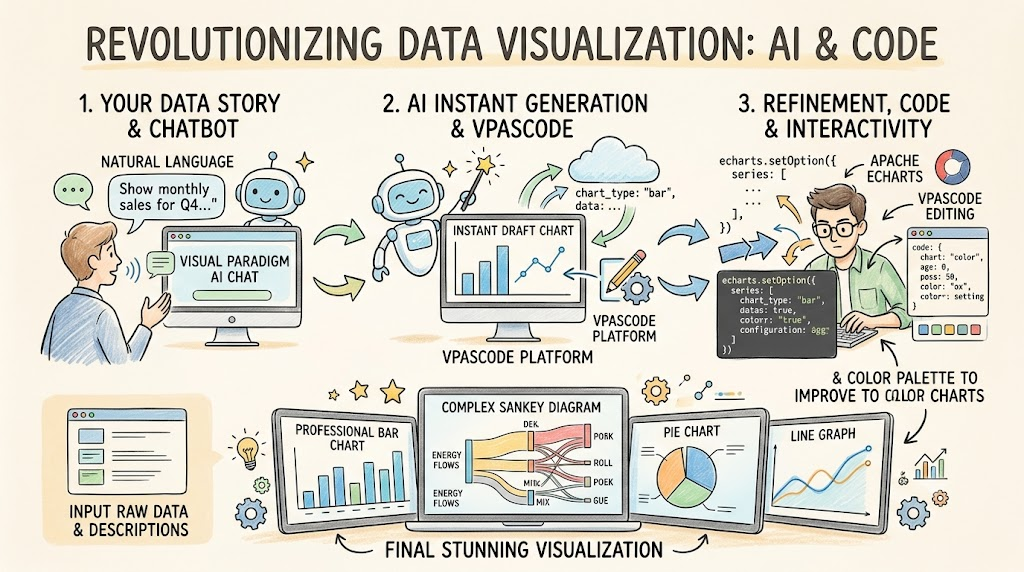
Am Ende dieses Leitfadens verfügen Sie über das Wissen und das Vertrauen, beeindruckende Visualisierungen für jede Situation zu erstellen – von einfachen Säulendiagrammen, die monatliche Umsätze zeigen, bis hin zu komplexen Sankey-Diagrammen, die den Energiefluss über mehrere Systeme verfolgen.
Verständnis des modernen Diagrammerstellungsworkflows
Die Herausforderung bei traditionellen KI-Diagramm-Generatoren
Haben Sie jemals einen KI-Diagrammersteller verwendet, um eine Visualisierung zu erstellen, nur um festzustellen, dass die Daten leicht abweichend waren oder die Farben nicht zu Ihrer Marke passten? Obwohl die KI-gestützte Diagrammerstellung äußerst mächtig für Brainstorming und einen schnellen Start ist, erweisen sich statische KI-Ergebnisse oft als unzureichend, wenn es darum geht, vor Ihrem Team oder Kunden zu präsentieren. In der realen Welt benötigen Sie die Flexibilität, Ihre Daten zu bearbeiten, zu verfeinern und zu aktualisieren, um genau Ihren Anforderungen gerecht zu werden.
Der vollständige Workflow:Erstellen mit AI-Chatbot, Bearbeiten mit VPasCode
Ein wirklich nützlicher KI-Diagrammersteller sollte Ihnen nicht einfach nur ein statisches Bild überreichen und Sie dann im Stich lassen. Mit dem all-in-one-Ökosystem von Visual Paradigm erhalten Sie einen nahtlosen, flexiblen Workflow zur KI-gestützten Diagrammerstellung, der das Beste aus beiden Welten bietet:
- Sofortige Ideenfindung: Fordern Sie denKI-Chatbotauf, um den gewünschten Diagrammtyp zu generieren und Ihre Gestaltung zu starten.
- Vollständige Kontrolle: Öffnen Sie das generierte Diagramm sofort inVPasCode, einem Diagramm-as-Code-Editor. Von dort aus können Sie die Rohdaten frei bearbeiten, die Werte anpassen und den Stil vollständig anpassen – beispielsweise durch Farbwechsel, um Ihre Marke zu treffen –, damit es vollständig Ihr eigenes ist.
Anstatt Diagramme von Grund auf neu zu erstellen, nur weil eine einzige Zahl geändert wurde, bietet Ihnen dieser KI-Diagrammersteller den perfekten Ausgangspunkt und genau die Werkzeuge, die Sie benötigen, um die Aufgabe abzuschließen.
Erste Schritte mit VPasCode
Was ist VPasCode?
VPasCodeist eine einheitliche Text-zu-Diagramm-Plattform, die darauf ausgelegt ist, die Reibung beim Wechsel zwischen mehreren Zeichenwerkzeugen zu beseitigen. Durch die Unterstützung beliebter Syntaxoptionen wie Mermaid, PlantUML und Graphviz in einer einzigen, integrierten Entwicklerumgebung ist VPasCode schnell zu einem bevorzugten Ökosystem für schnelle und präzise Diagrammerstellung geworden.
Kürzlich,VPasCodeführte native Unterstützung für Apache ECharts, verwandelt die Diagrammierumgebung in einen hochflexiblen, codegesteuerten Diagrammersteller. Sie können nun Ihre JSON-Konfigurationen oder AI-gestützte Beschreibungen in reichhaltige, interaktive Datenvisualisierungen in Echtzeit umwandeln.
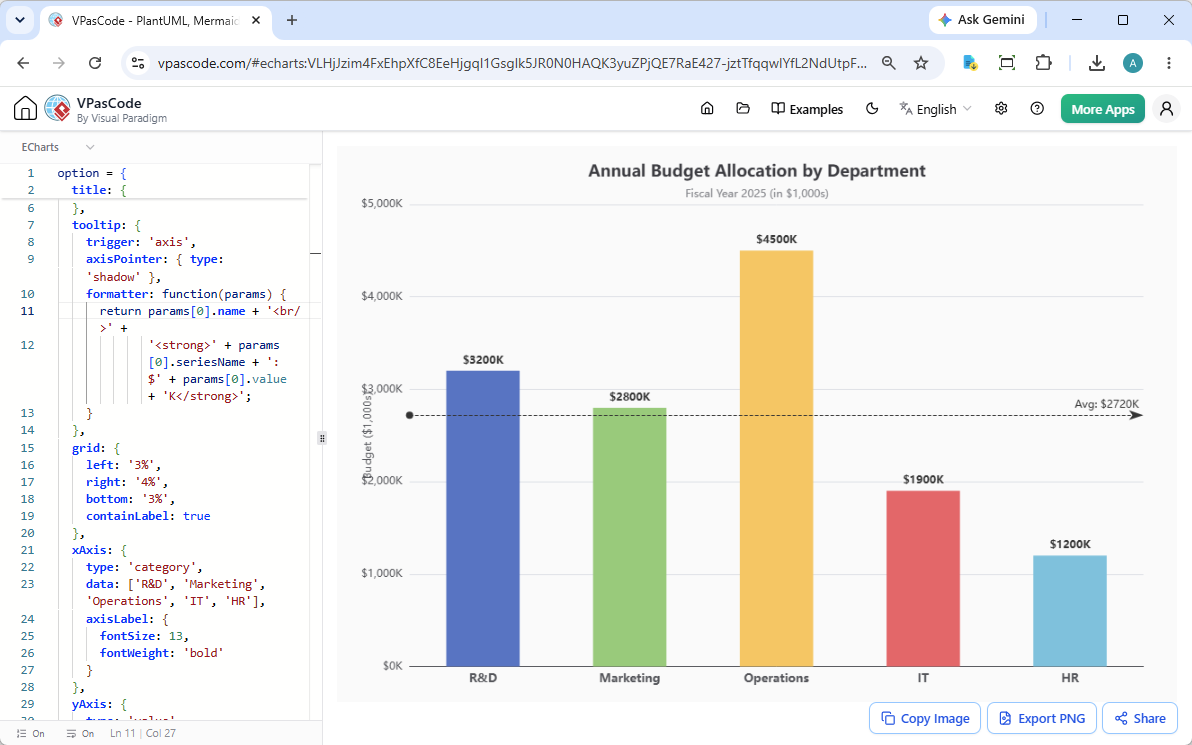
Mit der Seiten-zu-Seite-Schnittstelle bleiben die Mechanismen einfach und intuitiv: Geben Sie Ihr ECharts-Konfigurationsobjekt im linken Fenster ein, und Ihre interaktiven Dashboard-Elemente werden nahtlos im rechten Fenster gerendert.
Warum VPasCode als Ihren Diagrammersteller wählen?
Während herkömmliche statische Diagrammier-Software Sie zwingt, per Ziehen und Ablegen einzelne Pixel manuell anzupassen, basiert VPasCode vollständig auf strukturiertem Code. Die Integration von ECharts bietet modernen technischen Teams eindeutige Vorteile:
- Einheitliche Architektur: Wechseln Sie nahtlos zwischen Anwendungsarchitektur-Entwürfen (über PlantUML/Mermaid) und Datenanalyse-Dashboards (über ECharts) innerhalb derselben Registerkarte.
- KI-getriebene Workflows: Nutzen Sie die Plattform als intelligenten KI-Diagrammersteller. Beschreiben Sie Ihre Datenanforderungen natively (im AI-Diagrammier-Chatbot), und sehen Sie präzise Visualisierungen, die automatisch ohne manuelle Formatierung erstellt werden.
- Hochfreigebare Zustände: Jede Diagrammkonfiguration wird in eine eindeutige, freigebbare URL komprimiert, was die Zusammenarbeit bei Code-Reviews, Wiki-Dokumentationen oder Live-Präsentationen für Kunden unglaublich einfach macht.
Einführung in ECharts
Was ist Apache ECharts?
Apache ECharts ist eine leistungsstarke, Open-Source-Visualisierungsbibliothek, die intuitive, interaktive und hochgradig anpassbare Diagramme bietet. Sie basiert auf JavaScript und verwendet HTML5 Canvas für die Darstellung, was bedeutet, dass Ihre Diagramme reibungslos, schnell und in allen modernen Browsern funktionieren.
Wichtige Konzepte für Anfänger
1. Das Option-Objekt
Jedes ECharts-Diagramm wird durch ein Konfigurationsobjekt namens option. Dieses JavaScript-Objekt enthält alle Einstellungen für Ihr Diagramm, darunter:
- Datenwerte
- Diagrammtyp
- Farben und Stile
- Achsenkonfiguration
- Tooltips und Interaktionen
2. Reihen
Die series -Array ist der Ort, an dem Sie definieren, welchen Diagrammtyp Sie möchten (Balken, Linie, Kreis usw.) und die eigentlichen Daten bereitstellen. Jede Reihe kann unterschiedliche Eigenschaften haben, wie:
Typ: Der Diagrammtyp (z. B. „Balken“, „Linie“, „Kreis“)Daten: Ihre DatensammlungName: Eine Bezeichnung für die Legende
3. Achsen
Für die meisten Diagramme konfigurieren Sie:
x-Achse: Die horizontale Achse (Kategorien oder Werte)y-Achse: Die vertikale Achse (Werte oder Kategorien)
4. Tooltipp
Tooltips erscheinen, wenn Benutzer über Diagrammelemente fahren, und zeigen detaillierte Informationen zu bestimmten Datenpunkten an.
Verwendung des KI-Chatbots zur sofortigen Diagrammerstellung
Zugriff auf den KI-Chatbot
Der KI-Chatbot ist Ihr Einstieg zur sofortigen Diagrammerstellung. Besuchen Sie einfach das KI-Toolbox und beginnen Sie mit einer einfachen Anfrage. Keine Programmierkenntnisse erforderlich – beschreiben Sie einfach in einfacher Sprache, was Sie visualisieren möchten.
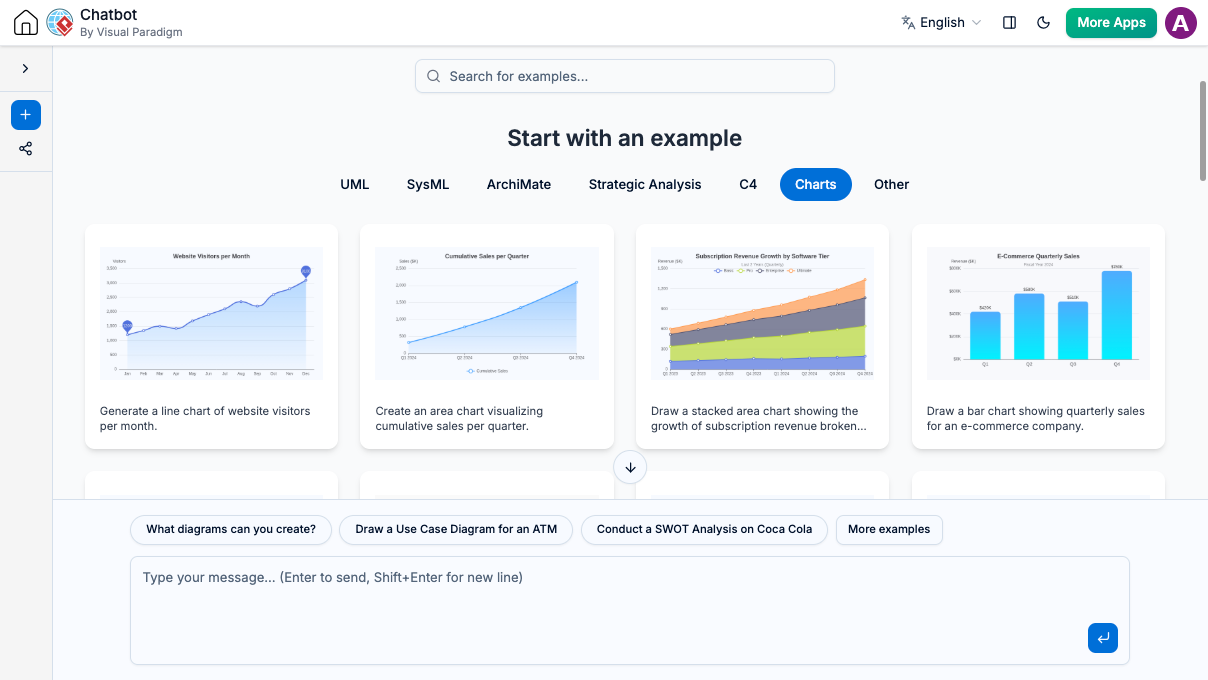
Erstellen wirksamer Prompts
Der Schlüssel für hervorragende Ergebnisse mit dem KI-Chatbot ist das Schreiben klarer, spezifischer Prompts. Hier ist die Formel:
Grundstruktur:
„Erstellen Sie ein [Diagrammtyp], das [das, was Sie messen], nach [Kategorien/Zeiträumen] zeigt“
Beispiele:
- „Erstellen Sie ein Säulendiagramm für die monatliche Website-Auftritte“
- „Erstellen Sie ein Kreisdiagramm, das die Marktteilnahme der fünf führenden Smartphone-Marken zeigt“
- „Erstellen Sie ein Liniendiagramm der Website-Besucher pro Monat“
Beispielarbeitsablauf
Lassen Sie uns ein vollständiges Beispiel durchgehen:
Schritt 1: Beginnen Sie mit einem Prompt
Geben Sie ein: „Generieren Sie ein Säulendiagramm für die monatliche Website-Auftritte“
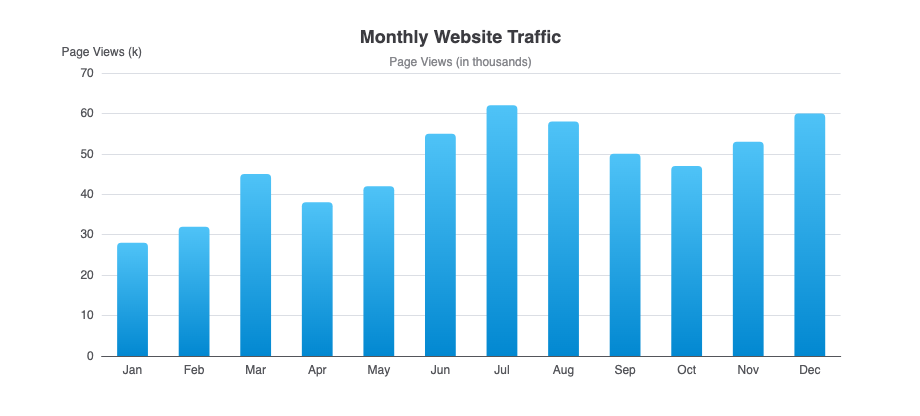
Schritt 2: Überprüfen Sie das generierte Diagramm
Der Chatbot erstellt ein Diagramm mit Beispiel-Daten. Überprüfen Sie es, um sicherzustellen, dass es die richtige Struktur hat.
Schritt 3: Öffnen Sie in VPasCode
Klicken Sie, um das Diagramm in der VPasCode-Editorzu öffnen, wo Sie können:
- Ersetzen Sie die Beispiel-Daten durch Ihre eigentlichen Zahlen
- Ändern Sie die Farben, um sie an Ihre Marke anzupassen
- Passen Sie Beschriftungen und Formatierung an
- Fügen Sie interaktive Funktionen hinzu
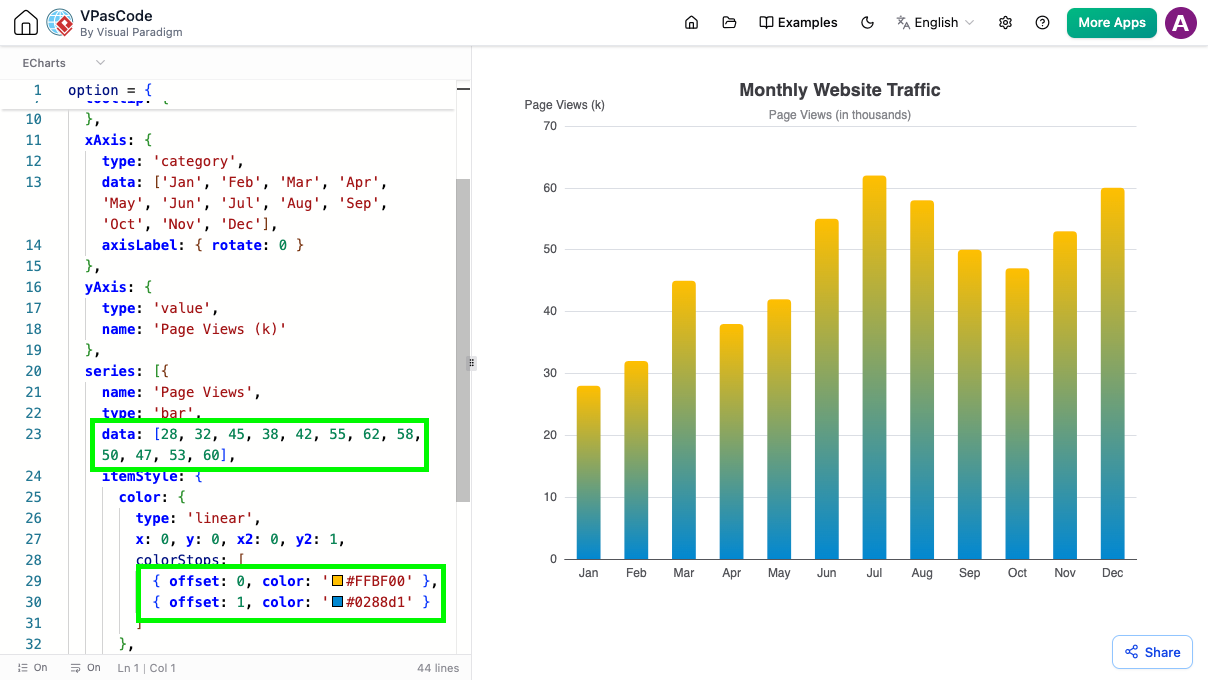
Schritt 4: Anpassen und Exportieren
Führen Sie Ihre Änderungen durch und teilen Sie das Endergebnis per URL oder exportieren Sie es für Präsentationen.
Diagrammtypen und Einsatzgebiete
Unser KI-Diagramm-Generierungstoolkann nun eine riesige Vielfalt an Layouts direkt aus Ihren Text-Eingaben erstellen. Lassen Sie uns die verschiedenen Diagrammtypen und deren Einsatzmöglichkeiten erkunden.
Klassische Formate
Liniendiagramme
Am besten geeignet für: Darstellung von Trends über die Zeit, Verfolgung von Veränderungen, Vergleich mehrerer Datensätze
Beispiel-Eingabe: „Generieren Sie ein Liniendiagramm der Website-Besucher pro Monat“
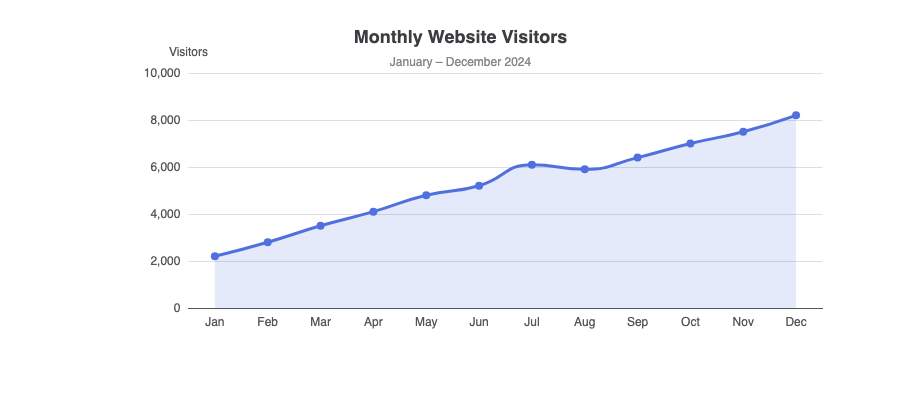
Liniendiagramme sind hervorragend geeignet, um kontinuierliche Daten darzustellen, und eignen sich perfekt, um Wachstumsmuster, saisonale Trends oder Leistungsmetriken über die Zeit zu zeigen.
Flächendiagramme
Am besten geeignet für: Darstellung kumulativer Gesamtwerte, Anzeigen von Volumenänderungen, Hervorhebung der Größenordnung
Beispiel-Eingabe: „Generieren Sie ein Flächendiagramm zur Darstellung der kumulativen Umsätze pro Quartal“
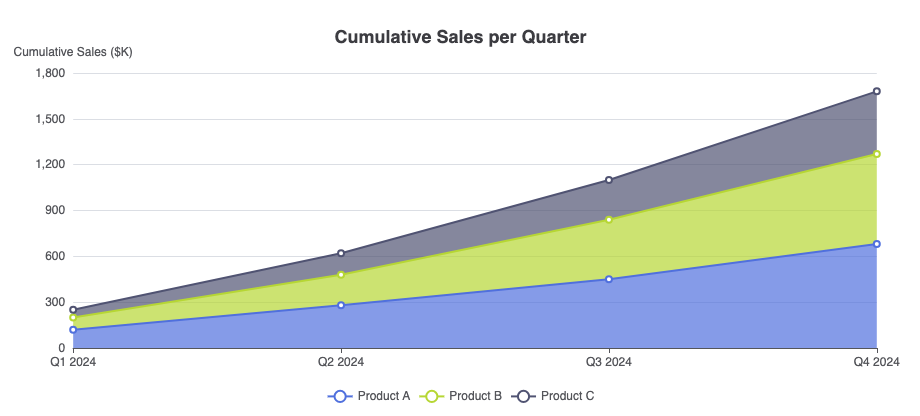
Flächendiagramme ähneln Liniendiagrammen, wobei der Bereich unter der Linie gefüllt ist, wodurch sie ideal für die Darstellung der Beiträge verschiedener Teile zu einem Ganzen über die Zeit werden.
Säulen- und Balkendiagramme
Am besten geeignet für:Vergleichen von Kategorien, Anzeigen von Rangfolgen, Darstellen diskreter Daten
Beispielprompt:„Generieren Sie ein gestapeltes Balkendiagramm, das die Quartalsverkäufe nach Region zeigt“
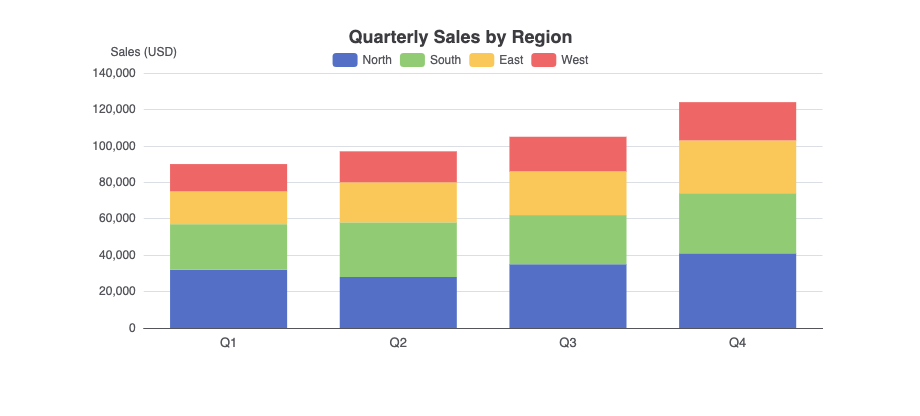
Balkendiagramme (horizontal) und Säulendiagramme (vertikal) sind die vielseitigsten Diagrammtypen und eignen sich perfekt zum Vergleichen von Werten über verschiedene Kategorien hinweg.
Proportionaler Aufschlüsselung
Kuchendiagramme
Am besten geeignet für:Darstellen von Teilen eines Ganzen, Anzeigen von Prozentsätzen, einfache Zusammensetzungen
Beispielprompt:„Erstellen Sie ein Kuchendiagramm, das den Marktanteil der fünf führenden Smartphone-Marken zeigt“
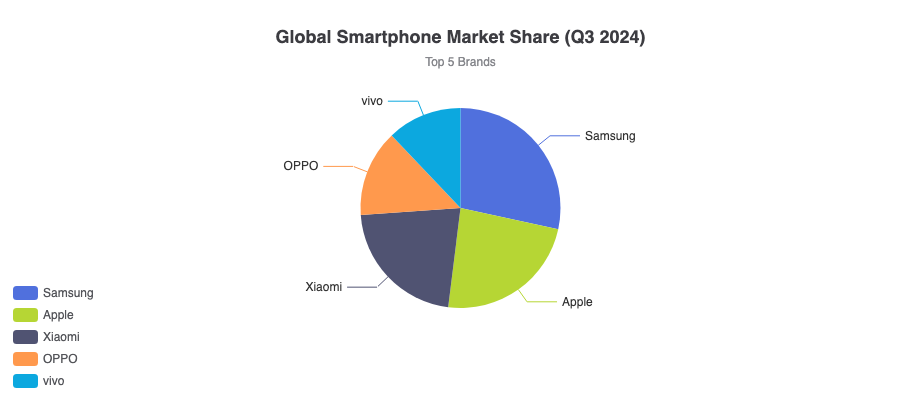
Kuchendiagramme funktionieren am besten, wenn Sie eine geringe Anzahl von Kategorien haben (idealerweise 5–7) und zeigen möchten, wie jeder Anteil zu 100 % beiträgt.
Doughnut-Diagramme
Am besten geeignet für:Ähnlich wie Kuchendiagramme, jedoch mit einer Öffnung in der Mitte für zusätzliche Informationen oder ästhetische Gestaltung
Beispielprompt:„Generieren Sie ein Doughnut-Diagramm, das die prozentuale Aufschlüsselung der Ausgaben eines Unternehmens zeigt“
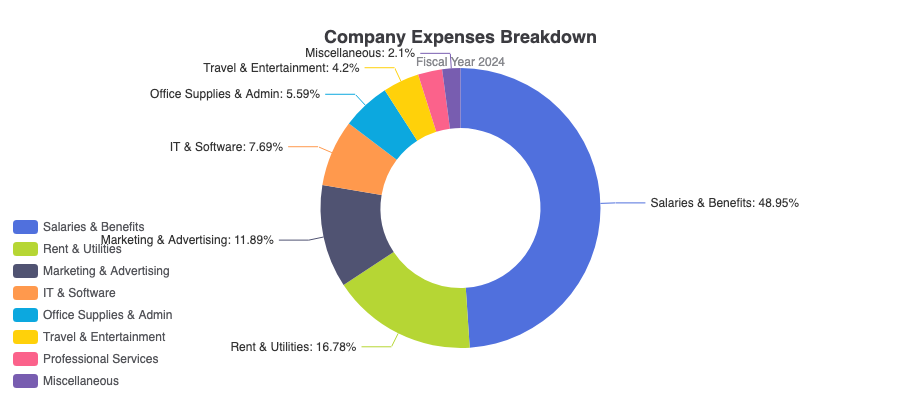
Doughnut-Diagramme bieten die gleiche Funktionalität wie Kuchendiagramme, jedoch mit einem moderneren Aussehen und der Möglichkeit, eine Gesamtsumme oder eine Beschriftung in der Mitte darzustellen.
Nightingale-Rosen-Diagramme
Am besten geeignet für:Vergleichen von zyklischen Daten, Anzeigen periodischer Muster, radiale Vergleiche
Diese spezialisierten Diagramme zeigen Daten in einer kreisförmigen Anordnung mit variierenden Radien und eignen sich hervorragend zur Darstellung saisonaler Muster oder zyklischer Trends.
Sonnenstrahl-Diagramme
Am besten geeignet für:Visualisieren hierarchischer Daten, Anzeigen verschachtelter Beziehungen, mehrstufige Aufschlüsselungen
Beispielprompt:„Generieren Sie ein Sonnenstrahl-Diagramm, das die hierarchische Aufschlüsselung des Website-Verkehrs visualisiert, von den Quellkanälen bis hin zu spezifischen Landingpages“
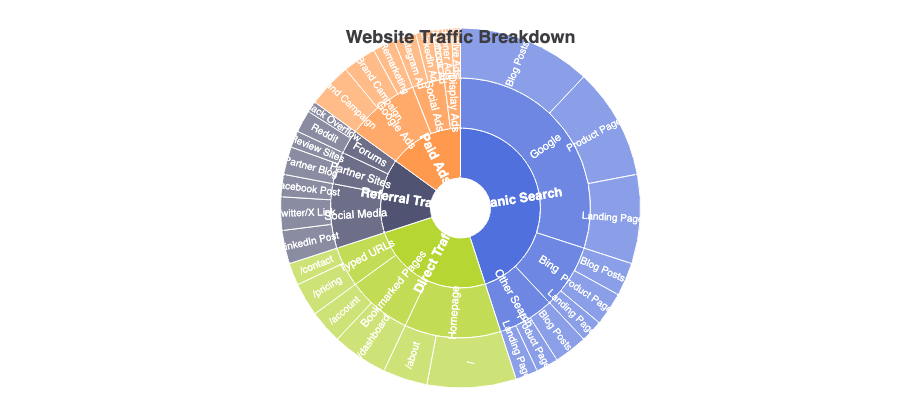
Sonnenstrahl-Diagramme zeigen hierarchische Daten als konzentrische Ringe, wobei jeder Ring eine Ebene in der Hierarchie darstellt.
Leistung und Verfolgung
Radarcharts
Am besten geeignet für:Vergleichen mehrerer Variablen, Darstellen von Stärken und Schwächen, Profilierung
Beispielprompt:„Generiere ein Radarchart, das die Fähigkeitsniveaus der Mitarbeiter in einem Team zeigt“
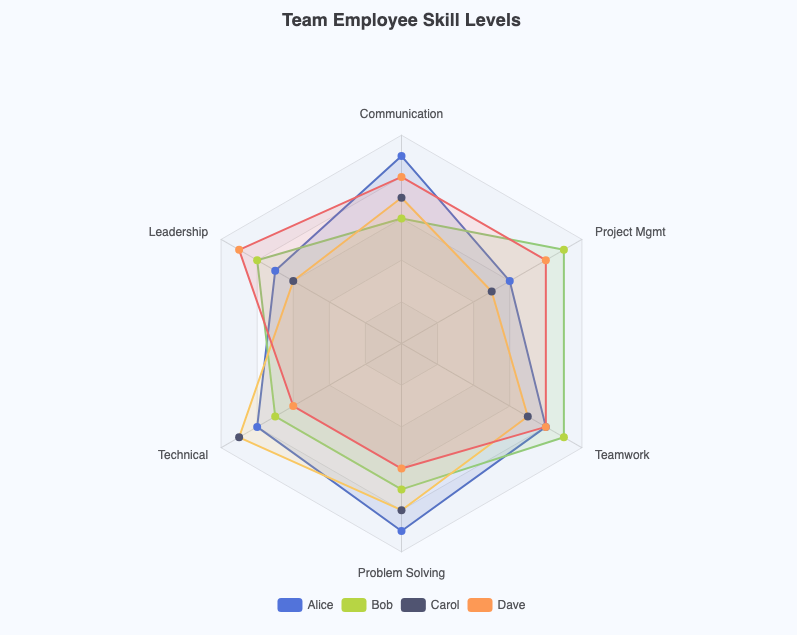
Radarcharts (auch Spinnencharts genannt) zeigen mehrdimensionale Daten auf Achsen, die von einem gemeinsamen Punkt ausgehen, wodurch sie ideal für den Vergleich von Profilen oder Fähigkeiten sind.
Streudiagramme
Am besten geeignet für:Identifizieren von Korrelationen, Finden von Ausreißern, Darstellen von Beziehungen zwischen zwei Variablen
Streudiagramme verwenden Punkte, um Werte für zwei verschiedene numerische Variablen darzustellen, wodurch Sie Muster, Cluster und Anomalien in Ihren Daten erkennen können.
Trichterdiagramme
Am besten geeignet für:Darstellen von Stufen in einem Prozess, Anzeigen von Konversionsraten, Verfolgen des Fortschritts
Trichterdiagramme eignen sich ideal für Verkaufspipelines, Marketingtrichter oder jeden Prozess, bei dem Artikel durch aufeinanderfolgende Stufen mit abnehmenden Mengen gehen.
Messgeräte
Am besten geeignet für:Darstellen einzelner Kennzahlen, Anzeigen des Fortschritts gegenüber Zielen, KPI-Dashboards
Messgeräte-Chart zeigen Geschwindigkeitsmesser oder Messgeräte nach, und liefern einen sofortigen visuellen Hinweis darauf, wo ein Wert innerhalb eines Bereichs liegt.
Erweiterte Flüsse und Trends
Sankey-Diagramme
Am besten geeignet für:Darstellen von Flüssen und Übertragungen, Visualisieren von Energie- oder Materialflüssen, Verfolgen von Konversionen
Beispielprompt:„Generiere ein Sankey-Diagramm, das den Fluss von Energie von Primärquellen bis zum Endverbrauch zeigt“
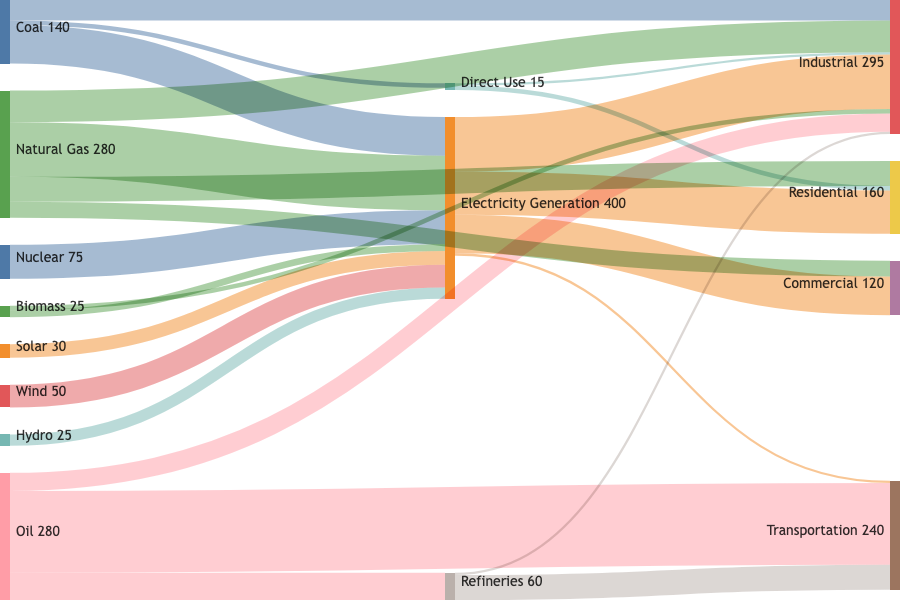
Sankey-Diagramme verwenden fließende Linien mit variabler Breite, um darzustellen, wie Mengen zwischen verschiedenen Knoten bewegt werden, wodurch sie ideal für die Visualisierung von Budgets, Energieflüssen oder Nutzerpfaden sind.
Themenflüsse
Am besten geeignet für:Darstellen von Veränderungen in der Zusammensetzung über die Zeit, Anzeigen der thematischen Entwicklung
Themenflussdiagramme sind spezialisierte Flächencharts, die zeigen, wie sich verschiedene Themen oder Kategorien im Verhältnis über die Zeit entwickeln und verändern.
Schritt für Schritt: Erstellen Ihres ersten Diagramms
Lassen Sie uns gemeinsam durch die Erstellung eines vollständigen Diagramms von Grund auf mit Hilfe des AI-Chatbots und VPasCode gehen.
Schritt 1: Definieren Sie Ihr Ziel
Bevor Sie beginnen, fragen Sie sich:
- Welche Geschichte versuche ich zu erzählen?
- Wer ist meine Zielgruppe?
- Welcher Diagrammtyp stellt diese Daten am besten dar?
- Welche zentralen Erkenntnisse möchte ich hervorheben?
Schritt 2: Generieren mit dem AI-Chatbot
Besuchen Sie den AI-Chatbot und geben Sie Ihren Prompt ein. Zum Beispiel:
Prompt: „Generieren Sie ein Säulendiagramm, das die Quartalsverkäufe nach Region zeigt“
Der Chatbot generiert ein Diagramm mit Beispieldaten, das Sie als Ausgangspunkt verwenden können.
Schritt 3: Öffnen im VPasCode
Klicken Sie auf den Link, um Ihr Diagramm im VPasCode zu öffnen. Sie sehen:
- Linkes Fenster: Der ECharts-Konfigurationscode
- Rechtes Fenster: Die Live-Vorschau des interaktiven Diagramms
Schritt 4: Anpassen Ihrer Daten
Ersetzen Sie die Beispieldaten durch Ihre tatsächlichen Zahlen. Zum Beispiel:
option = {
  title: { text: 'Umsatz nach Region pro Quartal' },
  tooltip: { trigger: 'axis', axisPointer: { type: 'shadow' } },
  legend: { data: ['Nord', 'Süd', 'Ost', 'West'] },
  xAxis: { type: 'value', name: 'Umsatz (in 1.000 $)' },
  yAxis: { type: 'category', data: ['Q1', 'Q2', 'Q3', 'Q4'] },
  series: [
    { name: 'Nord', type: 'bar', stack: 'Gesamt', data: [85, 120, 95, 150] },
    { name: 'Süd', type: 'bar', stack: 'Gesamt', data: [65, 90, 110, 130] },
    { name: 'Ost',  type: 'bar', stack: 'Gesamt', data: [45, 70, 85, 100] },
    { name: 'West',  type: 'bar', stack: 'Gesamt', data: [30, 50, 60, 75] }
  ]
};
Schritt 5: Formatieren Sie Ihren Code
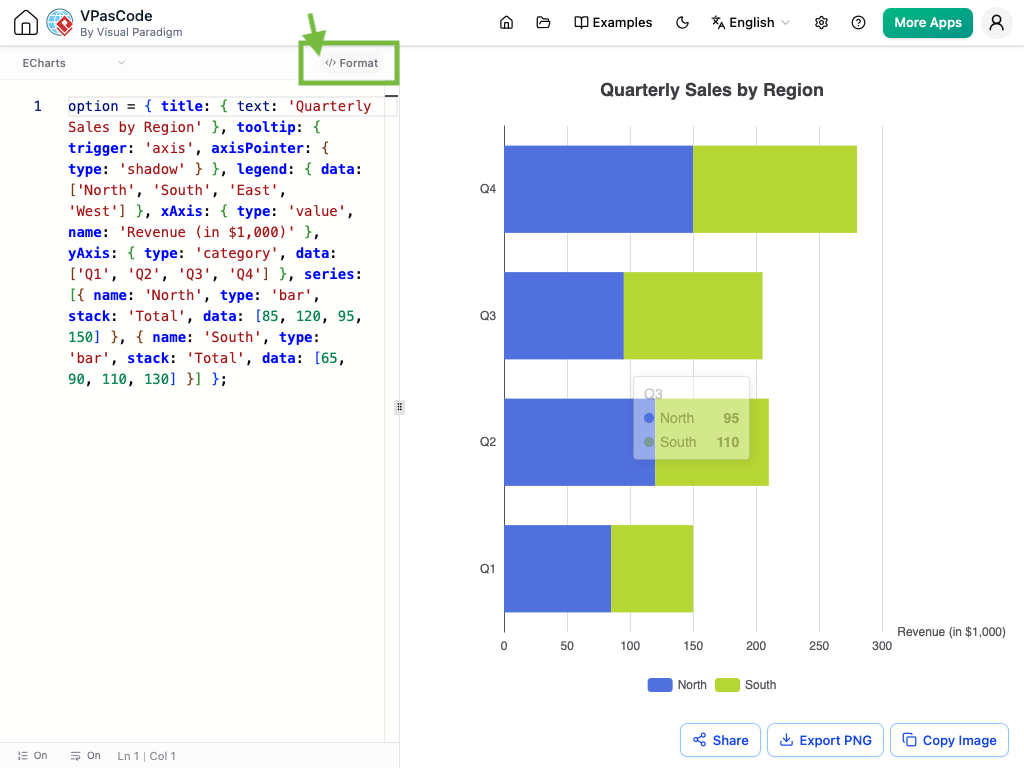
Wenn Ihr Code unübersichtlich oder schwer lesbar wird, verwenden Siedie Format Funktion. Klicken Sie auf die </> FormatierenSchaltfläche oben im Editor, um Ihren Skript sofort in saubere, standardmäßige Einrückungen zu organisieren.
Bevor Formatierung:
Nach Formatierung:
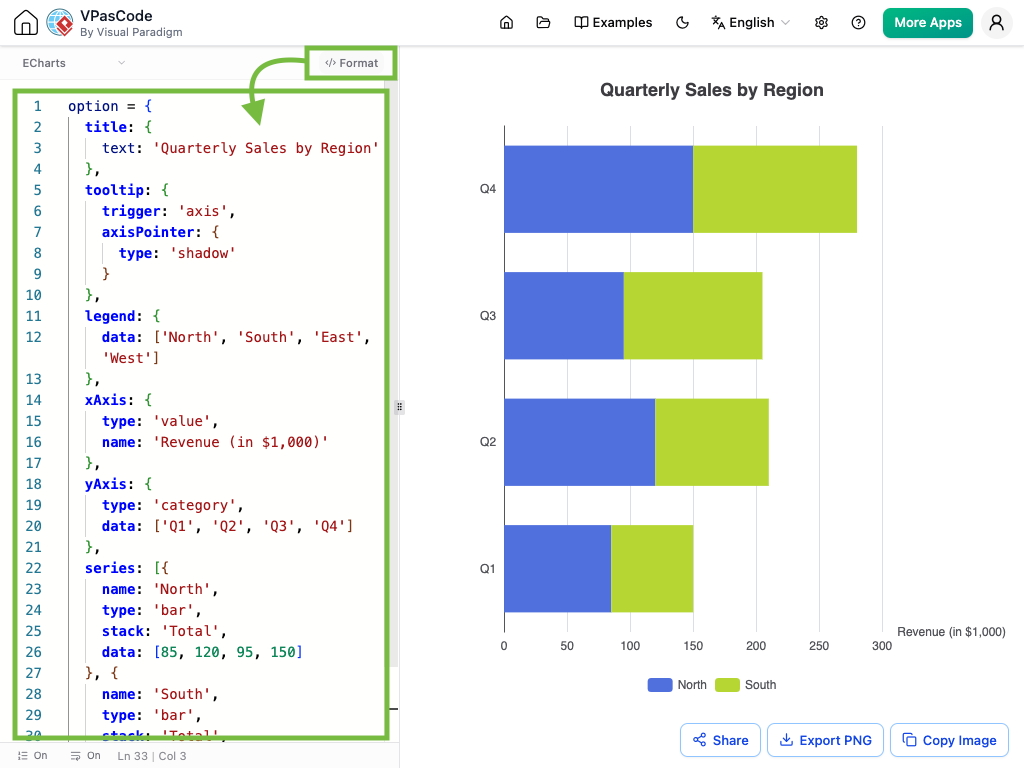
Jedes Attribut wird klar auf einer eigenen Zeile aufgelistet, was Ihnen eine vollständige Übersicht über die Struktur Ihres Diagramms bietet und es Ihnen erleichtert, Beschriftungen, Seriendaten oder Stilregeln leicht zu finden und zu aktualisieren.
Schritt 6: Stil anpassen
Farben, Schriften und andere visuelle Elemente ändern:
series: [{
  name: 'Besuche',
  type: 'line',
  smooth: true,
  data: [820, 932, 901, 934, 1290, 1330],
  areaStyle: {
    color: '#ff6b6b',
    opacity: 0.3
  },
  lineStyle: { color: '#e03131' },
  itemStyle: { color: '#e03131' }
}]
Schritt 7: Teilen oder exportieren
Sobald Sie zufrieden sind, kopieren Sie die freigabefähige URL oder exportieren Sie Ihr Diagramm für die Verwendung in Präsentationen, Berichten oder Webanwendungen.
Diagramme in VPasCode bearbeiten und anpassen
Die Struktur der ECharts-Konfiguration verstehen
Jedes Diagramm in VPasCode folgt einer standardmäßigen Struktur. Lassen Sie uns die wichtigsten Komponenten analysieren:
1. Titelkonfiguration
title: {
  text: 'Ihr Diagrammtitel',
  left: 'center'  // Position: 'left', 'center', 'right'
}
2. Tooltip-Einstellungen
tooltip: {
  trigger: 'axis',        // 'item', 'axis', 'none'
  axisPointer: {
    type: 'shadow'        // 'line', 'shadow', 'none'
  }
}
3. Legendenkonfiguration
legend: {
  data: ['Reihe 1', 'Reihe 2'],
  bottom: 10  // Position: 'top', 'bottom', 'left', 'right'
}
4. Achsenkonfiguration
xAxis: {
  type: 'category',       // 'category', 'value', 'time'
  data: ['Jan', 'Feb', 'Mär'],
  name: 'Monat'
},
yAxis: {
  type: 'value',
  name: 'Umsatz'
}
5. Seriendefinition
series: [{
  name: 'Verkäufe',
  type: 'bar',            // 'bar', 'line', 'pie', usw.
  data: [120, 200, 150],
  stack: 'Gesamt',         // Für gestapelte Diagramme
  areaStyle: { opacity: 0.3 }  // Für Flächendiagramme
}]
Erweiterte Anpassungstechniken
Hinzufügen von Rastersteuerelementen
grid: {
  left: 40,
  right: 20,
  top: 50,
  bottom: 30,
  containLabel: true
}
Anpassen von Farben
color: ['#ff6b6b', '#4ecdc4', '#45b7d1', '#96ceb4']
Hinzufügen von visuellen Karten
visualMap: {
  min: 0,
  max: 30,
  type: 'kontinuierlich',
  orient: 'horizontal',
  left: 'center',
  bottom: '15%'
}
Beispiele aus der Praxis und Vorlagen
Um Ihnen den schnellen Einstieg zu erleichtern, finden Sie hier produktionsfertige Beispiele für häufige Szenarien:
1. Regionale Verkaufsanalyse (gestapeltes Säulendiagramm)
Ideal zum Betrachten absoluter Gesamtwerte über Gruppen hinweg, während gleichzeitig kategorische Verteilungen aufgebrochen werden.
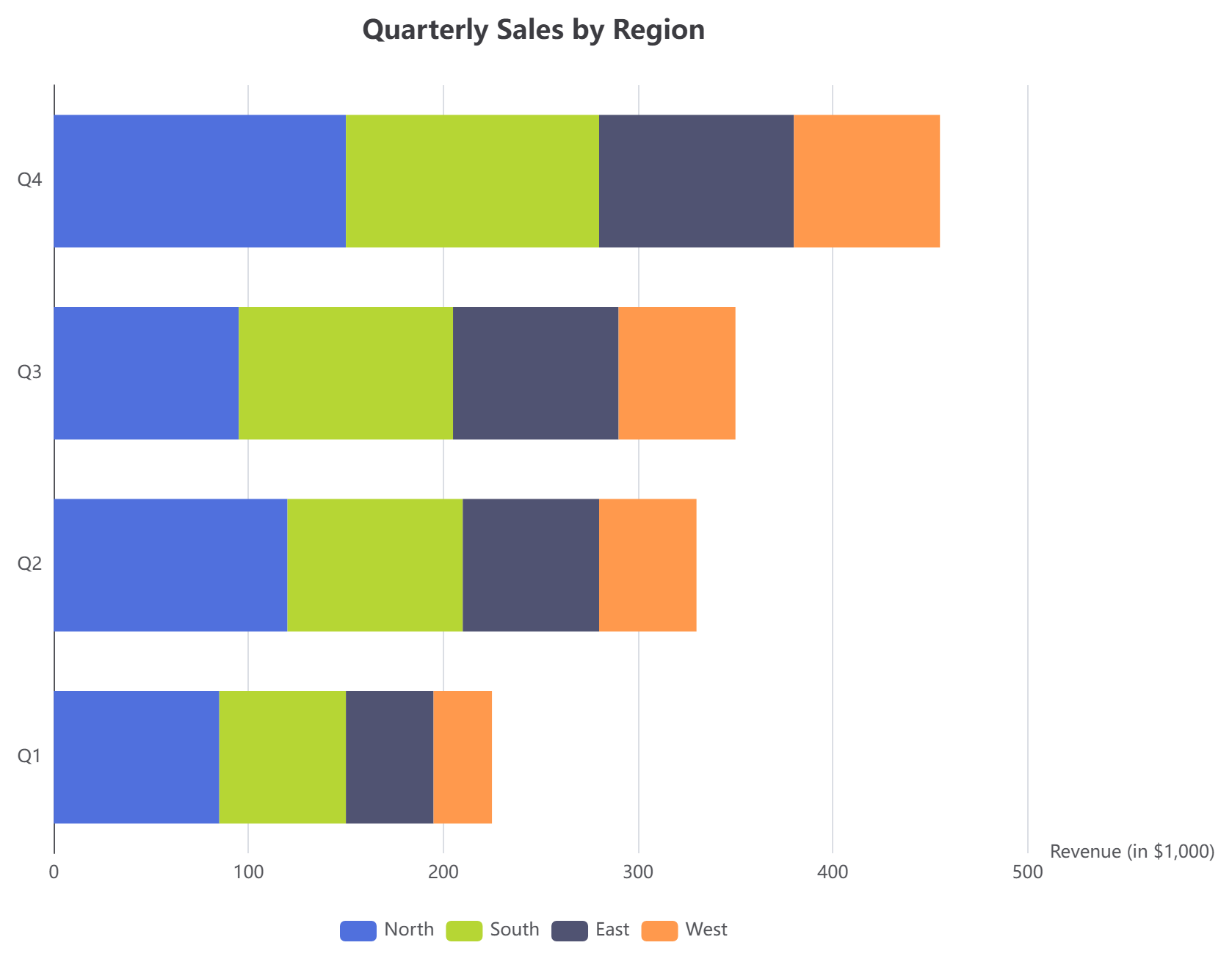
Dieser Diagramm zeigt die Quartalsleistung über verschiedene Regionen, wobei jeder Balken gestapelt ist, um die individuellen Beiträge zu zeigen.
2. Monatliches Wachstum der Website (Liniendiagramm mit schattiertem Bereich)
Entwickelt zum Verfolgen chronologischer Verschiebungen mit glatten Interpolationen und sauberen Gitterausrichtungen.
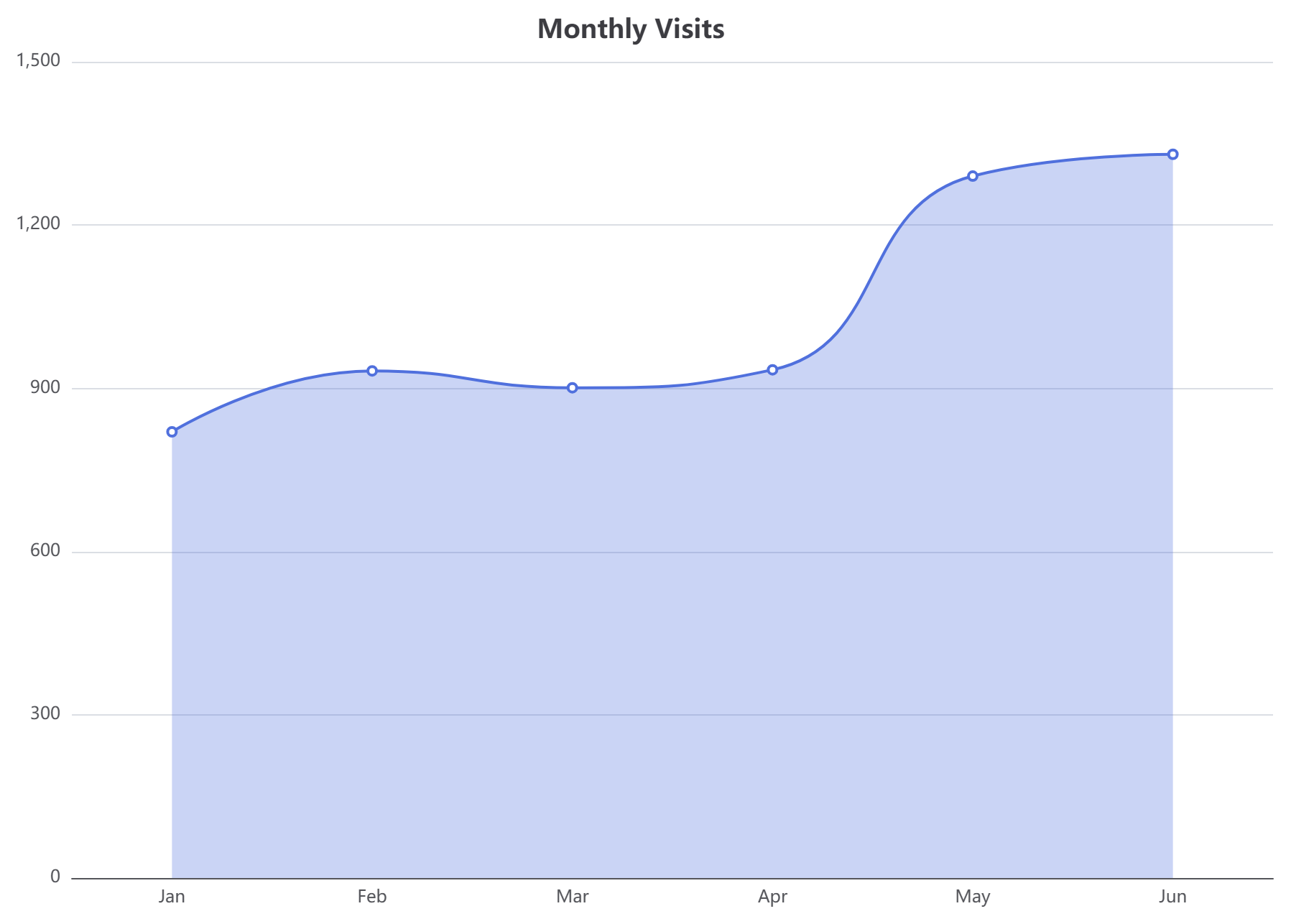
Der schattierte Bereich betont das Volumen und macht Trends visuell deutlicher.
3. Verkehrsquellen-Mix (interaktives Kreisdiagramm)
Eine klassische Anordnung zur Berechnung relativer Marktteile oder Verkehrsquellen, inklusive eines sauberen Legendencontainers am unteren Rand.
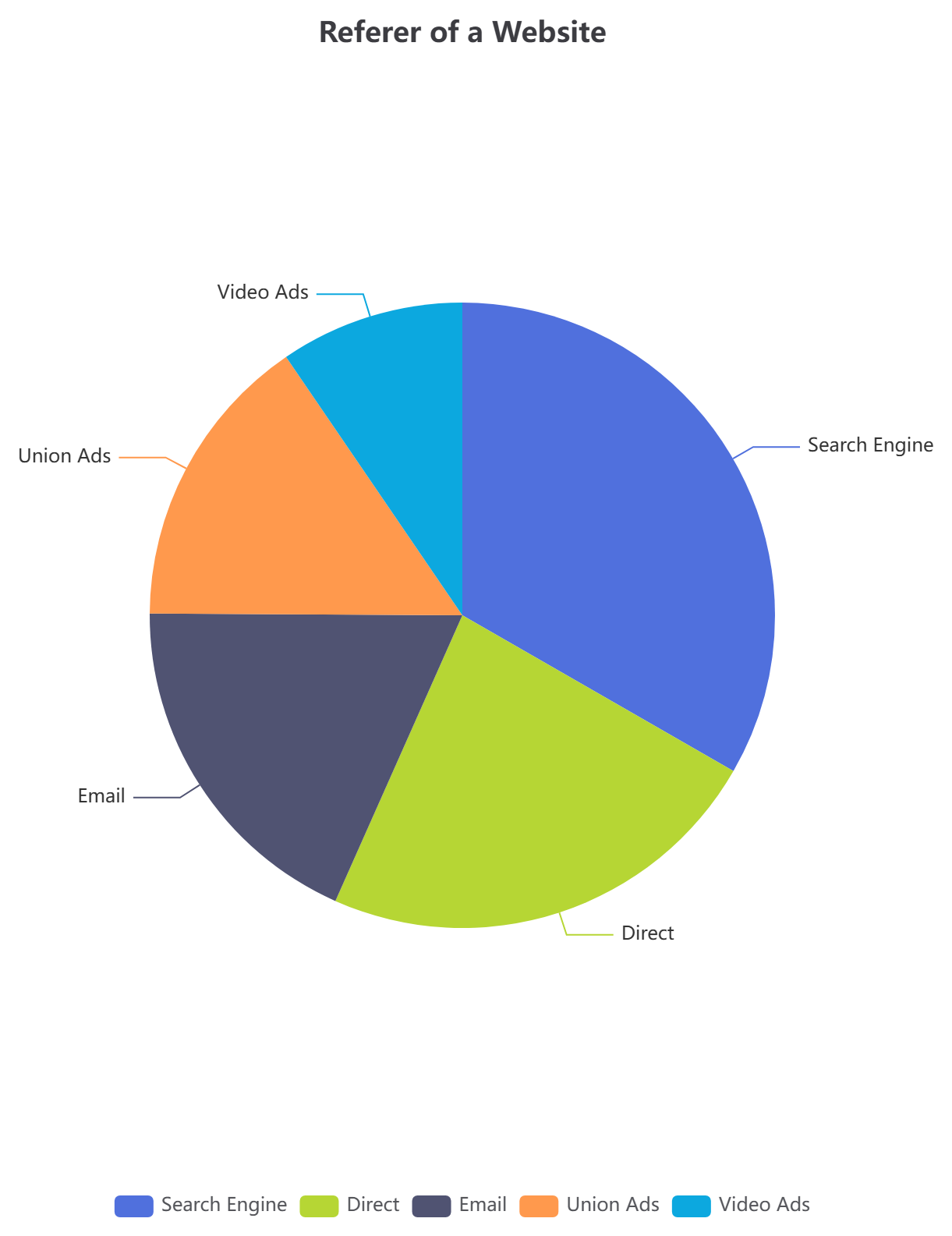
Dieses Diagramm hilft Ihnen, schnell zu erkennen, welche Kanäle den größten Verkehr generieren.
4. Vergleich der Service-Mesh-Architektur (Radardiagramm)
Eine mehrdimensionale Diagrammstruktur, die häufig zur Bewertung technischer Fähigkeiten, Softwarebenchmarks oder komplexer Architekturkriterien nebeneinander verwendet wird.
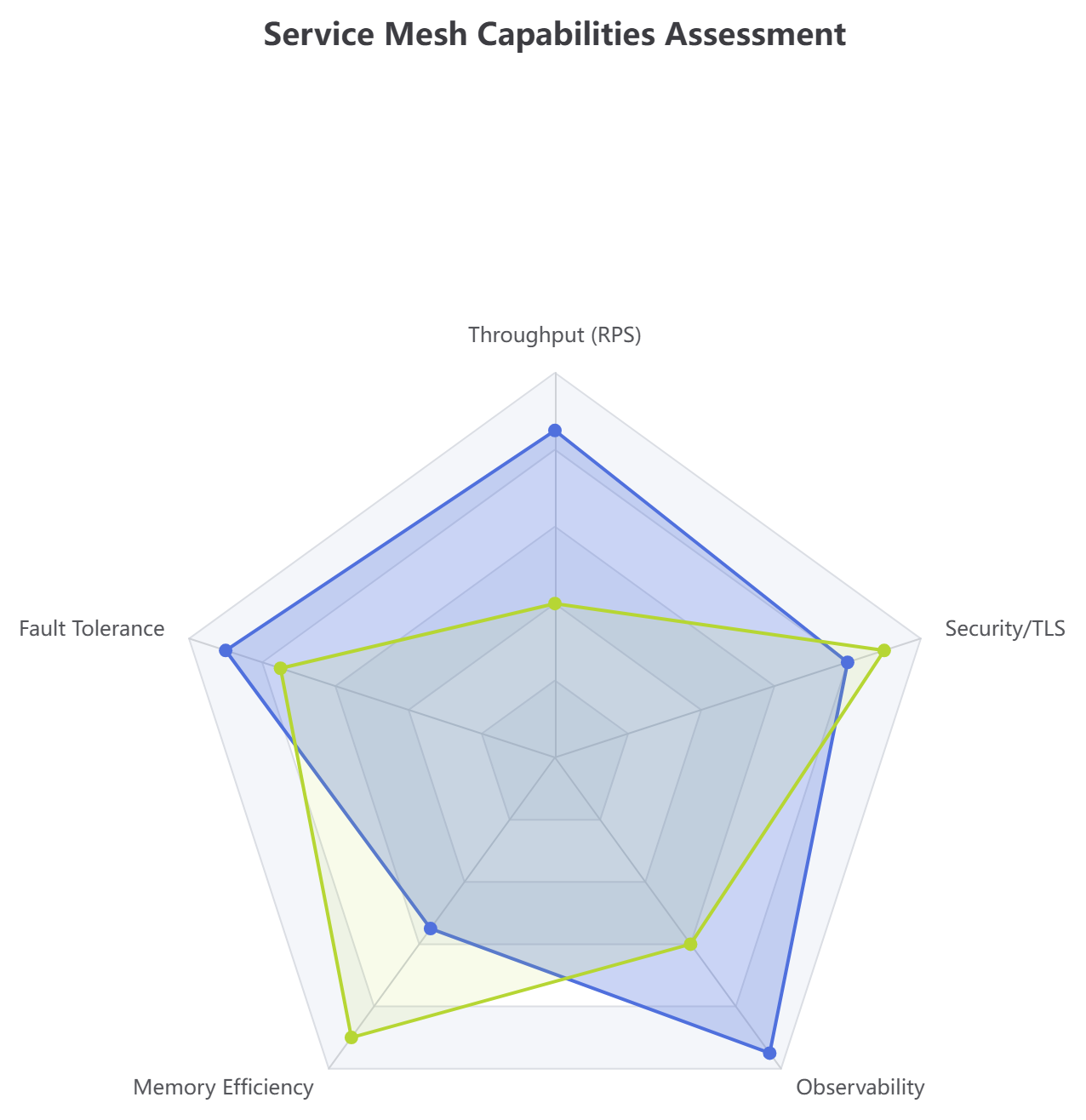
Vergleichen Sie mehrere Systeme über verschiedene Leistungsdimensionen hinweg in einer einzigen Ansicht.
5. Profil der Inferenz-Latenz-Metrik (Streudiagramm)
Hervorragend geeignet zur Identifizierung von Ausreißerspitzen, Schwellenwerten für Payload-Größen und Anwendungsengpässe über verteilte Infrastrukturen hinweg.
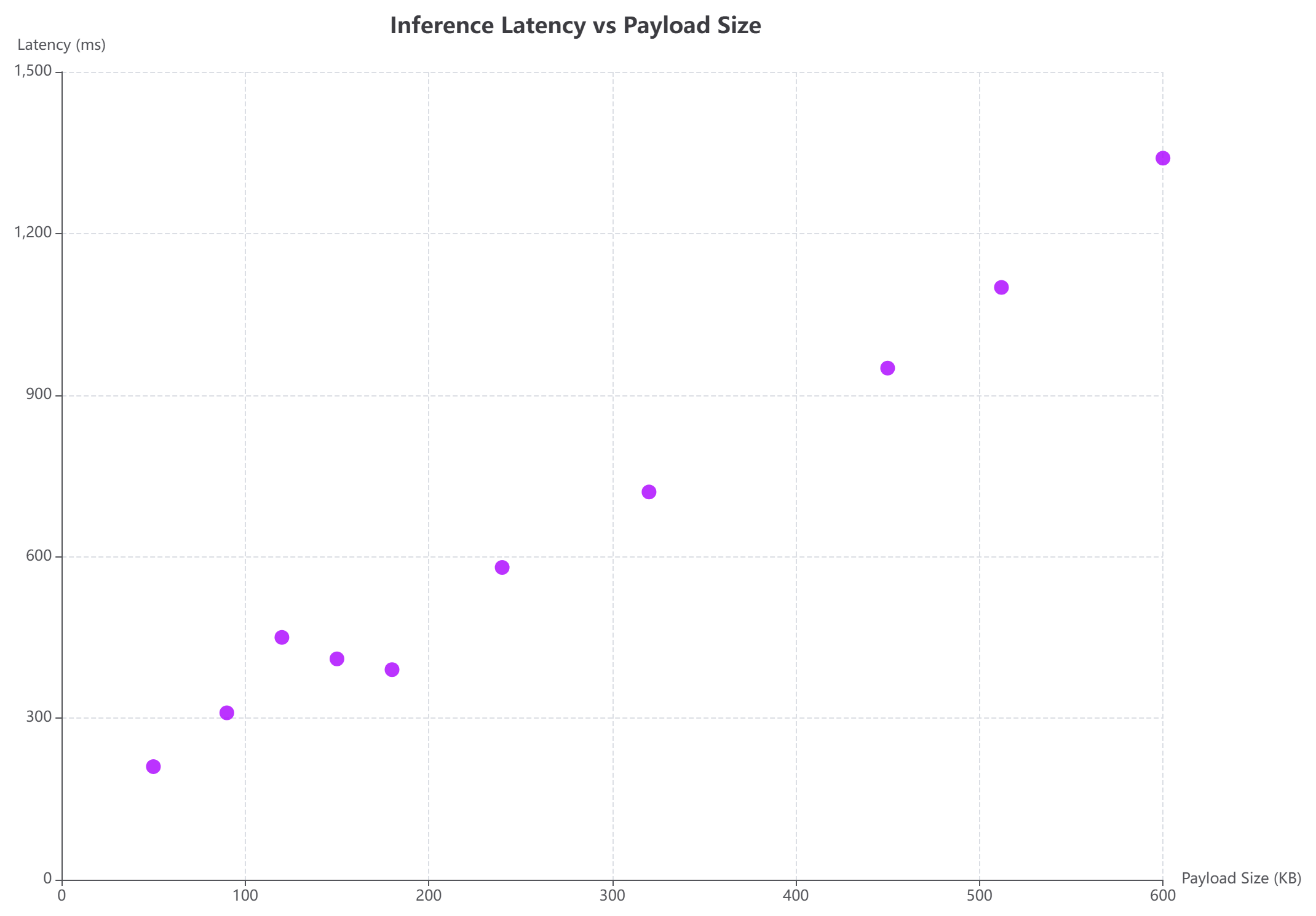
Jeder Punkt steht für einen Datenpunkt, was das Erkennen von Korrelationen und Anomalien erleichtert.
6. Lizenzierung auf mehreren Ebenen des Codebasen (Sonnenstrahlendiagramm)
Visualisieren Sie hierarchische Beziehungen mit konzentrischen Ringen. Dieses Diagramm-Tool vereinfacht komplexe verschachtelte Datenkonfigurationen.
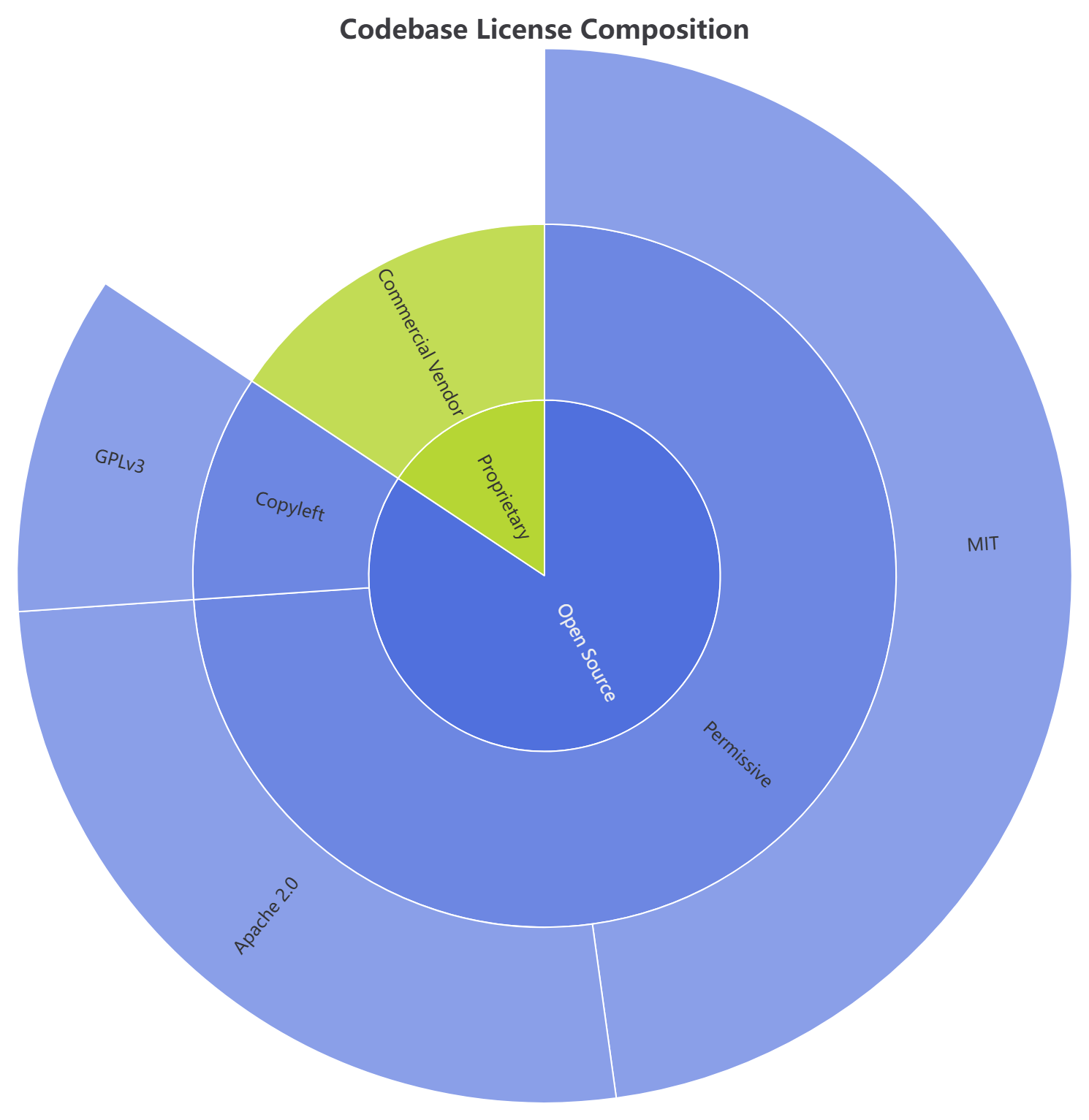
Sehen Sie, wie sich verschiedene Lizenztypen über Ihre Codebasen-Hierarchie verteilen.
7. Kostenfluss-Analysator für Infrastruktur (Sankey-Diagramm)
Verfolgen Sie die Zuordnung von Betriebsressourcen oder finanziellen Variablen über rechnerische Schritte hinweg mit fließenden Knotengewichtsverbindungen.
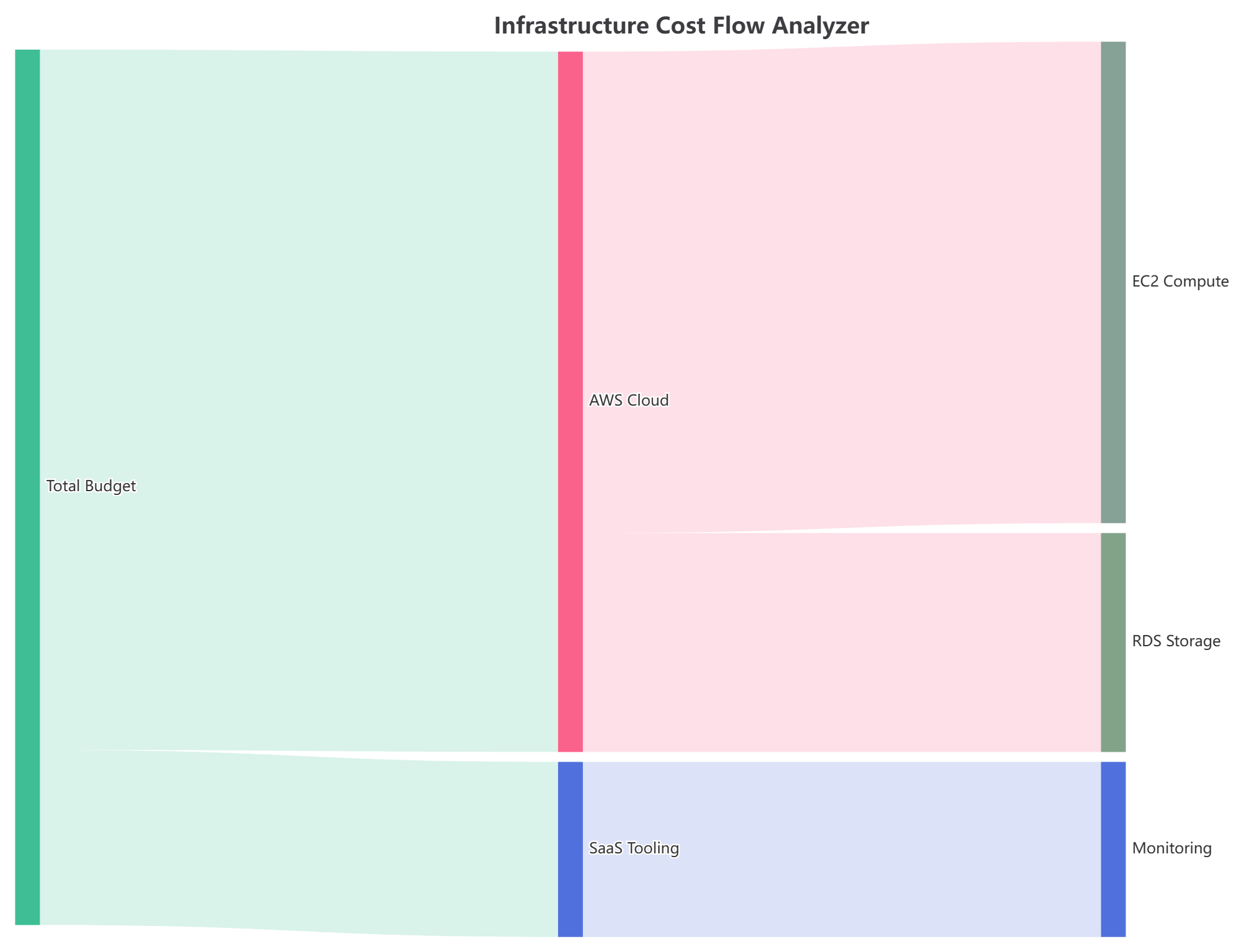
Verfolgen Sie, wie das Budget von der Gesamtausgabe zu spezifischen Diensten und Komponenten fließt.
8. Stündliche Bereitstellungs-Geschwindigkeits-Grid (Wärmekarte)
Überwachen Sie systemische Dichten, Bereitstellungsvolumina oder kontinuierliche Verkehrsverschiebungen über benutzerdefinierte Zeitrahmen-Matrizen hinweg leicht.
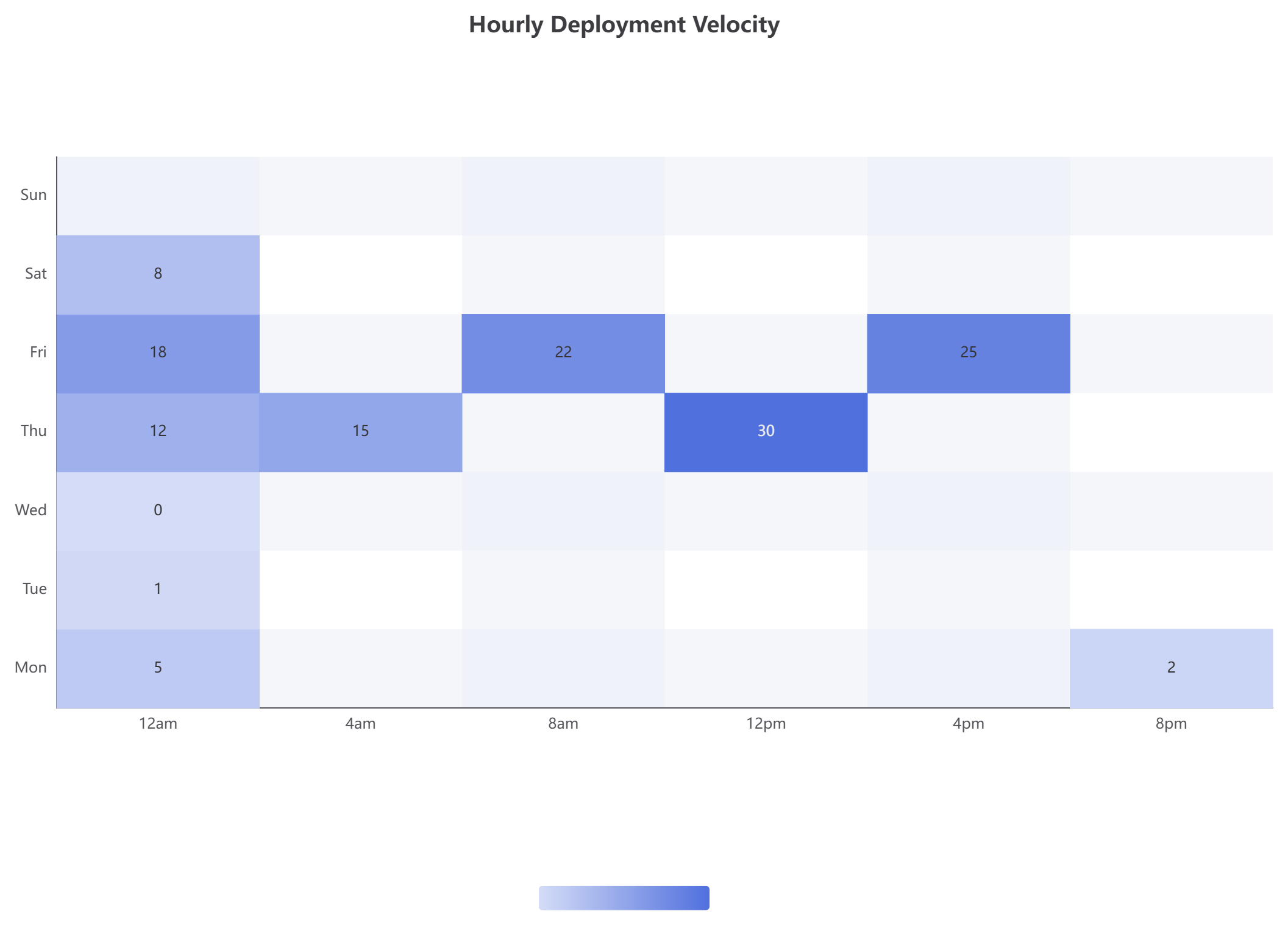
Identifizieren Sie Muster in der Häufigkeit von Bereitstellungen über verschiedene Tage und Zeiten hinweg.
Best Practices für die Codeformatierung
Warum die Formatierung wichtig ist
Beim Arbeiten mit komplexen Diagramm-Skripten ist Lesbarkeit alles. Das Zusammendrücken mehrerer Attribute in eine einzige Zeile macht es leicht, Details zu übersehen oder beim Bearbeiten Fehler zu machen. Mit dem Formatierungstool von VPasCode wird Ihre Codestruktur sofort umgewandelt:
- Nichts versteckt: Jedes Attribut ist klar auf einer eigenen Zeile aufgeführt, was Ihnen eine vollständige Übersicht über die Struktur Ihres Diagramms bietet.
- Müheloses Bearbeiten: Suchen und aktualisieren Sie schnell Beschriftungen, Seriendaten oder Stilregeln, ohne durch dichtgedrängte Codezeilen suchen zu müssen.
- Einfach-Klicken-Bereinigung: Klicken Sie einfach auf die
</> FormatSchaltfläche oben im Editor, um Ihren Skript sofort in saubere, standardmäßige Einrückungen zu organisieren.
Formatierungsbeispiel
Vorher (komprimiert):
option = { title: { text: 'Umsatz pro Region nach Quartal' },
tooltip: { trigger: 'axis', axisPointer: { type: 'shadow' } },
legend: { data: ['Nord', 'Süd', 'Ost', 'West'] },
xAxis: { type: 'value', name: 'Umsatz (in $1.000)' },
yAxis: { type: 'category', data: ['Q1', 'Q2', 'Q3', 'Q4'] },
series: [{ name: 'Nord', type: 'bar', stack: 'Gesamt', data: [85, 120, 95, 150] },
{ name: 'Süd', type: 'bar', stack: 'Gesamt', data: [65, 90, 110, 130] }] };
Nachher (formatiert):
option = {
  title: {
    text: 'Umsatz pro Region nach Quartal'
  },
  tooltip: {
    trigger: 'axis',
    axisPointer: {
      type: 'shadow'
    }
  },
  legend: {
    data: ['Nord', 'Süd', 'Ost', 'West']
  },
  xAxis: {
    type: 'value',
    name: 'Umsatz (in $1.000)'
  },
  yAxis: {
    type: 'category',
    data: ['Q1', 'Q2', 'Q3', 'Q4']
  },
  series: [
    {
      name: 'Nord',
      type: 'bar',
      stack: 'Gesamt',
      data: [85, 120, 95, 150]
    },
    {
      name: 'Süd',
      type: 'bar',
      stack: 'Gesamt',
      data: [65, 90, 110, 130]
    }
  ]
};
Sehen Sie, wie viel einfacher formatierter Code zu handhaben ist? Jedes verschachtelte Objekt und jedes Array ist korrekt eingerückt, sodass die Struktur auf einen Blick verständlich ist.
Tipps für den Erfolg
1. Beginnen Sie einfach
Beginnen Sie mit einfachen Diagrammtypen wie Säulen- oder Liniendiagrammen, bevor Sie zu komplexen Visualisierungen wie Sankey-Diagrammen oder Sonnenblumen-Diagrammen übergehen.
2. Verwenden Sie beschreibende Eingaben
Je genauer Sie beim AI-Chatbot sind, desto besser sind Ihre Ergebnisse. Fügen Sie ein:
- Diagrammtyp
- Datensorten
- Zeiträume
- Spezifische Kennzahlen
3. Überprüfen Sie Ihre Daten
Stellen Sie immer sicher, dass Ihre Zahlen korrekt sind und dass die Kategorien Ihren Datenbeschriftungen entsprechen.
4. Berücksichtigen Sie Ihre Zielgruppe
Wählen Sie Diagrammtypen, die Ihre Zielgruppe versteht. Nicht jeder ist mit Radardiagrammen oder Sankey-Diagrammen vertraut.
5. Halten Sie es sauber
Vermeiden Sie es, Diagramme mit zu viel Information zu überladen. Wenn Sie mehrere Geschichten erzählen müssen, erstellen Sie mehrere Diagramme.
6. Farben gezielt einsetzen
Farben sollten das Verständnis fördern, nicht ablenken. Verwenden Sie konsistente Farben für dieselben Kategorien in verschiedenen Diagrammen.
7. Interaktivität testen
Wenn Sie interaktive Diagramme erstellen, testen Sie alle Hover-Zustände, Tooltips und Klick-Verhaltensweisen, um sicherzustellen, dass sie wie erwartet funktionieren.
8. Speichern Sie Ihre Arbeit
Verwenden Sie die freigabefähige URL-Funktion, um verschiedene Versionen Ihrer Diagramme zu speichern. Dadurch können Sie leicht zu früheren Versionen zurückkehren oder bestimmte Versionen mit Kollegen teilen.
Behebung häufiger Probleme
Diagramm wird nicht gerendert
- Überprüfen Sie auf Syntaxfehler in Ihrer JSON-Konfiguration
- Stellen Sie sicher, dass alle Klammern und Kommas korrekt platziert sind
- Stellen Sie sicher, dass Ihre Daten-Arrays dem erwarteten Format entsprechen
Daten werden nicht korrekt angezeigt
- Bestätigen Sie, dass die Typen Ihrer x-Achse und y-Achse Ihren Daten entsprechen
- Stellen Sie sicher, dass die Daten-Arrays der Reihen die korrekte Anzahl an Werten enthalten
- Stellen Sie sicher, dass Kategorienamen exakt übereinstimmen (Groß- und Kleinschreibung beachten)
Farben werden nicht angewendet
- Stellen Sie sicher, dass Farbwerte im gültigen Format vorliegen (#hex, rgb() oder benannte Farben)
- Stellen Sie sicher, dass Sie Farben an die richtigen Eigenschaften anwenden (itemStyle, lineStyle, areaStyle)
Tooltips funktionieren nicht
- Stellen Sie sicher, dass der Tooltip-Auslöser korrekt eingestellt ist („item“ für Kreisdiagramme, „axis“ für Balken-/Liniendiagramme)
- Stellen Sie sicher, dass Ihre Reihen Eigenschaften für den Namen definieren
Fazit
Das Erstellen professioneller, interaktiver Diagramme erfordert heute keine teuren Softwarelösungen mehr oder fortgeschrittene Programmierkenntnisse. Mit der Kombination aus dem AI-Chatbot von Visual Paradigm und der leistungsstarken ECharts-Integration von VPasCode verfügen Sie über alles, was Sie benötigen, um rohe Daten in überzeugende visuelle Geschichten zu verwandeln.
Der Arbeitsablauf ist einfach, aber leistungsstark:
- Beginnen Sie mit KI: Verwenden Sie natürliche Sprache, um Ihr erstes Diagramm sofort zu generieren
- Optimieren Sie mit Code: Öffnen Sie es in VPasCode, um Daten, Gestaltung und Verhalten anzupassen
- Für Klarheit formatierenVerwenden Sie das Einfachformatierungstool, um Ihren Code sauber und wartbar zu halten
- Teilen und Zusammenarbeiten:Generieren Sie freigabefähige URLs für eine einfache Zusammenarbeit und Präsentation
Unabhängig davon, ob Sie einen einfachen Säulendiagramm zur Darstellung monatlicher Verkaufstrends, ein komplexes Sankey-Diagramm zur Verfolgung von Energieflüssen oder ein interaktives Radar-Diagramm zur Vergleich der Teamleistung erstellen müssen – dieser künstlich-intelligenten Chart-Generator bietet Ihnen die Flexibilität, genau das zu erstellen, was Sie brauchen.
Die Beispiele und Vorlagen in diesem Leitfaden zeigen nur einen Bruchteil dessen, was möglich ist. Von Heatmaps zur Darstellung der Bereitstellungsgeschwindigkeit bis hin zu Sonnenblumen-Diagrammen zur Visualisierung hierarchischer Datenstrukturen – ECharts in Kombination mit VPasCode eröffnet endlose Möglichkeiten für die Datenvisualisierung.
Hören Sie auf, sich mit starren, nicht editierbaren KI-Bildern zu begnügen oder Stunden damit zu verbringen, Pixel manuell in herkömmlichen Diagramm-Tools anzupassen. Erleben Sie die Kraft eines flexiblen Diagrammerzeugers, der sich Ihren tatsächlichen Geschäftsanforderungen anpasst. Bringen Sie Ihre Ideen sofort mit der KI-Chatbot-Diagrammerzeugung zum Leben und bearbeiten Sie Daten und Stil frei mit VPasCode.
Ihre Daten haben eine Geschichte zu erzählen. Jetzt verfügen Sie über die Werkzeuge, um sie schön zu erzählen.
Referenzen
- KI-Diagrammerzeugung: Erstellen mit Chatbot, Bearbeiten mit VPasCode: Entdecken Sie, wie Sie die sofortige Diagrammerzeugung mit KI und die flexibele Bearbeitung über Code kombinieren, um vollständige Kontrolle über Ihre Datenvisualisierungen zu erhalten.
- Übersicht über VPasCode: Erkunden Sie die integrierte Text-zu-Diagramm-Plattform, die Mermaid, PlantUML, Graphviz und ECharts in einer einzigen, integrierten Umgebung unterstützt.
- Diagramm-als-Code-Werkzeug: Lernen Sie die innovative Herangehensweise von Visual Paradigm an die Erstellung von Diagrammen und Diagrammen über Code für Präzision und Versionskontrolle kennen.
- VPasCode Live-Editor: Greifen Sie auf den interaktiven Editor zu, um ECharts-Visualisierungen in Echtzeit zu erstellen, anzupassen und zu teilen, mit Echtzeit-Vorschau und Einfachformatierung.
- KI-Toolbox-Chatbot: Probieren Sie Beispiel-Chat-Sitzungen aus, die zeigen, wie Sie Säulendiagramme, Liniendiagramme, Kreisdiagramme und mehr mit natürlichen Sprachbefehlen erstellen können.

 English
 Arabic
 Chinese (Simplified)
 Dutch
Dutch French
 German
 Italian
 Japanese
 Korean
 Portuguese
 Russian
 Spanish