


Journey für Anfänger mit Schritt-für-Schritt-Anleitungen, echtem Fallbeispiel und professionellen Tipps

„Ich hatte noch nie zuvor ein UML-Diagramm gezeichnet. Ich wusste nicht, was eine ‚Klasse‘ oder ein ‚Sequenz‘ bedeutet. Aber ich musste ein kleines Projekt für meinen Informatikkurs dokumentieren. Hier ist, wie ich von einem kompletten Anfänger zu einer selbstsicheren Modellierung meines ersten Systems gelangt bin – und zwar ausschließlich mit kostenlosen Tools.“
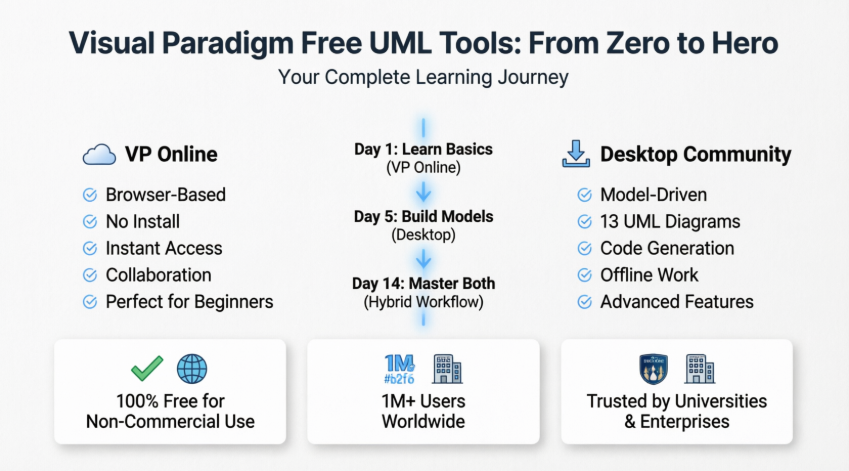
🗺️ Teil 1: Meine Benutzererfahrung – Von verwirrt zu sicher
🌱 Tag 1: „Was ist UML überhaupt?“
Ich begann mit null Wissen. Eine schnelle Google-Suche führte mich zu den kostenlosen Tools von Visual Paradigm. Zwei Optionen erschienen:
- Community Edition (Desktop): „Professionelle Modellierungssoftware“
- VP Online: „Kostenloses Online-Diagramm-Tool“
Ich wählte zuerstVP Onlineweil… na ja, keine Download-Installation nötig. 😅
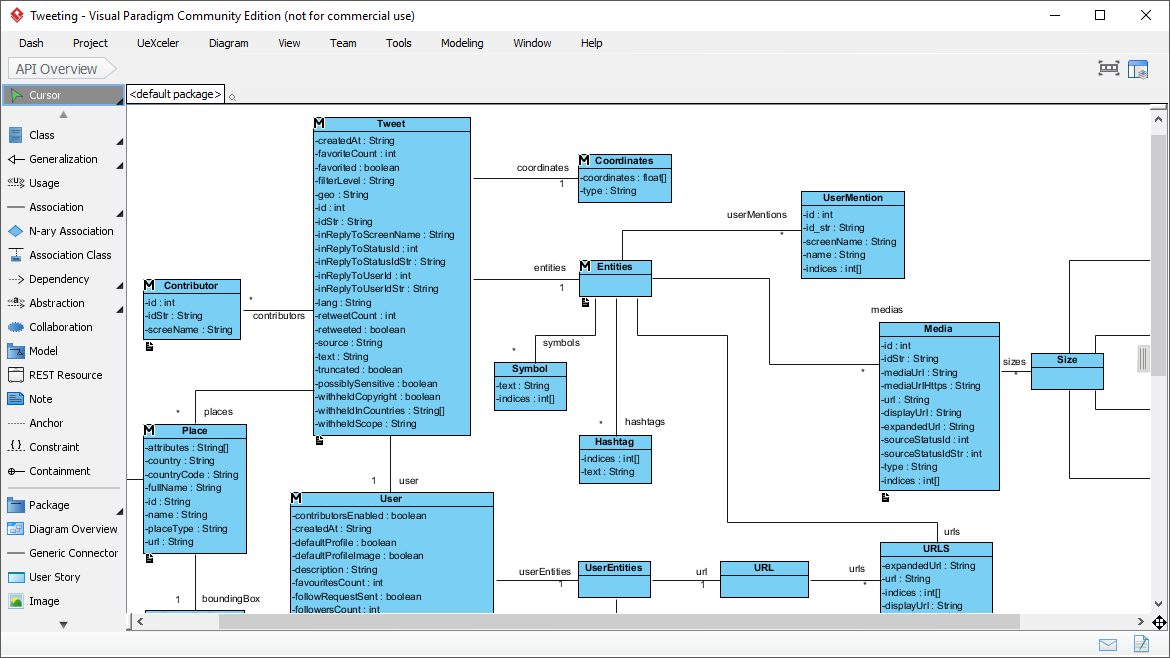
Eindruck beim ersten Mal: Die Oberfläche war überraschend übersichtlich. Keine überwältigenden Menüs. Ich klickte auf „Neues Diagramm erstellen“ → „Klassendiagramm“ und… erschien eine leere Leinwand.
🎨 Tag 2: „Warte, wie zeichne ich das eigentlich?“
Ich zog eine „Klasse“-Form auf die Leinwand. Sie hatte drei Abschnitte:
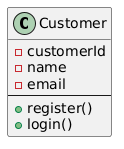
💡 Aha-Moment: Ich erkannte, dass UML-Klassen nicht einfach nur Kästchen sind – sondern strukturierte Vorlagen zur Organisation von Systeminformationen.
🔗 Tag 3: „Die Punkte verbinden“
Ich fügte eine zweite Klasse hinzu:Bestellung. Dann verwendete ich das Verbindungs-Werkzeug, um eine Linie zwischenKundeundBestellung.
Das Werkzeug schlug automatisch Beziehungstypen vor:
- Assoziation (einfache Verbindung)
- Aggregation („hat-ein“-Beziehung)
- Komposition („besitzt-ein“-Beziehung)
- Vererbung („ist-ein“-Beziehung)
Ich wählte Assoziation und beschriftete es als „Orte“. Plötzlich kommunizierte mein Diagramm: „Ein Kunde stellt eine Bestellung auf.“
🚀 Tag 5: „Aufstieg mit Desktop“
Mein Projekt wurde komplexer. Ich brauchte:
- Mehrere Diagramme, die auf dieselbe
KundeKlasse - Syntaxüberprüfung, um Fehler zu erkennen
- Codegenerierung für meinen Java-Prototyp
Genau zu diesem Zeitpunkt habe ich heruntergeladen Community Edition (Desktop).
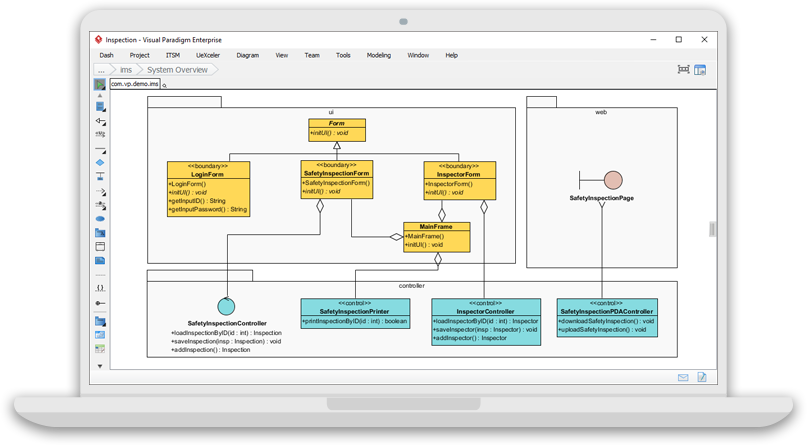
Atemberaubende Entdeckung: Als ich den Kunde Klassennamen im Modell-Explorer änderte, wurde er automatisch in jedem Diagramm aktualisiert, wo er erschien. Das war „echtes Modellieren“ – nicht nur Zeichnen.
🎓 Tag 14: „Ich verstehe das jetzt wirklich“
Durch die Kombination beider Werkzeuge:
- VP Online für schnelles Brainstorming mit Kommilitonen
- Desktop für formelle Dokumentation und Codegenerierung
Ich lieferte mein Projekt mit professionellen Diagrammen ab – und verstand tatsächlich das System, das ich baute.
✨ Wichtigster Punkt: Sie müssen kein Experte sein, um zu beginnen. Visual Paradigms kostenlose Tools passen sich an Ihren Stand an.
📘 Teil 2: Einführung für absolute Anfänger — Keine Vorkenntnisse erforderlich
❓ Was ist UML? (In einfacher Sprache)
UML = Unified Modeling Language
Stellen Sie sich vor, es sei eine visuelle Sprache zur Beschreibung von Softwaresystemen – wie Architekturpläne für Gebäude, aber für Code.
🎯 Warum UML verwenden?
- Ideen klar mit Kollegen kommunizieren
- Systemstruktur planen, bevor Code geschrieben wird
- Bestehende Systeme dokumentieren, um Wartung zu erleichtern
- Software-Designmuster visuell lernen
🔑 5 zentrale UML-Konzepte, die jeder Anfänger kennen sollte
1️⃣ Klassendiagramm – Das „Was“ Ihres Systems
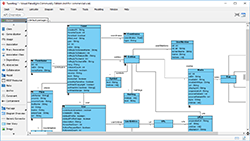
Zweck: Zeigt die statische Struktur – Klassen, Attribute, Methoden und Beziehungen.
Beispiel für Anfänger: Bibliothekssystem
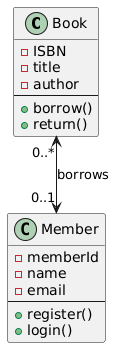
@startuml

class Book {
- ISBN
- title
- author
--
+ borrow()
+ return()
}

class Member {
- memberId
- name
- email
--
+ register()
+ login()
}

Book "0..*" <--> "0..1" Member : leiht aus

@enduml2️⃣ Use-Case-Diagramm – Die „Wer-tut-was“-Darstellung
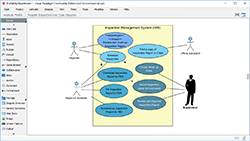
Zweck: Zeigt Akteure (Benutzer) und ihre Interaktionen mit Systemfunktionen.
Beispiel für Anfänger:
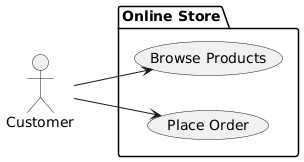
@startuml
links nach rechts ausrichten

aktor "Kunde" als c

package "Online-Shop" {
nutzungsfall "Produkte durchstöbern" als UC1
nutzungsfall "Bestellung aufgeben" als UC2
}

c --> UC1
c --> UC2
@enduml3️⃣ Sequenzdiagramm — Das „Wann und Wie“
Zweck: Zeigt, wie Objekte im Laufe der Zeit interagieren, um eine Aufgabe abzuschließen.
Einfaches Beispiel: Benutzer-Login-Fluss
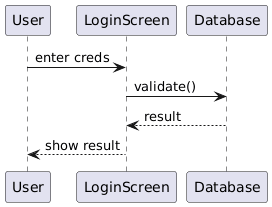
@startuml
Benutzer -> LoginBildschirm : Anmeldeinformationen eingeben
LoginBildschirm -> Datenbank : überprüfen()
Datenbank --> LoginBildschirm : Ergebnis
LoginBildschirm --> Benutzer : Ergebnis anzeigen
@enduml4️⃣ Aktivitätsdiagramm — Der „Schritt-für-Schritt-Prozess“
Zweck: Visualisiert Abläufe, wie ein Flussdiagramm für Geschäftslogik.
Einfaches Beispiel: Bestellabwicklung
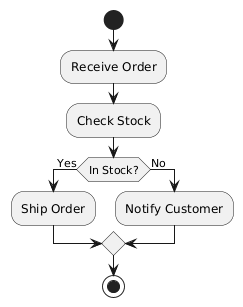
@startuml
start
:Bestellung empfangen;
:Bestand prüfen;

falls (Auf Lager?) dann (Ja)
:Bestellung versenden;
sonst (Nein)
:Kunde benachrichtigen;
endif

stop
@enduml5️⃣ Entitäts-Beziehungs-Diagramm (ERD) — Die „Datenstruktur“
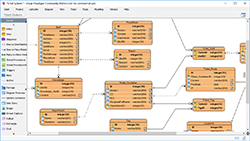
Zweck: Gestaltet Datenbanktabellen und ihre Beziehungen.
Einfaches Beispiel:
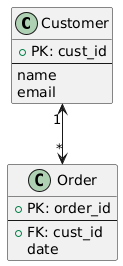
@startuml

class Kunde {
+ PK: kund_id
--
name
email
}

class Bestellung {
+ PK: bestell_id
--
+ FK: kund_id
datum
}

Kunde "1" <--> "*" Bestellung

@enduml🧭 Desktop gegenüber Online: Was sollte man wählen?Sie Beginnen Sie mit?
| Wenn Sie… | Beginnen Sie mit… | Warum |
|---|---|---|
| 🎓 Sind ein Student, der die Grundlagen von UML lernt | VP Online | Keine Einrichtung nötig, sofortige Rückmeldung, sanfter Lernverlauf |
| 💻 Brauchen Sie Code zu generieren oder zurückzuentwickeln | Desktop Community | Modellgetriebene Architektur ermöglicht ingenieurtechnische Funktionen |
| 👥 Zusammenarbeiten mit entfernten Kollegen | VP Online | Echtzeit-Editierung, Synchronisierung mit Google Drive, freigebbare Links |
| 🗂️ Komplexe, mehrfach-diagrammatische Projekte verwalten | Desktop Community | Der Modell-Explorer hält alles organisiert und konsistent |
| 🎨 Brauchen nur eine schnelle Visualisierung für eine Präsentation | VP Online | Ziehen, ablegen, Export in Minuten |
| 🔍 Benötigen Syntax-Validierung und UML-Konformität | Desktop Community | Echtzeit-Prüfung stellt professionelle Modellqualität sicher |
💡 Pro-Tipp für Anfänger: Beginnen Sie mit VP Online, um Diagrammtypen zu lernenTypen. Wenn Sie bereit für tiefgehendes Modellieren sind, wechseln Sie zur Desktop Community Edition.
🛠️ Teil 3: Schritt-für-Schritt-Anleitungen mit Schlüsselkonzepten und Beispielen
🌐 Tutorial A: Erstellen Sie Ihr erstes Klassendiagramm in VP Online (5 Minuten)
Ziel: Modellieren Sie eine einfache „Aufgaben-Manager“-Anwendung mit Benutzer und Aufgabe Klassen.
Schritt 1: Öffnen Sie VP Online
- Gehe zu online.visual-paradigm.com/diagrams.jsp
- Klicken Sie auf „Neues Diagramm erstellen“
- Wählen Sie „Klassendiagramm“ → Klicken Sie auf „Erstellen“
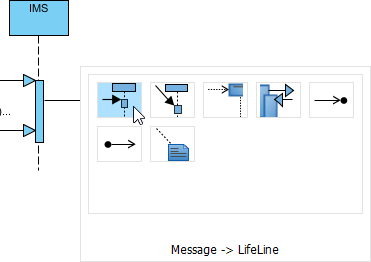
Schritt 2: Fügen Sie Ihre erste Klasse hinzu
- Im Ressourcenkatalog (linkes Fenster), suchen Sie nach „Klasse“
- Ziehen Sie es auf die Leinwand
- Klicken Sie auf die drei Abschnitte, um sie zu bearbeiten:
- Name:
Benutzer - Attribute:
- userId: Zeichenkette,- email: Zeichenkette - Operationen:
+ login(),+ logout()
- Name:
Schritt 3: Fügen Sie eine zweite Klasse hinzu
- Wiederholen Sie Schritt 2, um eine
AufgabeKlasse:- Name:
Aufgabe - Attribute:
- taskId: String,- title: String,- isComplete: Boolean - Operationen:
+ markComplete(),+ delete()
- Name:
Schritt 4: Verbinden Sie die Klassen
- Bewegen Sie die Maus über die
BenutzerKlasse → ein kleiner Pfeil erscheint - Klicken und ziehen Sie zur
AufgabeKlasse - Wählen Sie „Assoziation“ aus dem Popup-Menü
- Doppelklicken Sie die Verbindungsline, um eine Beschriftung hinzuzufügen:
erstellt
✅ Ergebnis: Ihr Diagramm zeigt nun „Ein Benutzer erstellt Aufgaben“
Schritt 5: Exportieren Sie Ihre Arbeit
- Gehe zu Datei → Exportieren → PNG
- Speichern Sie auf Ihrem Computer oder Google Drive
- Teilen Sie den Link mit Kommilitonen oder Teamkollegen
🎯 Wichtige gelernte Konzepte:
- Klassenstruktur (Name, Attribute, Operationen)
- Assoziationsbeziehungen
- Ressourcenkatalog für schnellen Formenzugriff
- Exportoptionen zum Teilen
💻 Tutorial B: Erstellen eines modellgetriebenen Projekts in der Desktop-Community-Ausgabe
Ziel: Erstellen Sie ein wiederverwendbares Produkt Modell, das in mehreren Diagrammen verwendet wird.
Schritt 1: Herunterladen und Installieren
- Besuchen Sie visual-paradigm.com/download/community.jsp
- Laden Sie für Ihr Betriebssystem herunter (Windows/macOS/Linux)
- Installieren (erfordert Java 8+; Installer enthält es, falls erforderlich)
Schritt 2: Erstellen eines neuen Projekts
- Starten Sie die Visual Paradigm Community Edition
- Klicken Sie auf Datei → Neues Projekt
- Wählen Sie „UML-Projekt“ → Benennen Sie es als
ECommerceSystem→ Klicken Sie auf OK
Schritt 3: Erstellen des Produkt-Modell-Elements
- Im Modell-Explorer (linke Leiste), rechtsklicken auf „Modell“ → Hinzufügen → Klasse
- Benennen Sie es als
Produkt - Fügen Sie im Spezifikationsfenster hinzu:
- Attribute:
productId: String,name: String,preis: Double - Operationen:
updatePrice(newPreis: Double): void
- Attribute:
Schritt 4: Verwenden Sie Produkt in einem Klassendiagramm
- Rechtsklicken Sie auf „Diagramm“ im Modell-Explorer → Diagramm hinzufügen → Klassendiagramm
- Benennen Sie es
CatalogView - Auf der Diagrammfläche mit der rechten Maustaste klicken →Hinzufügen → Vorhandenes Modell-Element → Produkt
- Das
ProduktKlasse erscheint – verknüpft mit demgleichen Modell-Elementdas Sie zuvor erstellt haben
Schritt 5: Produkt in einem Ablaufdiagramm verwenden
- Ein weiteres Diagramm hinzufügen:Ablaufdiagrammmit dem Namen
PurchaseFlow - Ein
WarenkorbLebenslinie hinzufügen - Mit der rechten Maustaste klicken →Hinzufügen → Vorhandenes Modell-Element → Produkt
- Ihr Ablaufdiagramm verweist nun auf dasgenau gleiche
ProduktModell
Schritt 6: Erleben Sie die Magie von modellgetriebenen Aktualisierungen
- Zurück zuModell-Explorer → Doppelklicken
Produkt - Ändern Sie ein Attribut: fügen Sie hinzu
- Beschreibung: Zeichenfolge - ✅ Beobachten Sie beide Ihren Klassendiagramm und Sequenzdiagramm aktualisiert automatisch!
Schritt 7: Code generieren (Bonus!)
- Rechtsklicken Sie auf die
ProduktKlasse im Modell-Explorer - Wählen Sie Code-Engineering → Code generieren → Java
- Ausgabeverzeichnis auswählen → Klicken Sie auf OK
- 🎉 Visual Paradigm generiert eine verwendbare Java-Klassendatei!
// Produkt.java (automatisch generiert)
public class Produkt {
    private String produktId;
    private String name;
    private Double preis;
    private String beschreibung; // ← Ihr neues Attribut!

    public void updatePreis(Double neuerPreis) {
        this.preis = neuerPreis;
    }
    // Getters und Setters automatisch generiert...
}
🎯 Gelernte Schlüsselkonzepte:
- Modell-Explorer vs. Diagrammfläche
- Wiederverwendbare Modell-Elemente über Diagramme hinweg
- Automatische Synchronisierung („einmal ändern, überall aktualisieren“)
- Codegenerierung aus UML-Modellen
📚 Teil 4: Umfassender Fallstudie — Aufbau eines Studenten-Kursanmelde-Systems
🎯 Projektziel
Entwerfen Sie ein System, bei dem Studierende können:
- Durchsuchen Sie verfügbare Kurse
- Anmelden für Kurse (mit Prüfung der Voraussetzungen)
- Ihre eingeschriebenen Kurse anzeigen
- Dozenten können Kurslisten verwalten
🗂️ Phase 1: Anforderungserhebung (VP Online)
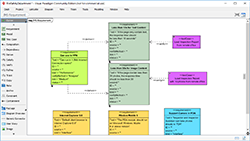
Werkzeug: VP Online (schnelles Brainstorming mit dem Projektteam)
Diagramm: Use-Case-Diagramm
Akteure: Student, Dozent, Admin

Use-Cases des Students:
- Kurse durchsuchen
- Kurs anmelden
- Meinen Zeitplan anzeigen
- Kurs abmelden

Use-Cases des Dozenten:
- Kursliste anzeigen
- Noten veröffentlichen
- Kursinformationen aktualisieren

Use-Cases des Administrators:
- Kurskatalog verwalten
- Dozenten zuweisen
- Berichte generieren
✅ Vorteil: Visuelle Abstimmung des Umfangs, bevor technische Arbeiten beginnen.
🏗️ Phase 2: Systemdesign (Desktop Community Edition)
Schritt A: Domänenmodell (Klassendiagramm)
Wichtige Klassen erstellt:
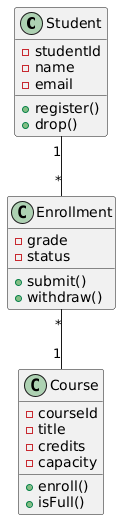
@startuml

class Student {
- studentId
- name
- email
+ anmelden()
+ abmelden()
}

class Einschreibung {
- note
- status
+ einreichen()
+ zurückziehen()
}

class Kurs {
- kursId
- titel
- kreditpunkte
- kapazität
+ einschreiben()
+ istVoll()
}

Student "1" -- "*" Einschreibung
Einschreibung "*" -- "1" Kurs

@endumlModellintelligenz angewendet:
KursKlasse nur einmal im Modell-Explorer definiert- Referenziert im Klassendiagramm, Sequenzdiagramm und ERD
- Ändern von
KapazitätAttribut aktualisiert alle Diagramme automatisch
Schritt B: Anmeldefluss (Sequenzdiagramm)
Wichtige Interaktionen modelliert:
Student → Anmeldesystem → Kurs → Voraussetzungsprüfer

1. Student beantragt die Einschreibung in "CS101"
2. System prüft, ob der Kurs voll ist (Kurs.istVoll())
3. System überprüft die Voraussetzungen (Voraussetzungsprüfer.überprüfen())
4. Falls OK: Einschreibungsdatensatz erstellen, Kapazität des Kurses aktualisieren
5. Bestätigung an den Studenten zurückgeben
✅ Vorteil: Die Visualisierung des Ablaufs half uns, einen Logikfehler zu erkennen vor dem Codieren—wir haben den Fall „Voraussetzung nicht erfüllt“ vergessen zu behandeln!
Schritt C: Datenbankentwurf (ERD)
Tabellen aus dem Modell generiert:
-- Automatisch generierter SQL aus dem ERD-Modell
CREATE TABLE Student (
    student_id VARCHAR(20) PRIMARY KEY,
    name VARCHAR(100),
    email VARCHAR(100) UNIQUE
);

CREATE TABLE Course (
    course_id VARCHAR(20) PRIMARY KEY,
    title VARCHAR(100),
    credits INT,
    capacity INT
);

CREATE TABLE Enrollment (
    enrollment_id INT AUTO_INCREMENT PRIMARY KEY,
    student_id VARCHAR(20),
    course_id VARCHAR(20),
    grade CHAR(2),
    FOREIGN KEY (student_id) REFERENCES Student(student_id),
    FOREIGN KEY (course_id) REFERENCES Course(course_id)
);
✅ Vorteil: Ein Modell → Klassendiagramm + Ablaufdiagramm + Datenbankschema. Konsistenz garantiert.
🚀 Phase 3: Implementierung & Iteration
Codegenerierung (Desktop-Funktion)
- Rechtsklick
StudentKlasse → Code-Engineering → Code generieren → Java - Visual Paradigm erstellt
Student.javamit:- Private Felder, die den Attributen entsprechen
- Öffentliche Getter/Setter
- Methoden-Stubs für
register(),drop()
Reverse Engineering (bei Änderungen der Anforderungen)
- Team entscheidet sich, die Funktion
WartelisteFunktion - Entwickler fügt hinzu
waitlist: List<Student>zuCourse.java - In Desktop: Code Engineering → Umgekehrte Ingenieurarbeit → Modell aktualisieren
- ✅ Das UML-Modell aktualisiert sich automatisch, um Codeänderungen widerzuspiegeln!
Kollaborative Verbesserung (VP Online)
- Entwurfsskizzen über einen VP Online-Link mit dem Dozenten teilen
- Der Dozent fügt Kommentare direkt auf den Diagrammen hinzu
- Das Team berücksichtigt das Feedback → aktualisiert das Desktop-Modell → generiert den Code neu
📊 Ergebnisse und gelernte Erkenntnisse
| Metrik | Ergebnis |
|---|---|
| ⏱️ Gesparte Zeit | ~15 Stunden gegenüber manueller Diagrammerstellung + Code-Schreiben |
| 🐞 Fehler verhindert | 3 Logikfehler wurden in der Modellierungsphase erkannt |
| 🤝 Teamausrichtung | Visuelle Diagramme reduzierten Missverständnisse um ca. 80% |
| 🎓 Lernwert | Teammitglieder erwarben praktische UML- und Modellierungsfähigkeiten |
| 🔄 Wartbarkeit | Der modellgetriebene Ansatz machte zukünftige Änderungen dreimal so schnell |
💡 Fallstudien-Erkenntnis: Verwendung von beide Werkzeuge strategisch einsetzen – Online für die Zusammenarbeit, Desktop für die Ingenieurarbeit – brachte uns das Beste aus beiden Welten.
🌟 Teil 5: Vorteile, Richtlinien, Tipps und Kniffe
✅ Wichtige Vorteile der kostenlosen Tools von Visual Paradigm
Für Anfänger
- 🎨 Geringe Einstiegshürde: Zeichnen Sie in Sekunden mit VP Online los
- 📚 Lernen durch Tun: Hunderte kostenlose Vorlagen untercircle.visual-paradigm.com
- 🔍 Sofortige Rückmeldung: Die Syntaxüberprüfung (Desktop) hilft Ihnen, UML-Regeln natürlich zu erlernen
Für Studierende und Lehrkräfte
- 🎓 Akademische Nutzung: Wird von Tausenden von Universitäten weltweit genutzt
- 📄 Professionelle Ergebnisse: Exportieren Sie präsentationsfertige Diagramme für Aufgaben
- 💰 Kostenlos: Vollständige Funktionen für nicht-kommerzielle Nutzung – kein Studentenrabatt erforderlich
Für Hobbys und Nebenprojekte
- 🛠️ Prototypen schneller erstellen: Visualisieren Sie Ihre App-Idee, bevor Sie Code schreiben
- 🔁 Einfach iterieren: Ändern Sie Modelle → Diagramme automatisch aktualisieren → Code neu generieren
- 🌍 Überall arbeiten: Desktop (offline) + Online (jedes Gerät) = maximale Flexibilität
Für zukünftige Fachkräfte
- 💼 Relevanz für die Branche: Fähigkeiten werden auf die kostenpflichtigen Visual Paradigm-Ausgaben übertragen, die von Unternehmen genutzt werden
- 📈 Aufbau eines Portfolios: Fügen Sie professionelle UML-Diagramme in Ihr GitHub-Portfolio ein
- 🤝 Kooperationsbereit: Lernen Sie Werkzeuge, die echte Entwicklerteams verwenden
🧭 Praktische Leitlinien für den Erfolg
🎯 Die richtige Werkzeugauswahl
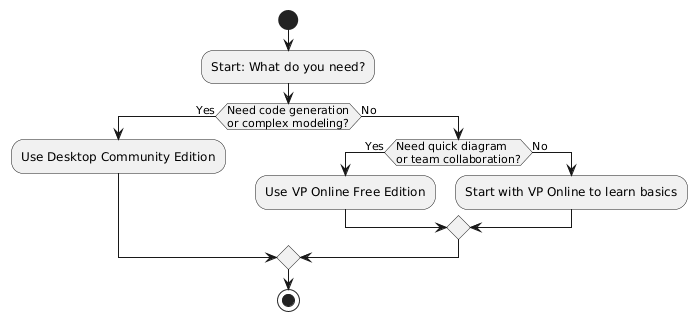
@startuml
start
:Start: Was benötigen Sie?;
if (Codegenerierungnoder komplexe Modellierung benötigt?) dann (Ja)
:Verwenden Sie die Desktop-Community-Ausgabe;
sonst (Nein)
if (Schnelles Diagrammnoder Teamzusammenarbeit benötigt?) dann (Ja)
:Verwenden Sie die kostenlose VP Online-Ausgabe;
sonst (Nein)
:Beginnen Sie mit VP Online, um die Grundlagen zu erlernen;
endif
endif
stop
@enduml📁 Organisation Ihrer Projekte
Best Practices für Desktop:
- Verwenden Sie Ordner im Model-Explorer um verwandte Elemente zu gruppieren (z. B. „Benutzerverwaltung“, „Zahlungsabwicklung“)
- Benennen Sie Diagramme beschreibend:
CheckoutFlow_SequencenichtDiagramm1 - Fügen Sie Dokumentationsnotizen zu komplexen Modell-Elementen für zukünftige Referenzen
Best Practices für Online:
- Verwenden Sie Google Drive-Ordner , um Diagramme nach Projekt zu organisieren
- Fügen Sie Tags in Diagrammtiteln:
[ENTWURF],[ENDGÜLTIG],[REVISION] - Verwenden Sie Kommentarfunktion für Team-Feedback
🔄 Wann man zwischen Werkzeugen wechseln sollte
| Szenario | Empfohlener Arbeitsablauf |
|---|---|
| Brainstorming mit entferntem Team | Beginnen Sie in VP Online → PNG exportieren → Teilen zum Feedback |
| Formale Projekt-Dokumentation | Modellieren Sie auf Desktop → PDF exportieren → Mit Bericht einreichen |
| UML-Konzepte erlernen | Üben Sie in VP Online → Festigen Sie mit Desktop-Aufgaben |
| Ein echtes Anwendung bauen | Entwerfen Sie auf Desktop → Code generieren → Iterieren Sie mit Reverse Engineering |
💡 Pro-Tipps & Tricks
🎨 Tipps zur Diagrammgestaltung
- Verwenden Sie Ausrichtungshilfen (beide Werkzeuge): Halten Sie
Umschaltbeim Ziehen, um Formen perfekt auszurichten - Farbcodierung nach Verantwortung: Verwenden Sie hellblau für UI-Klassen, grün für Geschäftslogik und gelb für Datenzugriffe
- Halten Sie Diagramme fokussiert: Ein Diagramm = eine Konzeption. Füllen Sie nicht alles in eine einzige Ansicht hinein.
- Verwenden Sie Notizen für Kontext: Rechtsklick auf Leinwand → Notiz hinzufügen, um Gestaltungsentscheidungen zu erklären
⚡ Effizienz-Schnelltasten (Desktop)
| Schnelltaste | Aktion |
|---|---|
Strg+Leerzeichen |
Ressourcenkatalog öffnen (Formvorschläge) |
Strg+G |
Ausgewählte Elemente gruppieren |
Strg+Umschalt+C |
Formatierung von einem Element auf ein anderes kopieren |
F2 |
Schnellbearbeitung des Namens des ausgewählten Elements |
Strg+Klick auf Verbindungslinie |
Beziehungstyp sofort ändern |
🌐 Zusammenarbeits-Tipps (Online)
- Mit Ansichtslink teilen: Perfekt für Stakeholder-Reviews ohne Bearbeitungsrisiko
- Versionsverlauf verwenden: Datei → Versionsverlauf, um versehentliche Änderungen rückgängig zu machen
- In Dokumentation einbetten: Als SVG exportieren → in Markdown/Confluence einfügen für klare, skalierbare Diagramme
- Vorlagensammlung: Speichern Sie häufig verwendete Diagrammstrukturen als Vorlagen zur Wiederverwendung
🐛 Behebung von häufigen Anfängerproblemen
| Problem | Lösung |
|---|---|
| „Meine Verbindungen schwimmen immer davon!“ | Verwenden Sie automatisch angehängte Verbindungen: Ziehen Sie von den kleinen Pfeilanschlüssen der Form, nicht von der Kante |
| „Wie ändere ich einen Beziehungstyp?“ | Klicken Sie auf die Verbindung → drücken Sie F2 oder rechtsklicken → Typ ändern |
| „Mein Diagramm sieht unübersichtlich aus“ | Verwenden Sie Layout → Automatisches Layout (Desktop) oder Anordnen → Verteilen (Online) |
| „Ich kann eine Form nicht finden, die ich brauche“ | Ressourcenkatalog öffnen (Strg+Leertaste) → geben Sie Stichwort ein (z. B. „Schnittstelle“, „Datenbank“) |
| „Das exportierte Bild ist unscharf“ | Exportieren als SVG (Vektor) für Präsentationen oder erhöhen Sie die PNG-Auflösung in den Exporteinstellungen |
🚀 Fortgeschrittenes Trick: Hybrid-Workflow
- Skizzieren Sie erste Ideen in VP Online während einer Teambesprechung
- Exportieren als
.vpdxDatei (Visual Paradigm-Format) - Öffnen in Desktop Community Edition zu:
- Skizzen in formale Modelllemente umwandeln
- Syntaxüberprüfung hinzufügen
- Code oder Datenbankskripte generieren
- Endgültige Diagramme aus Desktop für Dokumentation exportieren
- Einfache Versionen zurück zu VP Online teilen, um sie von Stakeholdern überprüfen zu lassen
✅ Ergebnis: Agile Zusammenarbeit + professionelles Engineering = das Beste aus beiden Welten.
🏁 Abschließende Gedanken: Ihre UML-Reise beginnt jetzt

Erinnern Sie sich an meine Verwirrung am Tag 1? Sie müssen das nicht haben.
✅ Sie können heute beginnen—keine Erfahrung, kein Budget, kein Risiko.
✅ Sie können sich schrittweise weiterentwickeln—von einfachen Diagrammen bis hin zur vollständigen modellgetriebenen Entwicklung.
✅ Sie können frei wechseln—beide Tools sind kostenlos, also probieren Sie ohne Verpflichtung aus.
🚀 Ihre nächsten 3 Schritte
- Probieren Sie VP Online jetzt aus: online.visual-paradigm.com → Erstellen Sie in 5 Minuten ein Klassendiagramm
- Desktop später herunterladen: visual-paradigm.com/download/community.jsp → Wenn Sie bereit für Modellierungsmuster sind
- Der Community beitreten: forums.visual-paradigm.com → Stellen Sie Fragen, teilen Sie Ihre Arbeit und lernen Sie von anderen
🌟 Denken Sie daran: Jeder Experte war einst ein Anfänger. Ihr erster UML-Diagramm muss nicht perfekt sein – er muss nur existieren. Die kostenlosen Tools von Visual Paradigm sind hier, um Ihnen zu helfen, diesen ersten Strich zu ziehen, und jeden danach.
- 📚 Referenzliste
- Online-Diagramm-Editor-Funktionen: Offizielle Dokumentation, die die Diagrammfunktionen von VP Online, die Benutzeroberflächengestaltung und Anwendungsfälle für visuelle Kommunikation beschreibt.
- Zugänglichkeit von VP Online Desktop: Leitfaden zur plattformübergreifenden Browserkompatibilität, Leistungsaspekten und Zugänglichkeitsfunktionen für den webbasierten Editor.
- Model-Explorer im Vergleich zum Diagramm-Navigator: Diskussion im Community-Forum, die die strukturellen Unterschiede zwischen der modellzentrierten Projektorganisation im Desktop- und der diagrammzentrierten Projektorganisation im Online-Modus klärt.
- Übersicht über das visuelle Modellierungstool: Umfassende Liste der Funktionen für den modellgetriebenen Ansatz von Visual Paradigm, einschließlich Wiederverwendung von Elementen, Syntaxüberprüfung und Integrationen mit Ingenieurwerkzeugen.
- Benutzerhandbuch von Visual Paradigm: Modell-Elemente: Offizielle Dokumentation, die erklärt, wie Modell-Elemente als wiederverwendbare Datenobjekte über mehrere Diagramme in der Desktop-Anwendung hinweg funktionieren.
- UML-Tool-Lösungsseite (CN): Ressource auf Chinesisch, die die UML-Modellierungsfunktionen, Anwendungsfälle und die Unternehmensnutzung der Visual-Paradigm-Tools beschreibt.
- Visio-Alternative: Warum VP Online?: Unabhängige Bewertung, die VP Online mit Microsoft Visio vergleicht und die Benutzerfreundlichkeit, Zusammenarbeitsfunktionen und UML-Unterstützung hervorhebt.
- Benutzerhandbuch: Arbeit mit dem Model-Explorer organisieren: Schritt-für-Schritt-Anleitung zur Verwendung des Model-Explorers zur Strukturierung, Navigation und Verwaltung komplexer Modellierungsprojekte in der Desktop-Version.
- Benutzerhandbuch: Referenz zu Modell-Elementen: Technische Dokumentation, die Modell-Elemente, ihre Eigenschaften und deren Rolle bei der Gewährleistung von Konsistenz über Diagramme hinweg in Visual Paradigm Desktop definiert.
- Visual Paradigm Online: Die ultimative cloudbasierte Plattform: Detaillierte Nutzerbewertung, die die Stärken von VP Online für die Fernzusammenarbeit, Bildung und leichte Diagrammierungsarbeitsabläufe abdeckt.
- Cloudbasierte Lösung für Diagrammierungs-Tools: Offizielle Seite, die die Architektur, Sicherheit, Integrationsmöglichkeiten und hybride Arbeitsabläufe von VP Online mit Desktop-Tools beschreibt.
- Diagrammierungs-Tool in der Cloud – Funktionen: Aufschlüsselung der Funktionen von VP Online hinsichtlich Zusammenarbeitswerkzeuge, Exportoptionen, Vorlagensammlung und Upgrade-Pfade zu kommerziellen Editionen.
- Kostenlose Online-Diagramm-Software: Umfassender Leitfaden, der alle Diagrammtypen abdeckt, die von der kostenlosen Online-Plattform von Visual Paradigm unterstützt werden.
- Visual Paradigm Online: Das ultimative Diagrammierungs-Tool: Blogbeitrag, der Anwendungsfälle für Unternehmen und Einzelpersonen diskutiert, inklusive Funktionsvergleiche.
- ERD-Tool – Visual Paradigm: Ressource für die Modellierung von Entitäts-Beziehungs-Diagrammen mit den kostenlosen und kostenpflichtigen Editionen von Visual Paradigm.
- UML-Ressourcen – Universität Waterloo: Akademische Ressourcenseite mit UML-Lernmaterialien und Tool-Empfehlungen, einschließlich Visual Paradigm.
- 🎁 Zusatz: Alle Diagramme in diesem Leitfaden wurden mit den kostenlosen Tools von Visual Paradigm erstellt. Sie können jedes Beispiel nachbilden – bereits ab heute.

 English
 Arabic
 Chinese (Simplified)
 Dutch
Dutch French
 German
 Italian
 Japanese
 Korean
 Portuguese
 Russian
 Spanish