


Parcours du débutant avec des tutoriels étape par étape, un cas réel et des astuces pro

« Je n’avais jamais dessiné de diagramme UML auparavant. Je ne savais pas ce qu’était une « classe » ou une « séquence ». Mais j’avais besoin de documenter un petit projet pour mon cours d’informatique. Voici comment j’ai passé du débutant total à modéliser avec confiance mon premier système — en n’utilisant que des outils gratuits. »
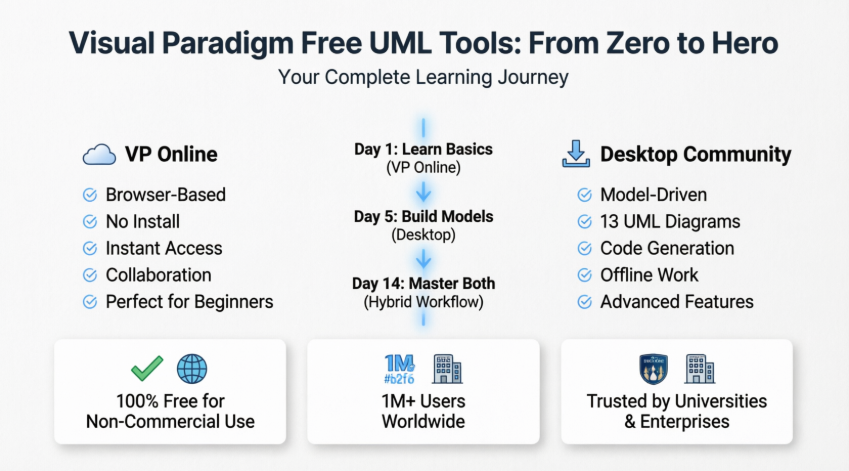
🗺️ Partie 1 : Mon parcours utilisateur — De la confusion à la confiance
🌱 Jour 1 : « Qu’est-ce que l’UML au juste ? »
J’ai commencé avec zéro connaissance. Une recherche rapide sur Google m’a dirigé vers les outils gratuits de Visual Paradigm. Deux options se sont présentées :
- Édition Communautaire (Bureau): « Logiciel professionnel de modélisation »
- VP Online: « Outil gratuit de diagrammation en ligne »
J’ai choisiVP Online en premier lieu parce que… eh bien, pas de téléchargement requis. 😅
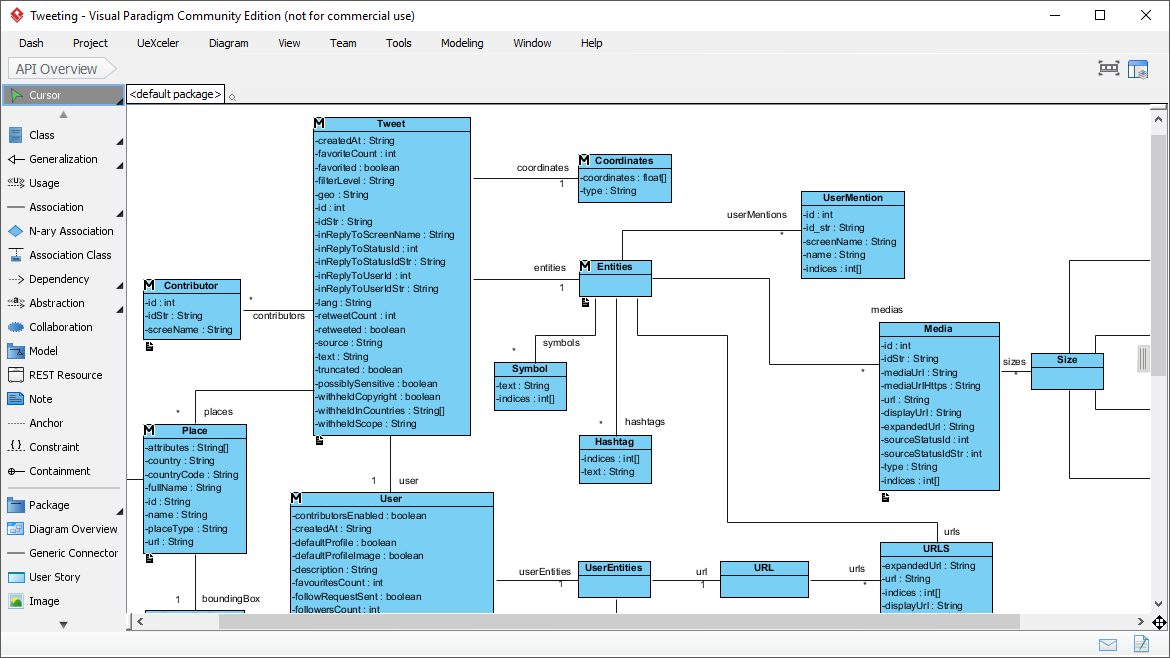
Première impression: L’interface était surprenamment propre. Pas de menus envahissants. J’ai cliqué sur « Créer un nouveau diagramme » → « Diagramme de classes » et… une toile vierge est apparue.
🎨 Jour 2 : « Attends, comment est-ce que je dessine vraiment ça ? »
J’ai fait glisser une forme « Classe » sur la toile. Elle comportait trois sections :
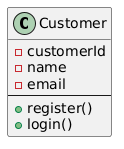
💡 Moment d’éclaircissement: J’ai compris que les classes UML ne sont pas seulement des boîtes — elles sont des modèles structurés pour organiser les informations du système.
🔗 Jour 3 : « Relier les points »
J’ai ajouté une deuxième classe :Commande. Ensuite, j’ai utilisé l’outil de connexion pour tracer une ligne entreClientetCommande.
L’outil a automatiquement suggéré les types de relations :
- Association (lien simple)
- Agrégation (relation « a un »)
- Composition (relation « possède un »)
- Héritage (relation « est un »)
J’ai sélectionnéAssociationet je l’ai étiqueté « lieux ». Soudain, mon diagramme a communiqué :« Un client passe une commande. »
🚀 Jour 5 : « Passer au niveau supérieur avec Desktop »
Mon projet est devenu plus complexe. J’avais besoin de :
- Plusieurs diagrammes faisant référence à la même
Clientclasse - Validation de syntaxe pour détecter les erreurs
- Génération de code pour mon prototype Java
C’est à ce moment que j’ai téléchargéÉdition Communauté (Bureau).
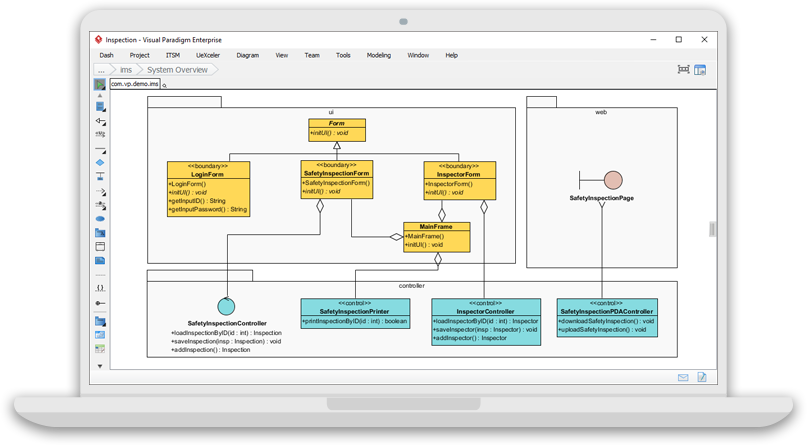
Découverte époustouflante : Quand j’ai modifié le nom de la classeClient dans l’Explorateur de modèles, il s’est mis à jour automatiquement danschaque diagramme où il apparaissait. C’était un « véritable modélisation » – pas seulement dessiner.
🎓 Jour 14 : « Je comprends vraiment cela maintenant »
En combinant les deux outils :
- VP Online pour des séances rapides de cerveau de groupe avec mes camarades
- Bureau pour la documentation formelle et la génération de code
J’ai livré mon projet avec des diagrammes de qualité professionnelle – et j’ai vraiment compris le système que je construisais.
✨ Point clé: Vous n’avez pas besoin d’être un expert pour commencer. Les outils gratuits de Visual Paradigm vous rencontrent là où vous êtes.
📘 Partie 2 : Guide absolu pour les débutants — Aucune connaissance préalable requise
❓ Qu’est-ce que le UML ? (En langage simple)
UML = Langage de modélisation unifié
Pensez-y comme à un langage visuel pour décrire les systèmes logiciels — comme des plans architecturaux pour les bâtiments, mais pour le code.
🎯 Pourquoi utiliser le UML ?
- Communiquer clairement vos idées avec vos collègues
- Planifier la structure du système avant d’écrire du code
- Documenter les systèmes existants pour faciliter la maintenance
- Apprendre les modèles de conception logicielle de manière visuelle
🔑 5 concepts fondamentaux du UML que tout débutant devrait connaître
1️⃣ Diagramme de classes — Le « Quoi » de votre système
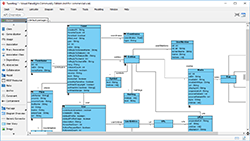
Objectif: Montrez la structure statique — classes, attributs, méthodes et relations.
Exemple pour débutants: Système de bibliothèque
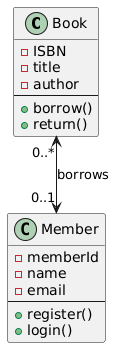
@startuml

class Livre {
- ISBN
- titre
- auteur
--
+ emprunter()
+ rendre()
}

class Membre {
- identifiantMembre
- nom
- courriel
--
+ s'inscrire()
+ se connecter()
}

Livre "0..*" <--> "0..1" Membre : emprunte

@enduml2️⃣ Diagramme de cas d’utilisation — Le « Qui fait quoi »
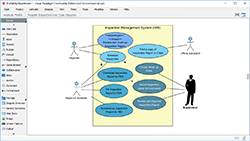
Objectif: Montrez les acteurs (utilisateurs) et leurs interactions avec les fonctions du système.
Exemple pour débutants:
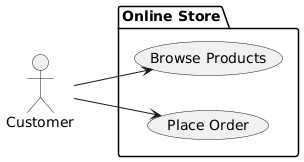
@startuml
direction gauche à droite

acteur "Client" comme c

package "Boutique en ligne" {
cas d'utilisation "Parcourir les produits" comme UC1
cas d'utilisation "Passer une commande" comme UC2
}

c --> UC1
c --> UC2
@enduml3️⃣ Diagramme de séquence — Le « Quand et Comment »
Objectif: Montrer comment les objets interagissent au fil du temps pour accomplir une tâche.
Exemple pour débutants: Flux de connexion utilisateur
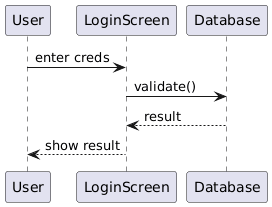
@startuml
Utilisateur -> EcranDeConnexion : entrer les identifiants
EcranDeConnexion -> BaseDeDonnées : valider()
BaseDeDonnées --> EcranDeConnexion : résultat
EcranDeConnexion --> Utilisateur : afficher le résultat
@enduml4️⃣ Diagramme d’activité — Le « Processus étape par étape »
Objectif: Visualiser les flux de travail, comme un organigramme pour la logique métier.
Exemple pour débutants: Traitement de commande
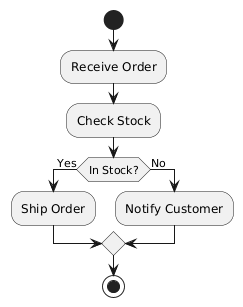
@startuml
début
:Recevoir la commande;
:Vérifier le stock;

si (En stock ?) alors (Oui)
:Expédier la commande;
sinon (Non)
:Notifier le client;
fin si

fin
@enduml5️⃣ Diagramme d’entité-association (ERD) — La « Structure des données »
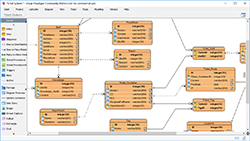
Objectif: Concevoir les tables de base de données et leurs relations.
Exemple pour débutants:
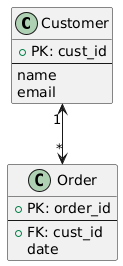
@startuml

class Client {
+ PK : cust_id
--
nom
email
}

class Commande {
+ PK : order_id
--
+ FK : cust_id
date
}

Client "1" <--> "*" Commande

@enduml🧭 Bureau vs. en ligne : Lequel devriez-vousVousCommencer par ?
| Si vous… | Commencez par… | Pourquoi |
|---|---|---|
| 🎓 Êtes un étudiant apprenant les bases de UML | VP Online | Aucune configuration, retour instantané, courbe d’apprentissage douce |
| 💻 Avez besoin de générer du code ou de faire de l’ingénierie inverse | Bureau Communauté | L’architecture pilotée par le modèle permet des fonctionnalités d’ingénierie |
| 👥 Collaborez avec des collègues à distance | VP Online | Édition en temps réel, synchronisation avec Google Drive, liens partageables |
| 🗂️ Gérez des projets complexes à plusieurs diagrammes | Bureau Communauté | L’Explorateur de modèles maintient tout organisé et cohérent |
| 🎨 Vous avez juste besoin d’un visuel rapide pour une présentation | VP Online | Glissez-déposez, exportez en quelques minutes |
| 🔍 Avez besoin de validation de syntaxe et de conformité UML | Bureau Communauté | Le contrôle en temps réel garantit des modèles de qualité professionnelle |
💡 Astuce pro pour les débutants: Commencez par VP Online pour apprendre les types de diagrammestypes. Lorsque vous serez prêt pour un modélisation plus poussée, passez à l’édition Bureau Communauté.
🛠️ Partie 3 : Tutoriels étape par étape avec les concepts clés et des exemples
🌐 Tutoriel A : Créez votre premier diagramme de classes dans VP Online (5 minutes)
Objectif: Modélisez une application simple « Gestionnaire de tâches » avec Utilisateur et Tâche des classes.
Étape 1 : Ouvrez VP Online
- Allez sur online.visual-paradigm.com/diagrams.jsp
- Cliquez sur « Créer un nouveau diagramme »
- Sélectionnez « Diagramme de classes » → Cliquez sur « Créer »
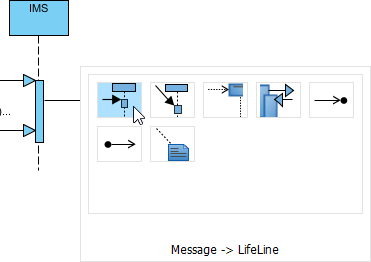
Étape 2 : Ajoutez votre première classe
- Dans le Catalogue des ressources (panneau gauche), trouvez « Classe »
- Faites-le glisser sur la toile
- Cliquez sur les trois sections pour modifier :
- Nom :
Utilisateur - Attributs :
- userId : Chaîne de caractères,- email : Chaîne de caractères - Opérations :
+ login(),+ logout()
- Nom :
Étape 3 : Ajouter une deuxième classe
- Répétez l’étape 2 pour créer une
Tâcheclasse :- Nom :
Tâche - Attributs :
- taskId : Chaîne,- titre : Chaîne,- estComplété : Booléen - Opérations :
+ marquerComplété(),+ supprimer()
- Nom :
Étape 4 : Connecter les classes
- Placez le curseur sur la
Utilisateurclasse → une petite flèche apparaît - Cliquez et faites glisser vers la
Tâcheclasse - Sélectionnez « Association » dans le menu contextuel
- Cliquez deux fois sur la ligne de connexion pour ajouter une étiquette :
crée
✅ Résultat: Votre diagramme affiche maintenant« Un utilisateur crée des tâches »
Étape 5 : Exportez votre travail
- Allez àFichier → Exporter → PNG
- Enregistrez sur votre ordinateur ou sur Google Drive
- Partagez le lien avec vos camarades de classe ou vos collègues
🎯 Concepts clés appris:
- Structure de classe (nom, attributs, opérations)
- Relations d’association
- Catalogue de ressources pour un accès rapide aux formes
- Options d’exportation pour le partage
💻 Tutoriel B : Créer un projet piloté par modèle dans la version Community pour bureau
Objectif: Créer un modèle réutilisableProduit utilisé dans plusieurs diagrammes.
Étape 1 : Télécharger et installer
- Visitezvisual-paradigm.com/download/community.jsp
- Téléchargez pour votre système d’exploitation (Windows/macOS/Linux)
- Installez (nécessite Java 8+ ; l’installateur l’inclut si nécessaire)
Étape 2 : Créer un nouveau projet
- Lancez Visual Paradigm Community Edition
- Cliquez sur Fichier → Nouveau projet
- Sélectionnez « Projet UML » → Nommez-le
ECommerceSystem→ Cliquez sur OK
Étape 3 : Créer l’élément de modèle Produit
- Dans le Explorateur de modèles (panneau gauche), cliquez avec le bouton droit sur « Modèle » → Ajouter → Classe
- Nommez-le
Produit - Dans la fenêtre de spécification, ajoutez :
- Attributs :
productId : Chaîne,nom : Chaîne,prix : Double - Opérations :
updatePrice(newPrice : Double) : void
- Attributs :
Étape 4 : Utiliser Produit dans un diagramme de classes
- Cliquez avec le bouton droit sur « Diagramme » dans l’Explorateur de modèles → Ajouter un diagramme → Diagramme de classes
- Donnez-lui un nom
CatalogView - Dans le canevas du diagramme, clic droit →Ajouter → Élément de modèle existant → Produit
- Le
Produitclasse apparaît — liée à l’même élément de modèle que vous avez créé plus tôt
Étape 5 : Utiliser Produit dans un diagramme de séquence
- Ajouter un autre diagramme :Diagramme de séquence appelé
PurchaseFlow - Ajouter une
Panier d’achatligne de vie - Clic droit →Ajouter → Élément de modèle existant → Produit
- Maintenant, votre diagramme de séquence fait référence aumême
Produitmodèle
Étape 6 : Découvrez la magie des mises à jour pilotées par le modèle
- Retournez àExplorateur de modèles → Double-cliquez sur
Produit - Modifiez un attribut : ajoutez
- description : Chaîne - ✅ Regardez à la fois votre diagramme de classe et le diagramme de séquence se met à jour automatiquement !
Étape 7 : Générer le code (Bonus !)
- Cliquez avec le bouton droit sur le
Produitclasse dans l’Explorateur de modèle - Sélectionnez Ingénierie du code → Générer le code → Java
- Choisissez le dossier de sortie → Cliquez sur OK
- 🎉 Visual Paradigm génère un fichier de classe Java prêt à l’emploi !
// Product.java (généré automatiquement)
public class Product {
    private String productId;
    private String name;
    private Double price;
    private String description; // ← Votre nouveau attribut !

    public void updatePrice(Double newPrice) {
        this.price = newPrice;
    }
    // Getters et setters générés automatiquement...
}
🎯 Concepts clés appris:
- Explorateur de modèle vs. canevas de diagramme
- Éléments de modèle réutilisables entre les diagrammes
- Synchronisation automatique (« modifiez une fois, mettez à jour partout »)
- Génération de code à partir de modèles UML
📚 Partie 4 : Étude de cas complète — Construction d’un système d’inscription aux cours étudiants
🎯 Objectif du projet
Concevez un système où les étudiants peuvent :
- Parcourir les cours disponibles
- S’inscrire aux cours (avec vérification des prérequis)
- Voir leurs cours inscrits
- Les enseignants peuvent gérer les listes de cours
🗂️ Phase 1 : Recueil des exigences (VP Online)
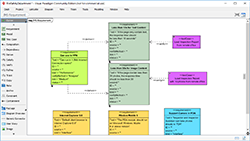
Outil: VP Online (cérémonie rapide avec l’équipe du projet)
Diagramme: Diagramme des cas d’utilisation
Acteurs : Étudiant, Enseignant, Administrateur

Cas d'utilisation de l'Étudiant :
- Parcourir les cours
- S'inscrire à un cours
- Visualiser mon emploi du temps
- Supprimer un cours

Cas d'utilisation de l'Enseignant :
- Visualiser la liste des élèves
- Publier les notes
- Mettre à jour les informations du cours

Cas d'utilisation de l'Administrateur :
- Gérer le catalogue des cours
- Affecter des enseignants
- Générer des rapports
✅ Avantage: Alignement visuel sur le périmètre avant le début de tout travail technique.
🏗️ Phase 2 : Conception du système (Édition Communauté Bureau)
Étape A : Modèle de domaine (Diagramme de classes)
Classes principales créées:
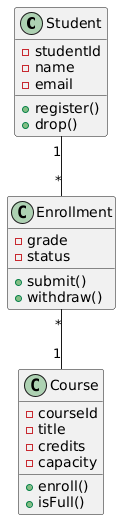
@startuml

class Étudiant {
- studentId
- name
- email
+ register()
+ drop()
}

class Inscription {
- grade
- status
+ submit()
+ withdraw()
}

class Cours {
- courseId
- title
- credits
- capacity
+ enroll()
+ isFull()
}

Étudiant "1" -- "*" Inscription
Inscription "*" -- "1" Cours

@endumlIntelligence du modèle appliquée:
Coursclasse définie une seule fois dans l’Explorateur de modèle- Référencée dans le diagramme de classes, le diagramme de séquence et le diagramme ERD
- Changement de
capacitéattribut met à jour tous les diagrammes automatiquement
Étape B : Flux d’inscription (Diagramme de séquence)
Interactions clés modélisées:
Étudiant → SystemeDInscription → Cours → VerificateurPrerequis

1. L'Étudiant demande à s'inscrire à "CS101"
2. Le système vérifie si le cours est complet (Course.isFull())
3. Le système valide les prérequis (PrerequisiteChecker.validate())
4. Si OK : Créer un enregistrement d'inscription, mettre à jour la capacité du cours
5. Retourner une confirmation à l'Étudiant
✅ Avantage: Visualiser le flux nous a aidés à détecter une erreur logique avant la codification—nous avons oublié de gérer le cas « prérequis non rempli » !
Étape C : Conception de la base de données (MCD)
Tables générées à partir du modèle:
-- SQL généré automatiquement à partir du modèle MCD
CREATE TABLE Etudiant (
    etudiant_id VARCHAR(20) PRIMARY KEY,
    nom VARCHAR(100),
    email VARCHAR(100) UNIQUE
);

CREATE TABLE Cours (
    cours_id VARCHAR(20) PRIMARY KEY,
    titre VARCHAR(100),
    crédits INT,
    capacité INT
);

CREATE TABLE Inscription (
    inscription_id INT AUTO_INCREMENT PRIMARY KEY,
    etudiant_id VARCHAR(20),
    cours_id VARCHAR(20),
    note CHAR(2),
    FOREIGN KEY (etudiant_id) REFERENCES Etudiant(etudiant_id),
    FOREIGN KEY (cours_id) REFERENCES Cours(cours_id)
);
✅ Avantage: Un seul modèle → Diagramme de classes + Diagramme de séquence + Schéma de base de données. Cohérence garantie.
🚀 Phase 3 : Implémentation et itération
Génération de code (fonctionnalité bureau)
- Clic droit
Étudiantclasse → Ingénierie du code → Générer du code → Java - Visual Paradigm crée
Etudiant.javaavec :- Champs privés correspondant aux attributs
- Accesseurs publics (getters/setters)
- Implémentations de méthode (stubs) pour
inscrire(),quitter()
Ingénierie inverse (lorsque les exigences changent)
- L’équipe décide d’ajouter
liste d'attentefonctionnalité - Le développeur ajoute
listeAttente : List<Etudiant>àCourse.java - Dans Desktop :Ingénierie du code → Ingénierie inverse → Mettre à jour le modèle
- ✅ Le modèle UML se met automatiquement à jour pour refléter les modifications du code !
Affinement collaboratif (VP Online)
- Partager les diagrammes en brouillon via un lien VP Online avec l’enseignant
- L’enseignant ajoute des commentaires directement sur les diagrammes
- L’équipe intègre les retours → met à jour le modèle Desktop → régénère le code
📊 Résultats et leçons apprises
| Indicateur | Résultat |
|---|---|
| ⏱️ Temps économisé | ~15 heures contre la création manuelle de diagrammes + la rédaction du code |
| 🐞 Erreurs évitées | 3 erreurs logiques détectées pendant la phase de modélisation |
| 🤝 Alignement de l’équipe | Les diagrammes visuels ont réduit les malentendus d’environ 80 % |
| 🎓 Valeur pédagogique | Les membres de l’équipe ont acquis des compétences pratiques en UML et en modélisation |
| 🔄 Maintenabilité | L’approche pilotée par le modèle a rendu les modifications futures 3 fois plus rapides |
💡 Insight du cas d’étude: Utilisation de les deux outils de manière stratégique—En ligne pour la collaboration, Desktop pour l’ingénierie—nous a donné le meilleur des deux mondes.
🌟 Partie 5 : Avantages, directives, astuces et conseils
✅ Principaux avantages des outils gratuits de Visual Paradigm
Pour les débutants
- 🎨 Faible barrière à l’entrée: Commencez à créer des diagrammes en quelques secondes avec VP Online
- 📚 Apprenez en faisant: Des centaines de modèles gratuits sur circle.visual-paradigm.com
- 🔍 Retour instantané: La vérification de syntaxe (Bureau) vous aide à apprendre les règles UML naturellement
Pour les étudiants et les éducateurs
- 🎓 Adoption académique: Utilisé par des milliers d’universités dans le monde entier
- 📄 Résultats professionnels: Exportez des diagrammes prêts à présenter pour vos devoirs
- 💰 Coût zéro: Fonctionnalités complètes pour un usage non commercial – pas besoin de remise étudiante
Pour les passionnés et les projets secondaires
- 🛠️ Prototypez plus rapidement: Visualisez votre idée d’application avant d’écrire du code
- 🔁 Itérez facilement: Modifiez les modèles → mise à jour automatique des diagrammes → régénérez le code
- 🌍 Travaillez n’importe où: Bureau (hors ligne) + En ligne (tout appareil) = flexibilité maximale
Pour les professionnels de demain
- 💼 Rélevance industrielle: Compétences transférables vers les éditions payantes de Visual Paradigm utilisées par les entreprises
- 📈 Construction de portfolio: Incluez des diagrammes UML professionnels dans votre GitHub/portfolio
- 🤝 Prêt à collaborer: Apprenez les outils utilisés par les équipes de développement réelles
🧭 Guides pratiques pour réussir
🎯 Choisir l’outil adapté
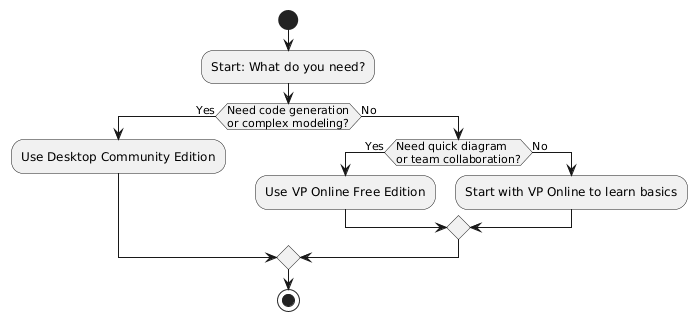
@startuml
start
:Start: Qu'est-ce que vous avez besoin?;
si (Besoin de génération de codenou de modélisation complexe?) alors (Oui)
:Utilisez l'édition Communauté Bureau;
sinon (Non)
si (Besoin de diagramme rapidenou de collaboration d'équipe?) alors (Oui)
:Utilisez l'édition gratuite en ligne VP;
sinon (Non)
:Commencez par VP en ligne pour apprendre les bases;
fin si
fin si
stop
@enduml📁 Organisation de vos projets
Meilleures pratiques pour le bureau:
- Utilisez Dossiers Explorateur de modèles pour regrouper les éléments connexes (par exemple, « Gestion des utilisateurs », « Traitement des paiements »)
- Nommez les diagrammes de manière descriptive :
CheckoutFlow_SequencepasDiagramme1 - Ajoutez notes de documentation aux éléments de modèle complexes pour référence future
Meilleures pratiques en ligne:
- Utilisez dossiers Google Drive pour organiser les diagrammes par projet
- Ajoutez des balises dans les titres des diagrammes:
[BROUILLON],[FINAL],[RETOUR] - Utilisez fonctionnalité des commentaires pour les retours d’équipe
🔄 Quand passer d’un outil à l’autre
| Scénario | Workflow recommandé |
|---|---|
| Cerveau de groupe avec une équipe à distance | Commencez dans VP Online → Exporter en PNG → Partager pour les retours |
| Documentation formelle du projet | Modélisez sur le bureau → Exporter en PDF → Soumettre avec le rapport |
| Apprendre les concepts UML | Exercez-vous dans VP Online → Renforcez avec des exercices sur le bureau |
| Construction d’une application réelle | Concevez sur le bureau → Générez du code → Itérez en utilisant l’ingénierie inverse |
💡 Astuces et astuces pro
🎨 Astuces de conception de diagrammes
- Utilisez les repères d’alignement (les deux outils) : Maintenez
Majtout en faisant glisser pour aligner les formes parfaitement - Colorier par responsabilité: Utilisez le bleu clair pour les classes d’interface utilisateur, le vert pour la logique métier, et le jaune pour l’accès aux données
- Gardez les diagrammes centrés: Un diagramme = une notion. N’entassez pas tout dans une seule vue.
- Utilisez des notes pour le contexte: Clic droit sur le canevas → Ajouter une note pour expliquer les décisions de conception
⚡ Raccourcis d’efficacité (Bureau)
| Raccourci | Action |
|---|---|
Ctrl+Espace |
Ouvrir la Catalogue de ressources (suggestions de formes) |
Ctrl+G |
Regrouper les éléments sélectionnés |
Ctrl+Maj+C |
Copier le formatage d’un élément à un autre |
F2 |
Éditer rapidement le nom de l’élément sélectionné |
Ctrl+Clic sur le connecteur |
Changer instantanément le type de relation |
🌐 Astuces de collaboration (en ligne)
- Partager avec un lien en lecture seule: Idéal pour les revues des parties prenantes sans risque d’édition
- Utilisez l’historique des versions: Fichier → Historique des versions pour revenir aux modifications accidentelles
- Intégrer dans la documentation: Exporter au format SVG → insérer dans Markdown/Confluence pour des diagrammes nets et redimensionnables
- Bibliothèque de modèles: Enregistrez vos structures de diagrammes fréquemment utilisés en tant que modèles pour les réutiliser
🐛 Dépannage des problèmes courants pour les débutants
| Problème | Solution |
|---|---|
| « Mes connecteurs ne cessent de s’éloigner ! » | Utilisez connecteurs auto-attachés: faites glisser à partir des petits ports fléchés de la forme, et non de l’arête |
| « Comment changer le type de relation ? » | Cliquez sur le connecteur → appuyez sur F2 ou clic droit → Changer le type |
| « Mon diagramme a l’air en désordre » | Utilisez Mise en page → Mise en page automatique (ordinateur de bureau) ou Organiser → Distribuer (en ligne) |
| « Je ne parviens pas à trouver la forme dont j’ai besoin » | Ouvrir la Catalogue des ressources (Ctrl+Espace) → tapez un mot-clé (par exemple, « interface », « base de données ») |
| « L’image exportée est floue » | Exporter en tant que SVG (vectoriel) pour les présentations, ou augmentez la résolution PNG dans les paramètres d’exportation |
🚀 Astuce avancée : Flux de travail hybride
- Esquissez les idées initiales dans VP Online lors d’une réunion d’équipe
- Exporter sous
.vpdxfichier (format Visual Paradigm) - Ouvrir dans Édition Communauté Bureau vers :
- Convertir les croquis en éléments de modèle formels
- Ajouter une validation de syntaxe
- Générer du code ou des scripts de base de données
- Exporter les diagrammes finaux depuis le Bureau pour la documentation
- Partager des versions simplifiées vers VP Online pour une revue par les parties prenantes
✅ Résultat: Collaboration agile + ingénierie professionnelle = le meilleur des deux mondes.
🏁 Pensées finales : Votre parcours UML commence maintenant

Souvenez-vous de ma confusion le jour 1 ? Vous n’avez pas besoin de la vivre.
✅ Vous pouvez commencer aujourd’hui—aucune expérience, aucun budget, aucun risque.
✅ Vous pouvez progresser progressivement—des diagrammes simples au développement entièrement piloté par le modèle.
✅ Vous pouvez basculer librement—les deux outils sont gratuits, alors expérimentez sans engagement.
🚀 Vos 3 prochaines étapes
- Essayez VP Online dès maintenant: online.visual-paradigm.com → Créez un diagramme de classes en 5 minutes
- Télécharger le bureau plus tard: visual-paradigm.com/téléchargement/community.jsp → Lorsque vous serez prêt pour une intelligence de modélisation
- Rejoignez la communauté: forums.visual-paradigm.com → Posez des questions, partagez vos travaux, apprenez des autres
🌟 Souvenez-vous: Chaque expert a un jour été un débutant. Votre premier diagramme UML n’a pas besoin d’être parfait – il suffit qu’il existe. Les outils gratuits de Visual Paradigm sont là pour vous aider à réaliser cette première marque, et toutes celles qui suivent.
- 📚 Liste de références
- Fonctionnalités de l’éditeur de diagrammes en ligne: Documentation officielle détaillant les capacités de dessin de diagrammes de VP Online, la conception de l’interface et les cas d’utilisation pour la communication visuelle.
- Accessibilité du bureau VP Online: Guide sur la compatibilité navigateur multiplateforme, les considérations de performance et les fonctionnalités d’accessibilité pour l’éditeur basé sur le web.
- Explorateur de modèles vs. Navigateur de diagrammes: Discussion sur le forum communautaire clarifiant les différences structurelles entre l’organisation des projets centrés sur le modèle sur le bureau et celle centrée sur les diagrammes en ligne.
- Aperçu de l’outil de modélisation visuelle: Liste complète des fonctionnalités de l’approche orientée modèle de Visual Paradigm, incluant la réutilisation d’éléments, la vérification syntaxique et les intégrations ingénierie.
- Guide utilisateur de Visual Paradigm : Éléments de modèle: Documentation officielle expliquant comment les éléments de modèle fonctionnent comme des objets de données réutilisables sur plusieurs diagrammes dans l’application de bureau.
- Page de solution pour l’outil UML (CN): Ressource en langue chinoise détaillant les capacités de modélisation UML, les cas d’utilisation et l’adoption par les entreprises des outils de Visual Paradigm.
- Alternative à Visio : Pourquoi VP Online ?: Revue indépendante comparant VP Online à Microsoft Visio, mettant en évidence la facilité d’utilisation, les fonctionnalités de collaboration et le support UML.
- Guide utilisateur : Organiser son travail avec l’Explorateur de modèles: Instructions étape par étape pour utiliser l’Explorateur de modèles afin de structurer, naviguer et gérer des projets de modélisation complexes dans l’édition de bureau.
- Guide utilisateur : Référence des éléments de modèle: Documentation technique définissant les éléments de modèle, leurs propriétés et la manière dont ils permettent une cohérence entre les diagrammes dans Visual Paradigm Desktop.
- Visual Paradigm Online : Plateforme cloud ultime: Avis détaillé de l’utilisateur couvrant les points forts de VP Online pour la collaboration à distance, l’éducation et les flux de travail de diagrammation légers.
- Solution d’outil de diagrammation basée sur le cloud: Page officielle décrivant l’architecture de VP Online, la sécurité, les options d’intégration et les flux de travail hybrides avec les outils de bureau.
- Outil de diagrammation dans le cloud – Fonctionnalités: Analyse des fonctionnalités des outils de collaboration de VP Online, des options d’exportation, de la bibliothèque de modèles et des voies d’actualisation vers les éditions commerciales.
- Logiciel de diagramme en ligne gratuit: Guide plus complet couvrant tous les types de diagrammes pris en charge par la plateforme en ligne gratuite de Visual Paradigm.
- Visual Paradigm Online : Outil ultime de diagrammation: Article de blog abordant les cas d’utilisation pour les entreprises et les particuliers, avec des comparaisons de fonctionnalités.
- Outil de diagramme entité-association – Visual Paradigm: Ressource pour la modélisation de diagrammes entité-association à l’aide des éditions gratuites et payantes de Visual Paradigm.
- Ressources UML – Université de Waterloo: Page de ressources académiques avec des matériaux d’apprentissage UML et des recommandations d’outils, y compris Visual Paradigm.
- 🎁 Bonus: Tous les diagrammes de ce guide ont été créés à l’aide des outils gratuits de Visual Paradigm. Vous pouvez reproduire chaque exemple – à partir d’aujourd’hui.

 English
 Arabic
 Chinese (Simplified)
 Dutch
Dutch French
 German
 Italian
 Japanese
 Korean
 Portuguese
 Russian
 Spanish