


Projektmanagement erfordert häufig den Ausgleich zwischen starren Fristen und der inhärenten Unvorhersehbarkeit komplexer Arbeiten. Während Gantt-Diagramme hervorragend zur Verfolgung eines linearen Fortschritts geeignet sind, können sie manchmal das Geflecht von Abhängigkeiten verschleiern, das hochriskante Projekte definiert. Hier kommt das PERT-Diagramm (Program Evaluation and Review Technique) bleibt unersetzlich. Durch die Abbildung von Aufgaben als Netzwerk von Abhängigkeiten und die Verwendung probabilistischer Zeitabschätzungen helfen PERT-Diagramme Teams dabei, kritische Pfade zu identifizieren und Risiken effektiver zu steuern als herkömmliche Zeitpläne.
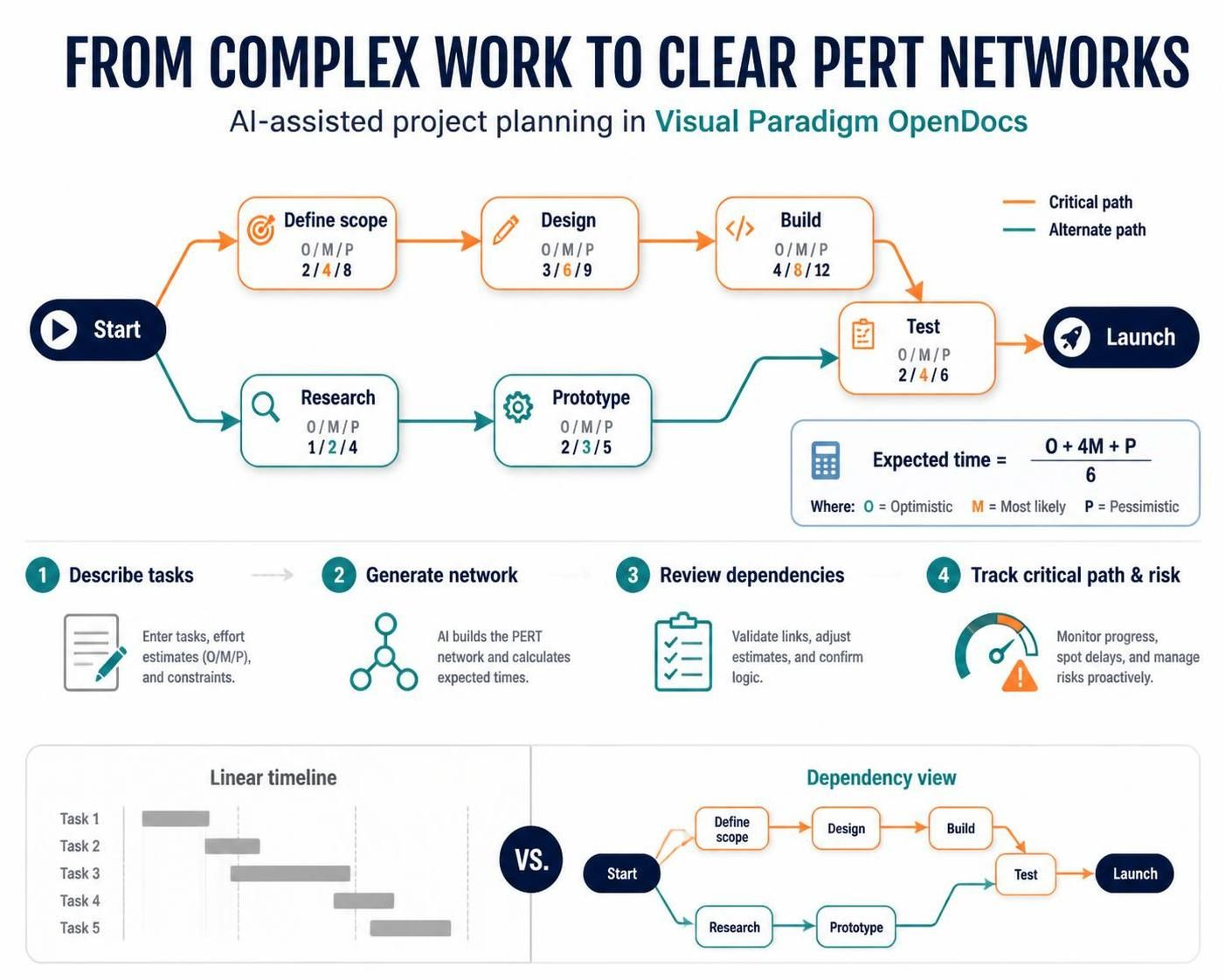
Historisch war die Erstellung dieser Diagramme ein manueller, arbeitsintensiver Prozess. Moderne Wissensmanagement-Tools wie Visual Paradigms OpenDocs haben KI-Funktionen integriert, die diesen Workflow optimieren und es Fachleuten ermöglichen, strukturierte Netzwerkdiagramme aus natürlichen Sprachbeschreibungen zu generieren. Dieser Leitfaden untersucht, wie Sie diese Tools nutzen können, um klare, umsetzbare Projektvisualisierungen zu erstellen, ohne bei Null anzufangen.
Verstehen der Kernkomponenten von PERT
Um KI-Generierungstools effektiv nutzen zu können, ist es hilfreich zu verstehen, was die KI strukturieren soll. Ein PERT-Diagramm unterscheidet sich von anderen Projektvisualisierungen durch seinen Fokus auf Abhängigkeiten und Unsicherheit.
1. Netzwerkstruktur
-
Knoten (Ereignisse/Meilensteine): Diese stellen spezifische Zeitpunkte dar, wie beispielsweise den Abschluss einer Phase oder einen wichtigen Entscheidungspunkt.
-
Pfeile (Aktivitäten/Aufgaben): Diese verbinden die Knoten und repräsentieren die Arbeit, die erforderlich ist, um zwischen Meilensteinen voranzukommen. Jeder Pfeil trägt die Gewichtung von Dauer und Ressourcenanforderungen.
2. Probabilistische Zeitabschätzung
PERT-Diagramme sind hervorragend darin, Unsicherheit zu bewältigen, indem sie für jede Aufgabe drei Zeitabschätzungen verwenden:
-
Optimistisch (O): Das bestmögliche Szenario.
-
Am wahrscheinlichsten (M): Die realistische Erwartung.
-
Pessimistisch (P): Das schlechtestmögliche Szenario.
Erwartete Zeit (TE) ist gleich optimistischer Zeit (O), plus vier mal das wahrscheinlichste wahrscheinliche Zeit (M), plus pessimistische Zeit (P), alles geteilt durch sechs.
Dieser Ansatz liefert ein gewichtetes Mittel, das potenzielle Verzögerungen berücksichtigt und einen robusteren Zeitplan bietet als Schätzungen mit einem einzigen Punkt.
3. Der kritische Pfad
Der kritische Pfad ist die längste Sequenz abhängiger Aufgaben. Die Identifizierung dieses Pfads ist entscheidend, da jede Verzögerung hier direkt die Endtermin des Projekts beeinflusst.
Nutzung von KI in Visual Paradigm OpenDocs
OpenDocs, Teil der Visual Paradigm-Suite, fungiert als ein KI-gestütztes Wissensmanagement-Tool. Die kürzlich erfolgte Integration der PERT-Chart-Unterstützung ermöglicht es Benutzern, die manuelle Entwurfsphase zu umgehen. Anstatt einzelne Formen per Drag-and-Drop zu platzieren, können Benutzer ihren Projektumfang beschreiben, und die KI erstellt das initiale Netzwerkdiagramm.
Hauptvorteile
-
Geschwindigkeit: Erstellen Sie ein Grunddiagramm in Sekunden statt in Stunden.
-
Klarheit: Stellen Sie sicher, dass logische Abhängigkeiten von Anfang an korrekt abgebildet werden.
-
Integration: Einbinden Sie Live- und bearbeitbare Diagramme direkt in die Projektdokumentation.
Schritt-für-Schritt: Erstellen eines PERT-Diagramms
Hier erfahren Sie, wie Sie die KI-Funktionen in OpenDocs nutzen, um ein professionelles PERT-Diagramm zu erstellen.
1. Diagramm starten
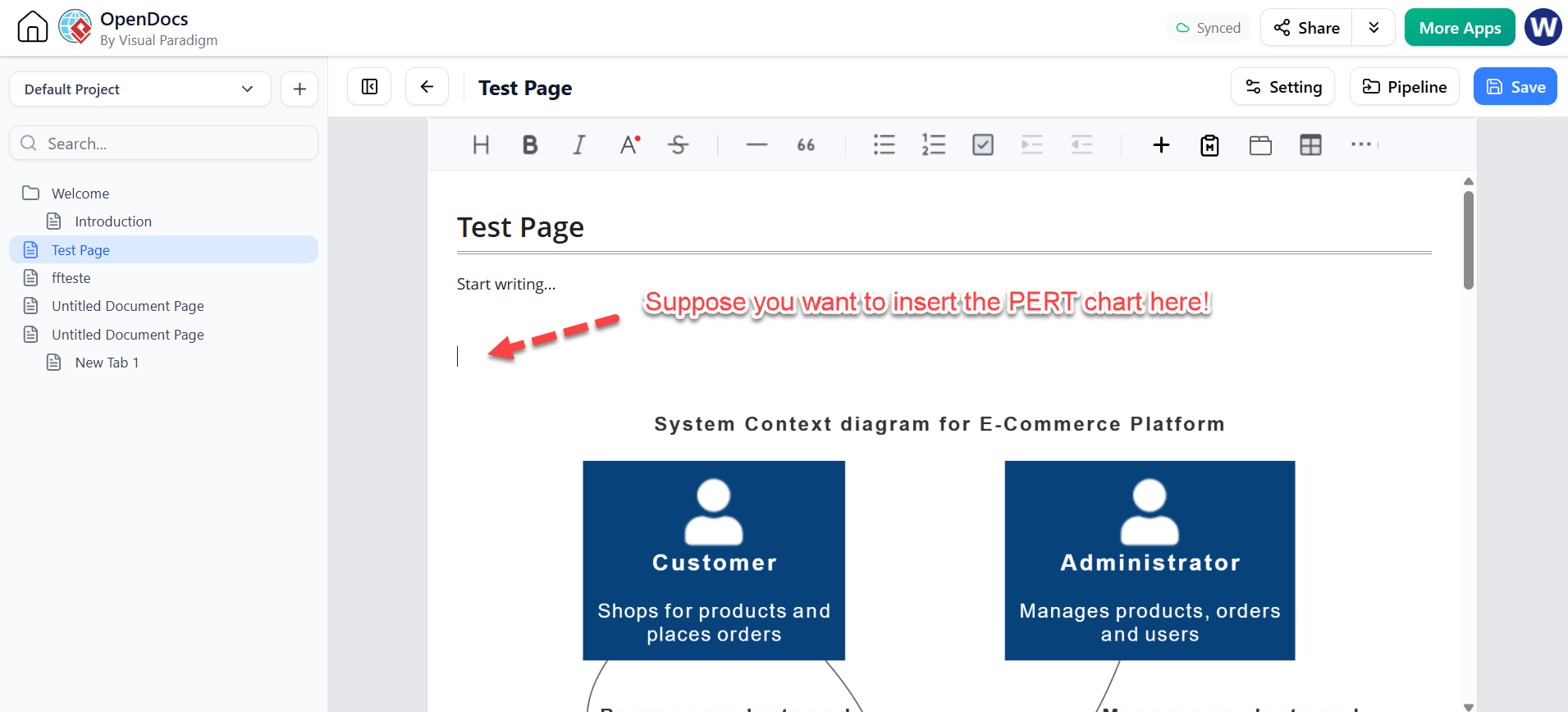
Klicken Sie in Ihrem OpenDocs-Editor auf den Einfügen-Schaltfläche in der oberen Symbolleiste.

2. Diagrammtyp auswählen
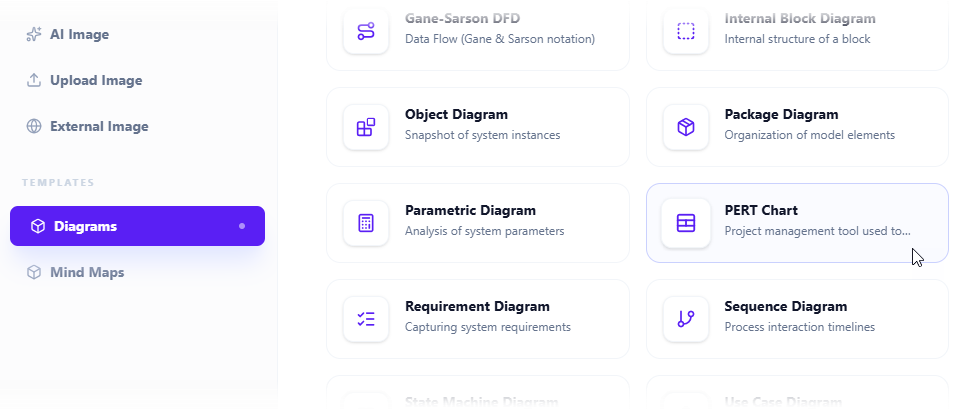
Navigieren Sie im Dialogfeld zum Diagramme-Reiter und wählen Sie PERT-Diagramm aus den verfügbaren Optionen.
3. KI-Generator aufrufen
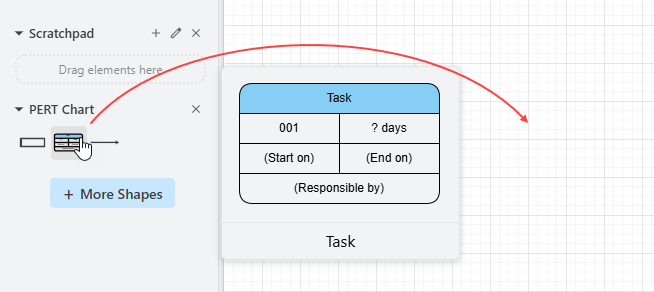
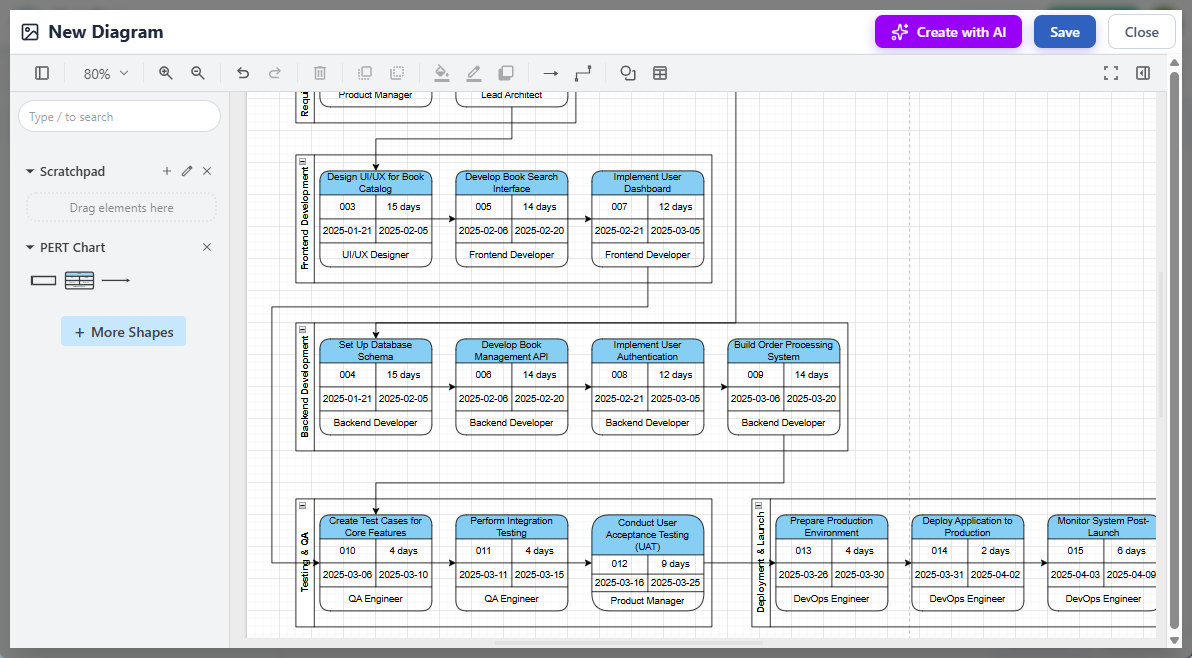
Der Diagramm-Editor öffnet sich mit einer Palette standardmäßiger PERT-Symbole. Um die KI zu nutzen, klicken Sie auf die Mit KI erstellen-Schaltfläche oben rechts.

4. Projektumfang definieren
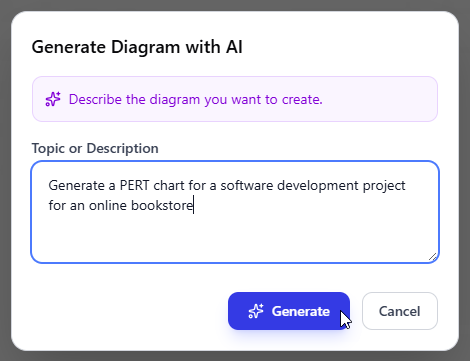
Geben Sie eine Beschreibung Ihres Projekts in natürlicher Sprache ein. Seien Sie spezifisch bezüglich Phasen, Liefergegenständen und bekannten Abhängigkeiten.
Beispiel-Prompt: „Entwickeln Sie eine Mobile-Banking-App mit den Phasen Benutzerregistrierung, Transaktionsverarbeitung und Sicherheitsüberprüfung. Fügen Sie Meilensteine für die Designfreigabe, die Fertigstellung der Backend-API und das UI-Testing hinzu.“
Klicken Sie auf Generieren, damit die KI die Struktur erstellt.
5. Überprüfen und verfeinern
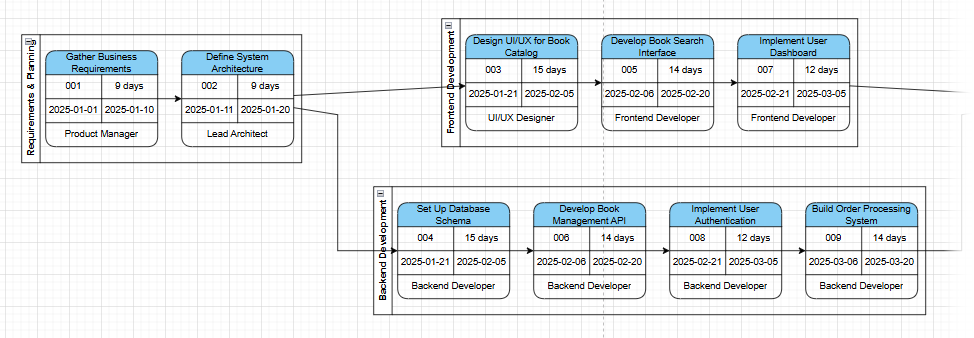
Die KI erstellt ein vollständiges Netzwerkdiagramm. Nutzen Sie dies als Grundlage. Sie können nun das Layout manuell anpassen, Aufgabennamen bearbeiten, Zeitschätzungen aktualisieren oder fehlende Abhängigkeiten hinzufügen.
6. Einbinden und teilen
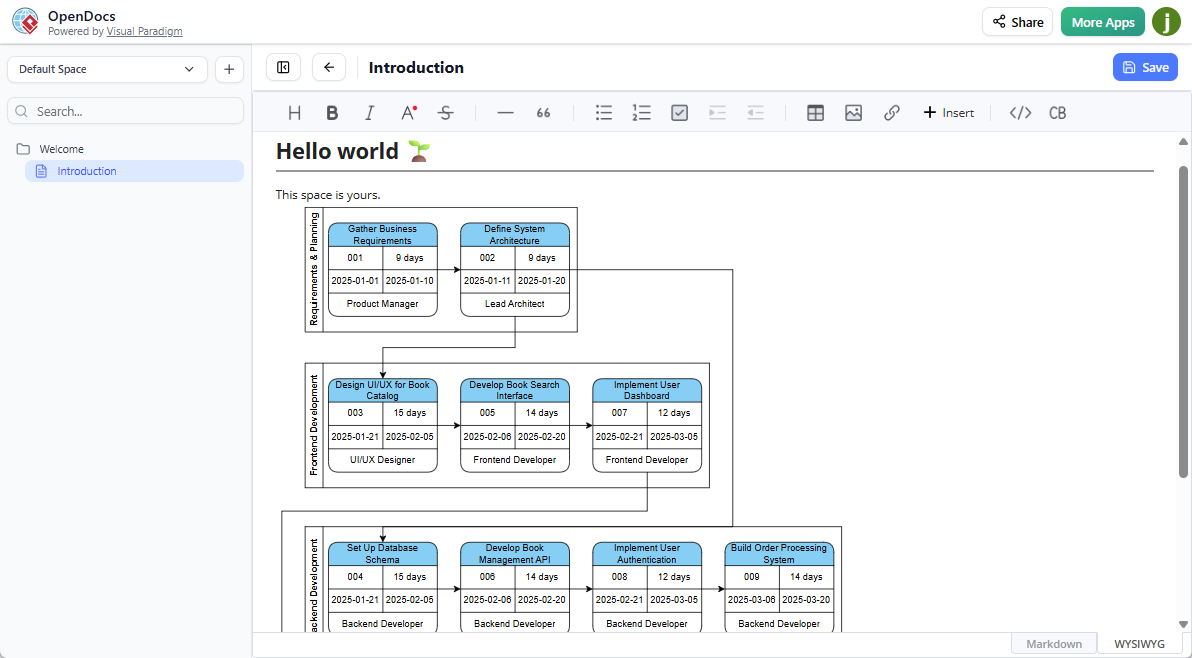
Nach der Verfeinerung klicken Sie auf Speichern und dann Schließen. Die Diagramm ist nun als Live-Komponente in Ihrem Dokument eingebettet und bereit für die Prüfung durch die Beteiligten.
Praktische Anwendungsbeispiele
Software-Entwicklungs-Sprint
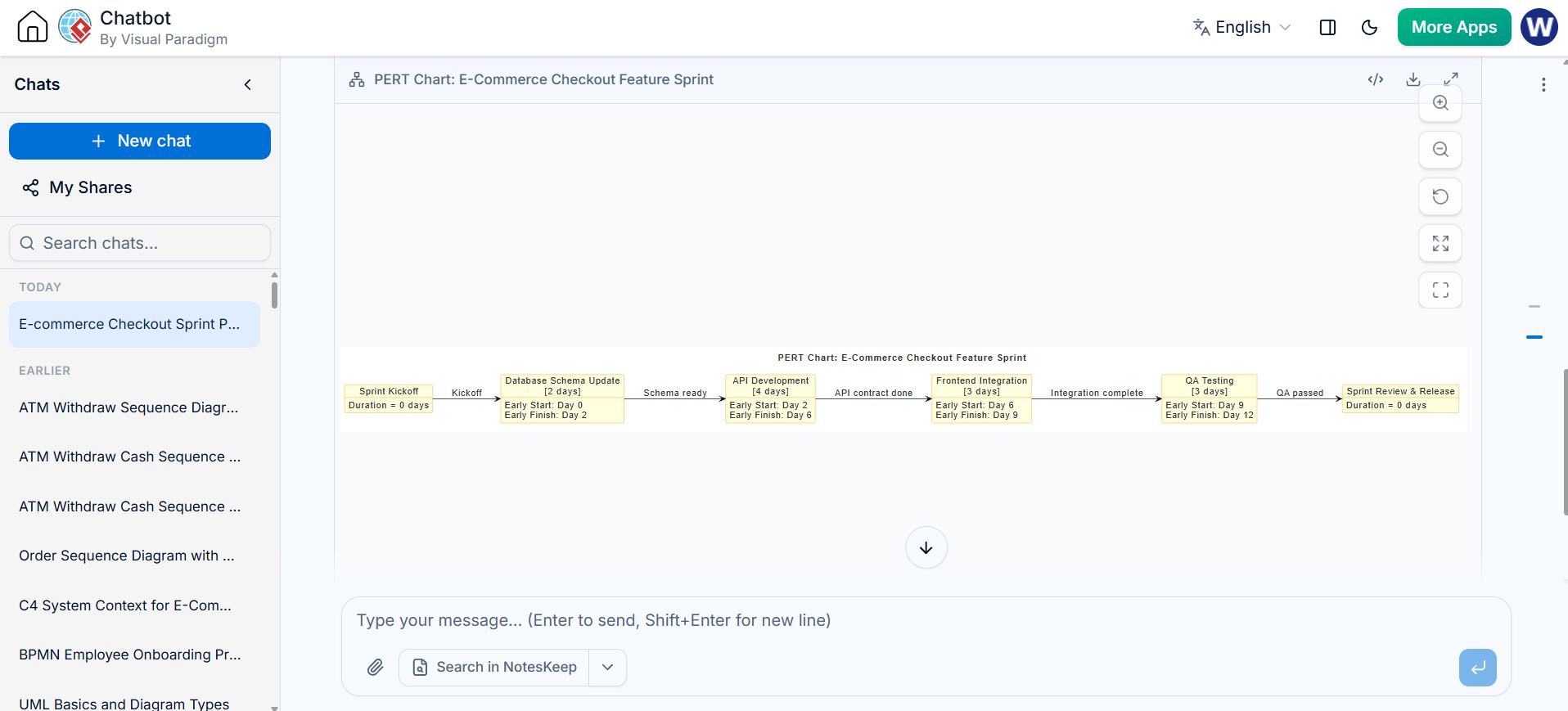
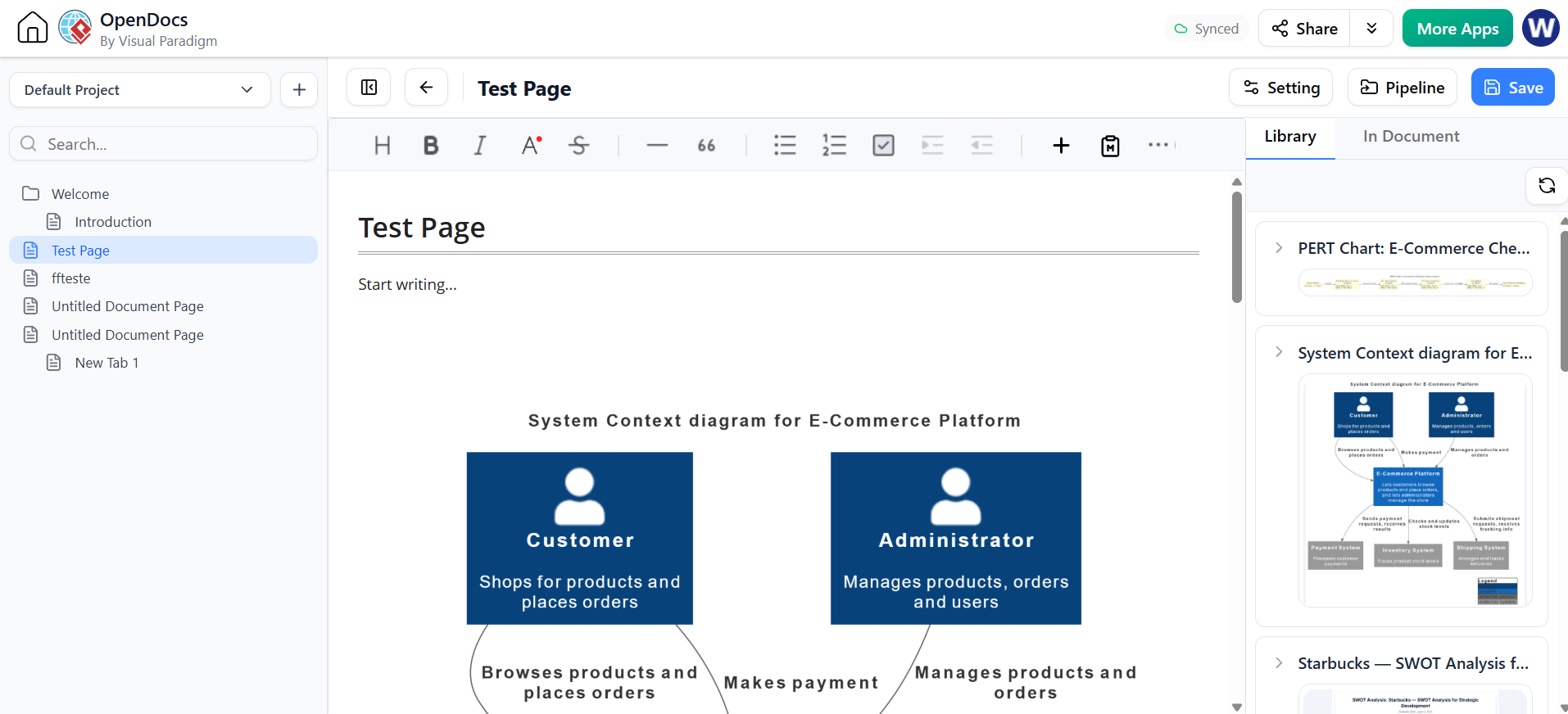
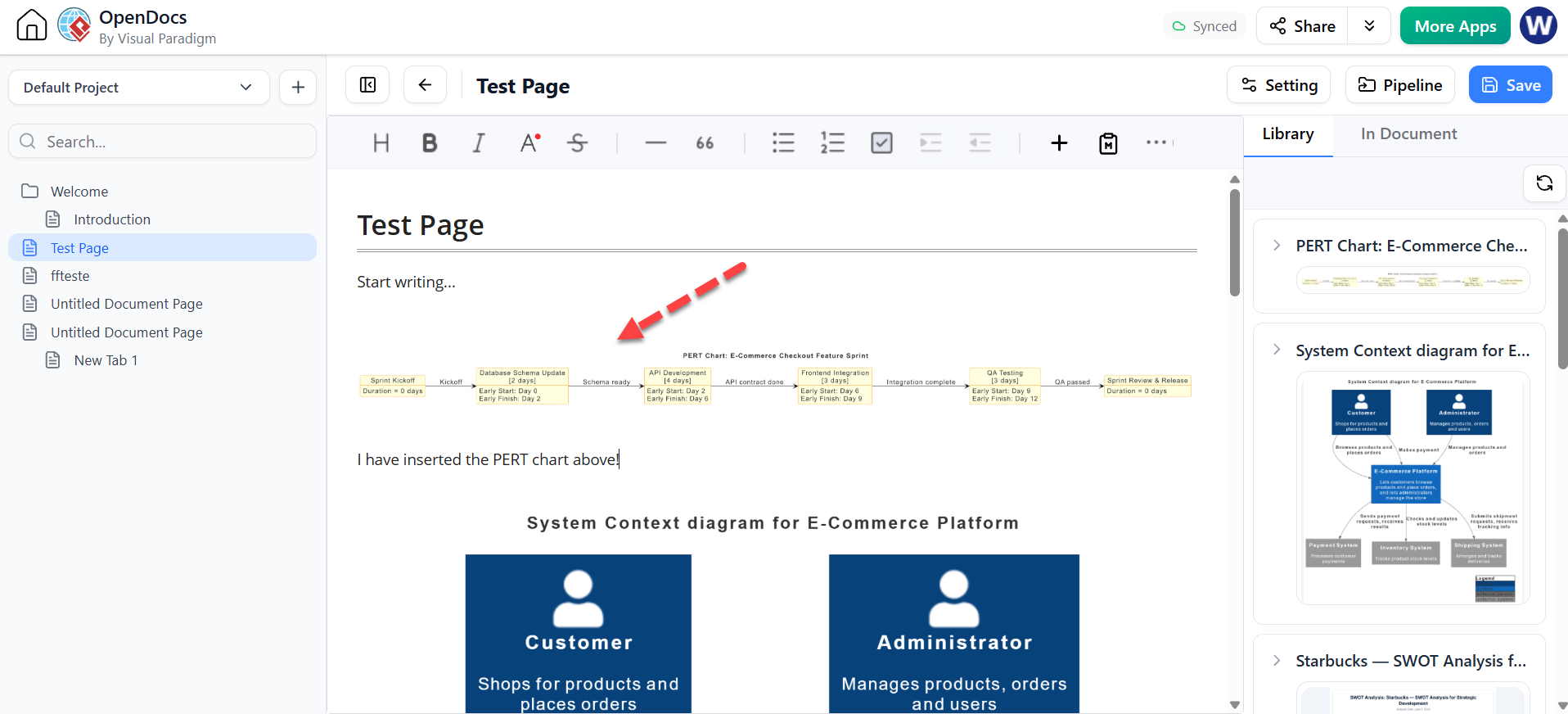
Eingabeaufforderung: „Planen Sie einen Sprint für eine neue E-Commerce-Kassenfunktion. Zu den Aufgaben gehören die Aktualisierung der Datenbankstruktur, die API-Entwicklung, die Frontend-Integration und das QA-Testing. Abhängigkeiten: Die API muss vor der Frontend-Integration abgeschlossen sein; das QA-Testing beginnt nach der Integration.“
VP-eigener Diagrammtyp – PERT-Diagramm (nur vom VPasCode-Tool unterstützt)
@startuml
skinparam defaultFontSize 14
skinparam defaultFontColor #333333
skinparam vpDiagramType PERTChart
left to right direction
title PERT-Diagramm: E-Commerce-Kassenfunktions-Sprint

skinparam object {
    BackgroundColor LightYellow
    BorderColor DarkOrange
}

object "Sprint-Kickoff" as start_node {
  Dauer = 0 Tage
}

object "Aktualisierung der Datenbankstrukturn[2 Tage]" as dbSchema {
  Früher Start: Tag 0
  Früher Abschluss: Tag 2
}

object "API-Entwicklungn[4 Tage]" as apiDev {
  Früher Start: Tag 2
  Früher Abschluss: Tag 6
}

object "Frontend-Integrationn[3 Tage]" as frontend {
  Früher Start: Tag 6
  Früher Abschluss: Tag 9
}

object "QA-Testingn[3 Tage]" as qaTesting {
  Früher Start: Tag 9
  Früher Abschluss: Tag 12
}

object "Sprint-Review & Release" as end_node {
  Dauer = 0 Tage
}

start_node --> dbSchema : "Kickoff"
dbSchema --> apiDev : "Struktur bereit"
apiDev --> frontend : "API-Vertrag abgeschlossen"
frontend --> qaTesting : "Integration abgeschlossen"
qaTesting --> end_node : "QA bestanden"

@endumlIn VPasCode überprüfen (von Chartbot -> VPasCode)
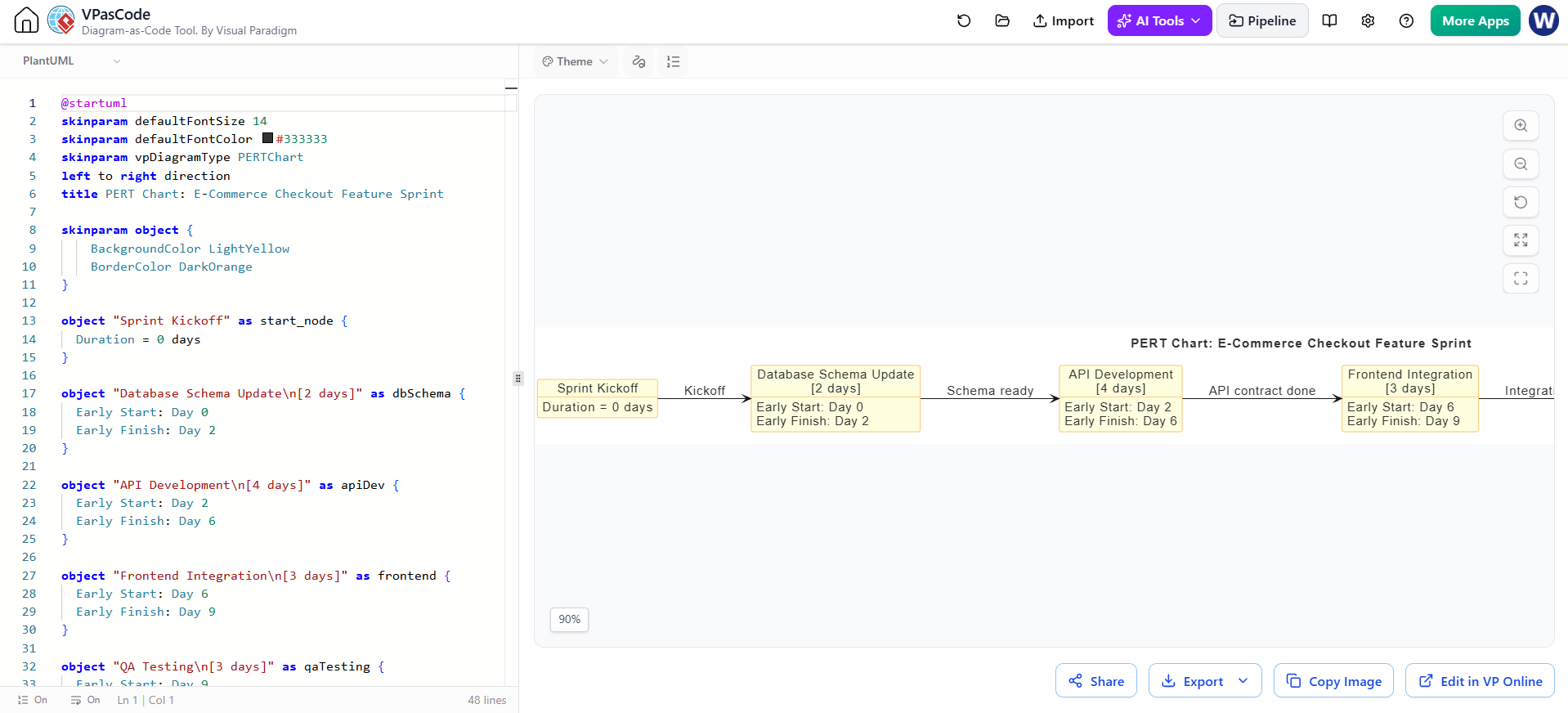
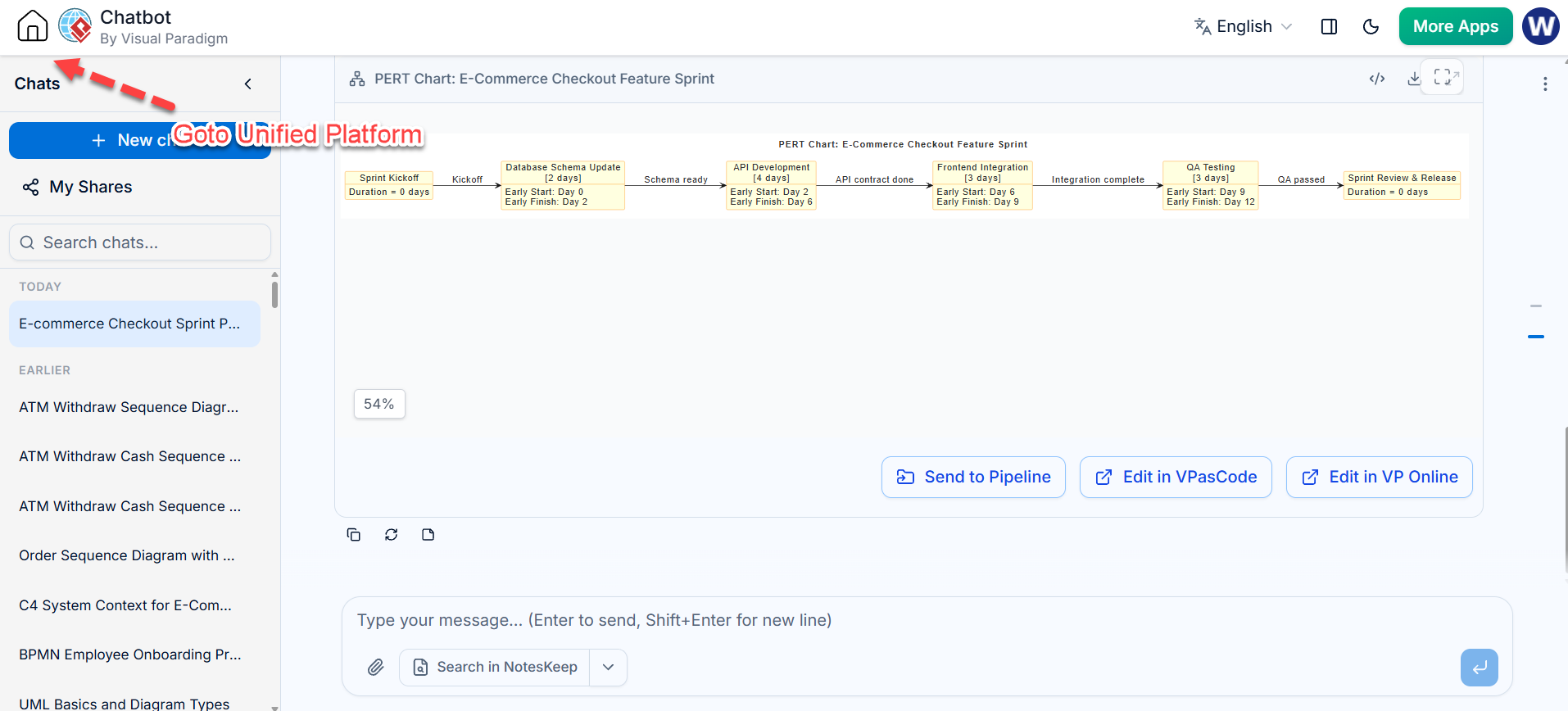
Ergebnis: Die KI generiert eine Abhängigkeitskette, die den kritischen Pfad durch die API-Entwicklung und -Integration hervorhebt und dem Team hilft, Backend-Ressourcen zu priorisieren.

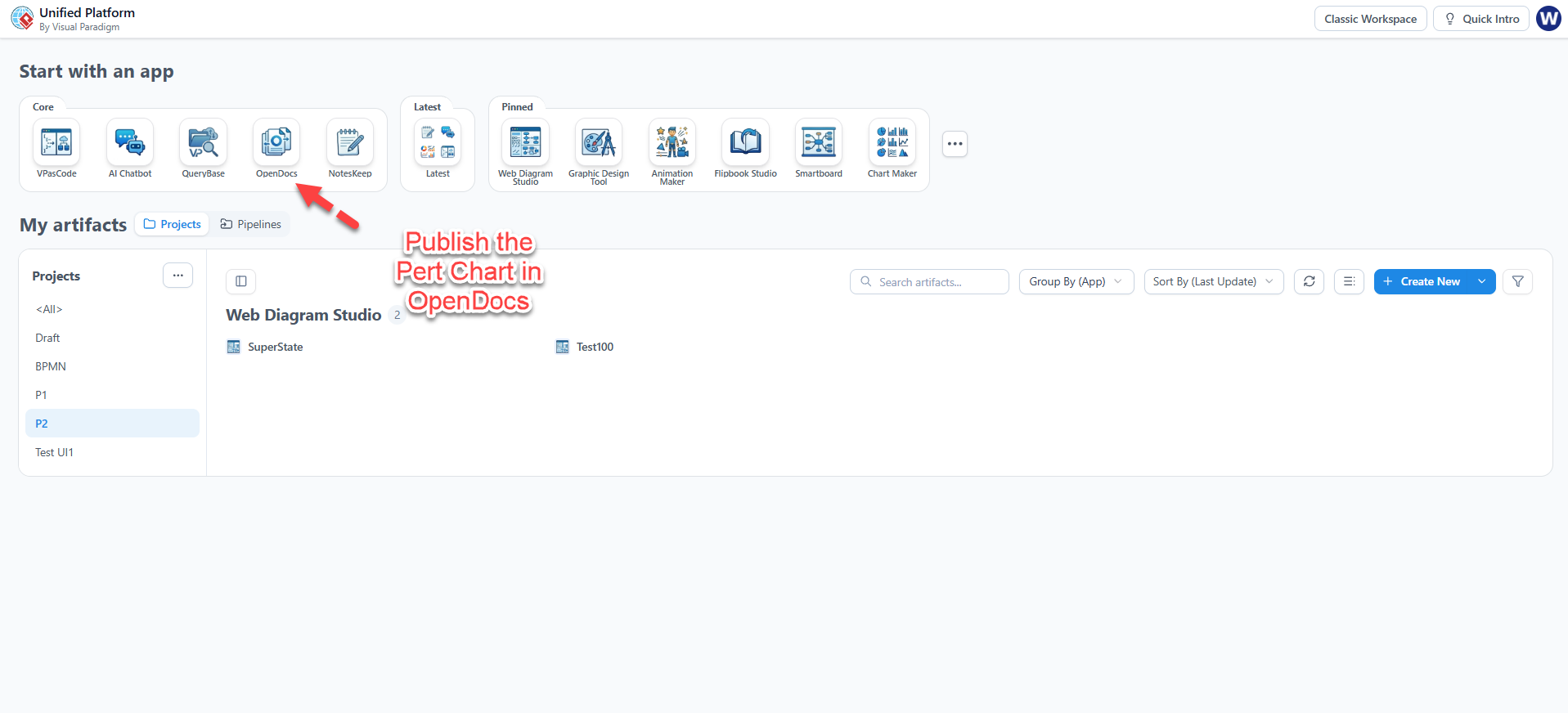
KI-Arbeitsablauf für VP-Ökosystem: VPasCode -> Pipeline -> OpenDocs
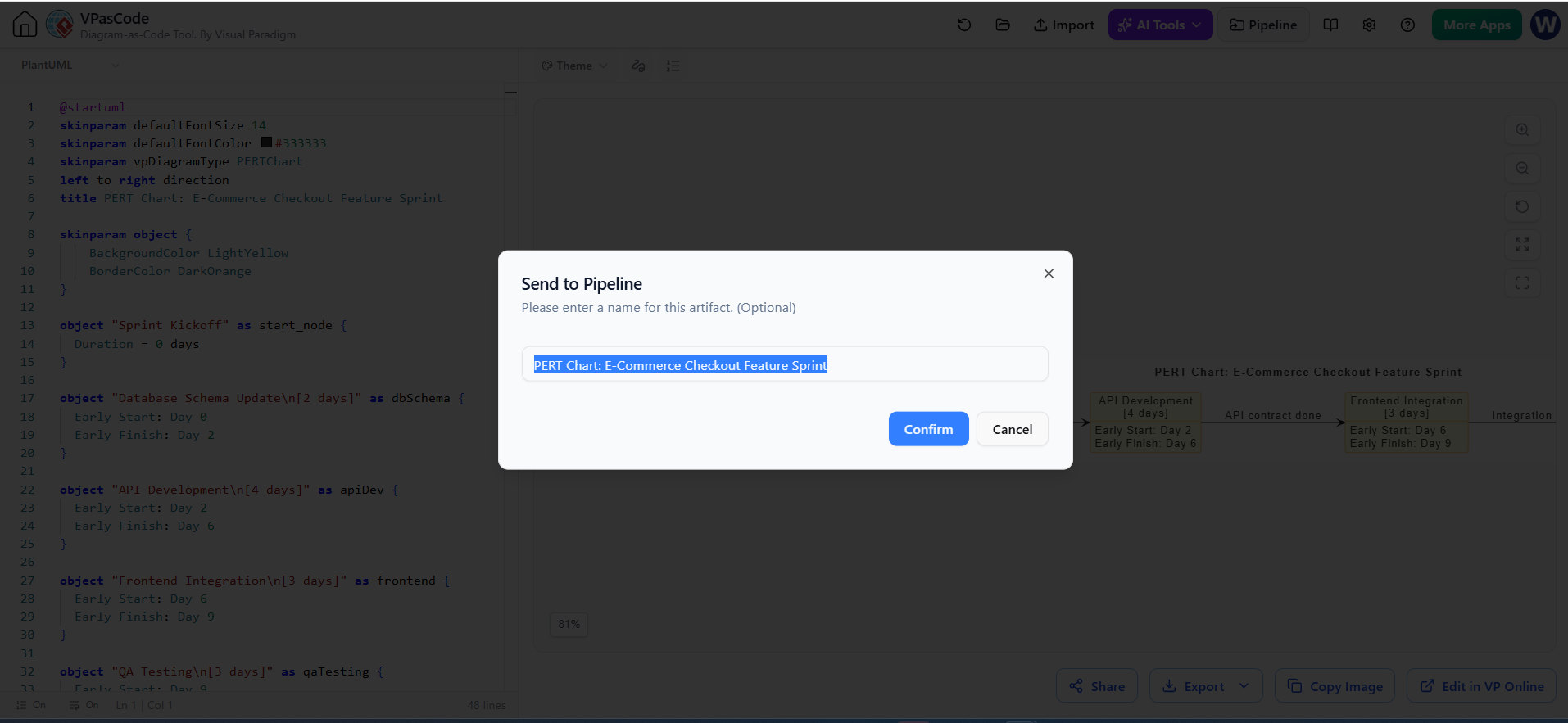
Gehe zu VP Unified Platform (Zurück zur Startseite) -> OpenDoc (zum Veröffentlichen und Teilen)
Start einer Marketingkampagne
Eingabeaufforderung: „Starten Sie eine Produktmarketingkampagne für das dritte Quartal. Phasen: Marktforschung, Content-Erstellung, Werbeeinrichtung und Überwachung am Launch-Tag. Die Content-Erstellung hängt von den Forschungsergebnissen ab. Die Werbeeinrichtung erfordert finale Content-Assets.“
Ergebnis: Die Visualisierung verdeutlicht, wie Verzögerungen in der frühen Forschung bis hin zu Content und Werbeeinrichtung durchschlagen und so bessere Risikominderungsstrategien ermöglichen.
Fazit
Die Integration von KI in Projektvisualisierungstools wie Visual Paradigm OpenDocs verändert die Art und Weise, wie Teams Zeitplanung und Risikomanagement angehen. Durch die Automatisierung der strukturellen Erstellung von PERT-Diagrammen können sich Fachleute weniger auf die mechanischen Aspekte der Diagrammerstellung konzentrieren und mehr auf strategische Analysen. Ob bei der Verwaltung von Software-Releases oder Marketing-Launches bieten diese Tools einen schnelleren und klareren Weg, Komplexität zu visualisieren, sodass Projektzeitpläne nicht nur dokumentiert, sondern auch verstanden und optimiert werden.

 English
 Arabic
 Chinese (Simplified)
 Dutch
 French
 German
 Italian
 Japanese
 Korean
 Portuguese
 Russian
 Spanish