Visual Paradigmde Casos de uso a diagrama de actividad herramienta es una función impulsada por inteligencia artificial que convierte automáticamente textodescripciones de casos de uso en diagramas de actividad UML. Esto cierra la brecha entre los requisitos narrativos y los flujos visuales, facilitando que los equipos entiendan, comuniquen y perfeccionen los comportamientos del sistema. Es especialmente útil para convertir historias de usuarios detalladas o narrativas de casos de uso en modelos visuales estructurados sin tener que dibujar diagramas manualmente desde cero.
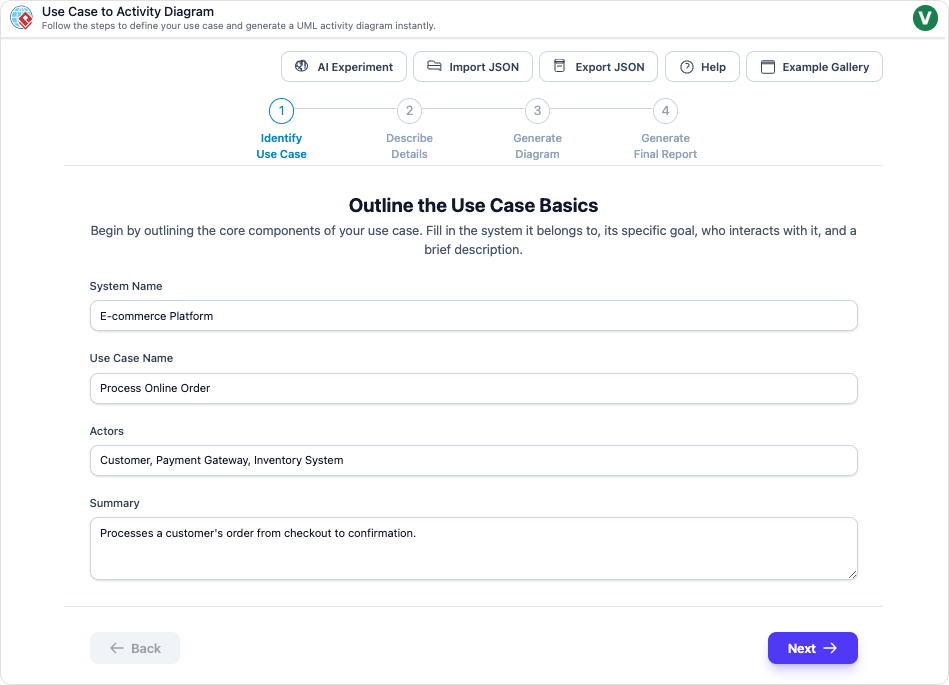
La herramienta utiliza inteligencia artificial para generar diagramas instantáneamente, detectar posibles problemas (como pasos faltantes), sugerir mejoras e incluso producir informes. Está integrada en el conjunto de herramientas de Visual Paradigm (disponible en versiones de escritorio, en línea y empresarial).
Propósito y beneficios
Esta herramienta es ideal para:
- Analistas de negocios: Para visualizar procesos a partir de los requisitos.
- Desarrolladores: Para traducir casos de uso en flujos implementables.
- Educadores y estudiantes: Para enseñar o aprender conceptos de UML de forma interactiva.
Ventajas clave:
- Automatización: Ahorra tiempo al generar diagramas directamente a partir de texto.
- Precisión y completitud: La inteligencia artificial analiza flujos en busca de brechas y sugiere mejoras.
- Visualización: Convierte texto abstracto en diagramas de flujo claros.
- Documentación: Genera automáticamente informes que resumen la lógica y las optimizaciones.
- Colaboración: Se integra con las funciones de equipo en Visual Paradigm.
Cómo funciona la herramienta: Guía paso a paso
El proceso sigue una workflow guiada de cuatro pasos para garantizar resultados estructurados y precisos.
Paso 1: Definir el caso de uso
Comience describiendo claramente el caso de uso desde la perspectiva del usuario.
- Nombre del caso de uso: Dénole un título conciso y descriptivo (por ejemplo, “Inicio de sesión de usuario” o “Realizar pedido”).
- Actores: Identifique los actores primarios y secundarios (por ejemplo, “Cliente”, “Administrador del sistema”).
- Precondiciones: Indique lo que debe ser verdadero antes de que comience el caso de uso (por ejemplo, “El usuario está registrado”).
- Postcondiciones: Opcional – lo que debería ser verdadero tras la finalización exitosa.
Consejo: Utilice campos de texto estructurados en la herramienta para esta entrada.
Paso 2: Detallar los flujos
Proporcione descripciones textuales detalladas de los escenarios:
- Flujo principal (básico): El camino óptimo – la secuencia principal de pasos (numerados, por ejemplo, 1. El usuario ingresa sus credenciales, 2. El sistema las valida, etc.).
- Flujos alternativos: Variaciones respecto al flujo principal (por ejemplo, “En el paso 3, si el usuario selecciona ‘Olvidé mi contraseña’…”).
- Flujos de excepción: Manejo de errores (por ejemplo, “Si las credenciales son inválidas, muestre un mensaje de error y regrese al paso 1”).
Mejor práctica: Utilice numeración clara y secuencial y puntos de referencia (por ejemplo, “Flujo alternativo desde el paso 4”). Sea específico sobre condiciones, acciones y respuestas del sistema.
Paso 3: Generar el diagrama de actividad
Haga clic en el botón “Generar” o “Iniciar generador”.
- La IA procesa su texto y genera un compatible con UML Diagrama de Actividades en tiempo real.
- Los elementos incluyen: nodos inicial/final, acciones, decisiones (para ramificaciones), fusiones, bifurcaciones/uniones (para actividades paralelas) y carriles (si intervienen actores).
- Asistencia de IA: Puede resaltar pasos faltantes, sugerir agregar condiciones en transiciones o recomendar reestructurar para un mejor flujo.
A continuación, puede editar el diagrama:
- Personalice etiquetas, agregue o elimine nodos, ajuste transiciones.
- Utilice las herramientas de arrastrar y soltar de Visual Paradigm para realizar ajustes.

Paso 4: Revisar y exportar
- Revise el diagrama para asegurar su precisión – valide contra los requisitos y los comentarios de los interesados.
- La IA puede analizar la calidad del flujo y generar unInforme Integral: Incluye un resumen del flujo de trabajo, problemas lógicos identificados y sugerencias de optimización.
- Opciones de exportación:
- Diagrama: PNG, SVG, PDF.
- Documentación completa: informes en Word/PDF con diagramas incrustados.
Recorrido de ejemplo: caso de uso “Inicio de sesión de usuario”
- Definir:
- Nombre: Inicio de sesión de usuario
- Actor: Usuario
- Precondiciones: El usuario tiene una cuenta registrada.
- Flujos:
- Principal: 1. El usuario navega hasta la página de inicio de sesión. 2. Ingresa nombre de usuario/contraseña. 3. Hace clic en Enviar. 4. El sistema autentica. 5. Otorga acceso.
- Alternativo: En el paso 3, el usuario selecciona “Recuérdame” – el sistema guarda la sesión.
- Excepción: En el paso 4, credenciales inválidas – muestre un error, permita reintento (hasta 3 veces), luego bloquee la cuenta.
- Generar: La IA crea un diagrama con un nodo de decisión para éxito/fallo de autenticación, un bucle para reintentos y acciones paralelas si es necesario.
- Revisar/Exportar: Edite las condiciones (por ejemplo, “[válido]” en la transición de éxito), luego exporte.
Consejos y mejores prácticas
- Escriba texto claro: Use un lenguaje orientado a acciones (por ejemplo, “El sistema valida las credenciales” en lugar de descripciones ambiguas).
- Sea exhaustivo: Incluya todos los flujos desde el principio para obtener mejores sugerencias de IA.
- Itere: Genere, revise los comentarios de IA, perfeccione el texto y regenere.
- Consistencia: Use frases verbo-nombre para actividades (por ejemplo, “Validar credenciales”).
- Valide con regularidad: Comparta diagramas con los interesados a medida que evolucionan los requisitos.
- Acceda a la herramienta: Visite Visual Paradigm Online (edición gratuita disponible) o la aplicación de escritorio. Busque la sección de funciones de IA o directamente en el “Diagrama de actividad a partir de casos de uso” generador.
Esta herramienta simplificamodelado UML, reduciendo errores y mejorando la claridad. Para una práctica práctica, regístrese enVisual Paradigm Online y pruebe con sus propioscasos de uso! Fuente: Basado en la descripción oficial de la función de Visual Paradigm (a finales de 2025).

 English
 Arabic
 Chinese (Simplified)
 Dutch
Dutch French
 German
 Italian
 Japanese
 Korean
 Portuguese
 Russian
 Spanish