Un diagrama de casos de usoes un diagrama UML que le permite modelar funciones del sistema (es decir, objetivos) y los actores que interactúan con esas funciones. Puede dibujar diagramas de casos de uso en Visual Paradigm o utilizar el Editor de Flujo de Eventos para documentar escenarios de uso de casos de uso.
Un diagrama de casos de uso ilustra y define el contexto y los requisitos de un sistema completo o de una parte fundamental de un sistema. Puede utilizar un único diagrama de casos de uso para modelar un sistema complejo o puede crear muchos diagramas de casos de uso para modelar partes de un sistema. Por lo general, se desarrollan diagramas de casos de uso en las etapas iniciales de un proyecto y se consultan durante todo el proceso de desarrollo.
En esta página, verá cómo dibujar diagramas de casos de uso conherramientas UML.
Conceptos clave del diagrama de casos de uso
Los siguientes temas describen los elementos del modelo en el diagrama de casos de uso.
- Casos de uso – Un caso de uso describe la funcionalidad que un sistema realiza para alcanzar un objetivo del usuario. Un caso de uso debe producir un resultado observable que sea valioso para los usuarios del sistema.
- Actor – Un actor representa el papel de un usuario que interactúa con el sistema que está modelando. Un usuario puede ser un usuario humano, una organización, una máquina o otro sistema externo.
Subsistemas - Límite del sistema – Un límite del sistema es un rectángulo que puede utilizar en un diagrama de casos de uso para distinguir entre casos de uso dentro del sistema y actores fuera del sistema. El límite del sistema es una ayuda visual opcional en el diagrama; no añade valor semántico al modelo
- Relaciones – En UML, una relación es una conexión entre elementos del modelo. Una relación UML es un tipo de elemento del modelo que añade semántica al modelo al definir la estructura y el comportamiento entre elementos del modelo.
Creación de un diagrama de casos de uso
Realice los pasos siguientes para crear un diagrama de casos de uso UML enVisual Paradigm.
- SeleccioneDiagrama > Nuevode la barra de herramientas de la aplicación.
- En la ventanaNuevo Diagramaventana, seleccioneDiagrama de casos de uso.
- Haga clic enSiguiente.
- Ingrese el nombre y la descripción del diagrama. El Ubicacióncampo le permite seleccionar un modelo para almacenar el diagrama.
- Haga clic en Aceptar.
Dibujar un sistema
Para crear un sistema en un diagrama de casos de uso, seleccione Sistemaen la barra de herramientas del diagrama y luego haga clic en él en el panel del diagrama. Finalmente, nombre el sistema recién creado cuando se cree.
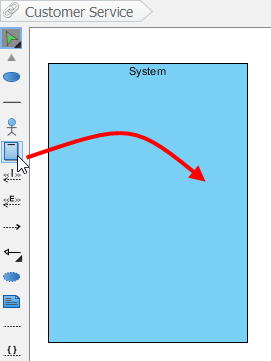 |
| Crear un sistema |
Dibujar un actor
Para dibujar un actor en un diagrama de casos de uso, seleccione Actor en la barra de herramientas del diagrama y luego haga clic en él en el panel del diagrama. Finalmente, nombre el actorrecién creado cuando se cree.
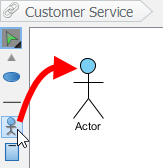 |
| Crear un actor |
Dibujar un caso de uso
Además de crear un caso de uso mediante la barra de herramientas del diagrama, también puede crearlo mediante el Catálogo de Recursos:
- Mueva el mouse sobre una forma de origen (por ejemplo, un actor).
- Pulse el botón Catálogo de Recursosy arrástrelo.
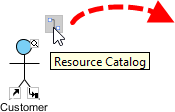
Catálogo de Recursos - Suelte el botón del ratón hasta que alcance su lugar preferido.
- Seleccionar Asociación -> Caso de uso del Catálogo de Recursos.
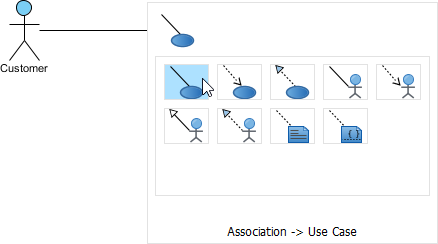
Para crear un caso de uso - La forma de origen y el caso de uso recién creado están conectados. Finalmente, nombre el caso de uso recién creado.
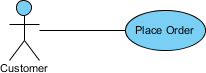
Caso de uso creado
Ajuste de línea en el nombre del caso de uso
Si un caso de uso es demasiado ancho, puede redimensionarlo arrastrando los selectores rellenos para obtener una mejor vista. Como resultado, el nombre del caso de uso se ajustará automáticamente en varias líneas.
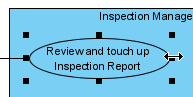 |
| Redimensionar un caso de uso |
| NOTA: | Alternativamente, puede presionar Alt + Intro para forzar una nueva línea. |
Dibujar relación <<Extender>>
Para crear una relación de extensión, mueva el ratón sobre un caso de uso, presione y arrastre su Catálogo de Recursos botón. A continuación, suelte el botón del ratón en el lugar preferido y seleccione Extender -> Caso de uso del Catálogo de Recursos. El caso de uso con puntos de extensión y el caso de uso recién creado están conectados. Después de nombrar el caso de uso recién creado, puede nombrar el punto de extensión.
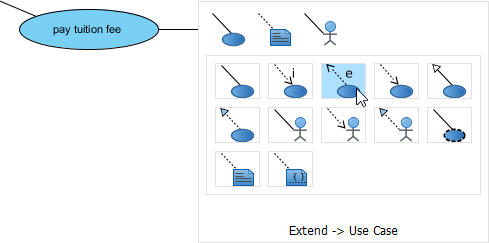 |
| Crear una relación de extensión |
Dibujar relación <<Incluir>>
Para crear una relación de inclusión, mueva el ratón sobre un caso de uso, presione y arrastre su Catálogo de Recursos botón. A continuación, suelte el botón del ratón en el lugar preferido y seleccione Incluir -> Caso de uso del Catálogo de Recursos. Se crea un nuevo caso de uso junto con una relación de inclusión. Finalmente, nombre el caso de uso recién creado.
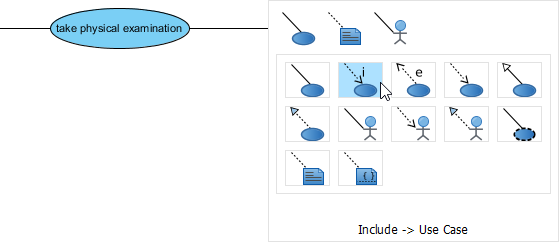 |
| Se crea la relación de inclusión |
Estructuración de casos de uso con paquete
Puede organizar casos de uso con paquete cuando hay muchos de ellos en el diagrama.
Seleccionar Paquete en la barra de herramientas del diagrama.
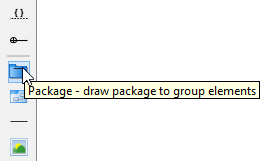 |
| Crear un paquete |
Arrastre el mouse para crear un paquete que rodee esos casos de uso.
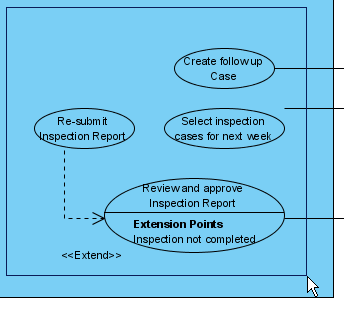 |
| Rodear casos de uso con paquete |
Finalmente, nombre el paquete.
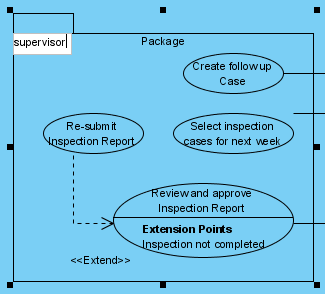 |
| Nombre del paquete |
Dibujar caso de uso empresarial
La herramienta de diagramas UML también admite la representación de negocioactor y caso de uso. Para mostrar un caso de uso ordinario como caso de uso empresarial:
- Haga clic derecho en un caso de uso y seleccione Propiedades del elemento de modelo > Modelo de negocio del menú emergente.
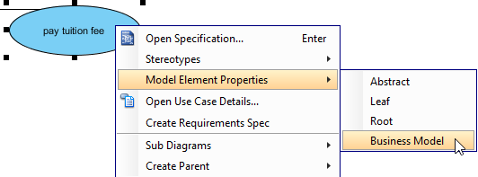
Haga clic en Modelo de negocio - Después de seleccionar, se mostrará una barra adicional en el borde izquierdo del caso de uso.
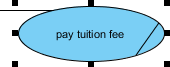
Modelo de negocio
Referencias:
- ¿Qué es un diagrama de casos de uso?
- Tipos de actor en el modelo de caso de uso
- Identificar los requisitos del usuario con diagramas de casos de uso
- ¿Qué es la especificación de caso de uso?
- Un tutorial práctico sobre análisis de robustez
- Historia de usuario frente a caso de uso para el desarrollo de software ágil
- Enfoque centrado en casos de uso para el desarrollo ágil

 English
 Arabic
 Chinese (Simplified)
 Dutch
Dutch French
 German
 Italian
 Japanese
 Korean
 Portuguese
 Russian
 Spanish