Herramienta TOGAF® ADM para Arquitectura Empresarial
Compatible Visual ParadigmEdición(es): Solo Empresa
La arquitectura empresarial es esencial para cada negocio, sin embargo no es fácil dominarla. ¿Alguna vez has pensado que podrías aprender arquitectura empresarial si solo tuvieras un tutor al que llamar en cualquier momento? Visual Paradigm está aquí para ayudarte. Equipado con un navegador de proceso ADM intuitivo, desarrollar arquitectura empresarial con Visual Paradigm es como tener un tutor sentado a tu lado, guiándote a través de las instrucciones, explicándote los ejemplos. Todo lo que necesitas hacer es seguir las instrucciones en pantalla, completar algunos formularios, dibujar algunos diagramas ArchiMate (3.0), y listo, los entregables estarán disponibles para su recuperación.
Visual Paradigm te convierte en un arquitecto empresarial en un abrir y cerrar de ojos – y sin necesidad de formación, ya que la guía práctica del proceso viene acompañada de instrucciones, consejos, ejemplos y estudios de caso. Lee este tutorial, relájate y descubre cómo puedes usar Visual Paradigm para producir entregables desde TOGAF® ADM con facilidad.
¿Qué es TOGAF® ADM?
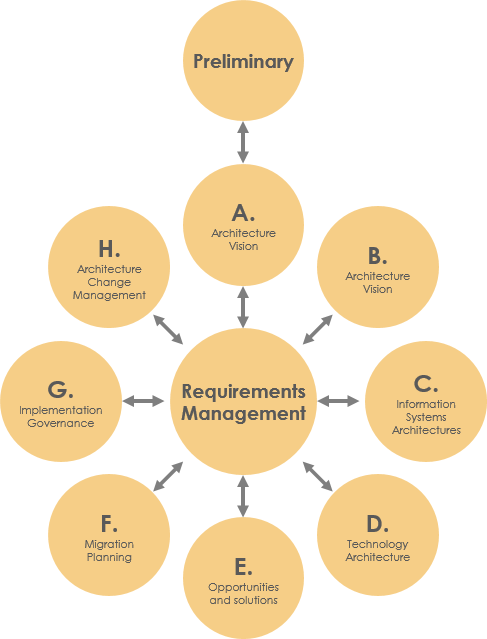
TOGAF® es la forma abreviada del Marco de Arquitectura del Grupo Abierto. TOGAF® proporciona un método detallado y un conjunto de herramientas de apoyo para desarrollar una arquitectura empresarial. TOGAF® ADM, que significa Método de Desarrollo de Arquitectura TOGAF®, es un método de arquitectura propuesto por TOGAF®. Es un método para desarrollar y gestionar el ciclo de vida de una arquitectura empresarial, y constituye el núcleo de TOGAF®. Cuando hablamos de TOGAF® ADM o simplemente ADM, nos referimos al ciclo ADM que se muestra a continuación:
¿Qué ofrece Visual Paradigm?
TOGAF® ADM es el proceso para desarrollar una arquitectura empresarial, mientras que Visual Paradigm cuenta con un navegador de proceso que te guía a través de la ejecución y finalización de TOGAF® ADM. En general, Visual Paradigm ofrece/facilita lo siguiente:
- Un navegador de proceso ADM que te guía paso a paso, actividad por actividad, en el desarrollo de arquitectura empresarial con TOGAF® ADM
- Te guía a través de la creación de entregables y artefactos, con instrucciones claras
- Genera entregables al completar una fase de ADM
- Archivado automático de entregables en un Repositorio de Arquitectura
- Te ayuda a comprender TOGAF® al proporcionarte ejemplos
- Proporciona las herramientas y diagramas que necesitas para el análisis y documentación, que incluyen diagramas ArchiMate 3.0, puntos de vista ArchiMate 3.0, diagrama de plan de implementación, mapa de migración, análisis de madurez, diagrama PERT, diagrama RACI, matriz de evaluación y deducción de factores de implementación, matriz consolidada de brechas, soluciones y dependencias, entre otros
Preparación
Necesitas un proyecto en el que trabajar. Para evitar dañar tus datos de producción, crea primero un nuevo proyecto en Visual Paradigm. Puedes crear un nuevo proyecto seleccionandoProyecto > Nuevo desde la barra de herramientas de la aplicación.
¡Comienza!
Abrir el navegador de proceso ADM
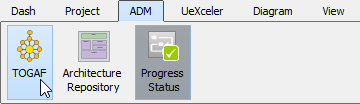
Puedes acceder al navegador de proceso ADM en cualquier momento durante el ciclo ADM seleccionandoADM > TOGAF® desde la barra de herramientas de la aplicación.
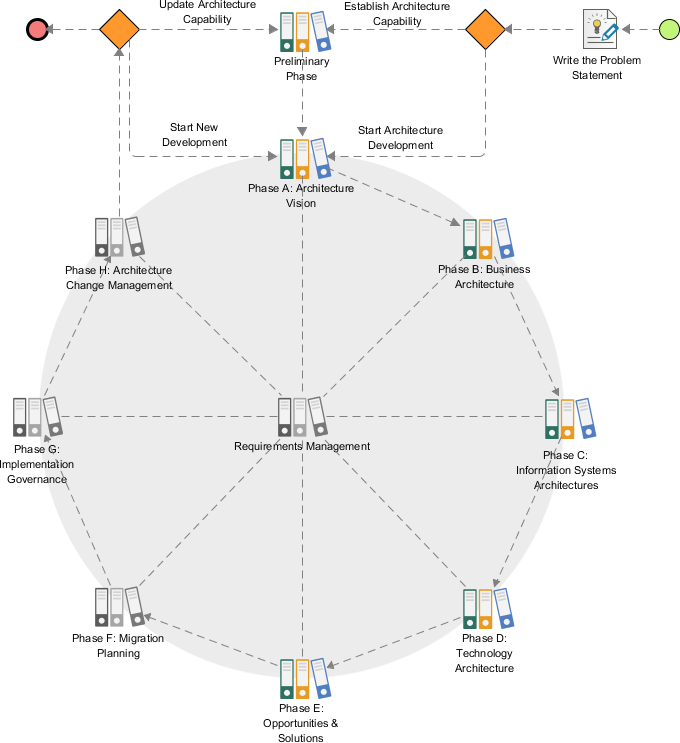
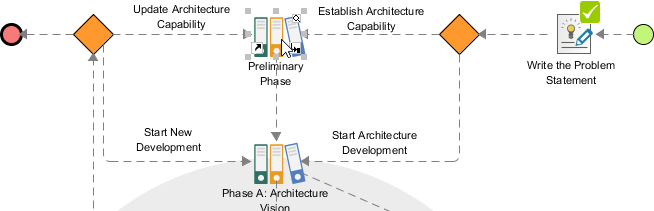
 Deberías ver la pantalla a continuación. El círculo verde a la izquierda indica el inicio del ciclo ADM, mientras que el círculo rojo a la derecha indica el final. Los conectores y formas entre el inicio y el final forman el flujo del ciclo.
Redacción de la declaración del problema
Vamos a recorrer el proceso.
- Haz doble clic en la actividadEscriba la declaración del problema para abrirla.
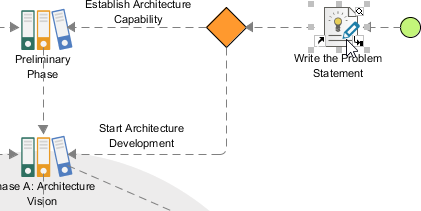
Puede ver la pantalla a continuación.
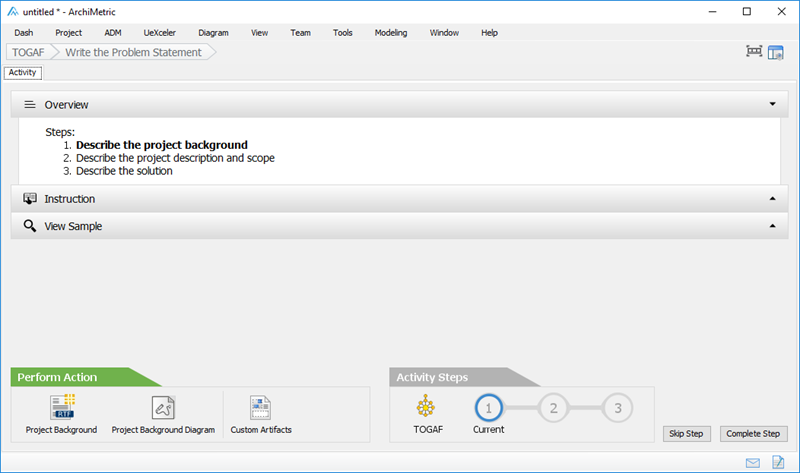
Esta es la pantalla que te guía a través de la ejecución de pasos en diferentes fases del ADM. Tome este caso como ejemplo: para escribir una declaración del problema, necesitas completar tres pasos (como se indica en la Resumen sección). Las acciones requeridas se colocan como elementos de acción en la esquina inferior izquierda. A continuación se describe cada parte de esta pantalla:Parte Descripción Resumen Los pasos necesarios para completar esta actividad. El paso en negrita indica el paso actual que debes realizar en este momento. Una vez que hayas completado un paso, haz clic en Completar paso en la esquina inferior derecha para pasar al siguiente paso. Instrucción Haga clic para expandir el panel de Instrucción panel, que muestra la información que necesitas conocer sobre el paso, lo que debes hacer, cuál es su propósito y qué se logrará. Ver ejemplo Haga clic para expandir el panel de Ver ejemplo panel, que muestra el(los) ejemplo(s) asociado(s) con este paso. Por ejemplo, si el paso requiere que dibujes un tipo específico de diagrama con el que no estés familiarizado, puedes ver el ejemplo para obtener ideas sobre cómo debería lucir el diagrama. Realizar acción La acción que debes realizar para completar este paso. Puede haber una o varias acciones. Y si deseas insertar tu propio texto o diagramas además de lo que recomendamos, puedes hacer clic en el botón Artifacts personalizados para agregarlo manualmente. En este caso, se te pide que escribas el contexto del proyecto y dibujes un diagrama para representar el contexto del proyecto. Estas son las acciones que debes realizar en el paso 1. En el paso 2 habrá otro conjunto de acciones requeridas. Pasos de la actividad Indica el progreso y la completitud de esta actividad. - Veamos la instrucción. Haga clic en Instrucción para expandirla. Puedes ver una descripción detallada de esta actividad y/o paso, con guías que te ayudan a completar este paso.
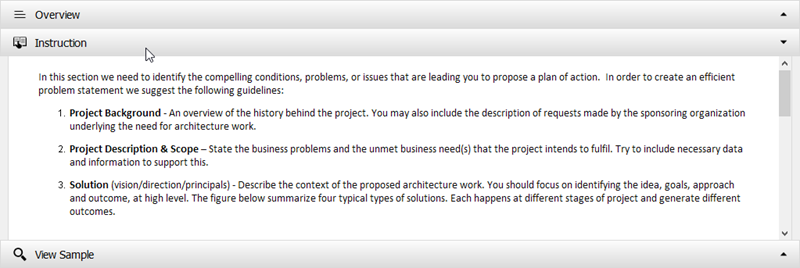
- Veamos el ejemplo. Haga clic en Ver ejemplo para expandirlo. Puede ver una descripción del contexto del proyecto e imágenes que ilustran el estado actual y el estado esperado de una organización (en este caso). En este paso se espera que cree algo similar.
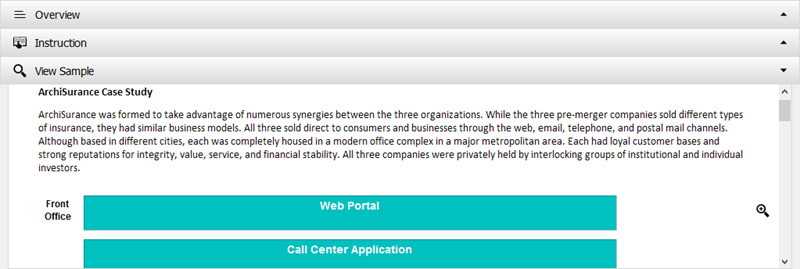
- Realicemos la acción necesaria para completar este paso. Haga clic en Contexto del proyecto en la esquina inferior derecha.
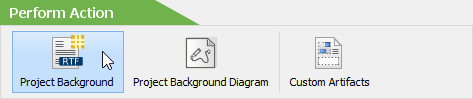
- Se le solicita que ingrese el contexto del proyecto. Para simplificar este tutorial, sigamos primero los datos de ejemplo proporcionados bajo elVer ejemplo sección primero. Copie y pegue el siguiente contenido en el cuadro de texto y haga clic en Aceptar para confirmar.
ArchiSurance se formó para aprovechar numerosas sinergias entre las tres organizaciones. Aunque las tres empresas previas a la fusión vendían tipos diferentes de seguros, tenían modelos de negocio similares. Las tres vendían directamente a consumidores y empresas a través de canales web, correo electrónico, teléfono y correo postal. Aunque estaban ubicadas en ciudades diferentes, cada una estaba completamente instalada en un complejo de oficinas modernas en una zona metropolitana importante. Cada una contaba con clientes leales y una sólida reputación por integridad, valor, servicio y estabilidad financiera. Las tres empresas estaban de forma privada controladas por grupos interconectados de inversores institucionales e individuales. 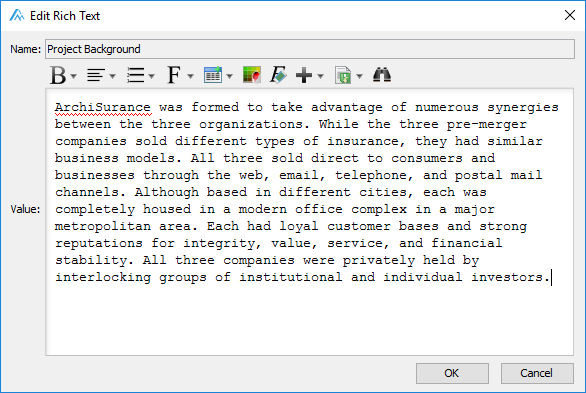
- Puede dibujar opcionalmente un diagrama para ilustrar el contexto del proyecto, pero no lo cubriremos en este tutorial. Así que hemos completado esta etapa. Haga clic en Completar paso en la esquina inferior derecha.

- Se le lleva al paso 2. Ahora, haga clic en el ícono de acción Descripción y alcance del proyecto en la esquina inferior izquierda.
- Se le solicita que ingrese la descripción y el alcance del proyecto. Nuevamente, copie y pegue el texto siguiente en Visual Paradigm. Y luego haga clic en Aceptar.
Los inversores principales de las tres empresas comenzaron las conversaciones de fusión después de darse cuenta de que competidores de menor costo estaban entrando a sus mercados, de que existían nuevas oportunidades en regiones de alto crecimiento y de que cada empresa requería inversiones significativas en TI para mantenerse competitiva. Se dieron cuenta de que solo una empresa más grande y combinada podría controlar simultáneamente sus costos, mantener la satisfacción del cliente, invertir en nuevas tecnologías y aprovechar los mercados emergentes con alto potencial de crecimiento. Las negociaciones de fusión y las aprobaciones regulatorias tomaron 18 meses, pero hace dos años se firmaron los documentos y la fusión quedó completa. La nueva empresa ofrece todos los productos de seguros de las tres empresas previas a la fusión, y tiene la intención de ajustar frecuentemente sus ofertas en respuesta a los cambios en las condiciones del mercado. Al igual que sus tres predecesoras, ArchiSurance vende directamente a los clientes a través de canales web, correo electrónico, teléfono y correo postal, y de forma indirecta a través de intermediarios. - Haga clic en Completar paso en la esquina inferior derecha.
- Se le lleva al paso 3, que requiere ingresar la solución al problema. De manera similar, haga clic en el ícono de acción Solución en la Realizar acción sección, y luego copie y pegue el texto siguiente en Visual Paradigm.
La rigidez de la arquitectura de aplicaciones de ArchiSurance dificulta adaptarse a los cambios en las condiciones del negocio. En parte como resultado de la fusión, el panorama de aplicaciones se ha vuelto fragmentado, lo que ha generado redundancia de datos y solapamiento funcional, así como integración punto a punto de aplicaciones utilizando diversas formas y métodos de datos. Estos problemas provocan inestabilidades internas, mayores costos de mantenimiento de aplicaciones y obstáculos para compartir información dentro de la empresa y con socios. En consecuencia, el departamento de TI tiene una considerable cantidad de solicitudes pendientes. La alta dirección de ArchiSurance está muy preocupada por este retraso, especialmente por la necesidad no satisfecha de compartir información automáticamente con socios comerciales de alto volumen y consultores de seguros influyentes. Los inversores principales y el CEO de ArchiSurance apoyan estas iniciativas bajo la condición de que todos los cambios sean invisibles para los clientes y socios de ArchiSurance. Los productos y servicios de la aseguradora no deben verse afectados, y todas las interacciones con clientes y socios deben continuar sin interrupciones ni cambios. Como parte de este esfuerzo, la infraestructura técnica también se simplificará. Los servidores de back-office separados serán reemplazados por un clúster de servidores compartidos ubicado en el centro de datos de la sede de Home & Away. Sin embargo, para garantizar la continuidad del negocio, también habrá un clúster de servidores de respaldo ubicado en el centro de datos de la sede de PRO-FIT.
- Haga clic en Completar paso en la esquina inferior derecha.
- Hemos completado todos los pasos necesarios. Volveremos al navegador del proceso TOGAF® ADM. Bajo el Pasos de actividad sección, haga clic en el botón TOGAF®.
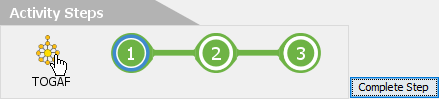
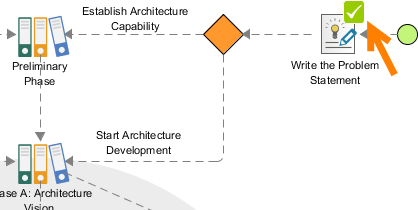
Puede ver una marca de verificación junto a la actividad Redactar la declaración del problema, indicando su finalización.
Fase preliminar – Desarrollo del ‘Modelo organizacional para la EA’
Hemos terminado de redactar la declaración del problema, continuemos con la primera fase del ADM, la Preliminar fase.
- Haga doble clic en la actividad Fase preliminar para abrirla.
Esta vez se le lleva a un diagrama de proceso que muestra las actividades involucradas en la fase preliminar.
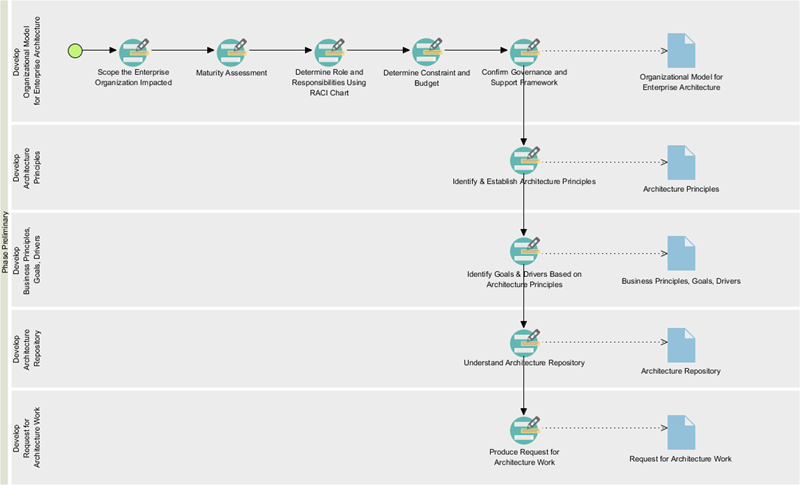
Esta vez se le lleva a un diagrama de proceso que muestra las actividades involucradas en la fase preliminar. - Comencemos con la primera actividad – Definir el alcance de la organización empresarial afectada. Haga doble clic para abrirla.
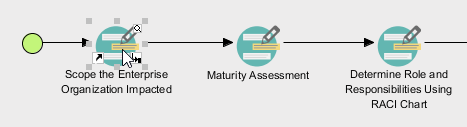
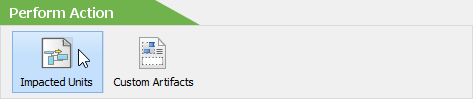
- El primer paso requiere que dibuje un diagrama ArchiMate para representar las unidades organizativas afectadas por las iniciativas de desarrollo de arquitectura. Revise rápidamente las instrucciones y el ejemplo. Luego, haga clic en Unidades afectadas bajo la Realizar acción sección.
- Esta vez se le presenta un nuevo diagrama ArchiMate vacío. Debe utilizar la leyenda en la esquina inferior derecha del diagrama para dibujar el diagrama que muestre las unidades afectadas. Comencemos dibujando una ubicación. Seleccione Ubicación en la leyenda.
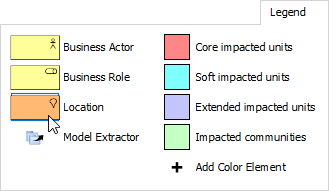
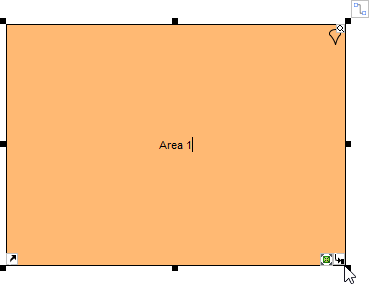
- Dibuje una ubicación en el diagrama y nómbralaÁrea 1.
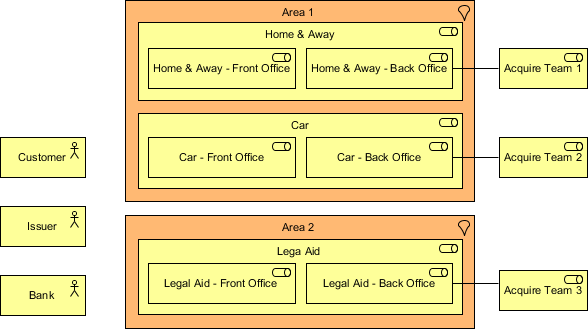
- Aplicar la misma técnica para dibujar un diagrama que se vea así:
- Según la instrucción, también debemos indicar el nivel de impacto de las unidades individuales. Comencemos indicando las unidades con impacto principal. Para hacer esto, haga clic enUnidades con impacto principal en la leyenda y haga clic una vez en la unidad con impacto principal.
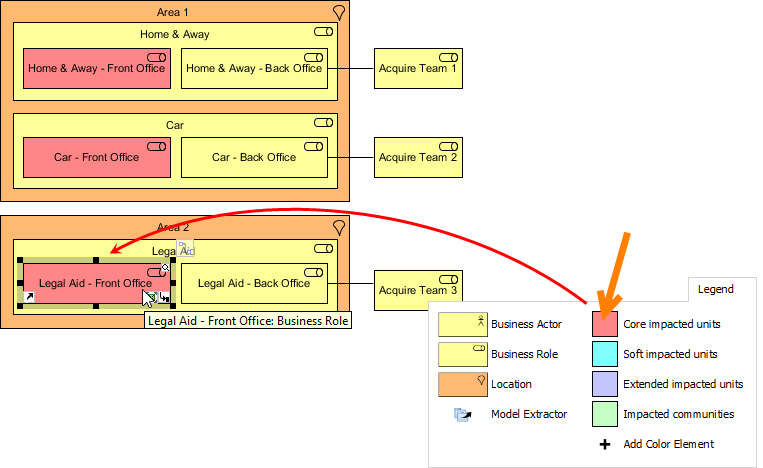
- Indique el nivel de impacto en las otras unidades. El diagrama completado debería verse así:
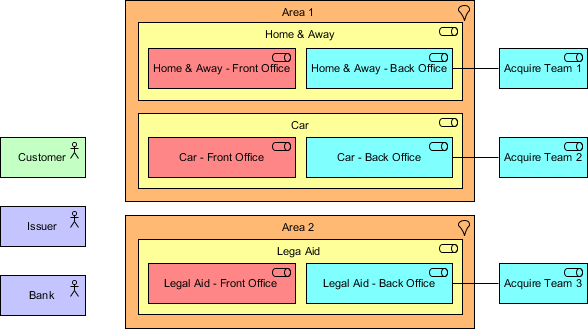
- Hemos terminado de dibujar este diagrama. Volvamos a la página de la actividad haciendo clic en el indicador de ubicación.
- Haga clic enCompletar paso en la esquina inferior derecha.
- El paso 2 requiere describir los impactos en detalle. Haga clic en el elemento de acciónDescripción de los impactos bajo elRealizar acción sección. Luego, complete la tabla con el contenido de ejemplo a continuación:
Unidad Nivel de impacto Descripción Automóvil – Oficina principal Unidades con impacto principal ArchiSurance va a ofrecer una solución de punto único para sus clientes al unificar las tres oficinas principales en un único punto de contacto para los tres principales tipos de productos y servicios. Casa y fuera – Oficina principal Unidades con impacto principal N/D Ayuda legal – Oficina principal Unidades con impacto principal N/D Adquirir equipo 1 Unidades afectadas suavemente N/D Adquirir equipo 2 Unidades afectadas suavemente N/D Adquirir equipo 3 Unidades afectadas suavemente N/D Automóvil – Oficina de soporte Unidades afectadas suavemente Las oficinas frontales redirigirán todas las consultas y distribuirán la información a cada oficina de soporte, mientras las operaciones diarias permanecerán iguales. Casa y fuera – Oficina de soporte Unidades afectadas suavemente N/D Ayuda legal – Oficina de soporte Unidad afectada suavemente N/D Banco Unidades afectadas ampliamente N/D Emisor Unidades afectadas ampliamente Mientras que los tres oficiales de soporte se unifiquen en un único punto de contrato, el intercambio de información entre el emisor y las oficinas se realizará a través de canales existentes. Cliente Comunidades afectadas Para consultar cualquier información sobre los tres servicios, los clientes pueden contactar a la oficina frontal como punto de contrato. - Vuelva a la página de actividad mediante el breadcrumb.
- Haga clic en “Completar Paso en la parte inferior derecha.
- Pasemos al siguiente actividad. Debajo de Pasos de la Actividad sección, haga clic en Siguiente Actividad.
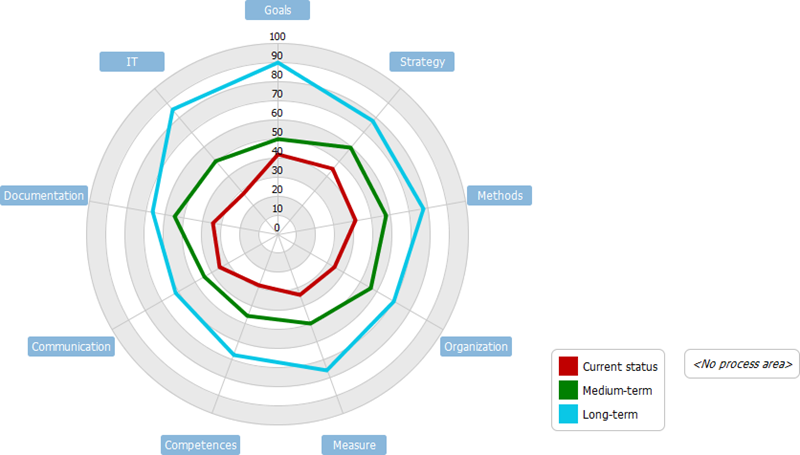
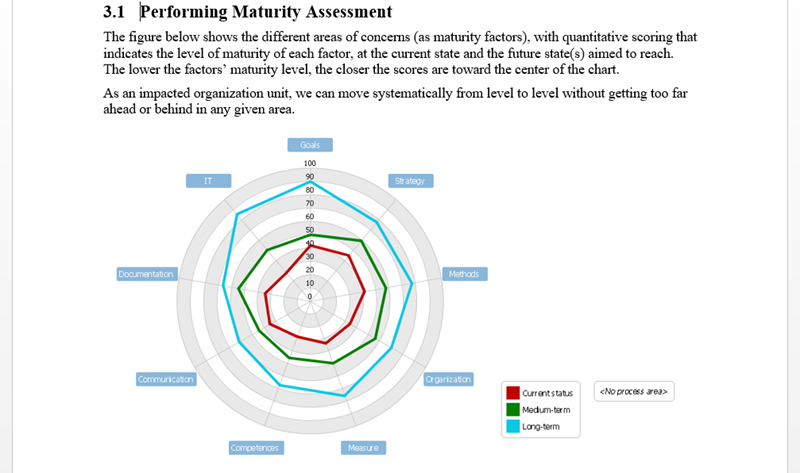
- Esta actividad requiere que realices un análisis de madurez. Aplica las técnicas que has aprendido hasta ahora para dibujar el gráfico de abajo para el paso 1. Puedes cambiar el nombre de un factor de madurez (por ejemplo, Objetivo, Organización, Estrategia) haciendo doble clic en él y escribiendo un nuevo nombre, y agregar un nuevo factor haciendo clic derecho en el gráfico y seleccionando Agregar Factor de Madurez del menú emergente.
- Vuelve a la página de la actividad a través del breadcrumb.
- Haga clic en Completar Paso en la parte inferior derecha.
- El paso dos requiere revisar las brechas de madurez. Haga clic en la acción Tabla de Brechas, observe y regresa a la página de la actividad.
- Haga clic en Completar Paso en la parte inferior derecha. Así que ahora deberías tener una idea básica sobre cómo usar Visual Paradigm para desarrollar arquitectura empresarial. Vamos a detenernos aquí.
Generar un Entregable
Una vez que hayas completado todas las actividades en una (entregable) vía, puedes generar el entregable. Generar un entregable es sencillo, solo necesitas hacer doble clic en la forma de documento en el lado derecho de la vía.
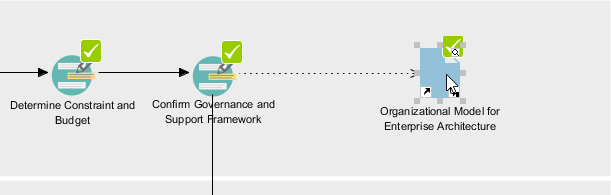 Luego, proporciona un nombre de archivo y confirma. Se genera un documento con la información ingresada presentada.
Usar el Repositorio de Arquitectura
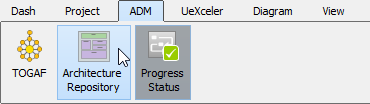
El Repositorio de Arquitectura es un área de almacenamiento para todos los activos de arquitectura dentro de una empresa. Cada vez que generes un entregable, se archivará automáticamente una copia en el Repositorio de Arquitectura. Para abrir el Repositorio de Arquitectura, seleccione ADM > Repositorio de Arquitectura desde la barra de herramientas de la aplicación.
 Luego puedes acceder a los entregables en el cajón llamado Arquitecturas Específicas de la Organización. Haga doble clic para abrirla.
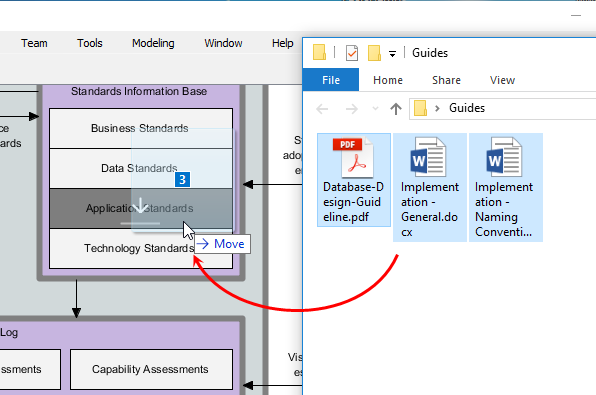
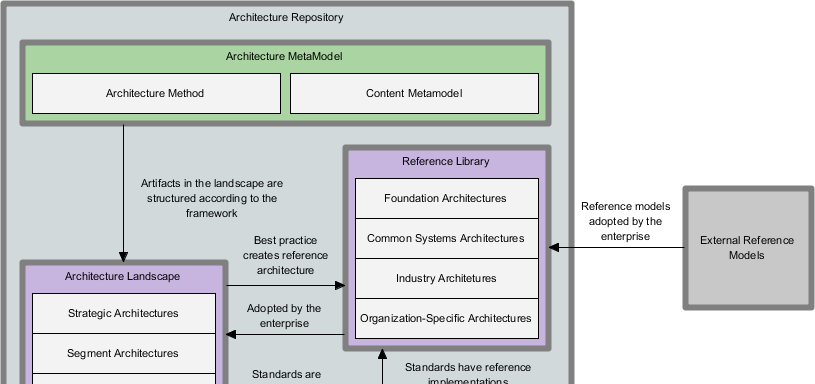 El Repositorio de Arquitectura también le permite almacenar y gestionar sus propios archivos. Para hacer esto, simplemente arrastre los archivos que desea almacenar hasta el Repositorio de Arquitectura y suéltelos en el cajón de destino.

 English
 Arabic
 Chinese (Simplified)
 Dutch
Dutch French
 German
 Italian
 Japanese
 Korean
 Portuguese
 Russian
 Spanish