A continuación se presenta un tutorial paso a paso que detalla la demostración del producto del planificador de backlog de Jira impulsado por IA de Agilian, centrándose en cómo Visual Paradigm mejora el modelado visual en el proceso ágil de Jira.
Parte 1: Configuración inicial en Jira
Antes de usar Agilian, debe preparar un espacio de Jira:
- Crear un nuevo espacio:En Jira, presione el botón más junto a “espacios”.
- Seleccionar tipo de desarrollo:Seleccione “desarrollo de software”.
- Elegir plantilla:Elija “scrum” y luego presione “usar plantilla”.
- Especificar detalles del espacio:Elija un espacio gestionado por equipo o gestionado por la empresa. Especifique el nombre de su espacio, agregue opcionalmente compañeros de equipo y conecte los trabajos con Confluence. Presione “continuar” para finalizar la creación del espacio.
Parte 2: Generación del plan del proyecto usando Agilian
Una vez que el espacio de Jira esté listo, cambie a Visual Paradigm en línea para utilizar el planificador de IA de Agilian:
- Acceder a Agilian:Inicie sesión en su espacio de trabajo en línea de Visual Paradigm, seleccione “herramientas de IA”, encuentre el “planificador de backlog de Jira impulsado por IA de Agilian” y presione el botón “comenzar ahora”.
- Definir contexto del proyecto:Ingrese el dominio del proyecto, el contexto del sistema y los objetivos, la fecha de inicio del proyecto y la duración.
- Generar plan:Presione el botón “generar plan del proyecto”. El plan se generará en una estructura de épica, historia de usuario y tarea secundaria.
- Revisar detalles:Haga clic en elementos individuales, como una historia de usuario, para revisar los detalles generados por IA, como la descripción, los criterios de aceptación y la prioridad. También puede revisar los diferentes detalles generados para una tarea secundaria. Puede ver un diagrama de Gantt de todo el proyecto haciendo clic en el botón “ver diagrama de Gantt”.
Parte 3: Mejora del modelado visual (diagramas UML)
El motor de IA de Agilian puede generardiagramas UMLcorrespondientes al plan de proyecto generado, lo que mejora el aspecto del modelado visual del proceso ágil:
- Seleccionar un elemento:Seleccione un elemento específico en el plan del proyecto, como una tarea secundaria (por ejemplo, “tarea de diseño del esquema de datos GPS”).
- Seleccionar tipo de diagrama: Elija el tipo de diagrama deseado (por ejemplo, diagrama de clases).
- Generar diagrama: Presione el botón “generar diagrama”. Se generará un diagrama de clase UML relacionado con la subtarea.
- Adjuntar diagrama: Presione el botón “añadir” para agregar el diagrama generado a la subtarea.
- Generar diagramas adicionales (opcional): Puede generar múltiples diagramas si es necesario. Por ejemplo, podría seleccionar otro elemento, como “desarrollar la interfaz de usuario móvil para la visualización de ubicación”, y elegir generar y adjuntar un diagrama de secuencia.
Parte 4: Sincronización con Jira
Una vez que se genera el plan y se adjuntan modelos visuales (diagramas), el plan de proyecto se puede sincronizar con el espacio de Jira:
- Iniciar sincronización: Presione el botón “sincronizar con Jira”.
- Autenticar: Presione el botón “autenticación con Jira”. Es posible que se le solicite iniciar sesión en Jira si su navegador aún no está autenticado.
- Conceder permisos: El diálogo le solicitará que conceda permiso a Agilian para enviar el plan de proyecto a Jira; desplácese hacia abajo y presione “aceptar”.
- Sincronización final: Seleccione el espacio de destino en Jira y presione el botón “iniciar sincronización”. Agilian sincronizará el plan de proyecto con Jira. Cierre el diálogo cuando finalice la sincronización.
Parte 5: Verificación en Jira
Finalmente, vuelva a Jira para ver los elementos sincronizados, incluidos los diagramas modelados visualmente:
- Recargar y revisar: Recargue la página de Jira y navegue hasta la pestaña de resumen, donde verá los elementos creados.
- Ver cronograma: Vaya a la pestaña de cronograma, donde se listan todos los elementos.
- Acceder a detalles y diagramas: Al hacer clic en un elemento se mostrarán los detalles generados por IA. Si el elemento tiene diagramas adjuntos, puede hacer clic en la miniatura para ver el diagrama detallado. También puede abrir el elemento en una nueva página para explorar sus detalles, incluidos los diagramas generados por IA.
¿Por qué Visual Paradigm y Modelado visual Materia en los flujos de trabajo Ágil y Jira
1. Visual Paradigm: Cerrando la brecha entre ideas y ejecución
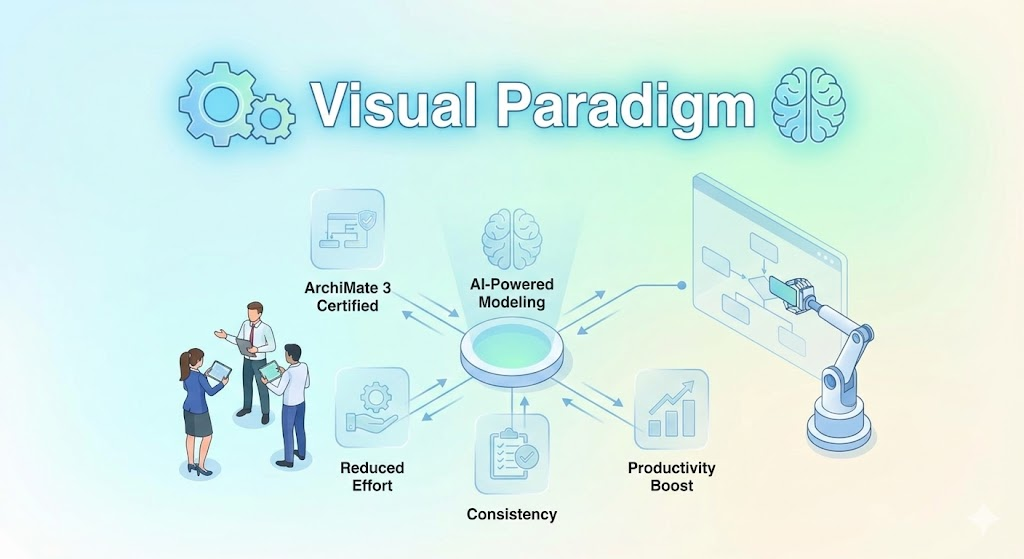
Visual Paradigm es una herramienta integral de modelado visual y gestión de proyectos Ágil diseñada para simplificar procesos complejos. Estas son las razones por las que destaca:
-
: Herramientas como Agilian aprovechan la IA para generar planes de proyecto, historias de usuarios e incluso diagramas UML. Esto reduce el esfuerzo manual, minimiza los errores y acelera la fase de planificación. Los equipos pueden centrarse en la ejecución en lugar de en tareas administrativas.
-
: Visual Paradigm no reemplaza a Jira—sino que lo mejora. Al sincronizar planes y diagramas generados por IA directamente en Jira, los equipos mantienen una única fuente de verdad. Esto elimina los silos y garantiza que todos trabajen con la misma información actualizada.
-
Amigable para la colaboración: Visual Paradigm permite la colaboración en tiempo real, permitiendo a los equipos crear diagramas conjuntamente, revisar planes y alinearse en objetivos. Esto es especialmente valioso para equipos distribuidos o híbridos.
-
Flexibilidad: Ya sea que estés usando Scrum, Kanban o un enfoque Ágil híbrido, Visual Paradigm se adapta a tu flujo de trabajo. Sus plantillas personalizables y sugerencias impulsadas por IA lo hacen versátil para diferentes tipos de proyectos e industrias.
2. El poder del modelado visual
El modelado visual transforma ideas abstractas en visuales tangibles y fáciles de entender. Estas son las razones por las que es un cambio de juego:
-
Claridad y alineación: Diagramas UML (por ejemplo, diagramas de clases, diagramas de secuencia, diagramas de casos de uso) proporcionan un para partes interesadas técnicas y no técnicas. Clarifican los requisitos, la arquitectura y los flujos de trabajo, reduciendo malentendidos y rework.
-
Mejora en la toma de decisiones: Los modelos visuales ayudan a los equipos . Por ejemplo:
- Un diagrama de clases puede revelar atributos o relaciones faltantes en un diseño de sistema.
- Un diagrama de secuencias puede exponer ineficiencias en un flujo de trabajo antes de comenzar la codificación.
-
Comunicación mejorada: Los diagramas desglosan conceptos complejos en formatos fáciles de comprender. Esto es crítico para:
- Integrar a nuevos miembros del equipo.
- Alinear a desarrolladores, propietarios de productos y partes interesadas del negocio.
- Documentar decisiones para referencia futura.
-
Adaptabilidad Ágil: En Ágil, los requisitos evolucionan rápidamente. Los modelos visuales son más fáciles de actualizar que los documentos extensos. Los equipos pueden iterar sobre los diagramas en tiempo real, manteniendo a todos alineados durante los sprints.
-
Documentación mejorada: Los modelos visuales sirven como . A diferencia del texto estático, los diagramas pueden actualizarse junto con la base de código, asegurando que la documentación permanezca relevante y útil.
3. ¿Por qué combinar Visual Paradigm con Jira?
-
: Desde epics de alto nivel hasta tareas granulares, la integración de Visual Paradigm con Jira garantiza que cada pieza de trabajo estévinculada a su contexto visual. Esto facilita el seguimiento del progreso y la comprensión del «por qué» detrás de las tareas.
-
Carga cognitiva reducida: Los desarrolladores y los propietarios de producto pueden (por ejemplo, arquitectura del sistema) mientras se profundiza en detalles específicos (por ejemplo, detalles de la historia de usuario). Esta visión integral reduce el cambio de contexto y mejora la concentración.
-
: Los modelos visuales permiten una retroalimentación más rápida durante las revisiones de sprint y las sesiones de planificación. Los interesados puedenvercómo afectan los cambios al sistema, lo que conduce a discusiones más informadas y iteraciones más rápidas.
-
Consistencia entre equipos:Los diagramas y plantillas estandarizados garantizan la consistencia, ya sea que trabajes con equipos internos, contratistas o socios offshore.
4. Impacto real
-
Para los propietarios de producto:El modelado visual ayuda a priorizar características y validar supuestos con los interesados antes de que comience el desarrollo.
-
Para los desarrolladores: Los diagramas actúan como un, reduciendo la ambigüedad en los requisitos y acelerando el desarrollo.
-
Para los analistas de negocio:Las herramientas visuales cierran la brecha entre los objetivos del negocio y la implementación técnica, asegurando que las soluciones satisfagan las necesidades del usuario.
5. Casos de uso dondeVisual Paradigmbrilla
| Escenario | Beneficio |
|---|---|
| Planificación de sprint | Las historias de usuarios y diagramas generados por IA garantizan que el backlog esté detallado y sea accionable. |
| Diseño de sistema | Los diagramas UML aclaran la arquitectura, las API y los flujos de datos. |
| Integración | Los nuevos miembros del equipo comprenden el sistema más rápido con ayudas visuales. |
| Revisiones de partes interesadas | Los diagramas facilitan la explicación de decisiones técnicas a audiencias no técnicas. |
| Modernización de sistemas heredados | Los modelos visuales ayudan a los equipos a comprender y refactorizar sistemas complejos. |
Punto clave
Visual Paradigm y modelado visual al hacerlos máscolaborativos, transparentes y eficientes. Al integrarse con Jira, los equipos pueden aprovechar lo mejor de ambos mundos:
- La de Jiragestión robusta de tareas y seguimiento.
- Visual Paradigmde impulsado por IAplanificación y claridad visual.
¿El resultado?Entregas más rápidas, menos malentendidos y productos de mayor calidad.

 English
 Arabic
 Chinese (Simplified)
 Dutch
Dutch French
 German
 Italian
 Japanese
 Korean
 Portuguese
 Russian
 Spanish