En el área de prueba de software, “caso de uso” y “caso de prueba” son los términos más críticos y estrechamente relacionados, pero son bastante diferentes.
- Un caso de uso nos indica cómo se comportará un sistema o realizará una tarea dada bajo condiciones determinadas.
- Un caso de prueba contiene los datos reales de prueba, el conjunto de instrucciones del sistema y los resultados esperados de la interacción con el sistema.
El diseño del caso de prueba incluye precondiciones, nombre del caso, condiciones de entrada y resultados esperados. En otras palabras, los casos de prueba pueden derivarse de escenarios de casos de uso basados en un conjunto de diferentes actividades de prueba, como entradas de prueba, condiciones de ejecución y resultados esperados, y además conducen a la evolución de objetivos de prueba específicos.
Ejemplo de caso de prueba – Cajero automático
Después de desarrollar un escenario de caso de uso con el flujo de eventos, también se puede desarrollar un caso de prueba. Aquí habrá un escenario de éxito y los pasos que el usuario debe completar. Ejemplos de estos pasos podrían ser.
- Inserte la tarjeta.
- Valide la tarjeta y solicite un PIN.
- Ingrese un PIN.
- Verifique el PIN, y luego
- Permita el acceso a la cuenta.
Después de esto, hay una lista extendida dentro del formulario. Puede ocurrir, por ejemplo, que al verificar la tarjeta, el sistema determine que algo está incorrecto. La lista extendida se puede enumerar a continuación.
2a) La tarjeta es inválida (se muestra un mensaje y se rechaza la tarjeta).
3a) Contraseña inválida (se muestra un mensaje y se solicita un nuevo intento -dos veces), y
4a) Contraseña inválida tres veces (traga la tarjeta y finaliza).
Desarrollar casos de prueba en Visual Paradigm
Como se mencionó en el ejemplo anterior, puede definir los pasos necesarios para completar un caso de uso. Además, puede crear casos de prueba alrededor de los pasos, para asegurarse de que el caso de uso se complete correctamente en cualquier situación. En este tutorial, crearemos un caso de prueba para un caso de uso llamado Inicio de sesión.
-
- Descargar Webmail System.vpp. También puede encontrar este archivo al final de este tutorial.
- Abra el archivo .vpp descargado en Visual Paradigm. Para abrir un proyecto, seleccione Proyecto > Abrir desde la barra de herramientas de la aplicación.
- Abrir el diagrama de casos de usoModelo de casos de uso del sistema de correo web. Deberías ver esto:
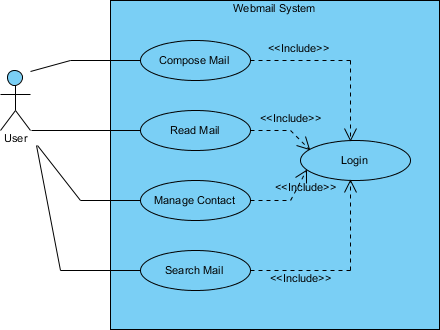
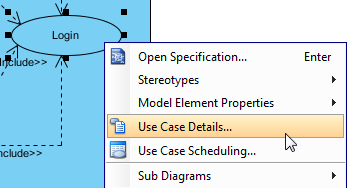
- Debemos editar el caso de prueba de un caso de uso. Para hacerlo, abre elDetalles del caso de uso en el caso de usoInicio de sesión haciendo clic derecho sobre él y seleccionandoDetalles del caso de uso del menú emergente.
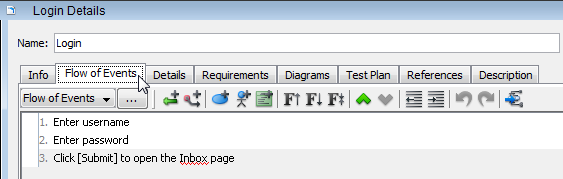
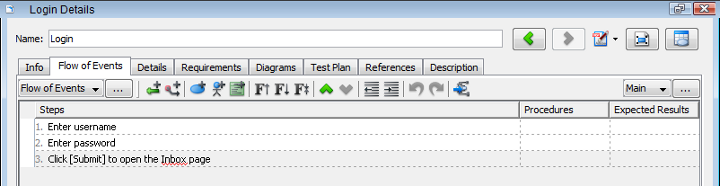
- Abre la página deFlujo de eventos. El caso de usoInicio de sesiónestá formado por una serie de pasos sencillos: introducir nombre de usuario y contraseña, y hacer clic en Enviar. Lo que necesitamos hacer es escribir un caso de prueba para asegurarnos de que estos tres pasos funcionarán según lo esperado en el producto final.
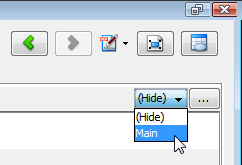
- Mueve el puntero del ratón hacia el lado derecho del flujo de eventos, haz clic en el menú desplegable(Menú) y seleccionaPrincipal. Este menú desplegable es para la selección del caso de prueba.PrincipalEs el predeterminado.
Ahora, la página de flujo de eventos se divide en tres columnas –Pasos, Procedimientos yResultados esperados. Al recorrer los pasos, se considera que el caso de uso está completado. Los procedimientos y los resultados esperados están diseñados con fines de prueba. Los procedimientos son los pasos necesarios para probar un paso, mientras que los resultados esperados son el resultado que se espera al realizar los procedimientos de prueba.
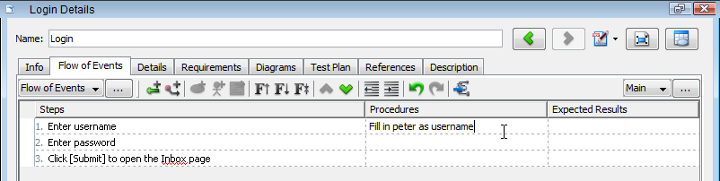
- Queremos empezar por escribir un caso de prueba válido. En el paso uno, probaremos la entrada del nombre de usuario introduciendo peter, asumiendo que peter es un usuario válido y existente, y esperamos ver el nombre peter aparecer en el campo de nombre de usuario. IntroduceLlena peter como nombre de usuario en la celda de Procedimientos del paso 1. No hay duda de que introducir texto en un campo hará que el texto aparezca en el campo, por lo que simplemente omitimos los resultados esperados aquí. Si lo deseas, aún puedes introducirTexto “peter” se muestra en el campo de nombre de usuario, pero simplemente parece un poco incómodo.
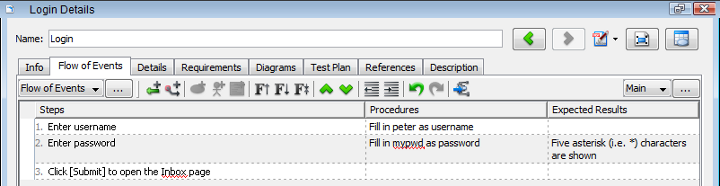
- Para el paso dosIngrese la contraseña, especifiqueComplete con mypwd como contraseña en Procedimientos celda. Para asegurarnos de que se utiliza un campo de contraseña adecuado, debemos especificar los resultados esperados introduciendoSe muestran cinco caracteres de asterisco (es decir, *) en Resultados Esperados celda.
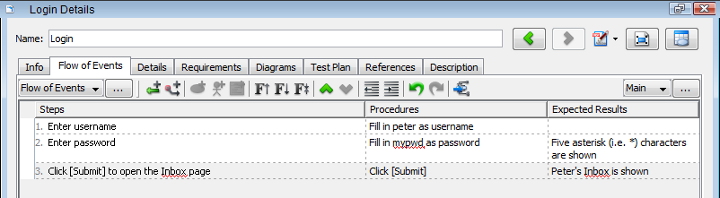
- Para el paso tres, especifiqueHaga clic en [Enviar] en Procedimientos celda. IngreseSe muestra la bandeja de entrada de Peter en resultados esperados.
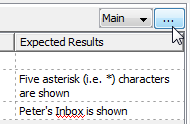
- La denominación del caso de pruebaPrincipal no es lo suficientemente descriptiva. Cambiémosla. Haga clic en el… botón junto al menú desplegablePrincipal.
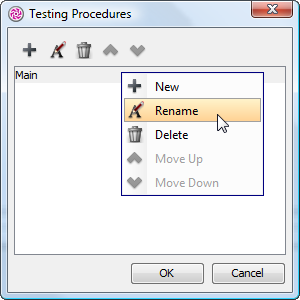
- En laCuadros de diálogo de Pruebas cuadro de diálogo, haga clic derecho enPrincipal y seleccione Renombrar del menú emergente. Ingrese Iniciar sesión con nombre de usuario y contraseña válidos como nombre.
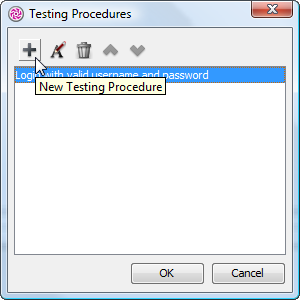
- Agreguemos otro caso de prueba para probar el uso inválido. En el Cuadros de diálogo de procedimientos de prueba cuadro de diálogo, haga clic en el botón +, ingrese Iniciar sesión sin nombre de usuario y contraseña como nombre. Confirme los cambios y regrese a la página del flujo de eventos.
- El caso de prueba ahora es Iniciar sesión sin nombre de usuario y contraseña. Llenemos los procedimientos y resultados esperados como se muestra a continuación:
Pasos Procedimientos Resultados esperados Ingrese nombre de usuario No ingrese nada Ingrese contraseña No ingrese nada Haga clic en [Enviar] para abrir la página de bandeja de entrada Haga clic en [Enviar] Advertencia: aparece «Por favor especifique nombre de usuario y contraseña». Inicio de sesión abortado. - Guarde el proyecto. Esto finaliza el tutorial.
Referencias:
- ¿Qué es un diagrama de casos de uso?
- Tipos de actor en el modelo de casos de uso
- Identifique los requisitos del usuario con diagramas de casos de uso
- ¿Qué es una especificación de caso de uso?
- Un tutorial práctico sobre el análisis de robustez
- Historia de usuario frente a caso de uso para el desarrollo ágil de software
- Enfoque centrado en casos de uso para el desarrollo ágil

 English
 Arabic
 Chinese (Simplified)
 Dutch
Dutch French
 German
 Italian
 Japanese
 Korean
 Portuguese
 Russian
 Spanish