


Dans l’évolution du paysage de l’architecture logicielle et de l’analyse métier, Visual Paradigm s’est imposé comme un leader dans la modélisation visuelle pilotée par l’IA. À partir de 2026, la plateforme a dépassé la simple génération de diagrammes à partir de texte, offrant une suite d’outils qui crée des modèles éditables, sémantiques et interconnectés. Contrairement aux générateurs d’images génériques, l’IA de Visual Paradigm s’intègre profondément dans les flux de travail professionnels, en soutenant UML, SysML, ArchiMate, et les modèles C4 que les développeurs et architectes peuvent réellement affiner et maintenir.

Ce guide fournit un tutoriel complet sur l’utilisation de ces fonctionnalités pour accélérer la création de diagrammes, assurer la cohérence dans les projets complexes, et tirer parti de la puissance de l’IA conversationnelle pour une amélioration itérative.
Concepts clés
Pour maximiser le potentiel de la suite d’IA de Visual Paradigm, il est essentiel de comprendre la terminologie fondamentale et les évolutions technologiques qui définissent la modélisation moderne.
- Modèles visuels éditables vs. images statiques :Les outils d’IA standards produisent souvent des PNG ou JPEG statiques. Visual Paradigm génère des modèles entièrement éditables où chaque classe, acteur et relation est un objet distinct pouvant être renommé, déplacé ou lié à d’autres vues au sein du logiciel.
- Diagrammes interconnectés :Dans les systèmes complexes (comme les architectures C4), un changement dans un diagramme de contexte de haut niveau doit se refléter dans les diagrammes de composants de niveau inférieur. L’IA de Visual Paradigm maintient ces liens sémantiques, contrairement aux outils de promptage autonomes.
- Affinement conversationnel : La capacité à modifier un diagramme par dialogue (par exemple, « Ajouter une couche de cache entre l’API et la base de données ») plutôt que de supprimer et de régénérer entièrement le modèle depuis le début.
- Ingénierie de prompts pour la modélisation : La pratique de structurer les descriptions en langage naturel pour transmettre précisément les exigences architecturales, contraintes et relations au moteur d’IA.
Guides : Génération de diagrammes étape par étape
Visual Paradigm propose plusieurs points d’entrée pour la génération d’IA en fonction de votre environnement (Bureau vs. Cloud) et de vos besoins spécifiques. Suivez ces flux de travail pour générer des modèles de qualité professionnelle.
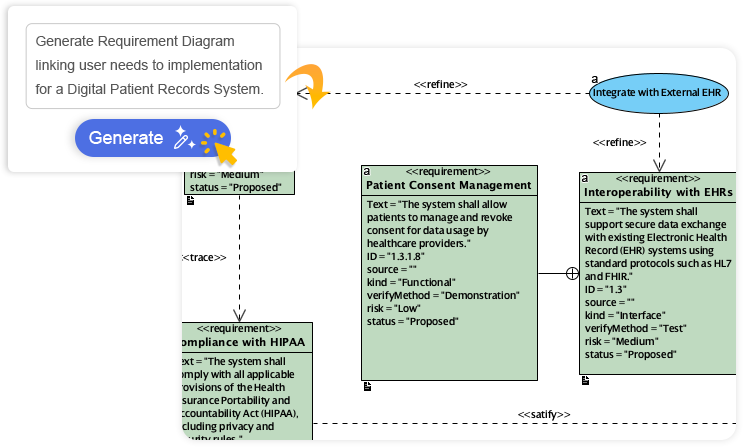
Méthode 1 : Utilisation de l’IA intégrée au bureau (Édition Professionnelle+)
L’application de bureau est idéale pour les utilisateurs avancés nécessitant une intégration approfondie avec les fichiers de projet existants.
- Accéder à l’outil : Ouvrez Visual Paradigm. Accédez au menu principal et sélectionnez Outils >Diagramme IA.
- Sélectionnez le type de diagramme : Choisissez la notation spécifique dont vous avez besoin. Les options incluent UML Classe, Séquence, Machine à états, Cas d’utilisation, Graphiques PERT, ou suites C4 complètes.
- Invite d’entrée : Saisissez une invite de texte descriptif. Par exemple : « Un système de vente en ligne mettant en œuvre la gestion des clients, le suivi des stocks et le traitement des paiements via des passerelles tierces. »
- Générer et éditer : Cliquez sur générer. L’IA construira automatiquement le diagramme, en positionnant les éléments et en acheminant les connecteurs. Une fois terminé, le diagramme s’ouvre dans l’éditeur complet. Vous pouvez désormais déplacer manuellement les éléments, modifier leurs attributs ou les lier à d’autres éléments du projet.
Méthode 2 : Le générateur de diagrammes IA en ligne
Pour les équipes qui privilégient l’accessibilité et la rapidité, la plateforme basée sur le cloud offre une expérience simplifiée.
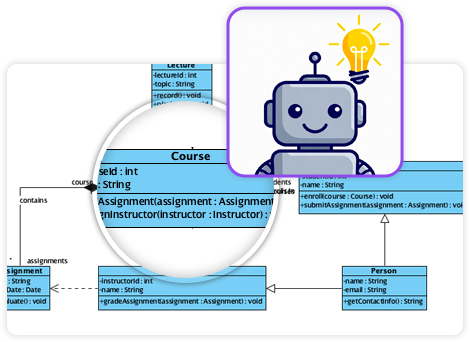
- Accédez à l’espace de travail : Connectez-vous à Visual Paradigm Online.
- Décrivez le scénario : Utilisez un langage naturel pour décrire le résultat souhaité. Outil qui prend en charge les cadres métier (SWOT, Organigrammes) ainsi que des diagrammes techniques UML/Diagrammes SysML.
- Examiner et partager : L’IA génère instantanément un diagramme prêt à être présenté. Vous pouvez le partager via un lien URL pour une collaboration en temps réel ou l’exporter pour la documentation.
Méthode 3 : Utilisation des applications web de l’Innovation Hub
Pour des modèles architecturaux spécifiques, tels que le modèle C4, utilisez les applications web spécialisées disponibles dans l’Innovation Hub.
- Sélectionnez le Studio : Lancez le Studio C4 PlantUML alimenté par l’IA.
- Définir la hiérarchie : Entrez le nom et la description du système. Utilisez la fonction Assistance par IA pour générer un plan initial si vous commencez à partir de zéro.
- Générer les vues : L’application agit comme un assistant, générant les diagrammes Contexte, Conteneur et Composant dans l’ordre. Cela garantit que la vue « Conteneur » reflète précisément la vue « Contexte », en maintenant une cohérence dans le déroulement sans alignement manuel.
Affiner les modèles avec le chatbot IA
L’une des fonctionnalités les plus puissantes de Visual Paradigm est le Chatbot IA, agissant comme un copilote intelligent. Ce flux de travail montre comment affiner un modèle de manière itérative.
- Génération initiale : Démarrez une session de discussion (sur chat.visual-paradigm.com ou à l’intérieur de l’outil) et demandez un modèle de base :« Générer un diagramme de séquence pour un flux de connexion utilisateur. »
- Mises à jour itératives : Au lieu d’une édition manuelle, émettez des commandes pour affiner la logique :
- « Ajouter une étape d’authentification à deux facteurs après la validation du mot de passe. »
- « Afficher un flux alternatif pour des identifiants non valides. »
- « Renommez l’acteur « Utilisateur » en « Invité ».
- Analyse : Demandez au chatbot de valider le modèle.« Y a-t-il des risques de sécurité dans ce flux ? » ou « Expliquez la différence entre l’agrégation et la composition utilisées dans ce diagramme de classes. »
- Export final : Une fois satisfait, exportez le modèle vers l’environnement de bureau pour finaliser le travail et l’inclure dans la documentation officielle.
Exemples : Du texte à l’architecture
Le tableau suivant illustre comment une exigence floue est transformée en un artefact technique concret à l’aide de l’IA de Visual Paradigm.
| Étape du projet | Entrée utilisateur / Action | Sortie de l’IA / Résultat |
|---|---|---|
| Prompt initial | « Créez un diagramme de classes pour un système de gestion d’hôpital gérant les patients, les médecins, les rendez-vous et les ordonnances. » | Un diagramme de classes UML structuré montrant les classes Patient, Médecin, Rendez-vous et Ordonnance avec des relations standard (par exemple, un médecin a plusieurs rendez-vous). |
| Affinement | « Ajoutez une structure d’héritage détaillée pour les médecins incluant les spécialistes et les médecins généralistes. » | Le diagramme se met à jour pour afficher « Spécialiste » et « Médecin généraliste » héritant de la classe de base « Médecin », en préservant les relations existantes. |
| Interconnexion | « Générez un schéma de base de données à partir de ce diagramme de classes. » | L’IA traduit le modèle de classes orienté objet en un diagramme d’entité-association (ERD), en cartographiant automatiquement les classes en tables et les associations en clés étrangères. |
Conseils et astuces
Pour tirer le meilleur parti des capacités d’IA de Visual Paradigm, envisagez ces stratégies avancées :
- Exploitez la hiérarchie C4 : Lorsque vous utilisez les outils du modèle C4, laissez l’IA gérer la logique de « descente ». Générer un contexte système, puis demander à l’IA de « Développer le système central en conteneurs » garantit que les limites restent cohérentes.
- Utilisez l’IA pour les plans de migration : Si vous disposez d’un diagramme existant d’un système hérité, demandez à l’IAChatbot à « Suggérer un chemin de migration vers une architecture microservices » basé sur ce modèle visuel.
- Intégration Markdown et PlantUML : Dans les studios Web App, vous pouvez basculer entre les vues visuelles et les vues de code (Markdown/PlantUML). Si vous êtes à l’aise avec le codage, vous pouvez modifier la définition textuelle, et l’IA mettra à jour le modèle visuel immédiatement — et inversement.
- Exportations contextuelles : Ne vous contentez pas d’exporter des images. Utilisez les fonctionnalités d’intégration pour envoyer directement les diagrammes générés vers Jira ou Confluence afin de maintenir les équipes de développement alignées sur l’architecture la plus récente.
-
Solutions d’analyse visuelle et de conception alimentées par l’IA par Visual Paradigm: Des outils pilotés par l’IA pour la modélisation visuelle, la création de diagrammes et la conception logicielle qui accélèrent les flux de développement.
-
Visual Paradigm – Plateforme visuelle tout-en-un pour le développement: Une plateforme unifiée pour la modélisation visuelle, la conception de logiciels et de processus métiers, et des outils de développement alimentés par l’IA.
-
Fonctionnalité chatbot IA – Assistance intelligente pour les utilisateurs de Visual Paradigm: Chatbot alimenté par l’IA qui fournit une assistance instantanée, automatise les tâches et améliore la productivité dans Visual Paradigm.
-
Visual Paradigm Chat – Assistant de conception interactif alimenté par l’IA: Une interface IA interactive pour générer des diagrammes, écrire du code et résoudre des défis de conception en temps réel.
-
Analyse textuelle par IA – Transformer automatiquement le texte en modèles visuels: L’IA analyse les documents texte pour générer automatiquement des diagrammes UML, BPMN et ERD afin de faciliter la modélisation et la documentation.
-
Le chatbot IA de Visual Paradigm améliore le support multilingue …: Le chatbot IA prend en charge plusieurs langues, permettant une génération fluide de diagrammes en espagnol, français, chinois et bien d’autres.
-
Analytique BI alimentée par l’IA par Visual Paradigm – ArchiMetric: Commencez à utiliser l’analytique BI alimentée par l’IA en moins d’une minute — aucune installation ni inscription requise pour la plupart des fonctionnalités.
-
Découvrez le pouvoir des outils IA de Visual Paradigm… – Visualize AI: Le traducteur d’images alimenté par l’IA de Visual Paradigm se distingue sur le marché grâce à des fonctionnalités avancées dépassant les outils standards.
-
Chatbot IA pour la création de diagrammes : comment il fonctionne avec Visual Paradigm: Le chatbot IA convertit le langage naturel en diagrammes, éliminant la nécessité d’apprendre la syntaxe ou les normes de modélisation.
-
Fonctionnalités de cerveau-à-vie IA – Visual Paradigm: Les outils de cerveau-à-vie alimentés par l’IA de Visual Paradigm offrent une génération intelligente d’idées et des flux de travail collaboratifs pour améliorer la créativité et la productivité.
-
Outil de cerveau-à-vie IA – Visual Paradigm AI: Générez et organisez rapidement des idées grâce à des insights alimentés par l’IA et des modèles intelligents dans l’outil de cerveau-à-vie IA de Visual Paradigm.
-

 English
 Arabic
 Chinese (Simplified)
 Dutch
Dutch French
 German
 Italian
 Japanese
 Korean
 Portuguese
 Russian
 Spanish