


Ce tutoriel fournit un guide étape par étape pour Le générateur de plan de développement de Visual Paradigm, un outil alimenté par l’IA conçu pour simplifier la planification de projet. En se basant sur l’annonce du 6 août 2025, nous aborderons les concepts clés, les instructions d’accès, un workflow détaillé avec des exemples et un résumé. Cet outil est idéal pour les gestionnaires de projet, les chefs d’équipe et les entrepreneurs qui doivent rapidement créer des plans de développement détaillés comprenant des objectifs, des tâches, des ressources, des délais et des chronologies visuelles.
Introduction au générateur de plan de développement
Le développement Générateur de plan est un outil intelligent basé sur l’IA intégré à l’écosystème de Visual Paradigm. Il automatise la création de plans de projet complets en transformant une simple description de votre problème ou de votre objectif en un plan structuré et un diagramme de chronologie visuelle. Cela élimine les efforts manuels habituellement nécessaires à la planification, réduisant ainsi les risques tels que le débordement de portée, les délais manqués et l’utilisation inefficace des ressources.
L’outil utilise l’IA pour agir comme un « gestionnaire de projet expert », offrant à la fois des détails précis (par exemple, les décompositions des tâches) et des aperçus de haut niveau (par exemple, les chronologies). Il est disponible via Visual Paradigm Online (édition Combo ou supérieure) ou Visual Paradigm Desktop (édition Professionnelle ou supérieure avec maintenance active).
Concepts clés
Comprendre ces concepts fondamentaux vous aidera à tirer le meilleur parti de cet outil :
- Génération de plan alimentée par l’IA : L’IA analyse votre entrée (une description d’un problème ou d’un objectif) et génère un plan textuel. Cela inclut :
- Objectifs : Des objectifs de haut niveau définissant ce que représente le succès.
- Tâches : Une décomposition des étapes actionnables, souvent organisées en phases.
- Ressources : Des recommandations concernant le personnel, les outils, le budget ou les matériaux nécessaires.
- Délais : Des estimations de chronologies pour chaque tâche ou phase.
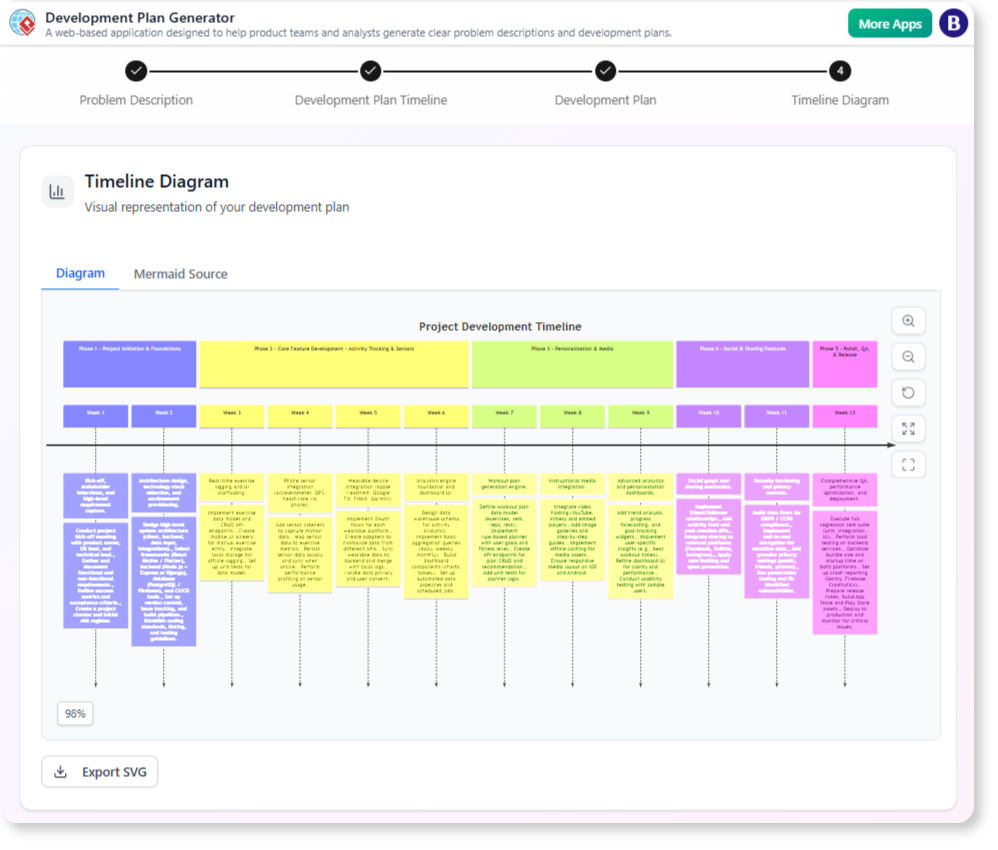
- Diagramme de chronologie visuelle instantané : Créé automatiquement en parallèle du plan, ce diagramme visualise les phases du projet, les dépendances, les jalons et les chronologies. Il utilise des éléments similaires à un diagramme de Gantt pour plus de clarté, facilitant ainsi la détection des goulets d’étranglement ou des chevauchements.
- Planification de projet simplifiée : L’outil réduit le temps de planification de plusieurs heures ou jours à quelques minutes, permettant des transitions plus rapides de l’idéation à l’exécution. Il est particulièrement utile dans les environnements agiles où les plans doivent être régulièrement mis à jour.
- Clarté et communication : La sortie (plan + chronologie) sert d’élément partagé pour les parties prenantes, améliorant l’alignement et réduisant les malentendus.
- Exigences d’édition:
- Visual Paradigm Online: Exige un abonnement à l’édition Combo ou supérieure.
- Visual Paradigm Desktop: Exige l’édition Professionnelle ou supérieure avec un entretien logiciel actif.
- Personnalisation et exportation: Les plans et les calendriers sont modifiables après génération, et vous pouvez les exporter au format PDF, images ou les intégrer à d’autres diagrammes Visual Paradigm pour une amélioration ultérieure.
Ces concepts répondent aux défis courants de planification en combinant automatisation et surveillance humaine.
Comment accéder à l’outil
Avant de commencer, assurez-vous de répondre aux exigences d’édition. Sinon, mettez à niveau via le Visual Paradigm site web.
- Pour les utilisateurs de Visual Paradigm Online:
- Connectez-vous à votre compte Visual Paradigm Online.
- Accédez directement à l’application à : https://ai-toolbox.visual-paradigm.com/app/development-plan-generator/.
- Pour les utilisateurs de Visual Paradigm Desktop:
- Ouvrez l’application Visual Paradigm Desktop.
- Allez dans le menu Outils menu.
- Sélectionnez Application > Générateur de plan de développement.
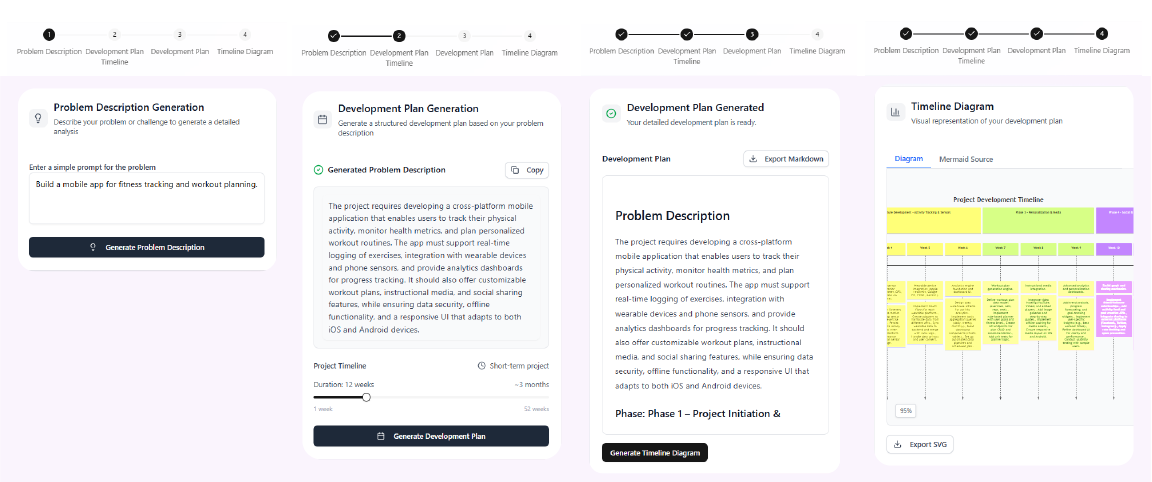
Une fois accédé, l’interface est intuitive, avec un champ de saisie pour votre description, un bouton de génération et des zones d’aperçu pour le plan et le calendrier.
Tutoriel étape par étape : Génération d’un plan de développement et d’un calendrier
Suivez ce flux de travail pour créer votre plan. Le processus est conçu pour être itératif, donc n’hésitez pas à affiner selon vos besoins.
Étape 1 : Décrivez votre problème ou votre objectif
- Que faire: Dans le champ de saisie de l’outil, fournissez une description claire et concise de votre projet. Soyez précis sur l’objectif, la portée, les contraintes et tous les détails importants (par exemple, taille de l’équipe, budget ou délais).
- Conseils:
- Utilisez un langage naturel, mais structurez-le pour plus de clarté (par exemple, commencez par « L’objectif est de… » suivi des détails).
- Incluez des éléments de contexte comme le secteur d’activité, le public cible ou les risques pour obtenir des résultats plus personnalisés.
- Évitez la généralité ; l’IA fonctionne mieux avec des détails précis.
- Exemple d’entrée: « Développer une application mobile pour le suivi de la forme physique incluant l’enregistrement des utilisateurs, la saisie des entraînements, l’analyse des progrès et l’intégration avec des appareils portables. Objectif de lancement dans 3 mois avec une équipe de 5 développeurs et un budget de 50 000 $ ».
Étape 2 : Générer le plan et le calendrier
- Que faire: Cliquez sur le bouton « Générer » (ou équivalent). L’IA traitera votre saisie et produira :
- Un plan textuel détaillé, généralement structuré en sections (par exemple, Objectifs, Tâches, Ressources, Risques).
- Un diagramme visuel du calendrier montrant les phases (par exemple, Planification, Développement, Tests) avec les dates de début et de fin, les dépendances et les jalons.
- Conseils:
- La génération est instantanée, mais peut prendre quelques secondes pour les entrées complexes.
- Le calendrier est synchronisé automatiquement avec le plan ; les modifications apportées à l’un peuvent mettre à jour l’autre.
- Ce à quoi s’attendre: La sortie est de qualité professionnelle, prête à être utilisée immédiatement ou affinée.
Étape 3 : Examiner et affiner
- Que faire: Examinez le contenu généré.
- Modifiez directement le plan textuel (par exemple, ajustez les descriptions des tâches, ajoutez des sous-tâches ou modifiez les ressources).
- Personnalisez le diagramme du calendrier (par exemple, faites glisser pour modifier les durées, ajoutez des dépendances ou coloriez les phases).
- Conseils:
- Vérifiez l’exactitude : assurez-vous que les tâches sont alignées sur vos objectifs et que les délais sont réalistes.
- Itérer si nécessaire : régénérer avec une entrée affinée si la sortie manque des éléments clés.
- Collaborer : partager les brouillons avec les membres de l’équipe pour obtenir des retours directement dans l’outil.
Étape 4 : Exporter et exécuter
- Que faire: Une fois satisfait, exporter le plan et le calendrier.
- Les options peuvent inclure un PDF pour le partage, une image pour les présentations, ou une intégration dans des projets Visual Paradigm.
- Commencer l’exécution du projet en attribuant les tâches et en suivant l’avancement par rapport au calendrier.
- Conseils:
- Utilisez les exports dans des outils comme Microsoft Project ou Trello pour une gestion continue.
- Revenez sur l’outil pour effectuer des mises à jour au fur et à mesure que le projet évolue.
Exemples
Voici deux exemples hypothétiques pour illustrer l’utilisation de l’outil. Ils sont basés sur des sorties typiques déduites de la description de l’outil.
Exemple 1 : Lancement d’un site web pour une petite entreprise
- Description de l’entrée: « Lancer un nouveau site e-commerce pour une boutique de vêtements. Inclure la conception, le développement, la création de contenu et le marketing. Budget : 10 000 $ ; Calendrier : 2 mois ; Équipe : 3 personnes. »
- Plan généré (extrait d’exemple):
- Objectifs: Créer un magasin en ligne convivial pour augmenter les ventes de 20 % au premier trimestre.
- Tâches:
- Phase 1 : Planification (semaine 1) – Définir les besoins et les maquettes.
- Phase 2 : Conception et développement (semaines 2 à 5) – Construire l’interface utilisateur et l’intégration du back-end.
- Phase 3 : Contenu et tests (semaines 6 à 7) – Ajouter les produits et effectuer le test qualité.
- Phase 4 : Lancement et marketing (semaine 8) – Passer en ligne et promouvoir via les réseaux sociaux.
- Ressources: Développeur web (4 000 $), Concepteur (3 000 $), Outils marketing (1 000 $), Hébergement (2 000 $).
- Échéances: Lancement à la fin du mois 2.
- Chronologie visuelle: Un diagramme de Gantt horizontal montrant des phases superposées (par exemple, la conception commence après la planification), avec des jalons comme « Test bêta terminé » indiqués.
Cet exemple montre comment l’outil gère les projets simples soumis à des contraintes budgétaires.
Exemple 2 : Mise à jour du logiciel produit
- Description de l’entrée: « Mettre à jour un logiciel CRM existant pour intégrer des analyses alimentées par l’IA. Traiter les préoccupations liées à la confidentialité des données. Équipe : 10 ingénieurs ; Délai : 6 mois. »
- Plan généré (extrait d’exemple):
- Objectifs: Améliorer l’expérience utilisateur grâce à des aperçus prédictifs tout en assurant la conformité au RGPD.
- Tâches:
- Phase 1 : Recherche et conception (mois 1-2) – Analyser les exigences et prototyper les fonctionnalités d’IA.
- Phase 2 : Mise en œuvre (mois 3-4) – Intégration du code et audits de confidentialité.
- Phase 3 : Tests et déploiement (mois 5-6) – Tests en version bêta, corrections de bogues et déploiement.
- Ressources: Spécialistes en IA, consultant juridique pour la confidentialité, outils de test.
- Risques: Retards potentiels dus aux revues de conformité ; Atténuation : délai de sécurité de 2 semaines.
- Chronologie visuelle: Schéma avec dépendances (par exemple, la mise en œuvre ne peut commencer qu’après approbation de la conception), codé par couleur selon les niveaux de risque.
Cela démontre la capacité de l’outil à intégrer des complexités telles que les risques et la conformité.
Résumé
Visual Paradigm du développement Générateur de plans révolutionne la planification de projet en utilisant l’IA pour générer des plans détaillés et des chronologies visuelles à partir de descriptions simples. Les concepts clés incluent la génération automatisée, les aides visuelles et la personnalisation, ce qui en fait un outil indispensable pour une gestion de projet efficace. En suivant les étapes d’accès et le flux de travail décrits, vous pouvez rapidement créer des plans professionnels, comme illustré dans les exemples.
Cet outil ne permet pas seulement de gagner du temps, mais améliore également la clarté et la communication avec les parties prenantes, conduisant finalement à de meilleurs résultats de projet. Pour plus de détails, rendez-vous sur l’annonce officielle ou essayez l’outil via les liens fournis. Si vous rencontrez des problèmes, vérifiez votre abonnement ou contactez le support de Visual Paradigm. Commencez dès aujourd’hui à générer vos plans pour accélérer la transition du concept à l’exécution !

 English
 Arabic
 Chinese (Simplified)
 Dutch
Dutch French
 German
 Italian
 Japanese
 Korean
 Portuguese
 Russian
 Spanish