


Outil TOGAF® ADM pour l’architecture d’entreprise
Compatible Visual ParadigmÉdition(s) : uniquement entreprise
L’architecture d’entreprise est essentielle à chaque entreprise, mais elle n’est pas facile à maîtriser. Avez-vous déjà pensé que vous pourriez apprendre l’architecture d’entreprise si seulement vous aviez un tuteur à qui vous pourriez téléphoner à tout moment ? Visual Paradigm est là pour vous aider. Équipé d’un navigateur de processus ADM intuitif, développer une architecture d’entreprise avec Visual Paradigm revient à avoir un tuteur assis à côté de vous, qui vous guide à travers les instructions, vous explique les exemples. Tout ce que vous avez à faire, c’est suivre les instructions à l’écran, remplir quelques formulaires, dessiner quelques diagrammes ArchiMate (3.0), et voilà, les livrables seront disponibles pour être récupérés.
Visual Paradigm vous fait devenir architecte d’entreprise en un clin d’œil – et sans formation, car le guide opérationnel du processus est accompagné d’instructions, de conseils, d’exemples et d’études de cas. Lisez ce tutoriel, détendez-vous et voyez comment vous pouvez utiliser Visual Paradigm pour produire des livrables à partir de TOGAF® ADM avec facilité.
Qu’est-ce que TOGAF® ADM ?
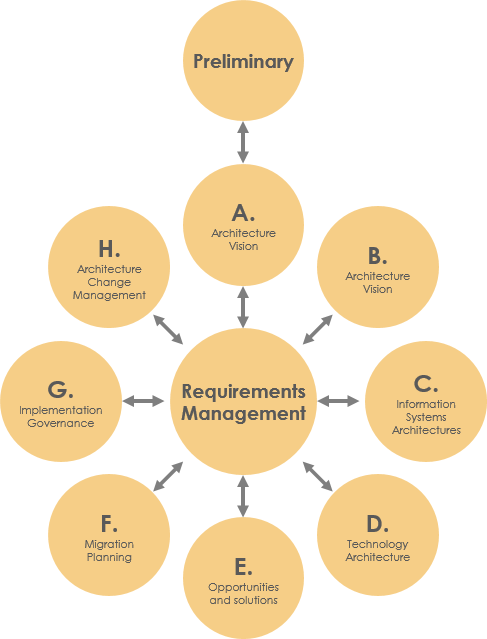
TOGAF® est la forme abrégée du Framework d’architecture du groupe The Open. TOGAF® fournit une méthode détaillée et un ensemble d’outils complémentaires pour développer une architecture d’entreprise. TOGAF® ADM, abréviation de la Méthode de développement d’architecture TOGAF®, est une méthode d’architecture proposée par TOGAF®. Il s’agit d’une méthode pour développer et gérer le cycle de vie d’une architecture d’entreprise, et constitue le cœur de TOGAF®. Lorsque nous parlons de TOGAF® ADM ou simplement d’ADM, nous faisons référence au cycle ADM ci-dessous :
Qu’est-ce que Visual Paradigm propose ?
TOGAF® ADM est le processus de développement d’une architecture d’entreprise, tandis que Visual Paradigm dispose d’un navigateur de processus qui vous guide à travers l’exécution et la finalisation de TOGAF® ADM. Plus généralement, Visual Paradigm propose/facilite les éléments suivants :
- Un navigateur de processus ADM qui vous guide dans le développement de l’architecture d’entreprise avec TOGAF® ADM, activité par activité, étape par étape
- Vous guide dans la création des livrables et des artefacts, avec des instructions claires
- Génère les livrables à la fin d’une phase ADM
- Archivage automatique des livrables dans un référentiel d’architecture
- Vous aide à comprendre TOGAF® en vous fournissant des exemples
- Fournit les outils et diagrammes dont vous avez besoin pour l’analyse et la documentation, notamment les diagrammes ArchiMate 3.0, les points de vue ArchiMate 3.0, le diagramme de plan d’implémentation, la carte de migration, l’analyse de maturité, le diagramme PERT, le diagramme RACI, la matrice d’évaluation et de déduction des facteurs d’implémentation, la matrice consolidée des écarts, des solutions et des dépendances, etc.
Préparation
Vous avez besoin d’un projet sur lequel travailler. Pour éviter de perturber vos données de production, créez d’abord un nouveau projet dans Visual Paradigm. Vous pouvez créer un nouveau projet en sélectionnant Projet > Nouveau depuis la barre d’outils de l’application.
Mise en route !
Ouverture du navigateur de processus ADM
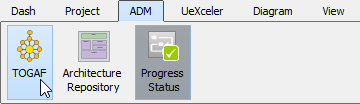
Vous pouvez accéder au navigateur de processus ADM à tout moment pendant le cycle ADM en sélectionnant ADM > TOGAF® depuis la barre d’outils de l’application.
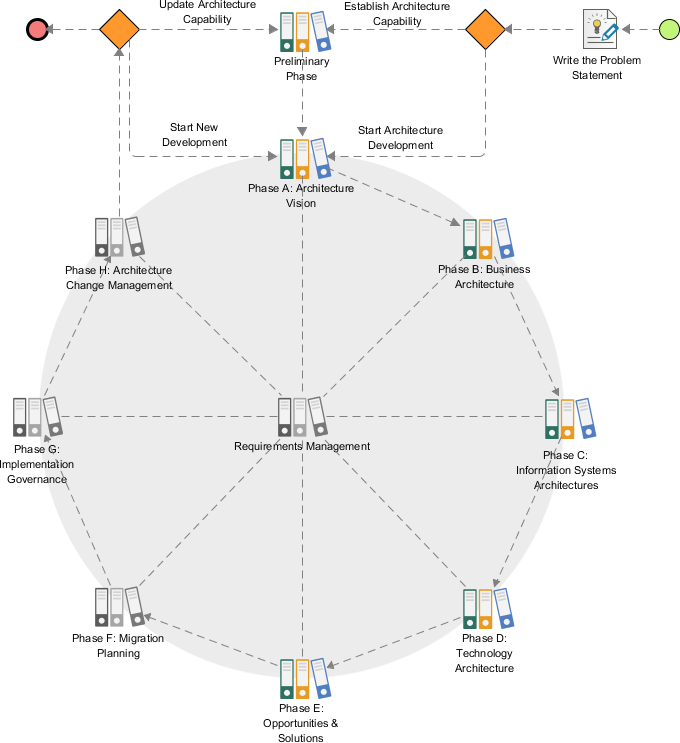
 Vous devriez voir l’écran ci-dessous. Le cercle vert à gauche indique le début du cycle ADM, tandis que le cercle rouge à droite indique la fin. Les connecteurs et les formes entre le début et la fin constituent le déroulement du cycle.
Rédaction de l’énoncé du problème
Examinons ensemble le processus.
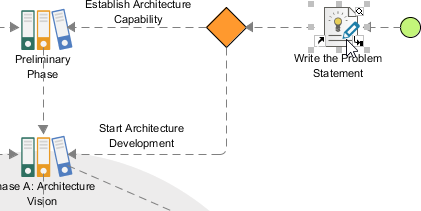
- Double-cliquez sur l’activité Rédigez l’énoncé du problème pour l’ouvrir.
Vous pouvez voir l’écran ci-dessous.
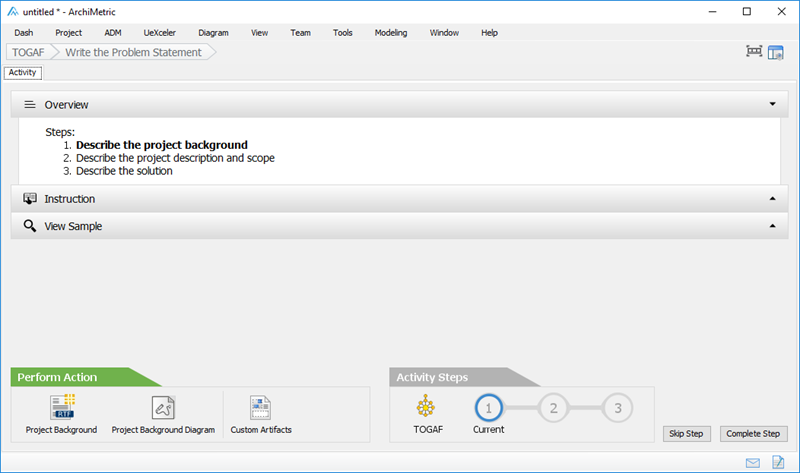
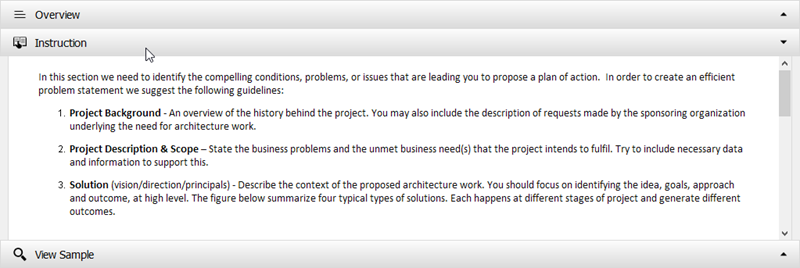
Il s’agit de l’écran qui vous guide à travers l’exécution des étapes dans les différentes phases du cadre ADM. Prenons cet exemple : pour rédiger un énoncé de problème, vous devez accomplir trois étapes (telles que listées dans la sectionAperçu section). Les actions requises sont indiquées sous forme d’éléments d’action en bas à gauche. Voici une description des différentes parties de cet écran :Partie Description Aperçu Les étapes nécessaires à l’accomplissement de cette activité. L’étape en gras indique l’étape actuelle que vous devez effectuer en ce moment. Une fois que vous avez terminé une étape, cliquez surTerminer l’étape en bas à droite pour passer à l’étape suivante. Instruction Cliquez pour développer le panneauInstruction qui affiche les informations dont vous avez besoin concernant l’étape, ce que vous devez faire, quel est son objectif et ce qui sera atteint. Voir l’exemple Cliquez pour développer le panneauVoir l’exemple qui affiche l’exemple(s) associé(s) à cette étape. Par exemple, si l’étape vous demande de dessiner un type particulier de diagramme que vous ne connaissez pas, vous pouvez consulter l’exemple pour obtenir des idées sur l’apparence que doit avoir ce diagramme. Effectuer l’action L’action que vous devez effectuer pour compléter cette étape. Il peut y avoir une ou plusieurs actions. Et si vous souhaitez insérer votre propre texte ou vos propres diagrammes en plus de ce que nous recommandons, vous pouvez cliquer sur le boutonArtifacts personnalisés pour l’ajouter manuellement. Dans ce cas, vous êtes invité à rédiger un contexte du projet et à dessiner un diagramme illustrant ce contexte. Ce sont les actions à effectuer à l’étape 1. À l’étape 2, une autre série d’actions sera requise. Étapes de l’activité Indique l’avancement et la complétion de cette activité. - Examinons l’instruction. Cliquez surInstruction pour l’ouvrir. Vous pouvez voir une description détaillée de cette activité et/ou de cette étape, accompagnée de guides qui vous aident à accomplir cette étape.
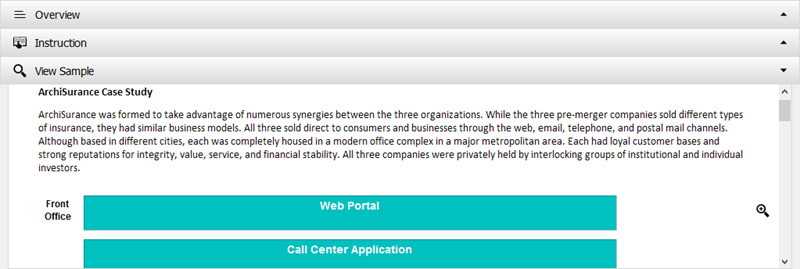
- Voyons l’exemple. Cliquez surVoir l’exemple pour l’élargir. Vous pouvez voir une description du contexte du projet et des images illustrant l’état actuel et l’état attendu d’une organisation (dans ce cas). À cette étape, vous êtes censé créer quelque chose de similaire.
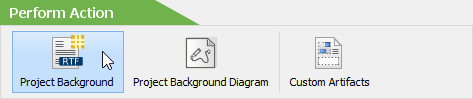
- Effectuons l’action requise pour terminer cette étape. Cliquez sur Contexte du projet en bas à droite.
- Vous êtes invité à saisir le contexte du projet. Pour simplifier ce tutoriel, suivons d’abord les données d’exemple fournies sous la section Voir l’exemple section. Copiez-collez le contenu suivant dans la zone de texte et cliquez sur OK pour confirmer.
ArchiSurance a été créée afin de tirer parti de nombreuses synergies entre les trois organisations. Bien que les trois entreprises pré-merger vendaient des types différents d’assurance, elles avaient des modèles commerciaux similaires. Les trois vendaient directement aux consommateurs et aux entreprises via les canaux web, e-mail, téléphone et courrier postal. Bien qu’implantées dans des villes différentes, chacune était entièrement installée dans un complexe de bureaux modernes dans une grande zone métropolitaine. Chacune disposait de bases de clients fidèles et d’une réputation solide en matière d’intégrité, de valeur, de service et de stabilité financière. Les trois entreprises étaient détenues en propre par des groupes interconnectés d’investisseurs institutionnels et individuels. 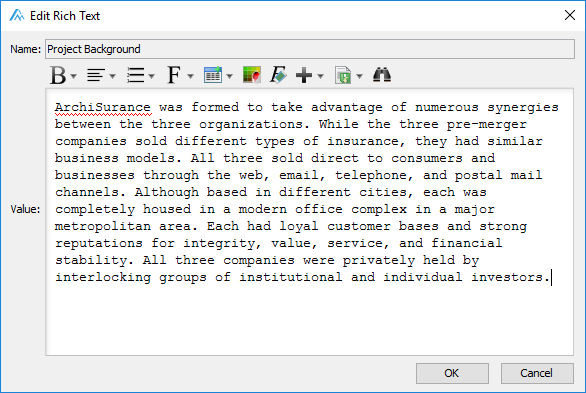
- Vous pouvez éventuellement dessiner un schéma pour illustrer le contexte du projet, mais nous ne le couvrirons pas dans ce tutoriel. Nous avons donc terminé cette étape. Cliquez sur Terminer l’étape en bas à droite.

- Vous êtes dirigé vers l’étape 2. Maintenant, cliquez sur l’icône d’action Description et portée du projet en bas à gauche.
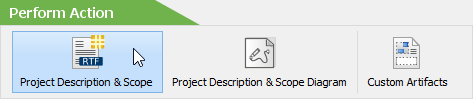
- Vous êtes invité à saisir la description et le périmètre du projet. Encore une fois, copiez-collez le texte ci-dessous dans Visual Paradigm. Ensuite, cliquez sur OK.
Les principaux investisseurs des trois entreprises ont entamé des négociations de fusion après avoir constaté que des concurrents à coût réduit pénétraient leurs marchés, qu’il existait de nouvelles opportunités dans des régions à forte croissance, et que chaque entreprise devait effectuer de nouveaux investissements importants en technologie de l’information pour rester compétitive. Ils ont réalisé qu’une seule entreprise plus grande et combinée pouvait simultanément maîtriser ses coûts, maintenir la satisfaction de ses clients, investir dans de nouvelles technologies et tirer parti des marchés émergents à fort potentiel de croissance. Les négociations de fusion et les approbations réglementaires ont pris 18 mois, mais il y a deux ans, les documents ont été signés et la fusion était terminée. La nouvelle entreprise propose tous les produits d’assurance des trois entreprises pré-merger, et entend ajuster fréquemment ses offres en réponse aux évolutions du marché. Comme ses trois prédécesseurs, ArchiSurance vend directement aux clients via les canaux web, e-mail, téléphone et courrier postal, et indirectement via des intermédiaires. - Cliquez sur Terminer l’étape en bas à droite.
- Vous êtes dirigé vers l’étape 3, qui nécessite de saisir la solution au problème. De même, cliquez sur l’icône d’action Solution dans la section Effectuer une action section, puis copiez-collez le texte ci-dessous dans Visual Paradigm.
L’inflexibilité de l’architecture des applications d’ArchiSurance rend difficile l’adaptation aux changements dans les conditions commerciales. En partie à la suite de la fusion, le paysage des applications est devenu fragmenté, entraînant une redondance de données et un chevauchement fonctionnel, ainsi qu’une intégration point à point des applications utilisant divers formats et méthodes de données. Ces problèmes entraînent des instabilités internes, des coûts accrus de maintenance des applications, et des obstacles au partage d’informations au sein de l’entreprise et avec les partenaires. En conséquence, le service informatique dispose d’un important arriéré de demandes de travail. La direction d’ArchiSurance est très préoccupée par cet arriéré, en particulier par le besoin non satisfait de partager automatiquement des informations avec des partenaires commerciaux à fort volume et des consultants d’assurance influents. Les principaux investisseurs et le PDG d’ArchiSurance soutiennent ces initiatives à condition que tous les changements soient invisibles aux clients et partenaires d’ArchiSurance. Les produits et services de l’assureur ne doivent pas être affectés, et toutes les interactions avec les clients et partenaires doivent se dérouler sans interruption ni modification. Dans le cadre de cette initiative, l’infrastructure technique sera également simplifiée. Les serveurs back-office séparés seront remplacés par un cluster de serveurs partagés situé dans le centre de données du siège social de Home & Away. Toutefois, pour garantir la continuité de l’activité, un cluster de serveurs de secours sera également installé dans le centre de données du siège social de PRO-FIT.
- Cliquez sur Terminer l’étape en bas à droite.
- Nous avons terminé toutes les étapes requises. Revenons au navigateur du processus TOGAF® ADM. Sous la section Étapes de l’activité section, cliquez sur le bouton TOGAF®.
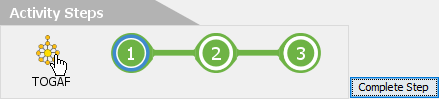
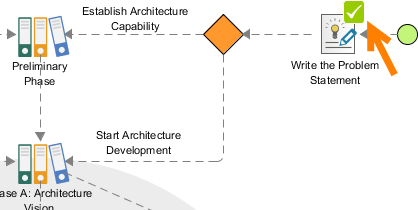
Vous pouvez voir une coche à côté de l’activité Rédiger l’énoncé du problème, indiquant qu’elle est terminée.
Phase préliminaire – Élaboration du modèle organisationnel pour l’EA
Nous avons terminé la rédaction de l’énoncé du problème, passons à la première phase du ADM, la phase préliminaire phase.
- Double-cliquez sur l’activité Phase préliminaire pour l’ouvrir.
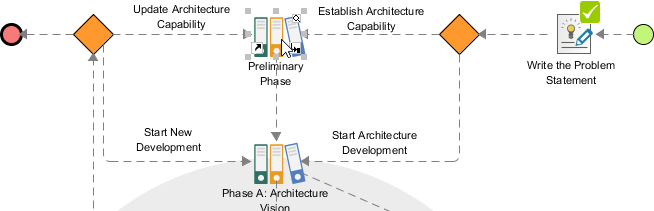
Cette fois, vous êtes dirigé vers un diagramme de processus qui montre les activités impliquées dans la phase préliminaire.
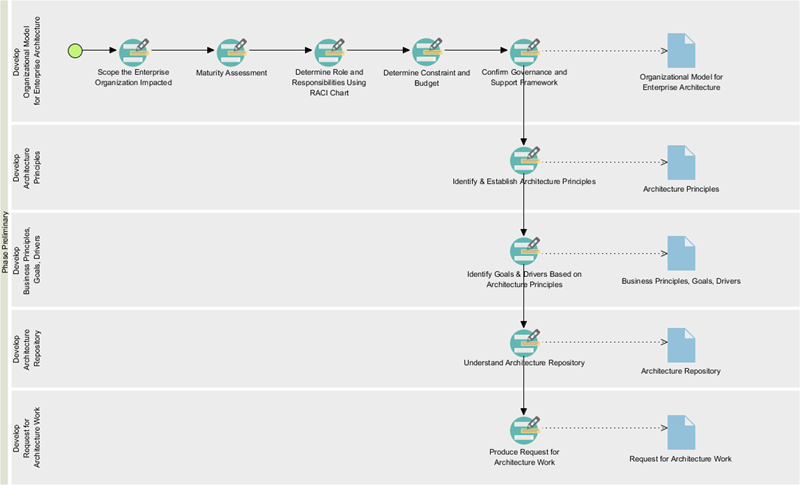
Cette fois, vous êtes dirigé vers un diagramme de processus qui montre les activités impliquées dans la phase préliminaire. - Commençons par la première activité – Définir le périmètre de l’organisation entreprise concernée. Double-cliquez pour l’ouvrir.
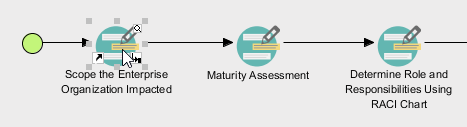
- La première étape consiste à dessiner un diagramme ArchiMate représentant les unités organisationnelles concernées par les initiatives de développement d’architecture. Jetez un coup d’œil rapidement aux instructions et à l’exemple. Ensuite, cliquez sur Unités concernées sous la section Exécuter une action section.
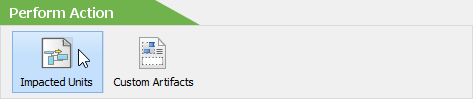
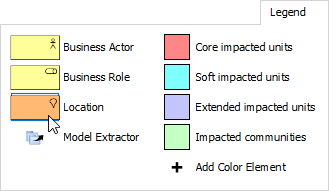
- Cette fois, vous êtes présenté à un nouveau diagramme ArchiMate vide. Vous devez utiliser la légende située en bas à droite du diagramme pour dessiner le diagramme montrant les unités concernées. Commençons par dessiner un emplacement. Sélectionnez Emplacement dans la légende.
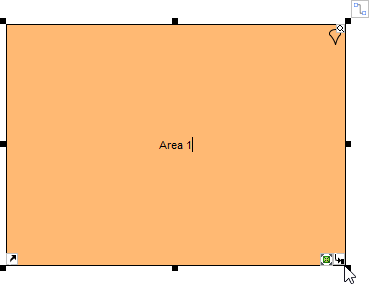
- Tracez un emplacement dans le diagramme et nommez-leZone 1.
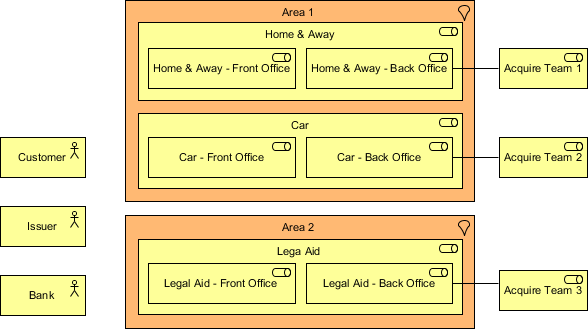
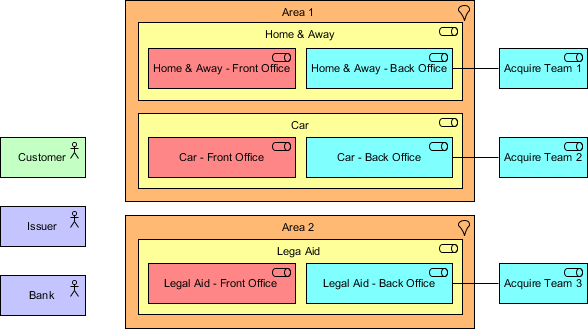
- Appliquez la même technique pour tracer un diagramme semblable à celui-ci :
- Selon l’instruction, nous devons également indiquer le niveau d’impact des unités individuelles. Commençons par indiquer les unités à impact principal. Pour cela, cliquez surUnités à impact principal dans la légende et cliquez une fois sur l’unité à impact principal.
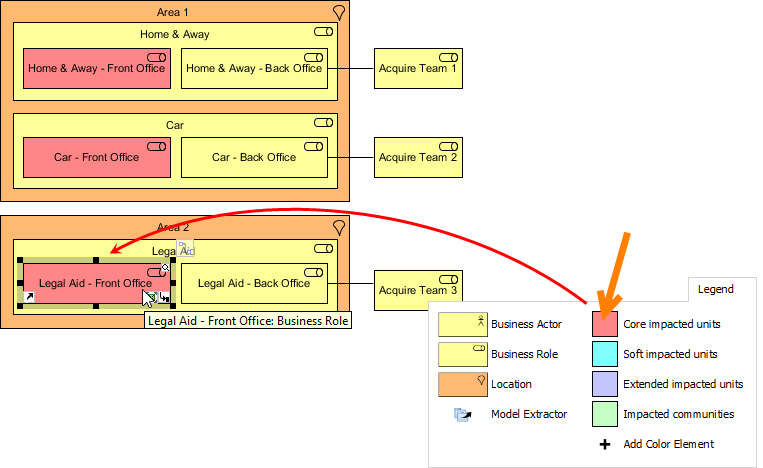
- Indiquez le niveau d’impact sur les autres unités. Le diagramme terminé doit avoir l’aspect suivant :
- Nous avons terminé de dessiner ce diagramme. Revenons à la page d’activité en cliquant sur le fil d’Ariane.
- Cliquez surTerminer l’étape en bas à droite.
- L’étape 2 exige une description détaillée des impacts. Cliquez sur l’élément d’actionDescription des impacts sous leEffectuer une action section. Ensuite, complétez le tableau avec le contenu d’exemple ci-dessous :
Unité Niveau d’impact Description Voiture – Bureau principal Unités à impact principal ArchiSurance va proposer une solution en un seul point de contact pour ses clients en regroupant les trois bureaux principaux en un seul point de contact pour les trois principaux types de produits et services. Maison et Voyage – Bureau principal Unités à impact principal N/D Aide juridique – Bureau principal Unités à impact principal N/D Acquérir l’équipe 1 Unités légèrement impactées N/D Acquérir l’équipe 2 Unités légèrement impactées N/D Acquérir l’équipe 3 Unités légèrement impactées N/D Voiture – Bureau central Unités légèrement impactées Les bureaux frontaux redirigeront toutes les demandes et distribueront les informations à chaque bureau central, tandis que les opérations quotidiennes resteront inchangées. Domicile et extérieur – Bureau central Unités légèrement impactées N/D Aide juridique – Bureau central Unité légèrement impactée N/D Banque Unités fortement impactées N/D Émetteur Unités fortement impactées Alors que les trois agents centraux se regrouperont en un seul point de contrat, l’échange d’informations entre l’émetteur et les bureaux se fera par le biais des canaux existants. Client Communautés impactées Pour toute information concernant les trois services, les clients peuvent contacter le bureau frontaux en tant que point de contact. - Retournez à la page d’activité via le fil d’Ariane.
- Cliquez sur “Terminer l’étape en bas à droite.
- Passons à l’activité suivante. Sous le Étapes de l’activité section, cliquez sur Activité suivante.
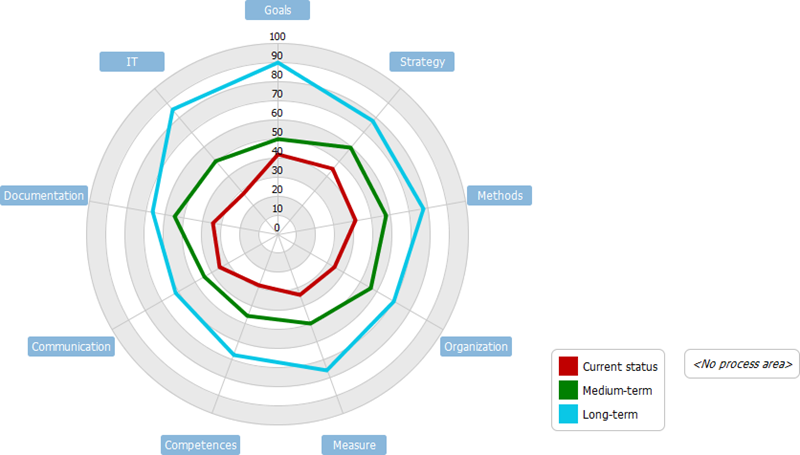
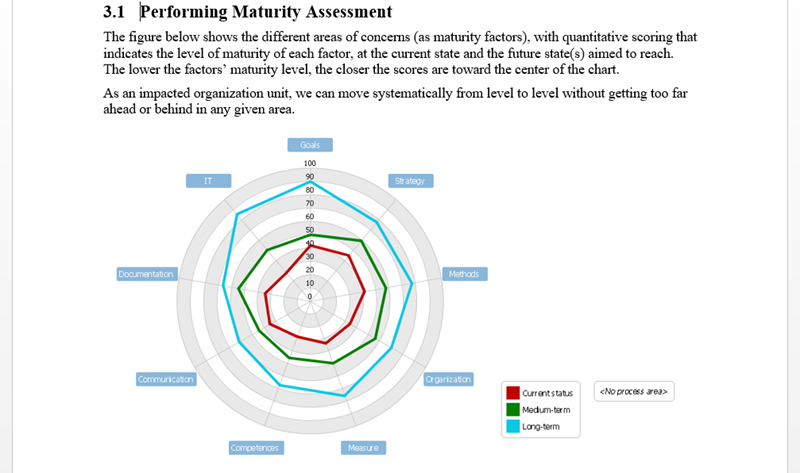
- Cette activité nécessite que vous effectuiez une analyse de maturité. Appliquez les techniques que vous avez apprises jusqu’à présent pour dessiner le graphique ci-dessous pour l’étape 1. Vous pouvez renommer un facteur de maturité (par exemple, Objectif, Organisation, Stratégie) en double-cliquant dessus et en entrant un nouveau nom, et ajouter un nouveau facteur en faisant un clic droit sur le graphique et en sélectionnant Ajouter un facteur de maturité dans le menu contextuel.
- Retournez à la page de l’activité via le fil d’Ariane.
- Cliquez sur Terminer l’étape en bas à droite.
- L’étape deux nécessite de passer en revue les écarts de maturité. Cliquez sur l’action Tableau des écarts, examinez-le et revenez à la page de l’activité.
- Cliquez sur Terminer l’étape en bas à droite. Vous devriez maintenant avoir une idée générale sur la façon d’utiliser Visual Paradigm pour développer une architecture d’entreprise. Nous allons nous arrêter ici.
Génération d’un livrable
Une fois que vous avez terminé toutes les activités dans une voie (livrable), vous pouvez générer le livrable. Pour générer un livrable est simple, vous devez simplement faire un double clic sur la forme de document située sur le côté droit de la voie.
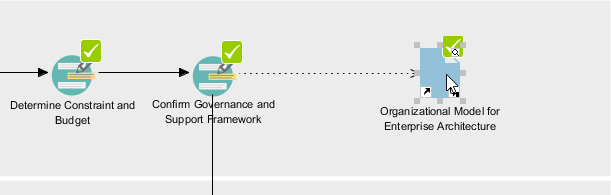 Ensuite, indiquez un nom de fichier et confirmez. Un document est généré avec les informations saisies présentées.
Utilisation du référentiel d’architecture
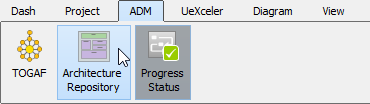
Le référentiel d’architecture est une zone de stockage pour tous les actifs d’architecture au sein d’une entreprise. Chaque fois que vous générez un livrable, une copie est automatiquement archivée dans le référentiel d’architecture. Pour ouvrir le référentiel d’architecture, sélectionnez ADM > Référentiel d’architecture à partir de la barre d’outils de l’application.
 Vous pouvez ensuite accéder aux livrables dans le tiroir nommé Architectures spécifiques à l’organisation. Double-cliquez pour l’ouvrir.
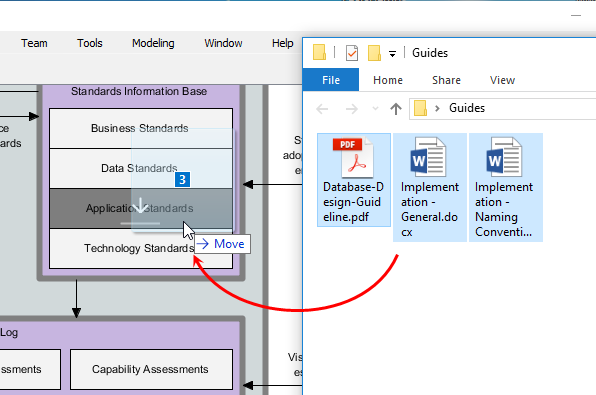
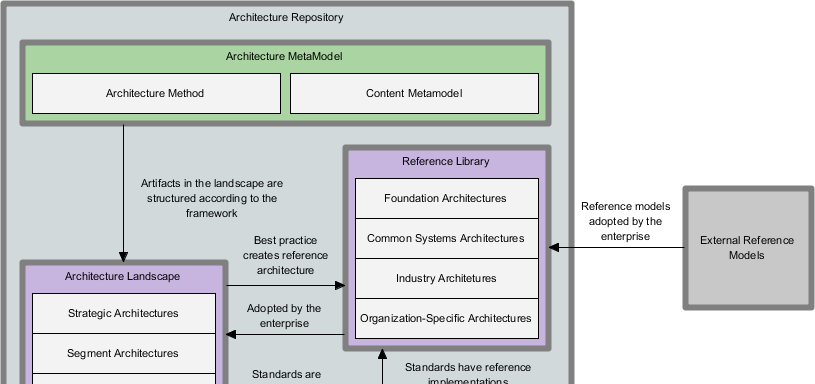 Le référentiel d’architecture vous permet également de stocker et de gérer vos propres fichiers. Pour cela, il suffit de faire glisser les fichiers à stocker dans le référentiel d’architecture et de les déposer sous le dossier cible.

 English
 Arabic
 Chinese (Simplified)
 Dutch
Dutch French
 German
 Italian
 Japanese
 Korean
 Portuguese
 Russian
 Spanish