


Dans le domaine de test logiciel, « cas d’utilisation » et « cas de test » sont les termes les plus critiques et étroitement liés, mais ils sont très différents.
- Un cas d’utilisation nous indique comment un système se comportera ou effectuera une tâche donnée dans des conditions données.
- Un cas de test contient les données de test réelles, l’ensemble d’instructions du système et les résultats attendus de l’interaction avec le système.
La conception du cas de test inclut les prérequis, le nom du cas, les conditions d’entrée et les résultats attendus. Autrement dit, les cas de test peuvent être dérivés des scénarios de cas d’utilisation sur la base d’un ensemble d’activités de test différentes, telles que les entrées de test, les conditions d’exécution et les résultats attendus, et contribuent en outre à l’évolution d’objectifs de test spécifiques.
Exemple de cas de test – Distributeur automatique de billets
Après avoir développé un scénario de cas d’utilisation avec le flux d’événements, un cas de test peut également être développé. Ici, il y aura un scénario de succès et les étapes que l’utilisateur doit accomplir. Des exemples de ces étapes pourraient être.
- Insérez la carte.
- Validez la carte et demandez un code PIN.
- Saisissez un code PIN.
- Vérifiez le code PIN, puis
- Autorisez l’accès au compte.
Après cela, il existe une liste étendue dans le formulaire. Il peut arriver, par exemple, que lors de la vérification de la carte, le système détecte une erreur. La liste étendue peut être indiquée ci-dessous.
2a) La carte est invalide (un message s’affiche et la carte est rejetée).
3a) Mot de passe invalide (un message s’affiche et une nouvelle tentative est demandée – deux fois), et
4a) Mot de passe invalide trois fois (la carte est avalée et l’application se ferme).
Développer des cas de test dans Visual Paradigm
Comme mentionné dans l’exemple ci-dessus, vous pouvez définir les étapes nécessaires pour compléter un cas d’utilisation. En outre, vous pouvez créer des cas de test autour des étapes, afin de vous assurer que le cas d’utilisation sera correctement accompli dans toutes les situations. Dans ce tutoriel, nous allons créer un cas de test pour un cas d’utilisation nommé Connexion.
-
- Téléchargez Webmail System.vpp. Vous pouvez également trouver ce fichier en bas de ce tutoriel.
- Ouvrez le fichier .vpp téléchargé dans Visual Paradigm. Pour ouvrir un projet, sélectionnez Projet > Ouvrir depuis la barre d’outils de l’application.
- Ouvrir le diagramme de cas d’utilisation Modèle de cas d’utilisation du système de messagerie web. Vous devriez voir ceci :
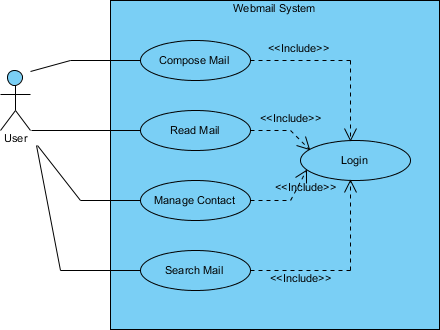
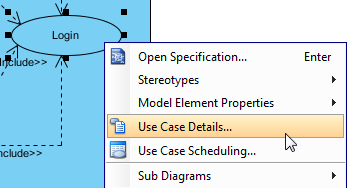
- Nous devons modifier le cas de test d’un cas d’utilisation. Pour ce faire, ouvrez le Détails du cas d’utilisation sur le cas d’utilisation Connexion en cliquant avec le bouton droit dessus et en sélectionnant Détails du cas d’utilisation dans le menu contextuel.
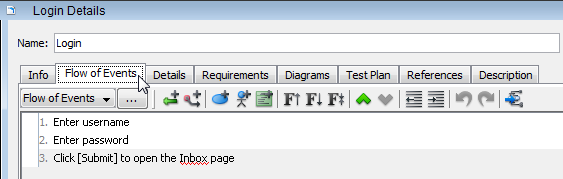
- Ouvrez la page de Flux d’événements. Le cas d’utilisation Connexion est constitué d’un certain nombre d’étapes simples – saisir le nom d’utilisateur et le mot de passe, puis cliquer sur Envoyer. Ce que nous devons faire, c’est rédiger un cas de test pour nous assurer que ces trois étapes fonctionneront comme prévu dans le produit final.
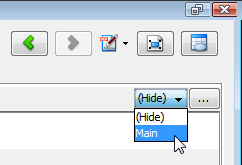
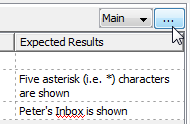
- Déplacez le pointeur de la souris vers le côté droit du flux d’événements, cliquez sur le menu déroulant (Menu) et sélectionnez Principal. Ce menu déroulant est destiné à la sélection du cas de test. Principal est le choix par défaut.
Maintenant, la page du flux d’événements est divisée en trois colonnes – Étapes, Procédures et Résultats attendus. En parcourant les étapes, on considère que le cas d’utilisation est terminé. Les procédures et les résultats attendus sont établis à des fins de test. Les procédures sont les étapes nécessaires pour tester une étape, tandis que les résultats attendus sont le résultat attendu après avoir effectué les procédures de test.
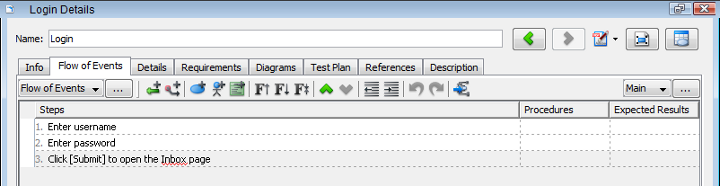
- Nous souhaitons commencer par rédiger un cas de test valide. À l’étape 1, nous allons tester la saisie du nom d’utilisateur en saisissant peter, en supposant que peter est un utilisateur valide et existant, et nous nous attendons à voir le nom peter apparaître dans le champ nom d’utilisateur. Saisissez Saisir peter comme nom d’utilisateur dans la cellule Procédures de l’étape 1. Il est évident que saisir du texte dans un champ fera apparaître ce texte dans le champ, donc nous omettons simplement les résultats attendus ici. Si vous le souhaitez, vous pouvez toujours saisir Texte « peter » affiché dans le champ nom d’utilisateur, mais cela semble un peu lourd.
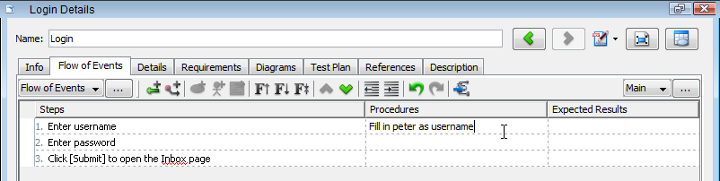
- Pour l’étape deuxSaisir le mot de passe, spécifier Saisir mypwd comme mot de passe dans Procédures cellule. Pour s’assurer qu’un champ de mot de passe approprié est utilisé, nous devons spécifier les résultats attendus en saisissant Cinq caractères astérisque (c’est-à-dire *) sont affichés dans Résultats attendus cellule.
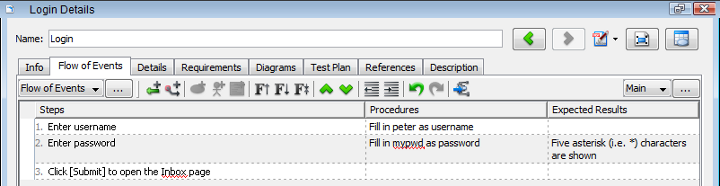
- Pour l’étape trois, spécifier Cliquez sur [Envoyer] dans Procédures cellule. Saisir La boîte de réception de Peter est affichée dans les résultats attendus.
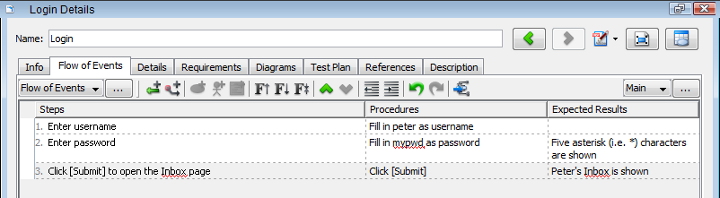
- Le nom de cas de test Principal n’est pas suffisamment descriptif. Modifions-le. Cliquez sur le bouton … situé à côté du menu déroulant Principal.
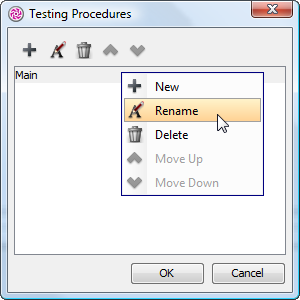
- Dans la boîte de dialogue Procédures de test , clic droit sur Principal et sélectionner Renommer dans le menu contextuel. Entrer Connexion avec un nom d’utilisateur et un mot de passe valides comme nom.
- Ajoutons un autre cas de test pour tester une utilisation non valide. Dans le Boîte de dialogue des procédures de test boîte de dialogue, cliquez sur le bouton +, entrez Connexion sans nom d’utilisateur et mot de passe comme nom. Confirmez les modifications et revenez à la page du flux d’événements.
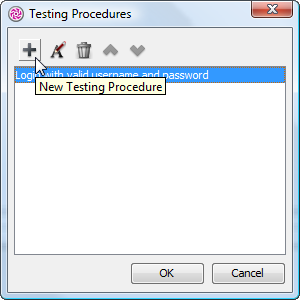
- Le cas de test est maintenant Connexion sans nom d’utilisateur et mot de passe. Remplissons les procédures et les résultats attendus comme indiqué ci-dessous :
Étapes Procédures Résultats attendus Entrer le nom d’utilisateur N’entrez rien Entrer le mot de passe N’entrez rien Cliquez sur [Soumettre] pour ouvrir la page Boîte de réception Cliquez sur [Soumettre] Avertissement : « Veuillez indiquer le nom d’utilisateur et le mot de passe » s’affiche. Connexion annulée. - Enregistrez le projet. Cela termine le tutoriel.
Références :
- Qu’est-ce qu’un diagramme de cas d’utilisation ?
- Types d’acteur dans le modèle de cas d’utilisation
- Identifier les besoins des utilisateurs à l’aide des diagrammes de cas d’utilisation
- Qu’est-ce qu’une spécification de cas d’utilisation ?
- Un tutoriel pratique sur l’analyse de robustesse
- Histoire d’utilisateur vs cas d’utilisation pour le développement logiciel agile
- Approche centrée sur les cas d’utilisation pour le développement agile

 English
 Arabic
 Chinese (Simplified)
 Dutch
Dutch French
 German
 Italian
 Japanese
 Korean
 Portuguese
 Russian
 Spanish