


Dans le paysage en constante évolution du développement logiciel et de l’architecture d’entreprise, l’écart entre la documentation technique et la modélisation visuelle a longtemps été une source de friction. Les plateformes traditionnelles de gestion des connaissances traitent les diagrammes comme des images statiques — des captures instantanées qui deviennent rapidement obsolètes au fur et à mesure que les systèmes évoluent. Ce décalage entraînedérive de la documentation, où les spécifications écrites ne correspondent plus au design réel du système, ce qui engendre confusion, inefficacité et risques.
Visual Paradigm OpenDocs apparaît comme une solution transformatrice à ce défi. En tant que plateforme de gestion des connaissances basée sur le web et alimentée par l’IA, elle unifie la documentation technique avec la modélisation visuelle et la création de diagrammes en une seule source de vérité. En traitant les diagrammes comme des éléments vivants et interactifs plutôt que des images statiques, OpenDocs garantit que la documentation reste synchronisée avec les modifications de conception en temps réel.
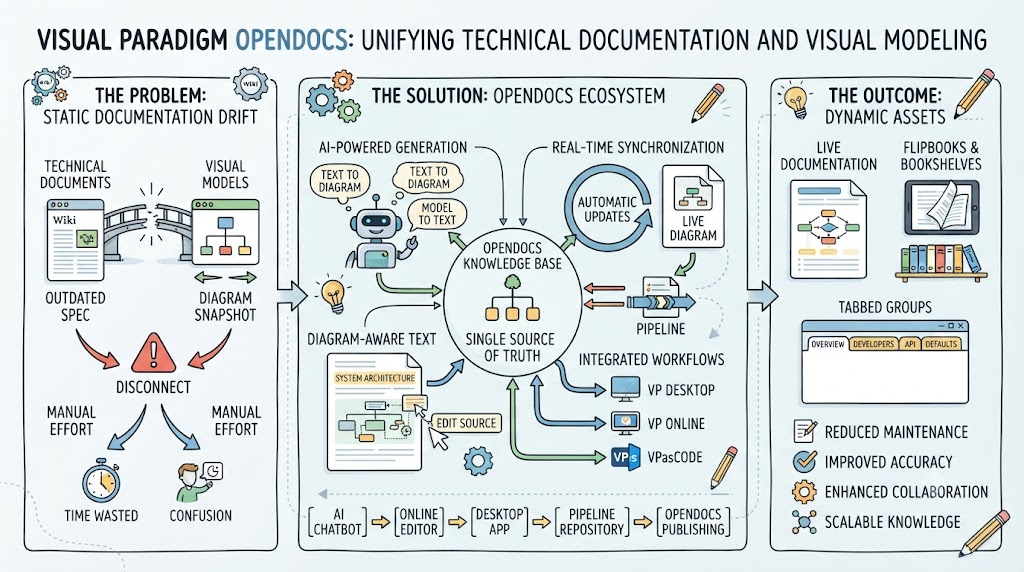
Ce guide complet explore comment OpenDocs révolutionne la gestion des connaissances, en fournissant des concepts clés, des exemples pratiques et des directives détaillées pour tirer parti de l’écosystème d’outils de Visual Paradigm.
Partie 1 : Le problème — Pourquoi la documentation statique échoue
La crise de la dérive de la documentation
Dans les écosystèmes techniques complexes, les échecs de communication sont rarement dus à un défaut de langage — ils résultent d’un échec de traduction. Les systèmes logiciels, les flux métier et les architectures d’entreprise sont des réalités multidimensionnelles. Pourtant, depuis des décennies, les équipes techniques ont tenté de documenter ces systèmes à l’aide de deux supports entièrement distincts et isolés :
Prose linéaire (documentation textuelle, wikis, guides opérationnels) et modèles visuels statiques (captures d’écran, images exportées, images PNG intégrées).
Lorsqu’un ingénieur logiciel met à jour un diagramme UML dans une application de bureau, ce changement rarement se propage aux documents de spécifications produit, aux guides opérationnels du système ou aux guides utilisateur de l’API. À la place, la documentation devient un jeu de rattrapage manuel — texte et visuels s’éloignent progressivement, créant des sources de vérité contradictoires.
Le coût des flux de travail fragmentés
Ce décalage ralentit la vitesse de développement, introduit des erreurs coûteuses lors du déploiement et engendre de la frustration au sein des équipes pluridisciplinaires. Prenons un exemple typique de flux de travail « capture instantanée statique » :
- Un architecte crée un diagramme du système dans un outil de modélisation
- Ils l’exportent au format PNG ou JPG
- Ils le téléversent sur un wiki ou une plateforme de documentation
- Ils rédigent un texte explicatif autour de l’image
- Deux semaines plus tard, le système évolue — l’architecte met à jour le modèle
- Ils répètent les étapes 2 à 4, en remplaçant manuellement l’image
Chaque itération prend 15 à 20 minutes, et au cours du cycle de vie d’un projet, cela s’additionne à des heures perdues dans des tâches de synchronisation manuelle. Résultat ? Des diagrammes obsolètes, des liens cassés et une base de connaissances qui ne reflète pas la réalité.
Partie 2 : La solution — Visual Paradigm OpenDocs
Philosophie fondamentale : texte et modélisation dans un même écosystème sémantique
OpenDocs brise les murs traditionnels entre les environnements d’écriture et les canevas de création de diagrammes, créant un espace de travail unique et unifié où texte et données visuelles interagissent de manière dynamique. La plateforme repose sur trois piliers architecturaux :
- Le moteur IA sémantique : Un moteur intégré de traitement du langage naturel qui traite les commandes textuelles, génère des explications descriptives sur les logiciels et convertit les textes conversationnels en diagrammes structurels vivants.
- Le noyau de l’Arbre des Connaissances: Un paradigme structurel qui remplace les dossiers de fichiers désordonnés par une hiérarchie de pages infiniment évolutives, glisser-déposer, pour organiser les systèmes ingénierie.
- Le pipeline du Bureau: Un pont sécurisé reliant les outils de modélisation hors ligne Visual Paradigm Desktop directement aux espaces en ligne OpenDocs, éliminant les exports manuels et assurant une synchronisation automatique.
Concepts clés
Texte conscient des diagrammes
Contrairement aux plateformes de texte standard telles que Confluence ou Google Docs, où les images sont des captures statiques, les visuels intégrés dans OpenDocs restentdes vecteurs dynamiques. Les utilisateurs peuvent cliquer sur un élément directement dans le document pour ouvrir le modèle source et le mettre à jour. Cette interactivité transforme la documentation d’une référence passive en un espace de travail actif.
Ce que cela signifie en pratique: Un diagramme de séquence intégré dans votre documentation API n’est pas seulement une image, c’est une fenêtre vers le modèle réel. En cliquant dessus, vous ouvrez la source éditable, et les mises à jour sont propagées en arrière à travers le pipeline.
Espaces structurés en arbre
La documentation est organisée à l’aide d’une structure arborescente profonde et hiérarchique. Les utilisateurs peuvent facilement glisser-déposer des pages ou des diagrammes pour réorganiser des répertoires de connaissances en croissance. La structure en arbre reflète l’organisation logique des systèmes complexes, ce qui rend l’exploration et la maintenance des grandes collections de documentation intuitives pour les équipes.
Synchronisation et révisions automatisées
Lorsqu’un diagramme source change dans Visual Paradigm, un indicateur apparaît dans le panneau Pipeline du document. Les utilisateurs peuvent examiner sélectivement les révisions et remplacer des éléments avecun simple clic. Cela garantit que la documentation reste à jour sans nécessiter d’intervention manuelle, tout en laissant aux auteurs le contrôle sur le moment et la manière dont les modifications sont intégrées.
Avantage clé: Chaque révision est conservée. Vous pouvez revenir en arrière, comparer les versions et conserver une trace complète de l’évolution de votre documentation.
Génération d’IA modèle-vers-texte
Le système d’IA peut analyser les flux de diagrammes structurels et générer automatiquement des récits textuels descriptifs correspondants, en maintenant la documentation fonctionnelle à jour avec les modèles. Cesynchronisation bidirectionnellesignifie que les modifications apportées au diagramme ou au texte peuvent alimenter des mises à jour dans l’autre.
Partie 3 : Le pipeline – Architecture et flux de travail
Qu’est-ce que le pipeline ?
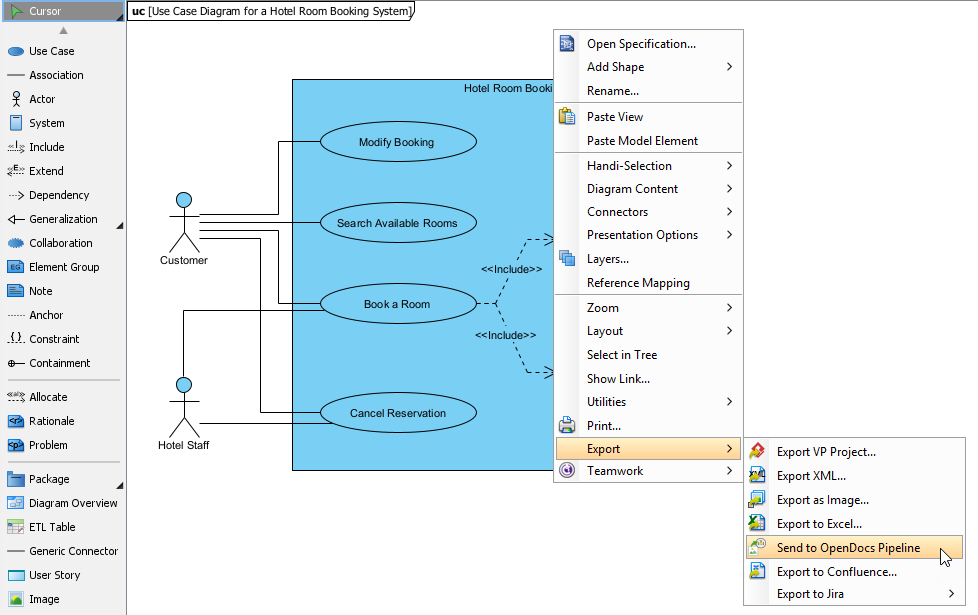
Le pipeline est latissu conjonctif à haute vitessede l’écosystème Visual Paradigm, un entrepôt centralisé sécurisé basé sur le cloud conçu pour stocker, gérer et transférer des artefacts (actifs visuels créés sur différentes plateformes).
Pensez-y comme un entrepôt sécurisé et centralisé pour des « artefacts » : tous les actifs que vous créez dans l’écosystème Visual Paradigm, des diagrammes UML générés par IA aux modèles professionnels du bureau.
Les cinq environnements d’exécution
La Pipeline relie cinq environnements de création distincts, chacun adapté à une étape différente du cycle de vie du modèle :
| Plateforme source | Nature du modèle | Idéal pour | Comportement des révisions |
|---|---|---|---|
| Chatbot IA | Guidé par le code / basé sur les invites | Cerveau de réflexion rapide, génération de diagrammes à partir de texte | Instantanés statiques ; exportation immédiate |
| Éditeur en ligne | Guidé par une toile visuelle | Ajustements de style, graphiques de présentation | Suivi manuel ; chaque envoi crée une révision isolée |
| Application de bureau | Guidé par le modèle et validé | Architecture d’entreprise, modèles d’ingénierie validés | Révisions automatiques lors de l’envoi du projet ; intégrité relationnelle complète |
| Applications web (C4 Wizards) | Guidé par le contexte | Modélisation de frameworks complexes, architectures multi-niveaux | Flux structurel avec préservation des dépendances |
| OpenDocs | Rédaction par les utilisateurs et native | Assemblage final de la documentation, flux de publication | Insertion de liens en direct ; mises à jour sélectives |
Le flux de la Pipeline : du concept à la documentation
Le cycle de vie de la documentation moderne est une chaîne d’outils spécialisée en plusieurs étapes, où chaque plateforme gère une phase distincte de maturation des artefacts :
[Chatbot IA] ➔ [Éditeur en ligne] ➔ [Application de bureau] ➔ [Dépôt de la Pipeline] ➔ [OpenDocs]
(Brouillon rapide)  (Raffinement visuel)  (Vérification sémantique)  (Artéfact versionné)  (Document publié)
Étape par étape:
- Chatbot IAgénère des esquisses structurelles brutes et une cartographie de concepts pilotée par des invites
- Éditeur en lignegère le contenu formaté web, les tableaux stylisés et les ajustements rapides de l’interface utilisateur
- Application de bureaueffectue des tests logiques approfondis, une vérification des dépendances et un rendu local
- Dépôt de pipelinefournit un contrôle de version, des déclencheurs CI/CD et des artefacts de construction automatisés
- OpenDocsfournit le site de documentation visible par l’utilisateur, indexable et versionné
La règle d’or : modification source en temps réel (JIT)
Un anti-modèle répandu dans les flux de travail multiplateformes estpatching en aval—lorsqu’un schéma échoue à la validation dans un environnement de bureau, les ingénieurs modifient manuellement l’élément généré directement. Cela rompt la traçabilité entre l’invite source et la sortie publiée, entraînant un décalage de données silencieux.
L’approche de modification source en temps réel:
- Ne jamais patcher en aval: Traitez les artefacts compilés comme des sorties immuables
- Retournez à la source: Utilisez des liens hypertexte de l’écosystème ou des pointeurs sources intégrés pour lancer la session exacte du chatbot IA ou le contexte de l’éditeur en ligne où l’élément a été généré
- Régénérez et envoyez: Ajustez l’invite, les paramètres ou le texte source en amont. Permettez à l’IA de reconstruire l’élément, puis de le réinjecter dans le pipeline
Cela transforme la documentation d’un processus manuel fragile en un système résilient et vérifiable.
Partie 4 : Guidelines d’outils — Flux de travail étape par étape
Flux de travail 1 : Application de bureau vers OpenDocs
Idéal pour: Les architectes d’entreprise créant des modèles UML, SysML ou BPMN validés.
Étape 1 : Préparez votre schéma
Dans Visual Paradigm Desktop, ouvrez le schéma que vous souhaitez envoyer—qu’il ait été créé manuellement ou à l’aide de l’outil de génération IA de Visual Paradigm.
Étape 2 : Déclenchez l’exportation
Cliquez avec le bouton droit sur le diagramme et sélectionnezExporter > Envoyer vers le pipeline OpenDocsdans le menu contextuel.
Étape 3 : Enregistrer et ajouter un contexte
Lorsque vous y êtes invité, enregistrez votre projet en cliquant sur OK. Saisissez un commentaire facultatif (par exemple, « Flux d’authentification v2.1 – Ajout de la gestion du jeton de rafraîchissement »). Cela apparaît dans le volet Pipeline dans OpenDocs et aide à identifier la version ou le but de l’élément.
Étape 4 : Confirmer et télécharger
Confirmez l’exportation ; votre diagramme est téléchargé dans le cloud en moins de 30 secondes.
Étape 5 : Insérer dans OpenDocs
- Ouvrez votre page de document dans OpenDocs et cliquez sur Modifier
- Placez votre curseur là où vous souhaitez insérer le diagramme
- Cliquez surInsérer > Pipelineà partir de la barre d’outils
- Parcourez la collection partagée par l’équipe ; filtrez par commentaire, date ou plateforme source
- Sélectionnez votre diagramme : il s’affiche instantanément en pleine résolution et avec des fonctionnalités interactives
Workflow 2 : Chatbot IA vers OpenDocs
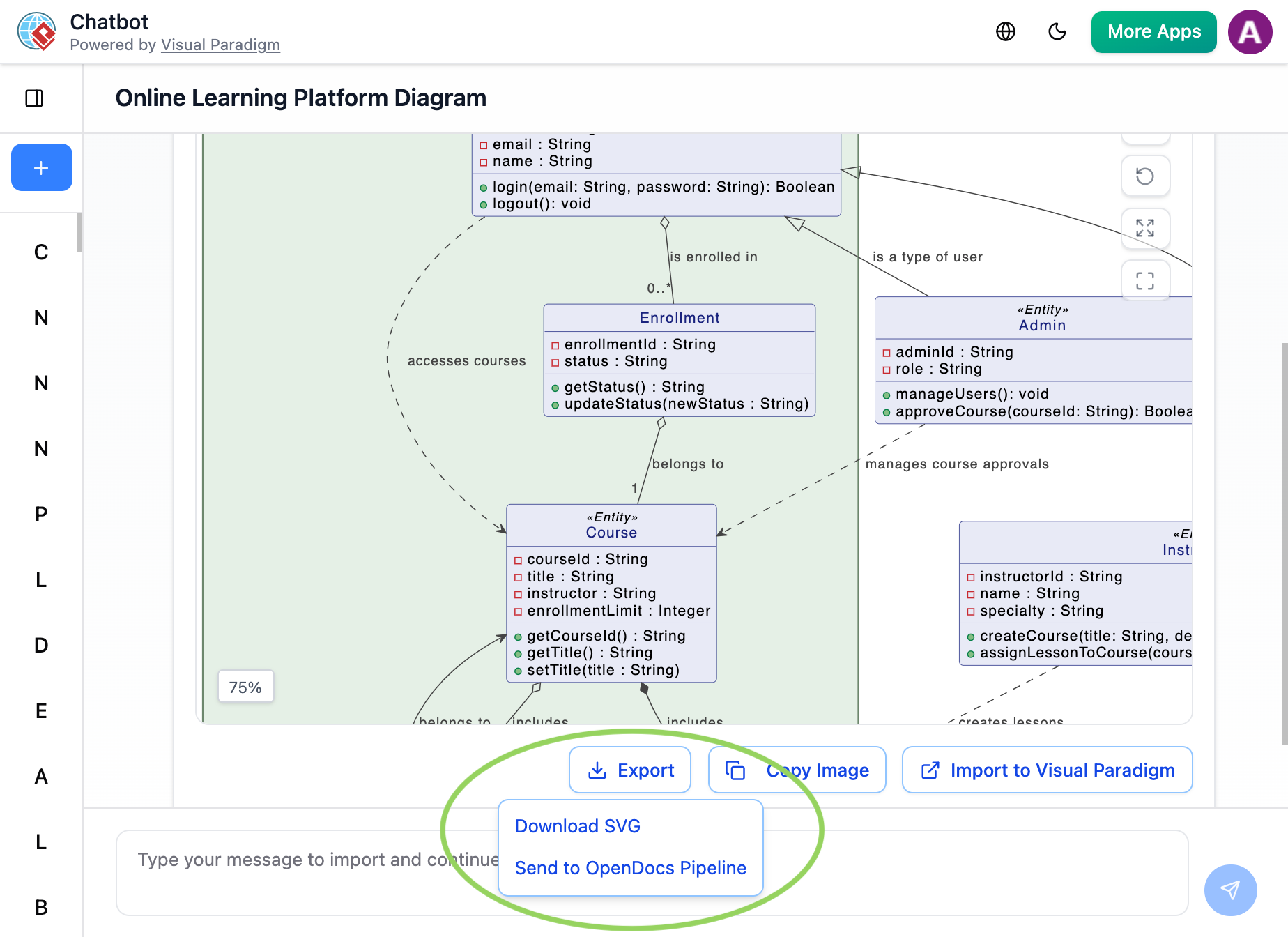
Idéal pour: La conception rapide et les séances de cerveau de groupe.
Étape 1 : Générer votre diagramme
Ouvrez le chatbot IA et formulez votre demande en langage naturel ou en DSL structuré :
"Générer un diagramme de séquence pour notre flux d’authentification des microservices"
"Créer un diagramme C4 de contexte système pour une plateforme de commerce électronique"
"Créer un organigramme pour un processus de remboursement"
Étape 2 : Examiner et affiner
Examinez la disposition du diagramme généré ; utilisez des demandes complémentaires pour ajuster le style ou le contenu.
Étape 3 : Exporter vers le pipeline
Cliquez sur l’icône d’exportation (en haut à droite) → SélectionnezEnvoyer vers le pipeline OpenDocs .
Étape 4 : Ajouter des métadonnées
Incluez un commentaire descriptif comme « Schéma de base du flux d’authentification – T2 2026 » pour faciliter l’identification de la version.
Étape 5 : Insérer dans OpenDocs
Accédez à votre page OpenDocs, cliquez surInsérer > Pipeline, puis sélectionnez votre diagramme généré par l’IA dans la liste des ressources.
Workflow 3 : Visual Paradigm VPasCode vers OpenDocs (Diagramme en tant que code)
Idéal pour: Les développeurs qui préfèrent le dessin de diagrammes à partir de texte.
VPasCode vous permet de créer des diagrammes à l’aide d’une syntaxe de texte simple (PlantUML, Mermaid.js, Graphviz). La magie opère lorsque vous le connectez à OpenDocs via la Pipeline.
Étape 1 : Créez votre diagramme en code
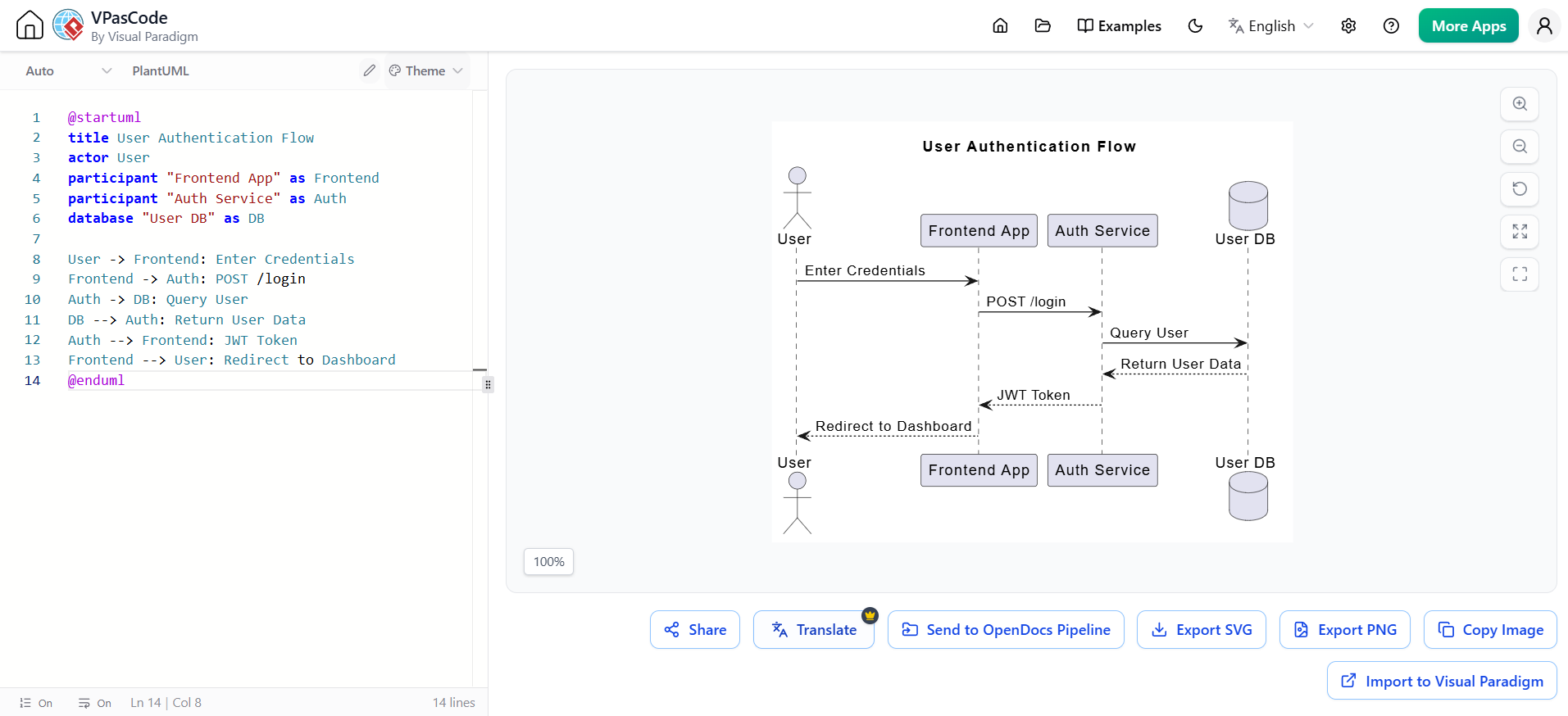
Dans VPasCode, écrivez votre diagramme en utilisant la syntaxe PlantUML. Voici un exemple de diagramme de séquence :
@startuml
titre Flux d'authentification utilisateur
acteur Utilisateur
participant "Application frontend" comme Frontend
participant "Service d'authentification" comme Auth
base de données "Base de données utilisateur" comme DB

Utilisateur -> Frontend : Saisir les identifiants
Frontend -> Auth : POST /login
Auth -> DB : Requête utilisateur
DB --> Auth : Retourner les données utilisateur
Auth --> Frontend : Jeton JWT
Frontend --> Utilisateur : Rediriger vers le tableau de bord
@enduml
Étape 2 : Envoyer vers la Pipeline
Une fois rendu, cliquez sur« Envoyer vers la Pipeline OpenDocs »bouton dans VPasCode. Le diagramme est acheminé en toute sécurité vers votre espace de travail OpenDocs.
Étape 3 : Insérer et itérer
Dans OpenDocs, utilisez le panneau Pipeline pour insérer le diagramme. Besoin de le mettre à jour ? Cliquez sur l’icône crayon dans OpenDocs pour le rouvrir dans VPasCode, apporter des modifications, le renvoyer et remplacer l’ancienne version de manière transparente.
Partie 5 : Exemples en pratique
Exemple 1 : Modernisation de la technologie financière
Qui: Un architecte principal d’entreprise et un analyste métier senior dans une entreprise de technologie financière.
Scénario: Une importante initiative de modernisation d’applications où des microservices centraux hérités sont en cours de redessin.
Workflow:
- Cerveau de réflexion: L’analyste métier interagit avec l’assistant IA intégré dans OpenDocs pour cartographier instantanément les parcours utilisateurs et générer des diagrammes de flux de base pour une séquence de paiement
- Affinement: L’architecte d’entreprise lie OpenDocs à Visual Paradigm Desktop pour affiner le flux de travail généré en diagrammes UML de séquence et d’architecture précis et stricts
- Le pont de la chaîne: Au lieu d’exporter des images, l’architecte pousse les diagrammes directement dans la chaîne OpenDocs, établissant ainsi une connexion en direct entre le modèle source et la documentation
- Compilation de la documentation: L’équipe rédige les spécifications techniques aux côtés des éléments du système en temps réel
- Gestion des révisions: Deux semaines plus tard, l’équipe d’ingénierie modifie un parcours de conformité. L’architecte modifie le bloc de diagramme dans Desktop. OpenDocs signale un changement de synchronisation à l’équipe de rédaction, qui passe à la vue du document en direct sur la dernière révision sans altérer la mise en forme manuelle
- Livraison: L’espace de travail dynamique est publié sous forme de lien sécurisé en lecture seule pour que les parties prenantes du déploiement puissent l’examiner
Exemple 2 : Documentation d’une architecture microservices
Scénario: Documentation d’une architecture microservices à l’aide du modèle C4.
Entrée VPasCode:
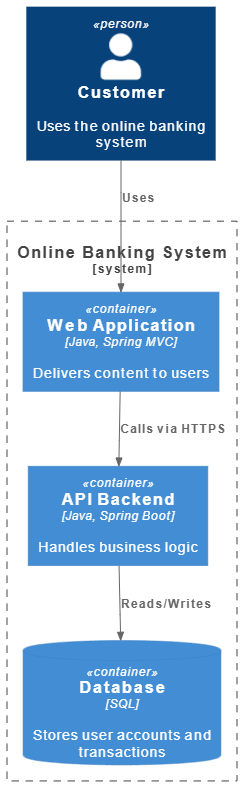
@startuml
!include <C4/C4_Context>
!include <C4/C4_Container>

Personne(utilisateur, "Client", "Utilise le système bancaire en ligne")

BordureSysteme(banque, "Système bancaire en ligne") {
    Conteneur(application_web, "Application Web", "Java, Spring MVC", "Fournit du contenu aux utilisateurs")
    Conteneur(api, "Serveur API", "Java, Spring Boot", "Gère la logique métier")
    ConteneurBaseDonnees(base, "Base de données", "SQL", "Stocke les comptes utilisateurs et les transactions")
}

Rel(utilisateur, application_web, "Utilise")
Rel(application_web, api, "Appelle via HTTPS")
Rel(api, base, "Lit/Ecrit")
@enduml
Cette visualisation aide les parties prenantes à comprendre les limites du système sans s’embrouiller dans les détails du code. Une fois envoyée à travers la chaîne, elle devient un artefact vivant qui se met automatiquement à jour lorsque l’architecture évolue.
Exemple 3 : Modèle de données du catalogue de produits
Scénario: Modélisation d’un catalogue de produits avec des relations de classes.
Entrée VPasCode:
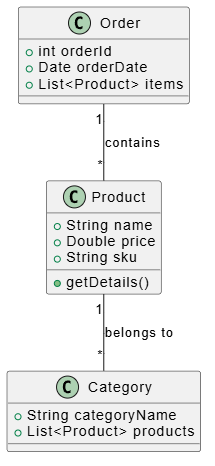
@startuml
class Produit {
    +String nom
    +Double prix
    +String reference
    +obtenirDetails()
}

class Catégorie {
    +String nomCategorie
    +List<Produit> produits
}

class Commande {
    +int idCommande
    +Date dateCommande
    +List<Produit> articles
}

Produit "1" -- "*" Catégorie : appartient à
Commande "1" -- "*" Produit : contient
@enduml
Partie 6 : Fonctionnalités alimentées par l’IA
Correction d’erreurs de code par IA
Vous avez fait une erreur de syntaxe dans PlantUML ? L’IA peut détecter les erreurs et suggérer des corrections, économisant du temps en débogage.
Traduction par IA
Besoin de localiser la documentation ? Utilisez l’IA pour traduire les étiquettes ou les descriptions des diagrammes dans plusieurs langues.
Génération de diagrammes à partir de prompts
Dans OpenDocs, utilisez le chatbot IA pour générer un diagramme à partir d’un prompt en langage naturel. Par exemple, tapez « Créez un diagramme de séquence pour un flux de traitement de paiement » et l’IA génère le code PlantUML, que vous pouvez affiner davantage.
Génération de diagrammes assistée par IA
Les utilisateurs peuvent créer des diagrammes au moment opportun en utilisant des prompts en langage naturel — par exemple en tapant/créez un diagramme de séquence pour l'authentification utilisateur—pour ébaucher instantanément des options de mise en page. L’IA suggère des modèles structuralement solides, accélérant la génération d’idées tout en maintenant une rigueur dans la modélisation.
Génération de texte par IA à partir de modèles
Le système d’IA peut analyser les flux structuraux des diagrammes et générer automatiquement des récits textuels descriptifs correspondants, en maintenant la documentation fonctionnelle à jour avec les modèles.
Partie 7 : Synchronisation de la documentation — Le changement de jeu
Gestion des révisions
C’est là que l’intégration brille vraiment. Lorsque vos modèles évoluent, voici comment maintenir la documentation synchronisée :
- Ouvrez le diagramme source: Dans OpenDocs, cliquez sur l’icône Modifier en haut à droite de l’image du diagramme. Copiez le lien du diagramme fourni. Dans Visual Paradigm Desktop, allez dans Projet > Ouvrir, collez le lien, et le logiciel ouvre automatiquement le modèle source
- Modifier et renvoyer: Apportez des modifications au diagramme dans Visual Paradigm Desktop. Cliquez avec le bouton droit sur le diagramme et sélectionnez Exporter > Envoyer à la chaîne d’approvisionnement OpenDocs à nouveau. Sinon, validez vos modifications sur VP Online, ce qui crée automatiquement une nouvelle révision
- Passer à la dernière révision: Retournez dans l’éditeur OpenDocs, cliquez sur Chaîne d’approvisionnement en haut à droite. Lorsque vous sélectionnez votre diagramme, une liste des révisions s’affiche. En un clic sur la dernière révision, le diagramme ancien est immédiatement remplacé par la version mise à jour
Temps économisé: Ce qui prenait 15 à 20 minutes (exportation, téléchargement, remplacement, reformattage) ne prend maintenant qu’une minute.
Indicateur de révision
Un indicateur de révision flottant (🔄) apparaît à côté des diagrammes intégrés lorsque de nouvelles versions de la chaîne d’approvisionnement existent. En cliquant dessus, vous pouvez visualiser les horodatages chronologiques, les notes de validation et la plateforme source côte à côte. Vous pouvez sélectionner la révision préférée pour mettre à jour instantanément votre document principal.
Partie 8 : Distribution — De la documentation à l’actif publié
Flipbooks
Les flipbooks sont des publications numériques interactives avec effet de page qui transforment les mises en page plates standards en brochures attrayantes, ebooks ou manuels techniques. Quand utiliser les flipbooks :
- Catalogues de produits
- Manuels de formation
- Présentations de portefeuille
- Rapports annuels
Créer un Flipbook dans Visual Paradigm Online et l’envoyer via le Pipeline vers OpenDocs ajoute des expériences de lecture haute fidélité directement dans les pages de documentation. Les lecteurs peuvent parcourir le contenu sans quitter votre base de connaissances.
Étagères
Une étagère est un casier virtuel utilisé pour cataloguer et présenter plusieurs Flipbooks ensemble. Pour les équipes gérant de grandes suites de documentation — séries de formation produit, bibliothèques de ressources conformes ou manuels techniques multi-volumes — la fonction étagère résout les défis d’organisation en regroupant plusieurs documents dans une interface de bibliothèque visuellement structurée.
Groupes à onglets
Un groupe à onglets est un composant de conteneur de mise en page structurelle à l’intérieur de l’éditeur OpenDocs qui regroupe des informations complexes et liées dans des onglets horizontaux ou verticaux afin de réduire le désordre visuel et d’améliorer la lisibilité.
Applications pratiques:
- Séparer le contenu par public cible (par exemple, « Développeurs » vs. « Utilisateurs finaux »)
- Regrouper les diagrammes liés et le texte explicatif ensemble
- Combiner des Flipbooks, des étagères et du contenu standard dans la même structure à onglets
Partage
En cliquant sur le bouton Partager dans la barre de navigation supérieure d’OpenDocs, vous générez instantanément des liens publics ou privés, des codes d’intégration pour des sites externes, ou des exports directs vers des pages WordPress. Les options incluent :
- Mises à jour en direct: Documentation qui reflète automatiquement les dernières révisions des artefacts
- Instantanés statiques: Versions figées destinées aux releases officielles ou à la documentation conforme
- Protection par mot de passe: Accès sécurisé pour le contenu sensible
Intégration avec WordPress
Les fonctionnalités de publication en direct sécurisée incluent :
- Intégration sécurisée via iframe HTML: Publiez la documentation directement sur des plateformes externes telles que des sites WordPress ou des portails internes de l’entreprise
- Synchronisation des révisions: Lorsqu’un diagramme est mis à jour, un système centralisé d’indicateurs signale instantanément le changement
- Mises à jour globales automatisées: Le système propage automatiquement les mises à jour de révision spécifiées à l’échelle mondiale — pas besoin de remplacer manuellement les liens d’images, de réexporter les fichiers ou de coordonner les fenêtres de déploiement
Partie 9 : Meilleures pratiques et directives
Utilisez des titres descriptifs
Ajoutez des titres à vos diagrammes PlantUML (par exemple, title Flux de connexion utilisateur) pour plus de clarté dans la documentation .
Utilisez le panneau Pipeline
Dans OpenDocs, utilisez le panneau Pipeline pour organiser les diagrammes envoyés. Passez le curseur sur les miniatures pour les insérer rapidement .
Itérez avec le bouton crayon
Si un diagramme nécessite des mises à jour, cliquez sur l’icône crayon dans OpenDocs pour le rouvrir dans VPasCode. Apportez les modifications, renvoyez-le et remplacez l’ancienne version sans interruption .
Formats basés sur le texte plutôt que sur des images raster
Stockez les diagrammes sous forme de code (Mermaid.js, PlantUML, D2, Structurizr) plutôt que sous forme d’images raster ou vectorielles. Cela permet la comparaison de versions, le contrôle de version, l’analyse par IA et le rendu multiplateforme .
Intégrez les métadonnées sources
Ajoutez un hachage cryptographique, un UUID court ou une URL de lien profond au pied de chaque artefact pour assurer une traçabilité instantanée vers l’origine de la requête ou du contexte de l’éditeur pour les corrections en temps réel .
Verrouillez les autorisations en aval
Configurez le dépôt Pipeline et OpenDocs comme des miroirs en lecture seule pour les actifs compilés afin d’imposer des modifications uniquement en amont, empêchant les correctifs non autorisés en aval .
Utilisez des messages de validation descriptifs
Incluez l’intention, le périmètre et les parties prenantes dans chaque validation manuelle (par exemple, « Flux d’authentification v2.1 – Ajout de la branche MFA pour revue de sécurité ») .
Utilisez la synchronisation automatique du bureau
Effectuez les modifications architecturales majeures sur le bureau ; laissez les validations en cloud mettre à jour automatiquement les documents intégrés .
Organisez les dépôts Pipeline par projet/équipe
Configurez les autorisations de dossiers dès le début pour éviter les écrasements accidentels .
Anti-modèles à éviter
| Anti-modèle | Risque |
|---|---|
| Exportations manuelles de captures d’écran | Perd la possibilité de modification, le suivi des versions et les relations sémantiques |
| Sauter la validation sur le bureau pour les modèles de production | Risque d’introduire des erreurs de modélisation non détectées dans la documentation |
| Trop utiliser des captures statiques pour des systèmes en évolution | Crée un décalage dans la documentation lorsque les diagrammes perdent leur synchronisation |
| Commentaires d’exportation génériques (« mise à jour », « correction ») | Rend l’identification de la révision ambiguë lors des mises à jour du document |
Partie 10 : Avantages et impact
Pour les équipes techniques
- Réduction de la charge de maintenance: La synchronisation automatique élimine la nécessité de mettre à jour manuellement les diagrammes
- Précision améliorée: Les connexions en direct garantissent que la documentation reflète toujours la conception actuelle du système
- Collaboration améliorée: L’espace de travail partagé permet une collaboration en temps réel entre les architectes, les développeurs et les analystes
Pour les parties prenantes métier
- Meilleure compréhension: Les diagrammes interactifs rendent les systèmes complexes plus accessibles aux publics non techniques
- Pr prises de décision plus rapides: La documentation à jour soutient la prise de décisions éclairées
- Réduction des risques: La documentation précise réduit le risque de malentendus et d’erreurs
Pour les organisations
- Source unique de vérité: Une plateforme unifiée élimine les silos d’information
- Gestion des connaissances évolutives: Une organisation en arbre soutient les besoins croissants en documentation
- Efficacité pilotée par l’IA: La génération et la synchronisation automatisées réduisent les efforts manuels
ROI mesurable
- Économies de temps: Les cycles manuels d’exportation/téléversement passent de minutes à quelques secondes par artefact
- Réduction de la prolifération d’outils: Intégrez la conception de diagrammes, la rédaction, la collaboration et la publication dans une seule plateforme
- Intégration plus rapide: Les nouveaux membres d’équipe acquièrent plus rapidement le contexte grâce à une documentation visuellement riche et interactive
Partie 11 : Conditions d’octroi de licence et accès
| Fonctionnalité | Édition requise |
|---|---|
| Chatbot IA → Export vers Pipeline | Combo en ligne ou Professionnel |
| Éditeur en ligne → Pipeline | Standard en ligne ou supérieur |
| Application de bureau → Pipeline (manuel) | Professionnel ou Entreprise |
| Application de bureau → Pipeline (synchronisation automatique) | Professionnel ou Entreprise |
| Assistants C4 pour applications web → Pipeline | Professionnel ou Entreprise |
| Insertion dans le Pipeline OpenDocs | Tout abonnement OpenDocs |
| Permissions avancées et journaux d’audit | Entreprise |
Note de sécurité: Tous les artefacts du Pipeline sont chiffrés en transit et au repos. Les clients Entreprise peuvent configurer l’authentification unique (SSO) et des restrictions d’adresse IP.
Conclusion
Visual Paradigm OpenDocs représente une évolution fondamentale de la manière dont les organisations gèrent les connaissances techniques. En comblant le fossé entre la modélisation visuelle et la documentation textuelle, il répond à l’un des défis les plus persistants du développement logiciel et de l’architecture d’entreprise : maintenir la documentation alignée avec les systèmes en évolution.
L’approche unique de la plateforme — considérer les diagrammes comme des éléments vivants et interactifs plutôt que des images statiques — transforme la documentation d’une charge de maintenance en un actif dynamique. L’intégration avec l’écosystème plus large de Visual Paradigm, alimentée par l’infrastructure Pipeline, garantit une synchronisation transparente tout en maintenant le contrôle de version et la gestion des modifications.
Pour les équipes impliquées dans des projets complexes impliquant plusieurs parties prenantes, des exigences en évolution et des architectures système complexes, OpenDocs propose une solution convaincante. La combinaison de la génération pilotée par l’IA, de la synchronisation automatisée et de la visualisation interactive crée un environnement de gestion des connaissances qui évolue avec les besoins organisationnels tout en réduisant la charge liée traditionnellement au maintien de documentation précise.
Alors que les entreprises continuent de faire face à une complexité croissante des systèmes et à la nécessité de réponses agiles aux exigences changeantes, les plateformes comme OpenDocs qui unifient la modélisation et la documentation deviendront de plus en plus essentielles. L’avenir de la gestion des connaissances techniques ne réside pas dans des outils séparés pour des objectifs différents, mais dans des environnements intégrés où les informations visuelles et textuelles coexistent comme des aspects complémentaires d’une base unique de connaissances vivantes.

 English
 Arabic
 Chinese (Simplified)
 Dutch
Dutch French
 German
 Italian
 Japanese
 Korean
 Portuguese
 Russian
 Spanish