


Introduction
Dans l’environnement commercial actuel à grande vitesse, une communication claire des processus et des flux de travail est essentielle pour l’efficacité opérationnelle et l’alignement des équipes. Les méthodes traditionnelles de documentation des procédures, qu’il s’agisse de descriptions textuelles longues ou d’outils de diagrammation déconnectés, entraînent souvent des malentendus, des problèmes de contrôle de version et une surcharge de maintenance.Visual Paradigm OpenDocs révolutionne ce paysage en intégrant des capacités puissantes de création de diagrammes de flux directement dans votre espace de travail de documentation, renforcées par une assistance IA qui transforme les invites en langage naturel en diagrammes de processus professionnels.
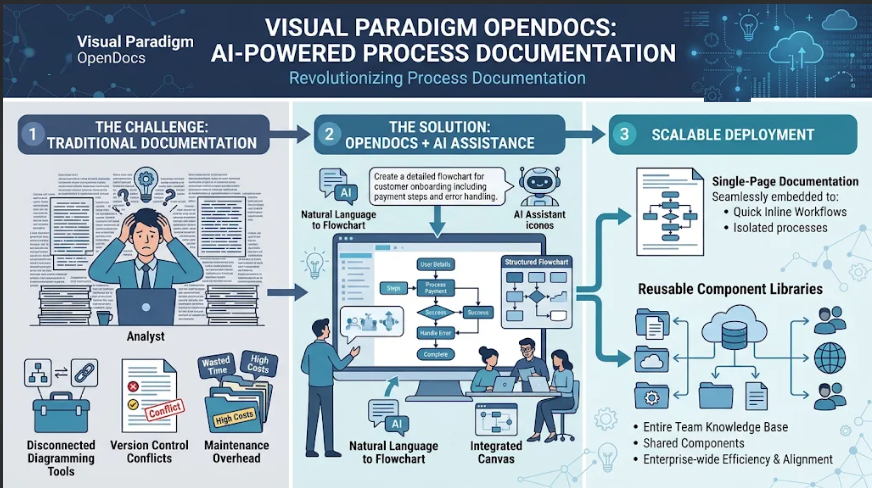
Ce guide explore comment les équipes peuvent exploiter l’écosystème de Visual Paradigm pour créer, gérer et déployer efficacement des diagrammes de flux, que ce soit pour une documentation sur une seule page ou pour des bibliothèques de composants réutilisables couvrant l’ensemble des bases de connaissances.
Concepts clés
Que sont les diagrammes de flux dans OpenDocs ?
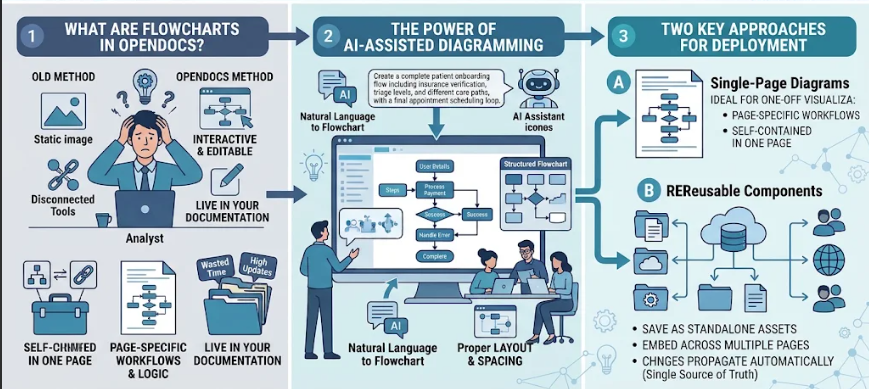
Les diagrammes de flux dans Visual Paradigm OpenDocs sont des diagrammes interactifs et modifiables qui représentent les processus métier, la logique décisionnelle et les flux de travail opérationnels. Contrairement aux images statiques exportées depuis des outils externes, les diagrammes de flux OpenDocs restent actifs au sein de votre documentation, permettant des mises à jour en temps réel et maintenant une source unique de vérité.
La puissance du diagrammation assistée par IA
Le moteur IA de Visual Paradigm comprend les descriptions de processus en langage naturel et peut générer automatiquement des structures de diagrammes de flux complètes incluant :
- Étapes et activités du processus
- Nœuds de décision avec logique de branchement
- Connecteurs montrant la direction du flux
- Mise en page et espacement appropriés
Composants réutilisables vs. Diagrammes sur une seule page
Composants réutilisables : Diagrammes de flux maîtres enregistrés en tant qu’actifs autonomes qui peuvent être intégrés sur plusieurs pages. Les modifications apportées au maître se propagent automatiquement à toutes les instances.
Diagrammes sur une seule page : Diagrammes de flux autonomes créés directement dans une page spécifique, idéaux pour des visualisations ponctuelles ou des flux de travail spécifiques à une page.
Méthode 1 : Création de composants de diagrammes de flux réutilisables
Quand utiliser cette approche
- Procédures opérationnelles standard référencées dans plusieurs documents
- Processus métier essentiels utilisés par différentes équipes
- Flux de travail d’approbation qui apparaissent dans différents documents de politique
- Architectures de système référencées tout au long de la documentation technique
Mise en œuvre étape par étape
Étape 1 : Créer la page de composant
- Accédez à l’arborescence de vos documents ou à la vue des nœuds
- Cliquez sur l’icône Plus (+) à côté du nœud parent souhaité
- Sélectionnez « Nouvelle page de composant »
- Choisissez « Organigramme » comme type de diagramme
- Un éditeur vierge s’ouvre avec l’ensemble de la boîte à outils d’organigramme Visual Paradigm
Étape 2 : Construire votre organigramme
Option A : Construction manuelle
- Faites glisser et déposez des formes depuis la palette (boîtes de processus, décisions, terminateurs, etc.)
- Reliez les éléments à l’aide de flèches directionnelles
- Ajoutez des étiquettes et des annotations
- Organisez les éléments pour une lisibilité optimale
Option B : Génération assistée par IA
- Cliquez sur le bouton « Créer avec l’IA »
- Entrez une description en langage naturel, par exemple :
« Créez un organigramme pour l’approbation des frais des employés : L’employé soumet un rapport de frais → Le manager examine → Si moins de 500 $, approbation automatique ; si plus de 500 $, envoyez au directeur financier → Le directeur financier approuve ou rejette → Notification envoyée à l’employé → Le processus se termine » - Examinez et affinez la structure générée par l’IA
- Ajustez le positionnement, ajoutez des détails manquants ou modifiez la logique de décision
Étape 3 : Enregistrer et finaliser
- Cliquez sur « Enregistrer » pour sauvegarder votre organigramme en tant que composant réutilisable
- Utilisez la flèche Retour pour revenir à la structure de votre document
- Votre organigramme est désormais disponible pour être inséré n’importe où dans votre base de connaissances
Étape 4 : Insérer dans les pages cibles
- Ouvrez n’importe quelle page où vous souhaitez que l’organigramme apparaisse
- Entrez en mode édition
- Cliquez sur « Insérer » → « Diagrammes » → « Importer existant »
- Sélectionnez votre composant d’organigramme enregistré
- Le diagramme apparaît instantanément sur votre page
Exemple : Flux d’intégration des clients
Invite pour l’IA :
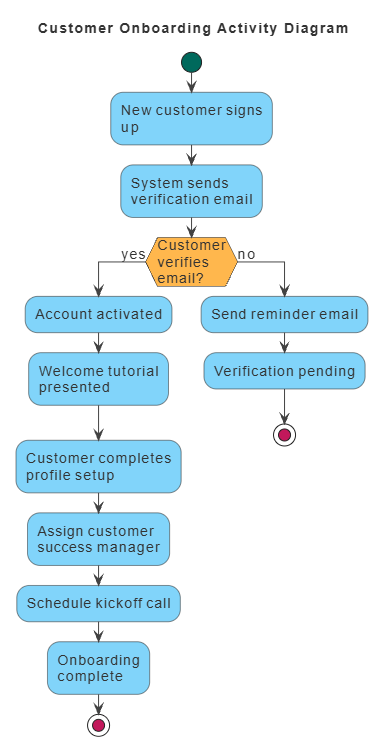
“Générer un organigramme d’intégration client : Nouveau client s’inscrit → Le système envoie un e-mail de vérification → Le client vérifie l’e-mail → Compte activé → Tutoriel de bienvenue présenté → Le client complète la configuration du profil → Attribution d’un responsable du succès client → Planification d’un appel de lancement → Intégration terminée”
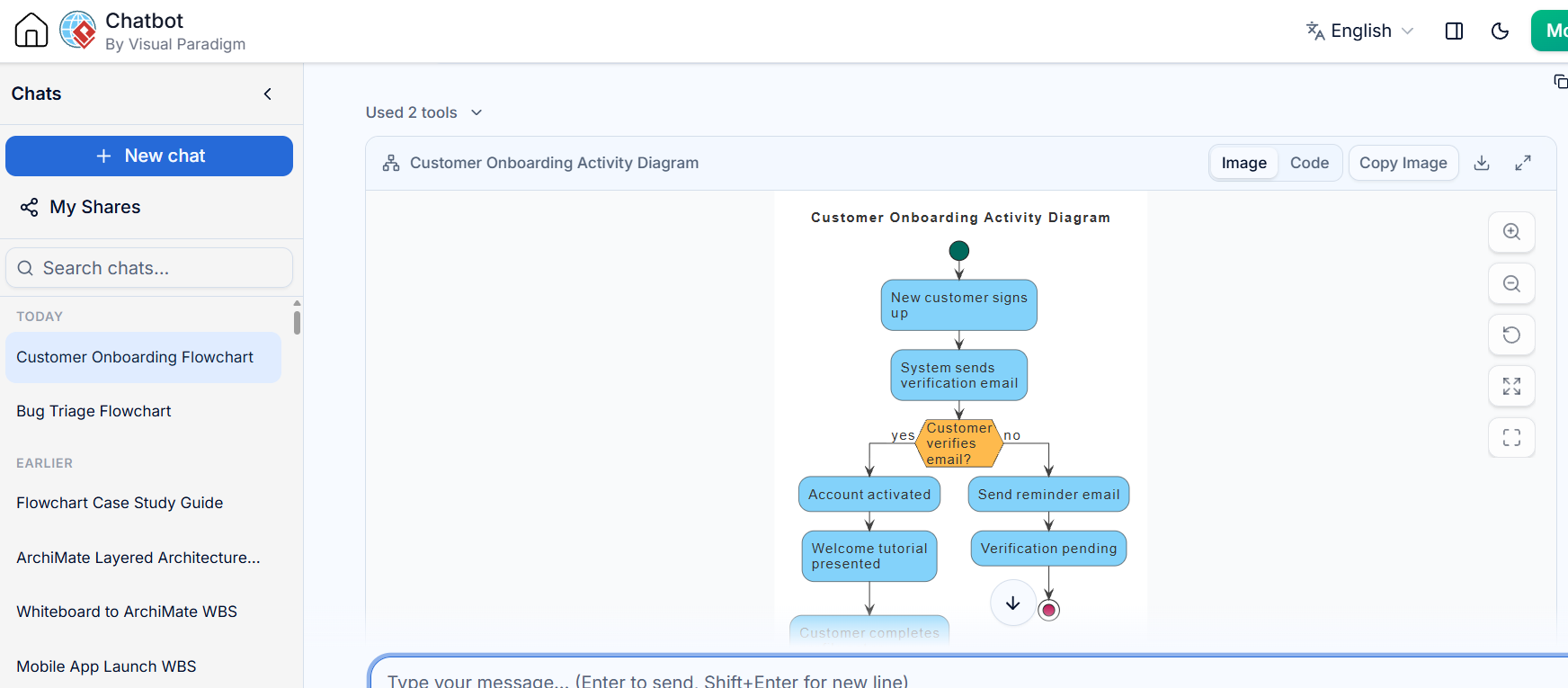
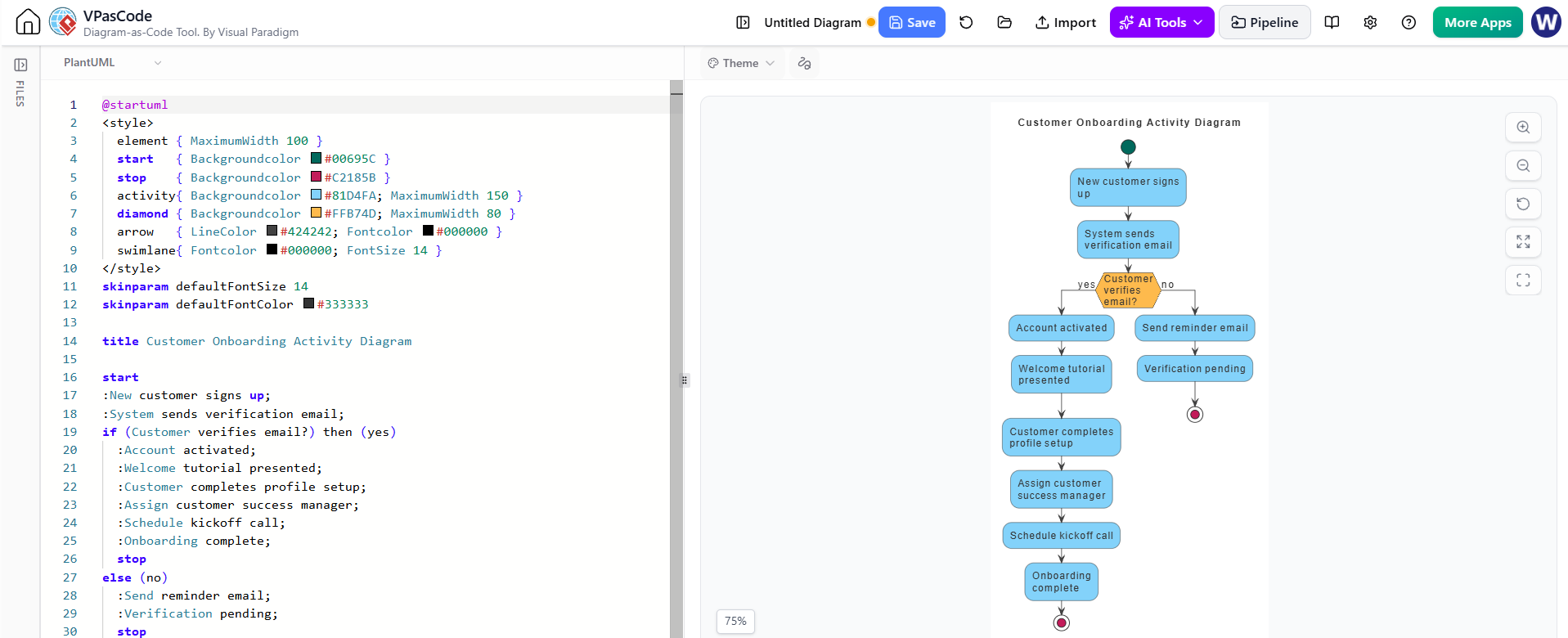
Résultat : Un organigramme propre et professionnel montrant le parcours d’intégration en huit étapes avec des connecteurs et des points de décision appropriés, prêt à être intégré dans la documentation commerciale, les guides de support et les supports de formation.
Méthode 2 : Création d’organigrammes sur une seule page
Quand utiliser cette approche
- Explications de processus spécifiques à une page
- Aides visuelles rapides pour des sections particulières
- Diagrammes de flux de travail temporaires ou expérimentaux
- Diagrammes de référence à usage unique
Mise en œuvre étape par étape
Étape 1 : Accéder à l’éditeur
- Ouvrez votre page cible en mode édition
- Cliquez sur « Insérer » → « Diagrammes » → « Organigramme »
- L’éditeur d’organigramme s’affiche en superposition directement sur votre page
Étape 2 : Créer votre diagramme
- Construisez-le manuellement en utilisant la bibliothèque de formes et les outils de connecteurs
- Ou utilisez « Créer avec l’IA » avec une invite spécifique pertinente pour le contenu de cette page
- Apportez des ajustements pour correspondre à vos exigences exactes
Étape 3 : Enregistrer et fermer
- Cliquez sur « Enregistrer » pour intégrer l’organigramme directement dans la page
- Fermez l’éditeur
- L’organigramme fait désormais partie du contenu de la page
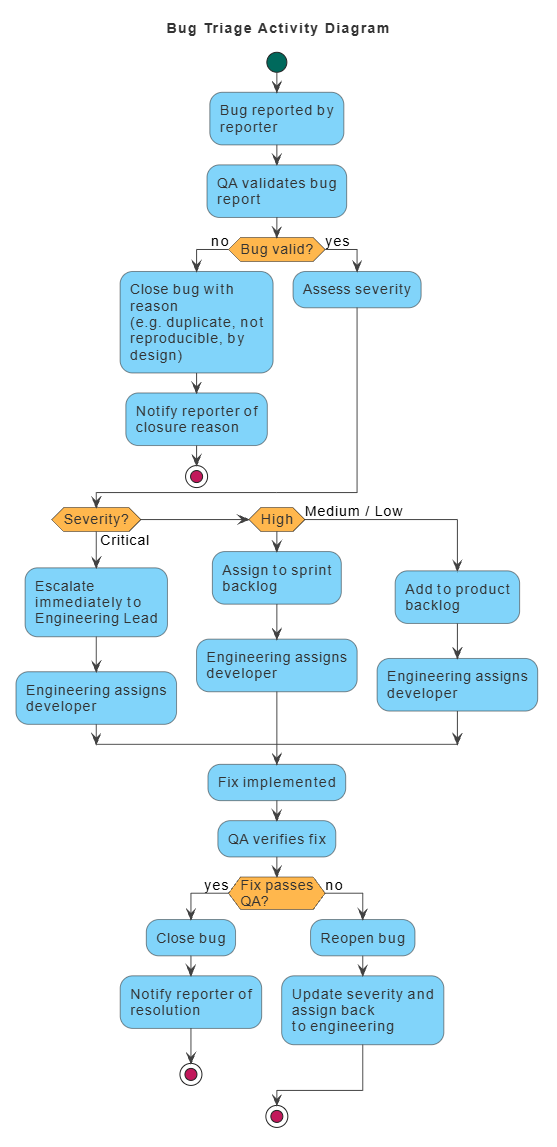
Exemple : Processus de tri des bogues
Invite pour l’IA :
“Créer un organigramme de tri des bogues pour notre équipe de développement : Bogue signalé → QA valide → Si invalide, fermer avec une raison ; si valide, évaluer la gravité → Critique : escalade immédiate vers le responsable de l’ingénierie ; Élevée : assigner au backlog de sprint ; Moyenne/Basse : ajouter au backlog produit → L’ingénierie assigne un développeur → Correction appliquée → QA vérifie la correction → Si cela passe, fermer le bogue ; si cela échoue, rouvrir → Notifier le rapporteur de la résolution”
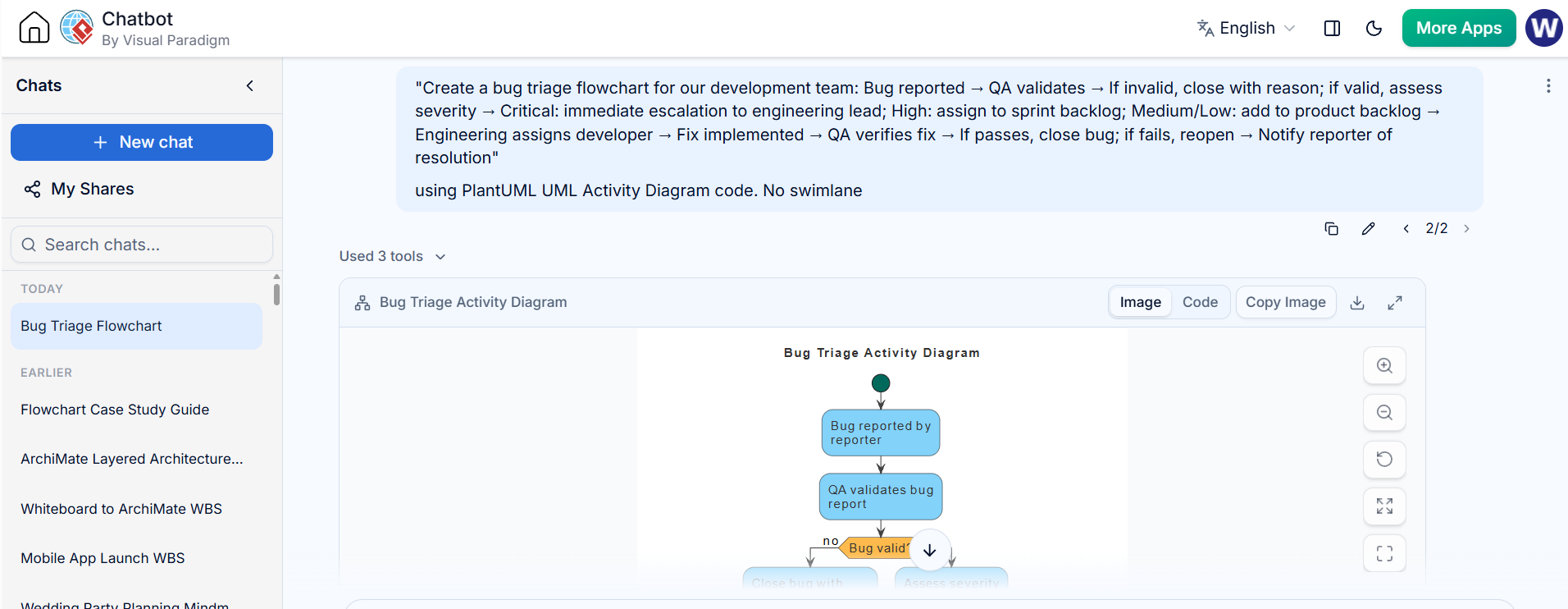
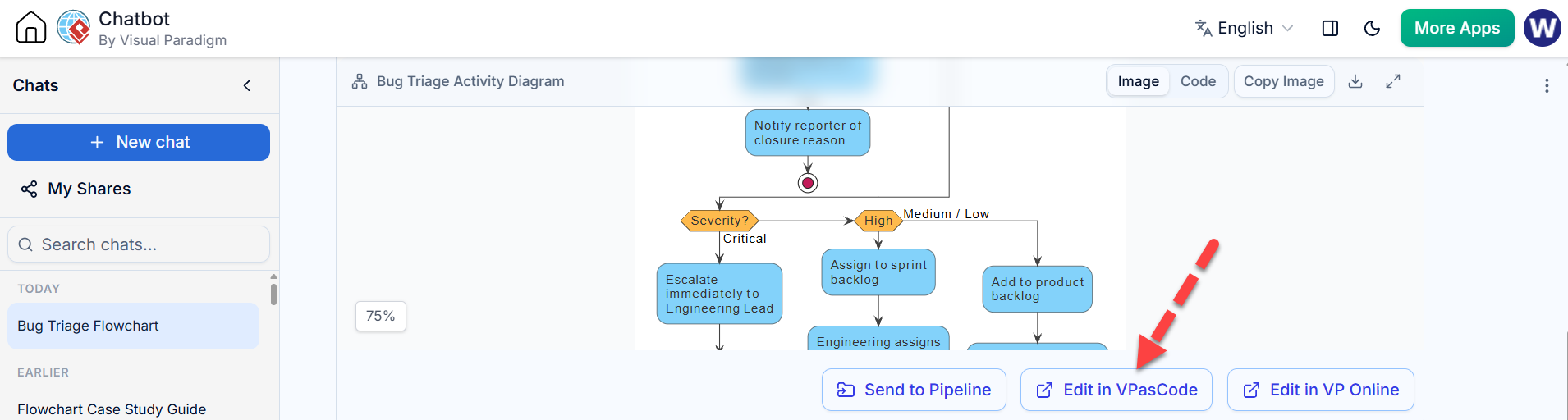
Envoyer à VPasCode pour validation :
Générer l’organigramme dans l’outil VPasCode :
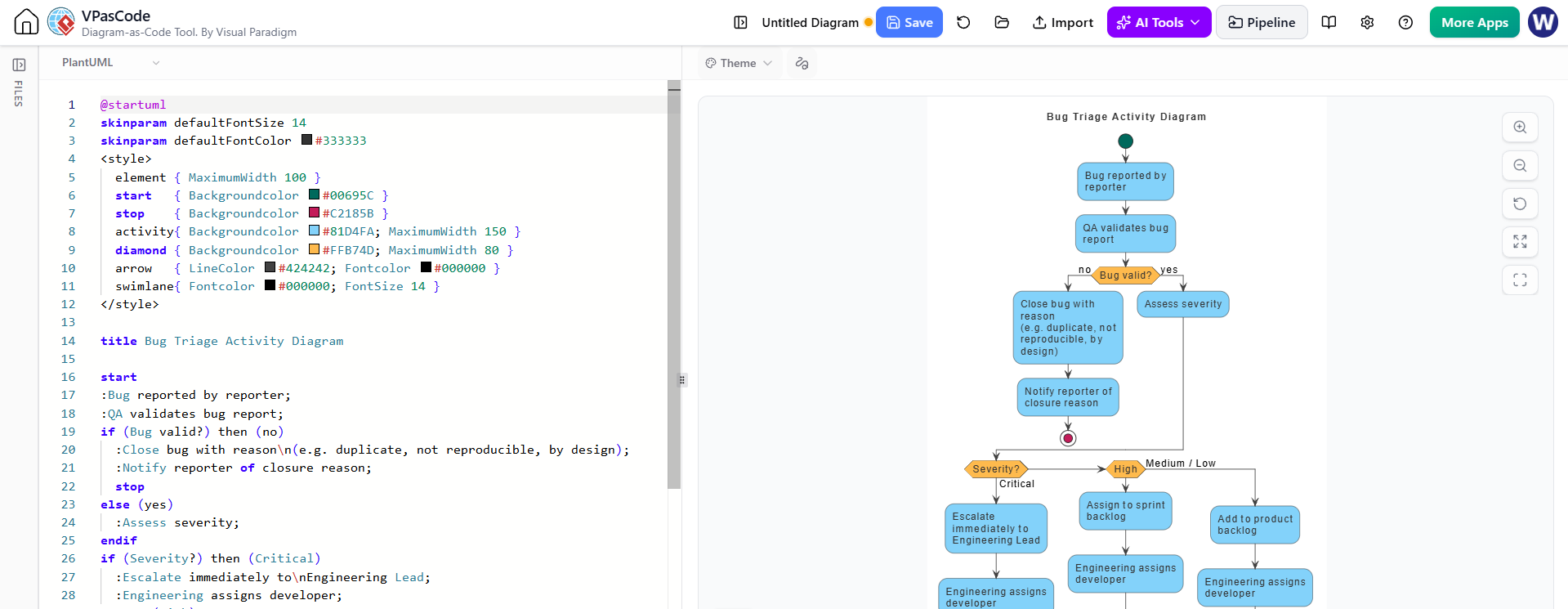
Résultat : Un flux de travail de tri complet intégré directement dans votre page de documentation d’assurance qualité.
Applications pratiques à travers les équipes
Ingénieurs de processus et responsables des opérations
- Documenter les procédures opérationnelles standard avec des flux d’approbation intégrés
- Créer des lignes directrices de politique visuelles que les équipes peuvent facilement suivre
- Intégrer avecOutils de chatbots à intelligence artificiellepour permettre aux employés d’interroger la documentation des processus de manière conversationnelle
- Maintenir des documents vivants qui évoluent avec les améliorations des processus
Développeurs de logiciels et analystes techniques
- Cartographier la logique de décision du système et les flux de contrôle
- Visualiser les parcours utilisateurs et les séquences d’interaction
- Utiliser VPasCode ou l’éditeur VPasCode basé sur le navigateur pour des scripts d’automatisation personnalisés qui génèrent ou modifient des organigrammes de manière programmatique
- Documenter les flux de travail d’API et les modèles d’intégration
Rédacteurs techniques et chefs de projet
- Créer des guides d’intégration étape par étape avec des cartes de processus visuelles
- Aligner les équipes interfonctionnelles grâce à une compréhension visuelle partagée
- Réduire l’ambiguïté dans les spécifications des exigences
- Accélérer la formation des nouveaux employés grâce à des visuels procéduraux clairs
Chefs de produit
- Visualiser les flux de travail de développement des fonctionnalités
- Cartographier les histoires utilisateurs vers les processus de mise en œuvre
- Documenter les procédures de gestion des versions
- Créer des supports de communication pour les parties prenantes montrant les étapes du cycle de vie du produit
Conseils avancés et meilleures pratiques
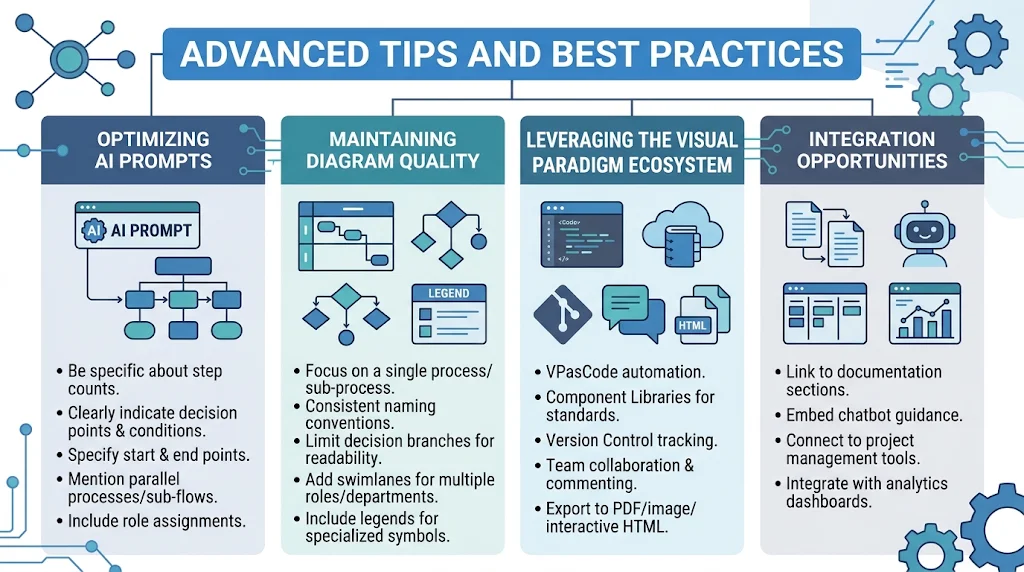
Optimisation des invites d’intelligence artificielle
- Soyez précis sur le nombre d’étapes
- Indiquez clairement les points de décision et leurs conditions
- Spécifiez les points de départ et d’arrivée
- Mentionnez tout processus parallèle ou sous-flux
- Incluez les affectations de rôles le cas échéant
Maintenir la qualité des diagrammes
- Gardez les organigrammes centrés sur un seul processus ou sous-processus
- Utilisez des conventions de dénomination cohérentes pour des actions similaires
- Limitez les branches de décision pour maintenir la lisibilité
- Ajoutez des couloirs de nage lorsque plusieurs rôles ou départements sont impliqués
- Incluez des légendes pour tout symbole spécialisé
Exploiter l’écosystème Visual Paradigm
- VPasCode :Automatisez la génération et la modification de diagrammes via du code
- Bibliothèques de composants :Établissez des normes organisationnelles pour des modèles de processus courants
- Contrôle de version :Suivez les modifications apportées à la documentation critique des processus
- Fonctionnalités de collaboration :Activez l’examen par l’équipe et les commentaires sur les organigrammes
- Options d’exportation :Générez des PDF, des images ou des versions HTML interactives si nécessaire
Opportunités d’intégration
- Liez les organigrammes aux sections de documentation associées
- Intégrez des interfaces de chatbot pour une guidance interactive des processus
- Connectez-vous aux outils de gestion de projet pour le suivi de l’état
- Intégrez-vous avec des tableaux de bord analytiques affichant les indicateurs de performance des processus
Conclusion
Visual Paradigm OpenDocstransforme la création d’organigrammes d’une tâche fastidieuse et déconnectée en une expérience intégrée et enrichie par l’IA qui maintient votre documentation de processus vivante et actionnable. Que vous construisiez des bibliothèques de composants réutilisables pour une normalisation à l’échelle de l’entreprise ou que vous créiez des visualisations rapides sur une seule page pour des contextes spécifiques, la plateforme offre la flexibilité et la puissance nécessaires pour la documentation technique moderne.
En combinant la génération alimentée par l’IAavec des capacités de raffinement manuel, les équipes peuvent produire des organigrammes professionnels en quelques minutes plutôt qu’en heures. La possibilité d’intégrer ces diagrammes directement dans des documents vivants garantit que la connaissance des processus reste accessible, à jour et étroitement couplée à la documentation textuelle de support.
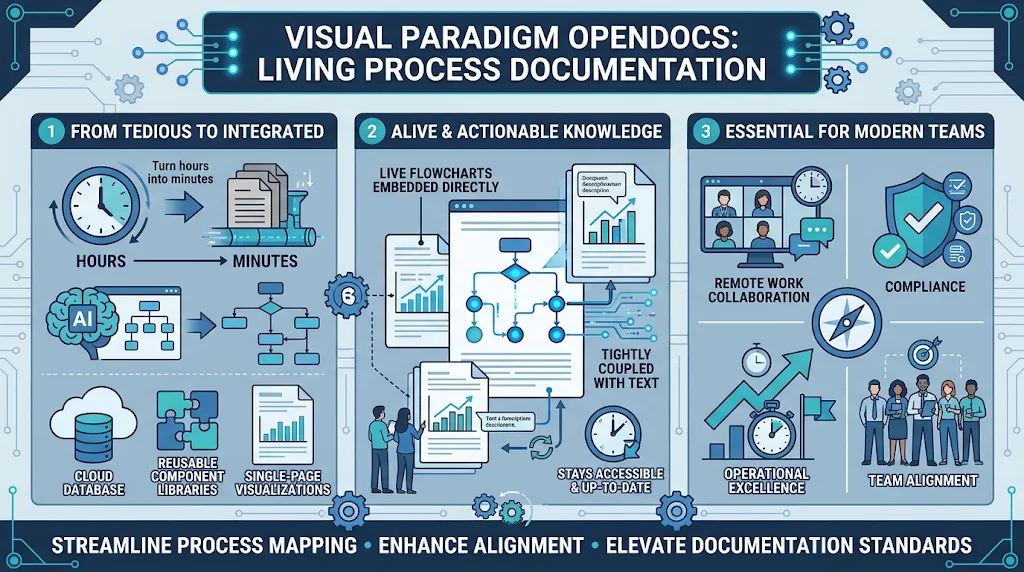
Alors que les organisations s’appuient de plus en plus sur une communication claire des processus pour le travail à distance, la conformité et l’excellence opérationnelle, maîtriser la création d’organigrammes dans Visual Paradigm OpenDocsdevient non seulement une compétence agréable à avoir, mais une capacité essentielle pour une gestion efficace des connaissances. Commencez dès aujourd’hui à exploiter ces outils pour rationaliser votre cartographie des processus, améliorer l’alignement de l’équipe et élever vos normes de documentation.

 English
 Arabic
 Chinese (Simplified)
 Dutch
 French
 German
 Italian
 Japanese
 Korean
 Portuguese
 Russian
 Spanish