


Introduction
Dans le paysage en évolution rapide du développement logiciel, Langage de modélisation unifié (UML)reste un outil essentiel pour visualiser, spécifier et documenter des systèmes complexes. Cependant, les méthodes de modélisation traditionnelles sont souvent laborieuses, entraînant fréquemment une déconnexion entre les modèles architecturaux et la documentation technique finale. Les modèles deviennent obsolètes dès leur création, ce qui conduit à une « dérive de la documentation » qui compromet leur valeur.
Pour combler cet écart, un flux de travail moderne et enrichi par l’IA a émergé. Ce guide explore un écosystème cohérent centré sur l’intégration puissante de Visual Paradigm la modélisation de bureau, la génération pilotée par l’IA et de la plateforme de gestion des connaissances OpenDocs. Nous illustrerons le parcours allant du concept à une documentation vivante, en montrant comment les équipes peuvent exploiter des outils comme PlantUML et VPasCode pour créer des connaissances techniques précises, à jour et accessibles.
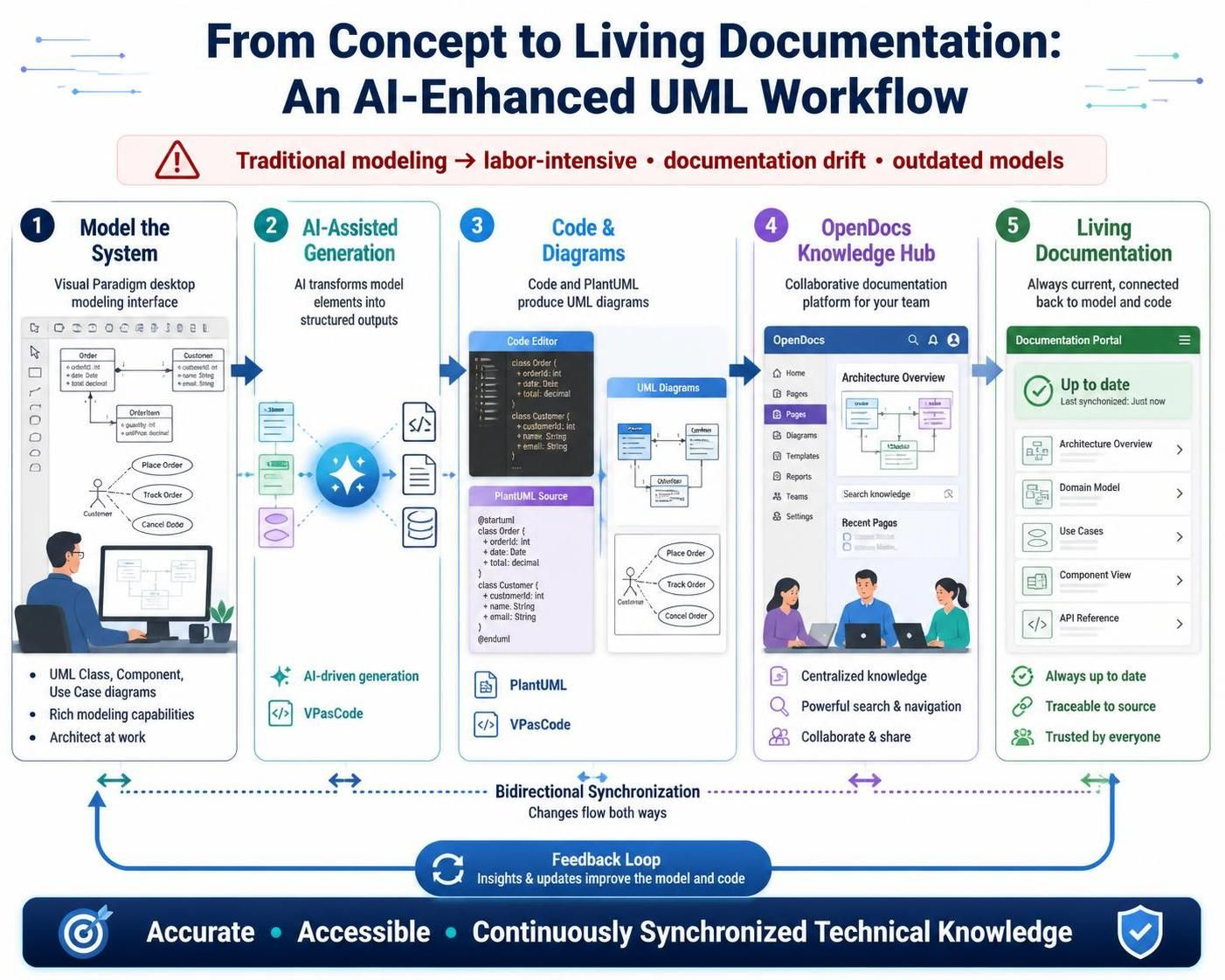
1. Concepts clés : L’écosystème moderne de modélisation UML
L’approche traditionnelle de l’UML implique souvent la création de diagrammes de manière isolée, leur exportation en tant qu’images statiques, et leur collage manuel dans des documents Word ou des wikis. Ce processus est fragile et sujet aux erreurs. L’écosystème moderne repose sur quatre piliers fondamentaux qui garantissent la traçabilité et l’efficacité :
-
Visual Paradigm Desktop & Online : Environnements de modélisation professionnels pour créer des diagrammes UML précis et conformes aux normes.
-
Chatbot de modélisation visuelle par IA et générateurs : Outils qui génèrent des diagrammes à partir de requêtes en langage naturel, surmontant instantanément le syndrome de la « page blanche » et accélérant la conception initiale.
-
OpenDocs : Une plateforme de gestion des connaissances collaborative et alimentée par l’IA où la documentation et les modèles coexistent comme source unique de vérité. Contrairement aux wikis statiques, les diagrammes intégrés dans OpenDocs restent dynamiques et interactifs.
-
Le Pipeline : Un référentiel sécurisé basé sur le cloud qui agit comme un pont entre tous ces outils, permettant un flux de travail fluide de « modèle vers document ». Lorsqu’un modèle source change, OpenDocs signale la modification, vous permettant de mettre à jour la documentation en un seul clic.
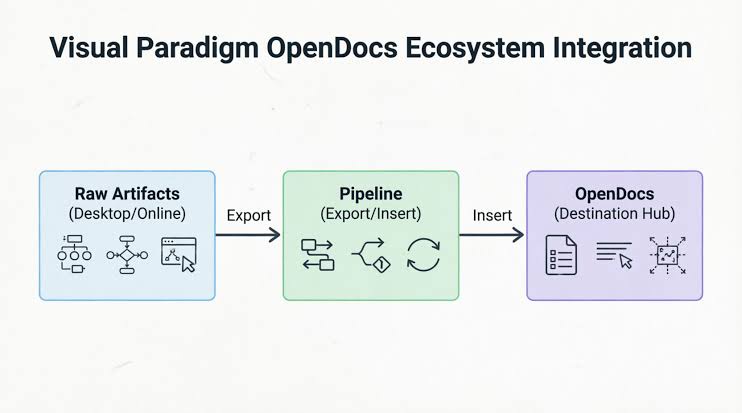
2. Outils : Les composants principaux
Comprendre le rôle de chaque outil est essentiel pour exploiter toute la puissance de cet écosystème.
Visual Paradigm Desktop
La puissance pour la modélisation UML professionnelle et de niveau entreprise. Il offre un support complet pour tous les types de diagrammes UML 2.5 et constitue l’environnement principal pour les travaux architecturaux complexes. Son intégration native d’IA permet de générer des éléments de modèle entièrement formés directement sur la toile, tout en maintenant la traçabilité et les normes de notation professionnelle.
OpenDocs
La destination pour vos connaissances techniques. C’est un éditeur de documents « conscient des diagrammes ». Si un modèle source est mis à jour dans Visual Paradigm, OpenDocs détecte l’écart et invite l’utilisateur à synchroniser le document, empêchant la dérive de version et garantissant que les parties prenantes voient toujours l’architecture actuelle.
Générateurs de diagrammes par IA
Accessibles dans Visual Paradigm Desktop, VP Online et le chatbot IA. Vous pouvez fournir une requête telle que “Générer un diagramme de composants pour un système bancaire” et recevoir un diagramme professionnellement structuré qui sert de point de départ pour l’affinement. C’est un moyen puissant d’accélérer la phase initiale de modélisation.
VPasCode de Visual Paradigm
Un outil de génération de diagrammes à partir de texte qui prend en charge des syntaxes comme PlantUML et Mermaid. Il est idéal pour les développeurs qui préfèrent « coder leurs diagrammes », les maintenant ainsi synchronisés avec le contrôle de version. Grâce à l’intégration Pipeline, un diagramme créé dans VPasCode peut être envoyé vers OpenDocs sans aucune étape d’exportation manuelle.
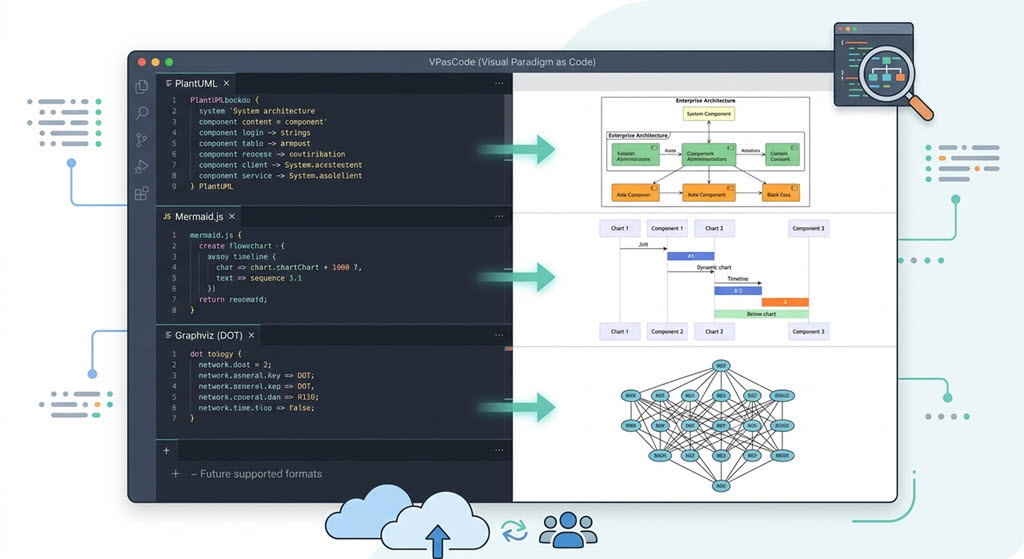
3. Le flux de travail alimenté par l’IA
Phase 1 : Idéation et prototypage rapide
Commencez par faire un brainstorming avec le Chatbot de modélisation visuelle par IA. Décrivez votre concept de système en langage naturel. Par exemple, vous pouvez demander : “Aidez-moi à créer un profil UML pour le trading financier. Incluez des stéréotypes pour ‘Ordre’ et ‘Transaction’ qui étendent la métaclass ‘Classe’.” L’IA générera un diagramme de base presque instantanément, que vous pourrez ensuite affiner.
Phase 2 : Affinement dans Visual Paradigm Desktop
Une fois que vous avez un prototype, passez à Visual Paradigm Desktop pour un affinement professionnel.
-
Lancez le générateur d’IA : Allez à
Outils > Génération de diagrammes par IA. -
Sélectionnez le type de diagramme : Choisissez votre cible, comme un Diagramme de structure composite, Diagramme de profil, ou Diagramme de composants.
-
Saisissez votre demande : Soyez précis. Par exemple : ““Générez un diagramme de composants pour une application bancaire en mettant en évidence le service d’authentification, le traitement des transactions, la gestion des comptes et les systèmes de notification.”
-
Générer et affiner :L’IA générera un modèle sur votre canevas avec une syntaxe UML correcte. Vous pourrez ensuite ajuster manuellement le modèle, ajouter des contraintes ou définir des valeurs étiquetées. Ce processus peut réduire le temps de création initiale du diagramme jusqu’à 85 % par rapport aux méthodes manuelles traditionnelles.
Phase 3 : Documentation avec OpenDocs
OpenDocs est l’endroit où votre modèle devient une partie permanente de la base de connaissances de votre projet.
-
Insertion d’un diagramme généré par l’IA : Vous pouvez générer directement un diagramme dans une page OpenDocs. Cliquez sur “
Insertion > Diagramme > [Type de diagramme]"puis cliquez sur “Créer avec l'IA"bouton pour décrire le diagramme dont vous avez besoin. -
Intégration depuis le Pipeline : Pour les diagrammes affinés dans Visual Paradigm Desktop, exportez-les vers le Pipeline en cliquant avec le bouton droit sur le diagramme et en sélectionnant “
Exporter > Envoyer vers le Pipeline OpenDocs". Dans OpenDocs, insérez ce diagramme en cliquant sur “Insertion > Pipeline"et en sélectionnant l’artefact. Cela crée un lien dynamique qui reste à jour.
Phase 4 : Analyse et rapport avec PlantUML
Visual Paradigm utilise PlantUML comme pont textuel entre les diagrammes et l’analyse.
-
Exporter vers PlantUML :Vos diagrammes UML graphiques (comme les diagrammes de cas d’utilisation, de classes ou de séquence) peuvent être exportés en tant que code PlantUML.
-
Génération de rapports par l’IA : Le générateur de rapports par l’IA peut analyser le code PlantUML d’un diagramme de cas d’utilisation pour produire automatiquement un rapport textuel structuré. Ce rapport identifie les acteurs, les cas d’utilisation et les relations (
inclure/étendre), et peut même offrir des analyses et des recommandations alimentées par l’IA pour améliorer le modèle.
4. Exemples pratiques avec du code PlantUML
Voici des exemples de l’utilisation du code PlantUML au sein de cet écosystème, souvent comme base pour l’analyse par l’IA ou comme format portable pour le contrôle de version.
Exemple 1 : Diagramme de cas d’utilisation pour un système de commerce en ligne
Ce diagramme peut être utilisé comme entrée pour l’Analyseur de cas d’utilisation par IA afin de générer des rapports et des sous-diagrammes.
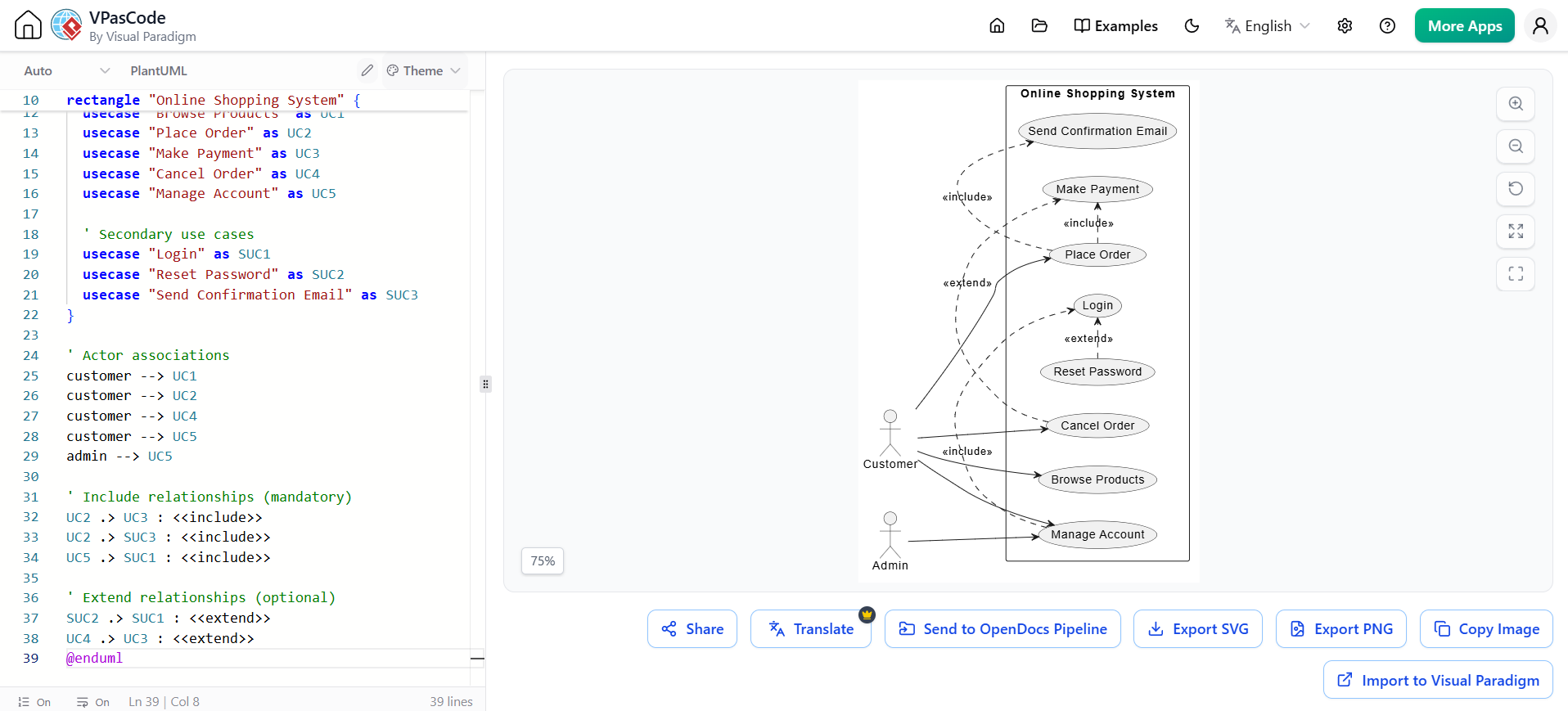
Modifier PlantUML dans VPasCode
@startuml
' Diagramme de cas d'utilisation pour un système de commerce en ligne
gauche à droite

' Définir les acteurs
actor "Client" as client
actor "Administrateur" as admin

' Définir la limite du système
rectangle "Système de commerce en ligne" {
  ' Cas d'utilisation
  usecase "Parcourir les produits" as UC1
  usecase "Passer une commande" as UC2
  usecase "Effectuer un paiement" as UC3
  usecase "Annuler une commande" as UC4
  usecase "Gérer le compte" as UC5

  ' Cas d'utilisation secondaires
  usecase "Connexion" as SUC1
  usecase "Réinitialiser le mot de passe" as SUC2
  usecase "Envoyer un e-mail de confirmation" as SUC3
}

' Associations des acteurs
client --> UC1
client --> UC2
client --> UC4
client --> UC5
admin --> UC5

' Relations d'inclusion (obligatoires)
UC2 .> UC3 : <<include>>
UC2 .> SUC3 : <<include>>
UC5 .> SUC1 : <<include>>

' Relations d'extension (optionnelles)
SUC2 .> SUC1 : <<extend>>
UC4 .> UC3 : <<extend>>
@enduml
Comment l’IA analyse cela : L’outil d’IA peut analyser ce code pour générer un tableau résumant chaque cas d’utilisation, ses acteurs et ses relations (inclusion/extension). Il peut également générer un sous-diagramme centré sur un cas d’utilisation spécifique comme « Passer une commande » pour une analyse plus détaillée.
Exemple 2 : Diagramme de séquence pour l’authentification utilisateur
Cela démontre comment les développeurs peuvent utiliser VPasCode pour générer des diagrammes directement à partir de texte.
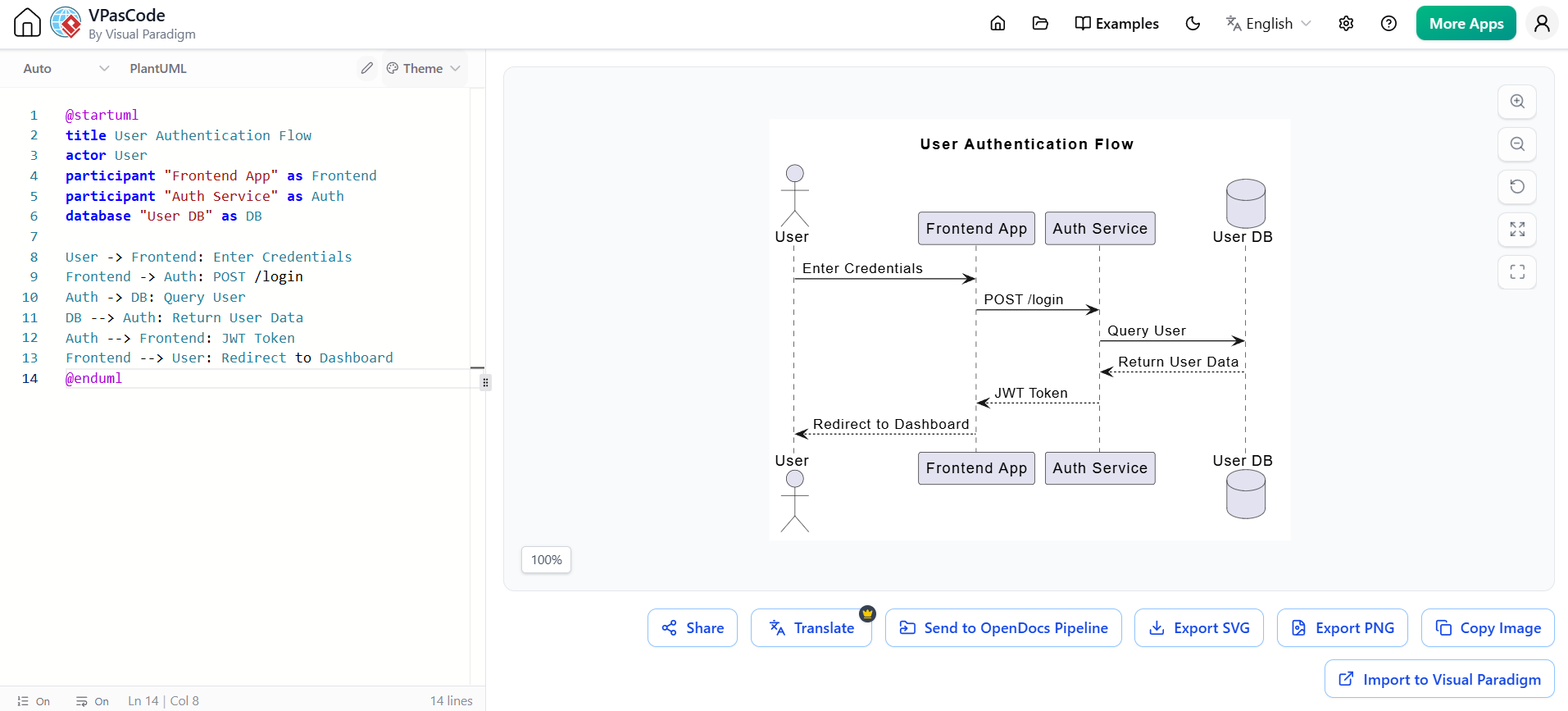
Modifier PlantUML dans VPasCode
@startuml
titre Flux d'authentification utilisateur
actor Utilisateur
participant "Application Frontend" as Frontend
participant "Service d'authentification" as Auth
database "Base de données utilisateur" as DB

Utilisateur -> Frontend : Saisir les identifiants
Frontend -> Auth : POST /login
Auth -> DB : Interroger l'utilisateur
DB --> Auth : Retourner les données utilisateur
Auth --> Frontend : Jeton JWT
Frontend --> Utilisateur : Rediriger vers le tableau de bord
@enduml
Une fois rendu dans VPasCode, le développeur peut cliquer sur « Envoyer vers le pipeline OpenDocs » pour intégrer immédiatement ce diagramme en direct dans le document de spécification technique approprié.
Exemple 3 : Diagramme de classes pour la gestion des produits
Cet exemple montre comment un modèle de données peut être défini et maintenu sous forme de code.
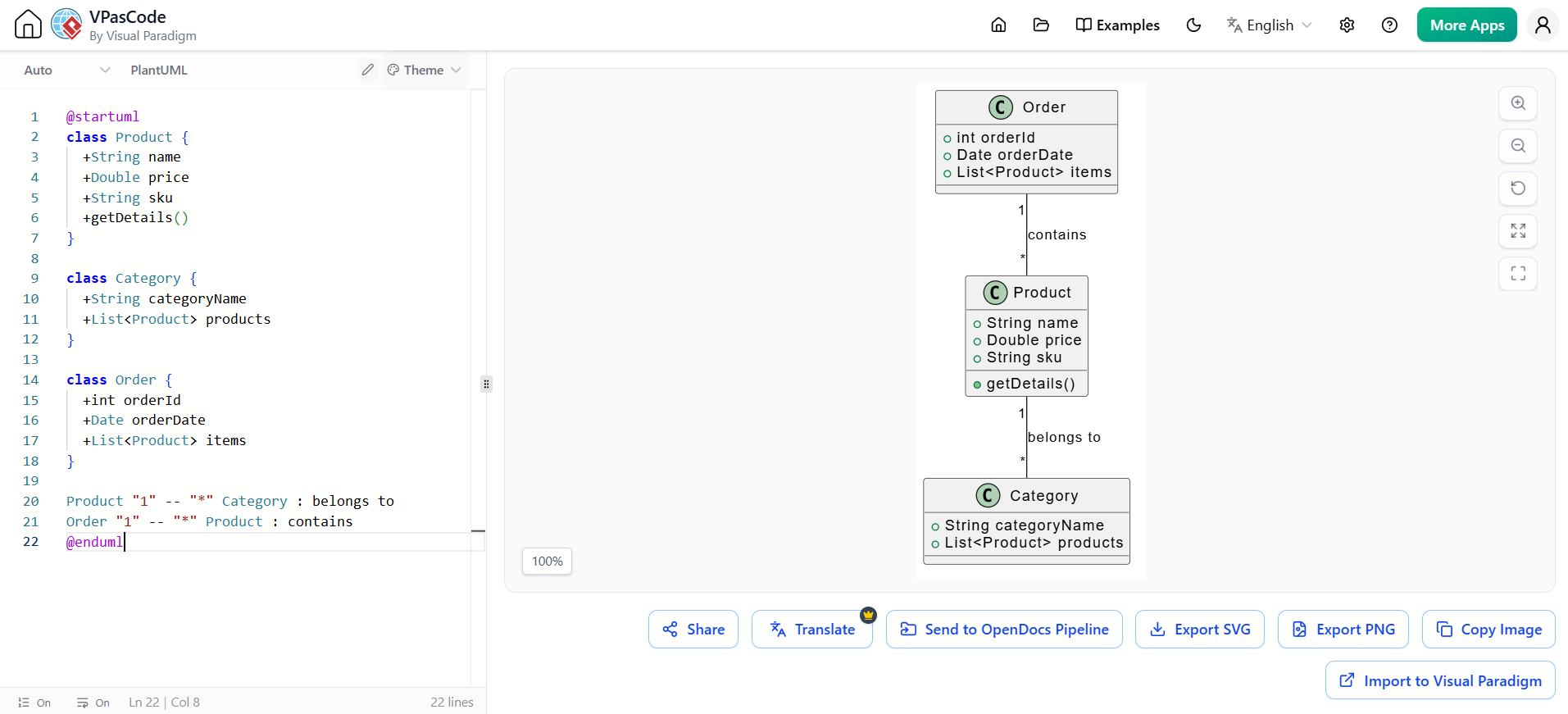
Modifier PlantUML dans VPasCode
@startuml
class Product {
  +String name
  +Double price
  +String sku
  +getDetails()
}

class Category {
  +String categoryName
  +List<Product> products
}

class Order {
  +int orderId
  +Date orderDate
  +List<Product> items
}

Product "1" -- "*" Category : appartient à
Order "1" -- "*" Product : contient
@enduml
Avantages :Ce code PlantUML est portable, géré par un système de versioning et peut être intégré de manière transparente à OpenDocs via le Pipeline, garantissant que le modèle de classes fait toujours partie de la documentation du projet.
Transformez du texte en diagrammes avec Visual Paradigm VPasCode
À la recherche d’un outil puissant, gratuit de diagrammes en tant que code ? Générez sans effort PlantUML, Mermaid, Graphviz et plus de 20 langages de programmation en temps réel, propulsé par la correction automatique d’erreurs par IA et la détection de format automatique.
Conclusion
L’intégration de Visual Paradigm, de l’IA et d’OpenDocs représente une évolution significative dans la modélisation UML. Elle fait passer la pratique d’une tâche manuelle et isolée à un flux de travail collaboratif, intelligent et traçable. En exploitant l’IA pour surmonter les obstacles initiaux de conception et en utilisant le Pipeline pour maintenir une « source unique de vérité » entre le modèle et sa documentation, les équipes peuvent créer des connaissances techniques plus précises, à jour et accessibles.
Cette approche moderne permet aux ingénieurs logiciels de se concentrer sur la résolution de problèmes de conception complexes plutôt que de se perdre dans des tâches répétitives, conduisant in fine à une livraison plus rapide et à des systèmes logiciels de meilleure qualité.

 English
 Arabic
 Chinese (Simplified)
 Dutch
 French
 German
 Italian
 Japanese
 Korean
 Portuguese
 Russian
 Spanish