Rédaction des éléments de confirmation pour une histoire utilisateur
Compatible Visual Paradigm Édition(s) : Enterprise, Professionnel, Standard, Modeler
Les histoires utilisateur ont trois composantes essentielles souvent appelées 3Cs (carte, conversation et confirmation). Les histoires utilisateur sont rédigées sur des cartes. La carte ne contient pas toutes les informations. Elle sert de rappel sur le but de l’histoire dans le processus de découverte des besoins. Le besoin lui-même est transmis des utilisateurs finaux aux développeurs à travers une conversation : un échange d’opinions, de scénarios et de flux de travail. La dernière composante d’une histoire utilisateur est le critère d’acceptation utilisé pour confirmer que l’histoire utilisateur est correctement mise en œuvre et livrée. Il est souvent élaboré lors de conversations entre l’équipe projet et les utilisateurs finaux. Il est préférable de définir les critères d’acceptation juste à temps, avant la distribution des histoires utilisateur au cours d’un sprint. Les histoires utilisateur ne doivent contenir que le minimum d’informations nécessaires pour permettre le développement et permettre que les tests se déroulent avec une efficacité raisonnable. La raison en est de minimiser le temps consacré à tout ce qui n’ajoute pas de valeur au produit final.
Avantages des critères d’acceptation
Les histoires utilisateur doivent être accompagnées de bons critères d’acceptation, c’est-à-dire des exigences qui doivent être remplies pour qu’une histoire soit considérée comme complète. Comme l’histoire utilisateur, les critères d’acceptation sont rédigés dans un langage simple afin de définir clairement quand un élément de travail est terminé et fonctionne comme prévu. Il existe plusieurs avantages à inclure les critères d’acceptation avec les histoires utilisateur :
- Le scénario de confirmation encourage l’équipe à réfléchir à la manière dont une fonctionnalité ou un élément de fonctionnalité fonctionnera du point de vue de l’utilisateur final.
- Les critères d’acceptation éliminent l’ambiguïté des exigences afin d’éviter les surprises à la fin d’un sprint ou d’une version et de garantir la satisfaction du client.
- Le développeur peut créer des tests basés sur ces critères pour confirmer quand un élément de travail fonctionne et est finalisé.
Préparation
Vous avez besoin d’un projet sur lequel travailler. Pour éviter de perturber vos données de production, créez un nouveau projet dans Visual Paradigm et nommez-le Boutique en ligne. Vous pouvez créer un nouveau projet en sélectionnantProjet > Nouveau à partir de la barre d’outils de l’application.
Création de l’histoire utilisateur
- Ouvrez UeXceler en sélectionnantUeXceler > UeXceler à partir de la barre d’outils de l’application.
- Ouvrez lahistoire utilisateur page maintenant.

- Créez une nouvelle histoire utilisateur en faisant un double clic sur la région vide du panneau et en entrant le sujet de l’histoire :Le client souhaite ajouter des articles au panier.
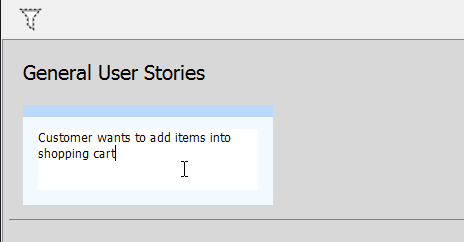
- Cliquez sur l’arrière-plan du panneau pour confirmer l’édition.
Rédaction des éléments de confirmation pour l’histoire utilisateur
Écrivons la confirmation pour l’histoire utilisateur que nous venons de créer.
- Faites un double clic sur l’histoire utilisateur pour l’ouvrir.
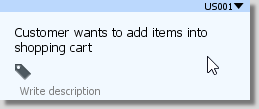
- Ouvrez laConfirmation onglet.
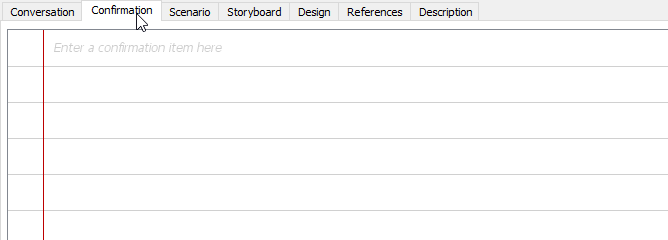
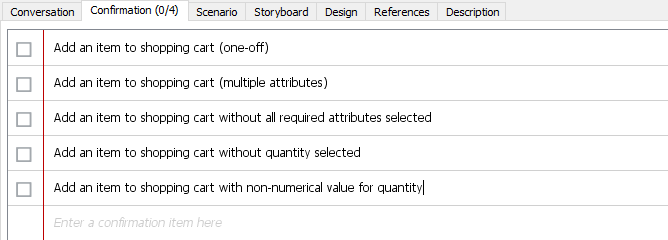
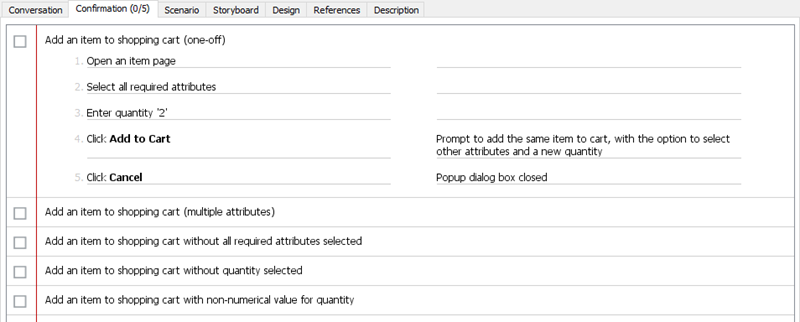
- Cliquez sur la première ligne vide et commencez à taper le premier élément de confirmation :Ajouter un article au panier (une seule fois). Cela signifie que lorsque le propriétaire du produit confirme la finalisation de cette histoire utilisateur, il vérifiera s’il peut ajouter avec succès un article au panier. Autrement dit, le développeur doit livrer cette fonctionnalité lors de la mise en œuvre de cette histoire utilisateur.
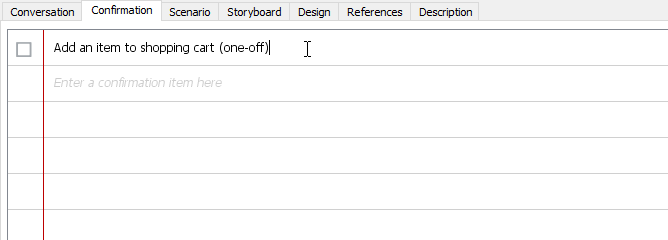
- Maintenant, entrez les autres éléments à confirmer :
- Ajouter un article au panier (plusieurs attributs)
- Ajouter un article au panier sans avoir sélectionné tous les attributs requis
- Ajouter un article au panier sans avoir sélectionné la quantité
- Ajouter un article au panier avec une valeur non numérique pour la quantité
Saisie des étapes et des résultats attendus pour un élément de confirmation
Pour chaque élément de confirmation, les étapes à suivre lors de la confirmation et les résultats attendus pour chaque étape peuvent être précisés davantage. La saisie des étapes et des résultats attendus est facultative. Vous le faites généralement lorsque :
- Vous souhaitez clarifier les besoins du propriétaire du produit et les critères d’acceptation à l’aide d’un scénario d’utilisation exprimé par les étapes et les résultats attendus
- Le propriétaire du produit peut ne pas se souvenir de la manière de confirmer une fonctionnalité, ce qui peut être dû à :
- Période de développement potentiellement longue
- Exigences complexes
- Logique de système complexe
Pour saisir les étapes :
- Cliquez à nouveau sur le premier élément de confirmationAjouter un article au panier (une seule fois).
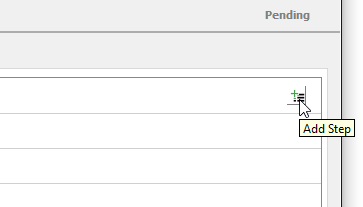
- Déplacez le pointeur de la souris vers le côté droit de l’élément, près du bord de la fenêtre de l’application. Ensuite, cliquez sur le bouton Ajouter une étape.
- Saisissez la première étapeOuvrir la page d’un article.
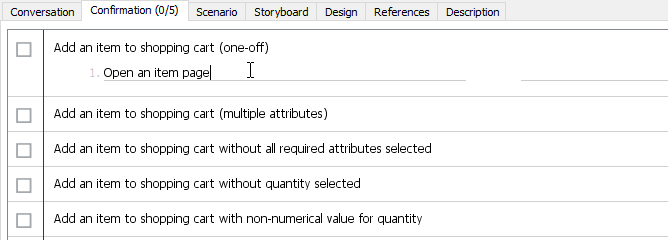
- Vous pouvez saisir le résultat attendu pour cette étape, mais dans ce cas, puisque le résultat est assez évident – la page de l’article s’est ouverte – nous allons simplement la sauter.
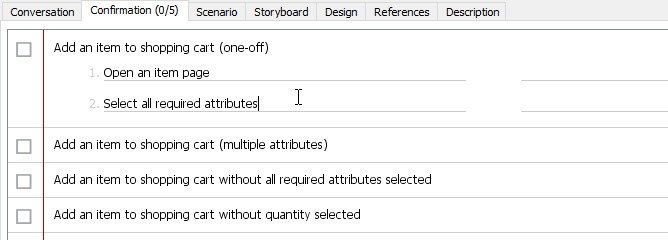
- Appuyez surEntrée pour passer à l’étape suivante.
- SaisissezSélectionnez tous les attributs requis comme étape.
- Appuyez sur Entrée à nouveau.
- Entrée Entrez la quantité « 2 » comme troisième étape.
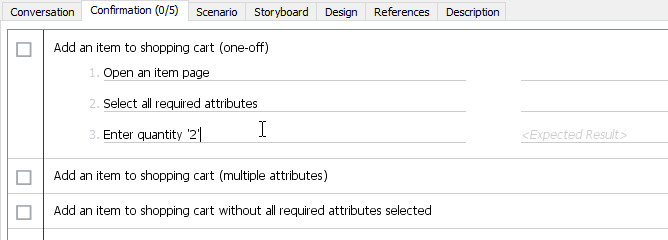
- Appuyez sur Entrée à nouveau.
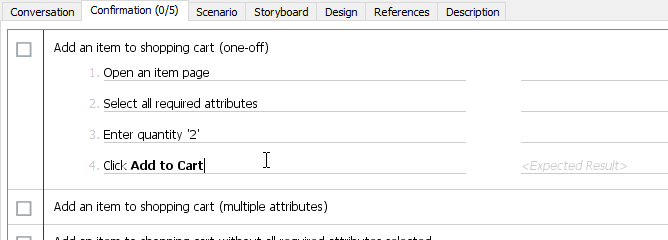
- Entrée Cliquez sur Ajouter au panier comme étape. Supposons que nous voulions mettre en évidence le déclenchement de la commande. Nous pouvons le faire en sélectionnant le texte Ajouter au panier puis en appuyant sur Ctrl-B pour le mettre en gras. Il existe d’autres options de mise en forme que vous pouvez trouver sous le menu UeXceler dans la barre d’outils de l’application.
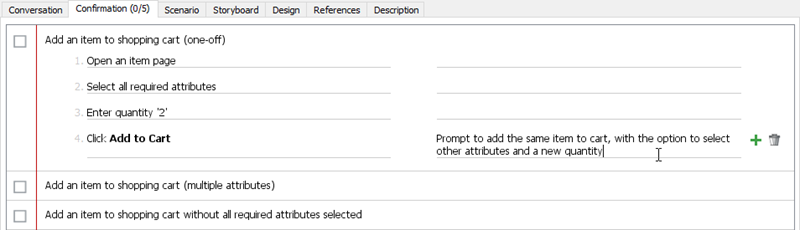
- Décrivons le résultat attendu en ajoutant un article au panier. Vous pouvez appuyer sur la touche Tab pour passer au champ Résultat attendu ou cliquer directement sur le champ. Ensuite, entrez Invite à ajouter le même article au panier, avec l’option de sélectionner d’autres attributs et une nouvelle quantité.
- Appuyez sur Entrée pour passer à l’étape suivante.
- Entrer Cliquez sur Annuler comme texte d’étape. Mettez en gras le mot Annuler.
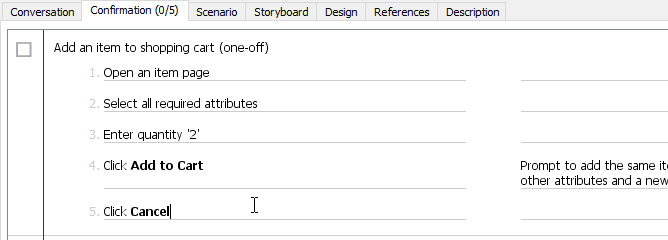
- Entrer Boîte de dialogue contextuelle fermée comme résultat attendu.
Le processus de confirmation
Comme vous pouvez le voir, le ConfirmationL’onglet Confirmation est en réalité une liste de contrôle des éléments de confirmation. À gauche de chaque élément, il y a une case à cocher. Lorsqu’un propriétaire de produit a confirmé une histoire utilisateur, il/elle doit cocher la case, indiquant ainsi la finalisation des travaux associés.
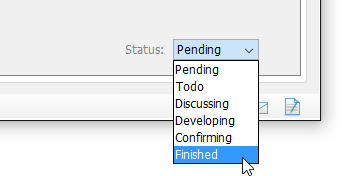
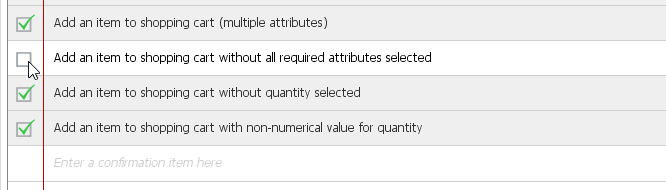 Lorsque tous les éléments sont cochés et que l’histoire utilisateur est dans l’état En cours de confirmation (comme indiqué sous l’onglet Statut), vous serez invité à définir l’histoire comme étant Terminée état.
Si vous ne voyez pas l’invite, vous pouvez également définir l’histoire comme étant Terminée manuellement en la sélectionnant sous l’onglet Description page.
Conclusion
En utilisant la fonctionnalité de confirmation, les critères d’acceptation des histoires utilisateur deviennent transparents pour toutes les parties. À la fois l’utilisateur et l’équipe de développement auront une compréhension commune de ce qui est censé être « correct ». En conséquence, la probabilité de rework est réduite et la qualité du travail est améliorée.

 English
 Arabic
 Chinese (Simplified)
 Dutch
Dutch French
 German
 Italian
 Japanese
 Korean
 Portuguese
 Russian
 Spanish