Partie 1 : Gestion du projet et des fichiers (barre supérieure)
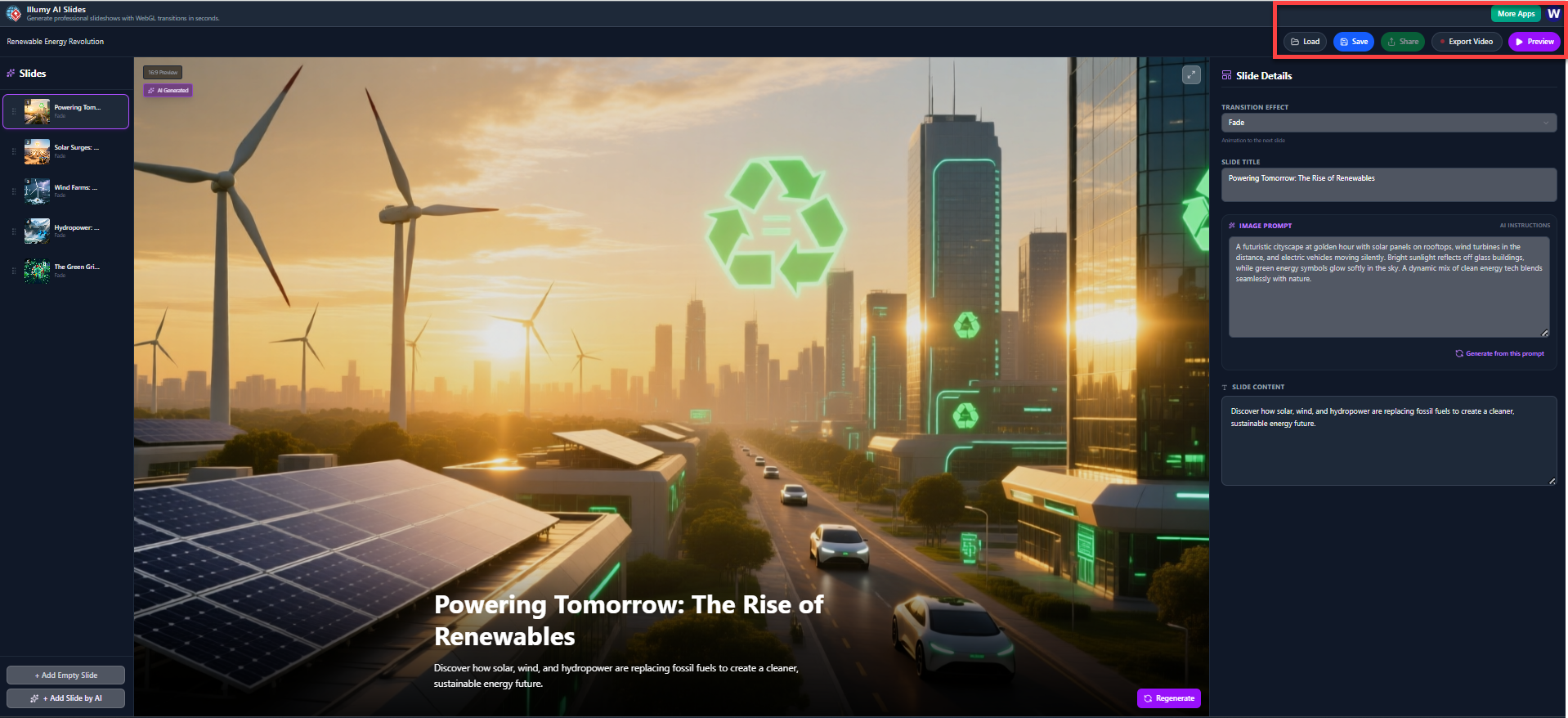
La barre supérieure droite fournit les actions essentielles pour gérer votre projet de présentation :
| Bouton | Fonction |
| Charger | Ouvre un fichier de projet enregistré. |
| Enregistrer | Enregistre l’état actuel de votre projet de diaporama. |
| Partager | Génère un lien ou une option pour partager votre projet. |
| Exporter la vidéo | Rend le diaporama complet en fichier vidéo (la sortie finale). |
| Aperçu | Démarre la lecture en plein écran de la présentation, montrant les transitions et les durées. |
| Plus d’applications | Accède à d’autres outils ou applications du développeur. |
Partie 2 : Plan du diaporama et navigation (barre latérale gauche)
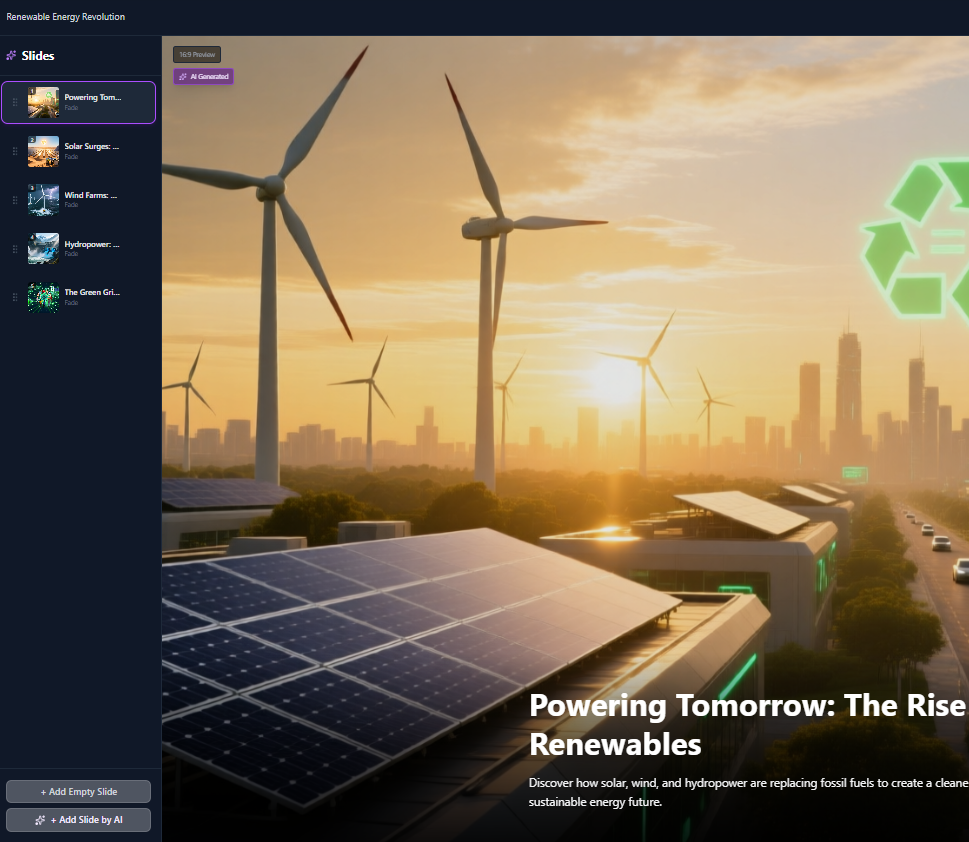
Cette zone affiche la structure de votre présentation et vous permet de passer d’une diapositive à l’autre.
-
Voir les diapositives : Toutes les diapositives générées sont listées verticalement avec leurs vignettes et leurs titres. Cliquez sur n’importe quelle diapositive pour la sélectionner et afficher ses détails dans le canevas principal et la barre latérale droite.
-
(Notez le
10,0 s Aperçutemps visible sur la diapositive actuelle, indiquant la durée de la diapositive dans la vidéo finale.)
-
-
Ajouter des diapositives :
-
+ Ajouter une diapositive vide: Ajoute une diapositive vide au plan, vous permettant d’entrer manuellement tout le contenu et les invites. -
+ Ajouter une diapositive par IA: Il s’agit de la fonctionnalité principale de l’IA. Cliquer ici déclenche probablement l’IA pour générer une nouvelle diapositive (avec titre, contenu et invite initiale d’image) en fonction du thème de votre présentation existante.
-
Partie 3 : Édition des détails de la diapositive (barre latérale droite)
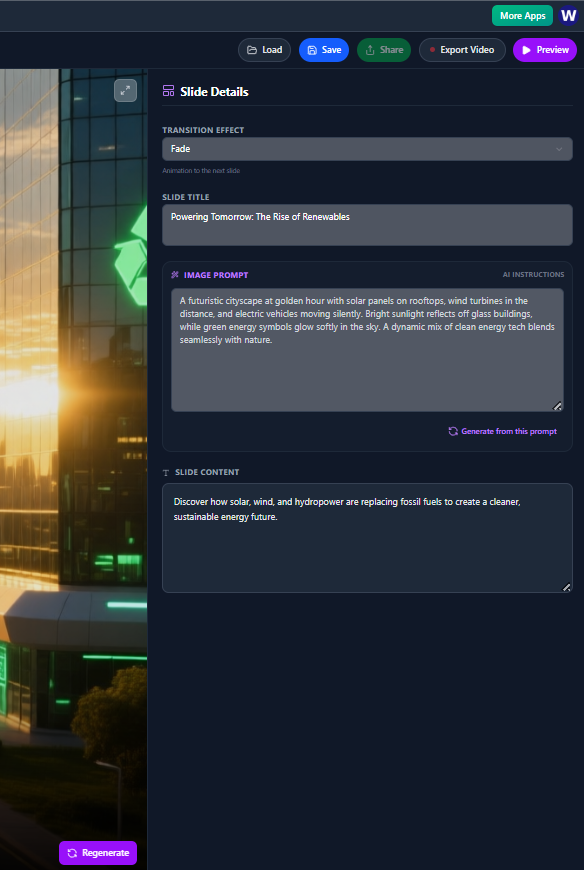
Dès qu’une diapositive est sélectionnée, la barre latérale droite propose des contrôles détaillés pour la personnalisation, en particulier en utilisant l’IA pour les éléments visuels.
1. Paramètres généraux de la diapositive
| Paramètre | Fonction |
| Effet de transition | Sélectionne l’effet visuel qui s’active lors du passage de la diapositive actuelle à la suivante (par exemple, Fondu). |
| Titre de la diapositive | Permet de modifier directement le titre principal qui apparaît sur la toile de la diapositive. |
2. Génération d’image par IA (PROMPT VISUEL)
C’est ici que l’arrière-plan visuel de votre diapositive est contrôlé par une requête textuelle descriptive.
-
Revoir le prompt : La grande zone de texte affiche les détails
Instructions IA(le prompt descriptif) utilisé pour générer l’image d’arrière-plan actuelle de la diapositive. -
Modifier/Raffiner : Vous pouvez modifier ce texte pour modifier le décor, le sujet, l’éclairage ou le style de l’image.
-
Générer l’image : Cliquez sur
Générer à partir de ce promptpour utiliser votre texte mis à jour afin de créer une nouvelle image d’arrière-plan pour la diapositive.
3. Contenu de la diapositive (CONTENU DE LA DIAPOSITIVE)
Cette zone de texte affiche le sous-titre ou le texte principal qui apparaît sur la toile de diapositive, sous le titre.
-
Éditer : Ajustez manuellement le texte d’accompagnement pour la diapositive ici.
Partie 4 : Édition sur la toile et finalisation
1. Édition sur la toile (centrale)
-
Édition directe du texte : Vous pouvez généralement cliquer directement sur le Titre de la diapositive et Contenu de la diapositive sur la toile principale pour modifier rapidement le texte, bien que les champs de la barre latérale droite soient également liés.
-
Régénération visuelle : Le bouton
Régénérer(situé sous le contenu de la diapositive sur la toile) offre un moyen rapide de générer un nouvel arrière-plan visuel pour la diapositive en utilisant le existant Prompts d’image sans avoir à cliquer sur le bouton de la barre latérale.
2. Finalisation du diaporama
Une fois toutes les diapositives et les visuels préparés, utilisez les boutons d’action principaux de la barre supérieure pour conclure votre projet :
-
Cliquez sur
Aperçupour revoir le timing et les transitions de la présentation complète. -
Cliquez sur
Enregistrerpour vous assurer que votre travail final est sauvegardé. -
Cliquez sur
Exporter la vidéopour rendre et télécharger votre vidéo finale de diaporama Illumy AI.

 English
 Arabic
 Chinese (Simplified)
 Dutch
Dutch French
 German
 Italian
 Japanese
 Korean
 Portuguese
 Russian
 Spanish