Introduction
Le langage de modélisation unifié (UML) est un outil puissant pour améliorer la communication, la documentation et la clarté de la conception dans le développement logiciel agile. Visual Paradigm est un outil de pointe pour la modélisation UML, offrant un ensemble complet de fonctionnalités adaptées à divers aspects de la conception et du développement logiciel. Ce tutoriel vous guidera dans l’adoption du UML pour les projets agiles à l’aide de Visual Paradigm.
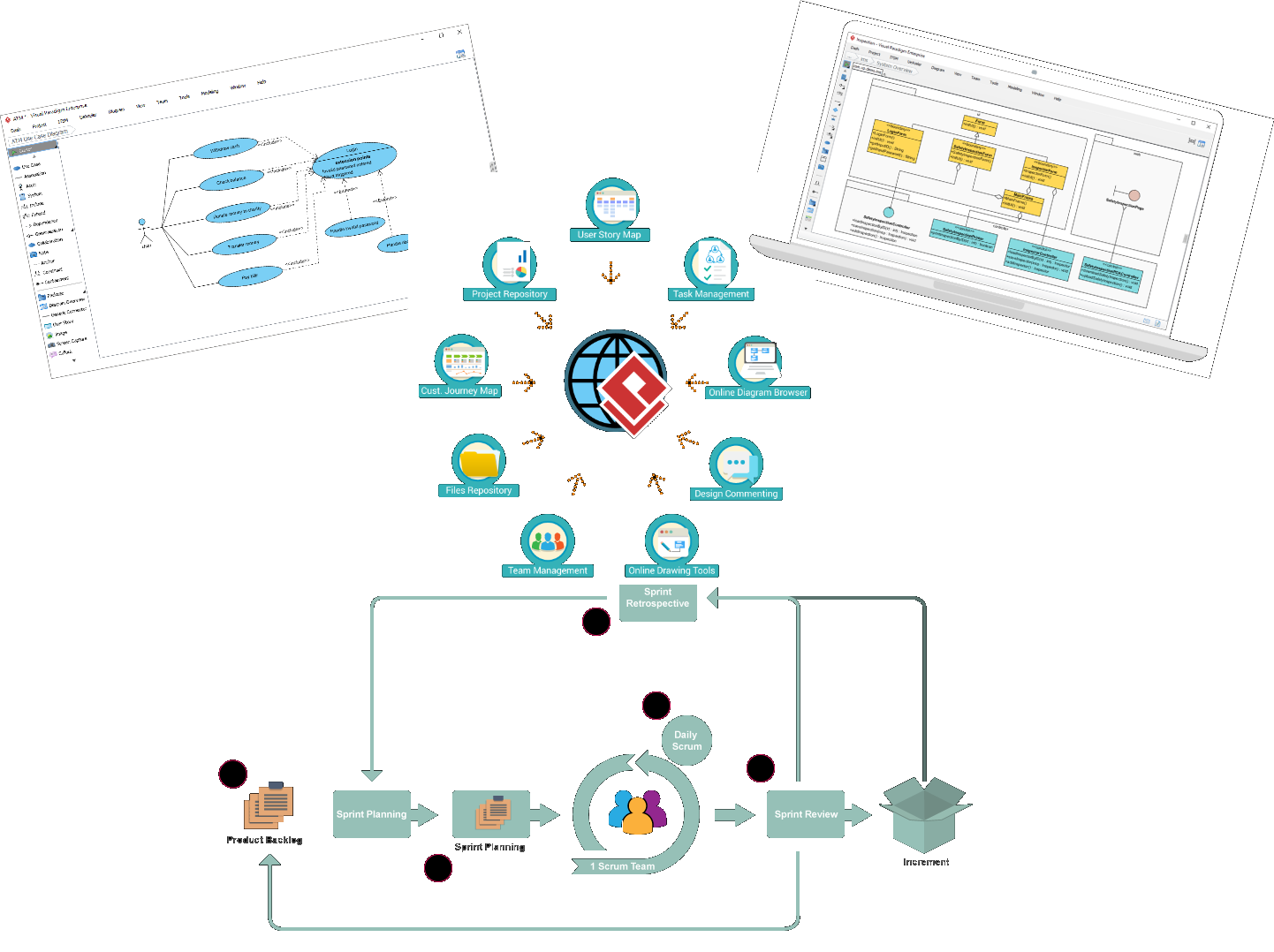
Concepts clés du UML dans les projets agiles
1. Communication standardisée
Le UML fournit un langage visuel standardisé qui aide les équipes à communiquer efficacement les conceptions complexes des systèmes. Cela est essentiel dans les environnements agiles où la collaboration et la compréhension entre les membres d’une équipe diversifiée sont fondamentales.
2. Représentation visuelle des exigences
Les diagrammes UML, tels que les diagrammes de cas d’utilisation, aident à clarifier les exigences du projet du point de vue de l’utilisateur final. Cette aide visuelle favorise une compréhension partagée de la fonctionnalité du système, réduisant l’ambiguïté et le débordement de portée.
3. Soutien au développement itératif
Les méthodologies agiles embrassent le changement et le développement itératif. Les diagrammes UML peuvent être continuellement affinés pour refléter les changements dans les exigences ou la conception, garantissant que la documentation reste pertinente tout au long du cycle de vie du projet.
4. Facilitation de la conception et de l’architecture
Le UML aide à concevoir des systèmes logiciels modulaires, évolutifs et maintenables. Les diagrammes de classes, par exemple, aident à visualiser les relations entre les classes et leurs attributs, servant de plans directeurs pour les développeurs.
5. Planification des tests améliorée
En fournissant des modèles visuels clairs des interactions du système, le UML soutient les efforts de planification et de documentation des tests. Cela garantit que les tests s’alignent avec le comportement souhaité du système.
6. Collaboration et intégration des nouveaux membres
Les diagrammes UML servent d’outils efficaces pour intégrer de nouveaux membres à l’équipe, leur permettant de comprendre rapidement la structure et les interactions du système. Cela favorise la collaboration entre les membres de l’équipe ayant des niveaux d’expertise variés.
7. Modélisation juste-à-temps
Les équipes agiles peuvent adopter une approche de modélisation juste-à-temps en créant des diagrammes UML au moment opportun plutôt que des documents exhaustifs à l’avance. Cela privilégie la flexibilité et la réactivité face aux dynamiques changeantes du projet.
8. Intégration avec les histoires d’utilisateur
Lier les diagrammes UML aux histoires d’utilisateur fournit un contexte supplémentaire pour les tâches de développement, garantissant que les efforts de modélisation contribuent directement aux exigences des utilisateurs.
9. Modélisation légère
Les équipes peuvent se concentrer sur la création de diagrammes UML légers qui capturent les aspects essentiels sans surcharger la documentation, en accord avec les principes agiles de simplicité et d’efficacité.
10. Intégration continue et livraison
Les modèles UML peuvent être intégrés aux pipelines d’intégration continue et de livraison pour garantir que les modifications de conception sont automatiquement reflétées dans la base de code, en maintenant la cohérence et en réduisant les erreurs manuelles.
11. Engagement des parties prenantes
Les diagrammes UML servent de pont entre les équipes techniques et les parties prenantes non techniques, offrant un langage commun pour discuter des exigences du système et des décisions de conception.
12. Gestion des risques
En visualisant les interactions et les dépendances du système, le UML aide à identifier précocement les risques potentiels et les points de congestion, permettant aux équipes d’aborder les problèmes de manière proactive.
13. Partage des connaissances
Les diagrammes UML agissent comme un référentiel central des connaissances du système, facilitant le partage des idées et des meilleures pratiques au sein de l’équipe et de l’organisation.
14. Traçabilité des exigences
Les diagrammes UML peuvent être liés aux documents d’exigences, garantissant que toutes les exigences sont traçables jusqu’à des éléments de conception spécifiques, facilitant l’analyse des impacts et la gestion des changements.
15. Documentation agile
UML permet la création de documentation vivante qui évolue avec le projet, fournissant des informations à jour facilement accessibles à tous les membres de l’équipe.
Mise en route avec Visual Paradigm
Installation et configuration
-
Télécharger et installer Visual Paradigm:
- Visitez le site site web de Visual Paradigm et téléchargez le logiciel.
- Suivez les instructions d’installation pour votre système d’exploitation.
-
Créer un nouveau projet:
- Ouvrez Visual Paradigm et créez un nouveau projet.
- Choisissez un modèle de projet qui correspond à vos besoins, ou commencez avec un projet vide.
Création de diagrammes UML
1. Diagrammes de classes
Objectif: Visualiser la structure statique d’un système en affichant les classes du système, leurs attributs, méthodes et relations.
Étapes:
- Ouvrir l’outil de diagramme de classes:
- Dans votre projet, sélectionnez
Diagramme>Nouveau>Diagramme de classes.
- Dans votre projet, sélectionnez
- Ajouter des classes et des relations:
- Utilisez l’interface glisser-déposer pour ajouter des classes au diagramme.
- Définissez les attributs et les méthodes pour chaque classe.
- Tracez les relations (associations, héritage, etc.) entre les classes.
2. Diagrammes de cas d’utilisation
Objectif: Capturer les exigences fonctionnelles d’un système du point de vue de l’utilisateur final.
Étapes:
- Ouvrez l’outil de diagramme de cas d’utilisation:
- Sélectionnez
Diagramme>Nouveau>Diagramme de cas d'utilisation.
- Sélectionnez
- Ajouter des acteurs et des cas d’utilisation:
- Ajoutez des acteurs (utilisateurs ou systèmes externes) et des cas d’utilisation (exigences fonctionnelles).
- Tracez des associations entre les acteurs et les cas d’utilisation.
3. Diagrammes de séquence
Objectif: Modéliser l’interaction entre les objets dans un scénario de cas d’utilisation unique.
Étapes:
- Ouvrez l’outil de diagramme de séquence:
- Sélectionner
Diagramme>Nouveau>Diagramme de séquence.
- Sélectionner
- Ajouter des lignes de vie et des messages:
- Ajouter des lignes de vie pour les objets impliqués dans l’interaction.
- Tracer des messages pour représenter le flux de contrôle entre les objets.
4. Diagrammes d’activité
Objectif: Modéliser le flux de travail des activités et actions étape par étape au sein d’un système.
Étapes:
- Ouvrir l’outil de diagramme d’activité:
- Sélectionner
Diagramme>Nouveau>Diagramme d'activité.
- Sélectionner
- Ajouter des activités et des flux:
- Ajouter des activités (actions) et des flux de contrôle (flèches) pour représenter la séquence des activités.
- Utiliser les nœuds de décision et les nœuds de fusion pour gérer les branches et la fusion des flux.
5. Diagrammes d’états
Objectif: Modéliser les états d’un objet et les transitions entre ces états.
Étapes:
- Ouvrir l’outil de diagramme d’états:
- Sélectionner
Diagramme>Nouveau>Diagramme d'états.
- Sélectionner
- Ajouter des états et des transitions:
- Ajouter des états et définir les transitions entre eux.
- Utiliser des événements et des conditions pour déclencher les changements d’état.
Collaboration et travail d’équipe
Collaboration en temps réel
Objectif: Permettre à plusieurs membres de l’équipe de travailler sur le même projet simultanément.
Étapes:
- Configurer le serveur VP Teamwork:
- Configurer le serveur VP Teamwork pour permettre la collaboration en temps réel.
- Inviter les membres de l’équipe à rejoindre le projet.
- Collaborer en temps réel:
- Travailler sur les diagrammes en même temps que les autres membres de l’équipe.
- Utilisez les fonctionnalités de chat et de commentaires pour discuter des modifications et des mises à jour.
Ingénierie en boucle fermée
Objectif: Synchronisez les modèles avec le code pour garantir la cohérence entre la conception et l’implémentation.
Étapes:
- Activer l’ingénierie en boucle fermée:
- Dans les paramètres de votre projet, activez l’ingénierie en boucle fermée.
- Synchroniser les modèles et le code:
- Importez le code existant dans Visual Paradigm pour générer des diagrammes UML.
- Mettez à jour le code à partir des diagrammes UML et synchronisez les modifications de retour dans la base de code.
Génération de documentation
Objectif: Générez une documentation complète à partir des modèles UML.
Étapes:
- Générer la documentation:
- Sélectionner
Outils>Générer la documentation. - Choisissez le format (HTML, PDF) et personnalisez le modèle de documentation.
- Sélectionner
- Revoir et partager:
- Revoyez la documentation générée pour vérifier son exactitude.
- Partagez la documentation avec les parties prenantes pour obtenir leurs commentaires et leur approbation.
Personnalisation des modèles et des gabarits
Objectif: Améliorer la productivité et la cohérence entre les projets.
Étapes:
- Créer des modèles personnalisés:
- Définir des modèles personnalisés pour les éléments de diagramme fréquemment utilisés.
- Enregistrer les modèles pour les réutiliser dans des projets futurs.
- Utiliser des gabarits personnalisés:
- Créer des gabarits personnalisés pour des éléments de diagramme spécifiques.
- Appliquer les gabarits pour assurer une cohérence dans l’apparence du diagramme.
Exportation des diagrammes
Objectif: Partager les diagrammes sous divers formats pour des présentations ou des documents.
Étapes:
- Exporter les diagrammes:
- Sélectionner
Fichier>Exporter>Diagramme. - Choisissez le format d’exportation (JPG, PNG, SVG) et personnalisez les paramètres d’exportation.
- Sélectionner
- Partager les diagrammes exportés:
- Incluez les diagrammes exportés dans des présentations, des rapports ou d’autres documents.
- Partagez les diagrammes avec les parties prenantes pour examen et retours.
Ressources d’apprentissage
Objectif: Améliorez votre compréhension des concepts UML et des fonctionnalités de Visual Paradigm.
Étapes:
- Accédez au Centre d’apprentissage:
- Visitez le Centre d’apprentissage de Visual Paradigm pour des tutoriels et des guides.
- Explorez les ressources disponibles pour améliorer vos compétences en modélisation UML.
- Participez aux webinaires et ateliers:
- Participez aux webinaires et ateliers proposés par Visual Paradigm.
- Interagissez avec la communauté pour apprendre les meilleures pratiques et astuces pour une modélisation UML efficace.
Conclusion
Adopter UML pour les projets agiles avec Visual Paradigm peut considérablement améliorer la communication, la clarté du design et le développement itératif. En tirant parti des fonctionnalités puissantes de Visual Paradigm, vous pouvez créer des représentations visuelles standardisées des conceptions de systèmes, faciliter la collaboration entre les membres de l’équipe et garantir la cohérence entre la conception et la mise en œuvre. Adoptez UML comme partie intégrante de votre outil agilité pour contribuer au succès de vos projets de développement logiciel.
Références
-
Site officiel de Visual Paradigm
- Visual Paradigm. (s.d.). Visual Paradigm – Outil de modélisation UML. Récupéré à partir de https://www.visual-paradigm.com/
-
Diagrammes UML pris en charge par Visual Paradigm
- Visual Paradigm. (s.d.). Diagrammes UML. Récupéré à partir de https://www.visual-paradigm.com/features/uml-diagrams/
-
Outils de collaboration dans Visual Paradigm
- Visual Paradigm. (s.d.). Serveur VP Teamwork. Récupéré à partir de https://www.visual-paradigm.com/features/teamwork-server/
-
Ingénierie en boucle fermée dans Visual Paradigm
- Visual Paradigm. (s.d.). Ingénierie en boucle fermée. Récupéré à partir de https://www.visual-paradigm.com/features/round-trip-engineering/
-
Génération de documentation dans Visual Paradigm
- Visual Paradigm. (s.d.). Génération de documentation. Récupéré à partir de https://www.visual-paradigm.com/features/document-generation/
-
Modèles et gabarits personnalisables dans Visual Paradigm
- Visual Paradigm. (s.d.). Modèles et gabarits personnalisés. Récupéré depuis https://www.visual-paradigm.com/features/custom-templates/
-
Options d’exportation dans Visual Paradigm
- Visual Paradigm. (s.d.). Exporter les diagrammes. Récupéré depuis https://www.visual-paradigm.com/features/export-diagrams/
-
Ressources d’apprentissage pour Visual Paradigm
- Visual Paradigm. (s.d.). Centre d’apprentissage. Récupéré depuis https://www.visual-paradigm.com/support/learning/
-
Fonctionnalités avancées de création de diagrammes dans Visual Paradigm
- Visual Paradigm. (s.d.). Fonctionnalités avancées de création de diagrammes. Récupéré depuis https://www.visual-paradigm.com/features/advanced-diagramming/
Ces références offrent un aperçu complet des fonctionnalités de Visual Paradigm et de l’intégration du UML dans les projets agiles.

 English
 Arabic
 Chinese (Simplified)
 Dutch
Dutch French
 German
 Italian
 Japanese
 Korean
 Portuguese
 Russian
 Spanish