Utilisation de l’outil AI.Visual-Paradigm.com (gratuit et instantané)
Ce tutoriel vous guidera pas à pas à travers l’ensemble du processus de transformation d’un cas d’utilisation textuel en un diagramme d’activité UML professionnel et un rapport rédigé intégralement — en quelques minutes seulement.
URL de l’outil : https://ai.visual-paradigm.com/tool/use-case-to-activity-diagram/
Étape 0 : Accéder à l’outil
- Ouvrez votre navigateur et rendez-vous sur : https://ai.visual-paradigm.com/tool/use-case-to-activity-diagram/Aucune inscription ni connexion n’est nécessaire pour une utilisation basique (vous pouvez l’utiliser entièrement gratuitement dès maintenant).
La page a exactement l’aspect de la capture d’écran que vous avez fournie.
Étape 1 : Identifier – Configurer les informations de base
Remplissez la section supérieure « Identifier votre cas d’utilisation »
Champs :
- Nom du cas d’utilisation (obligatoire) → par exemple : « Retirer de l’argent »
- Système (obligatoire) → par exemple : « Système ATM »
- Acteur principal (obligatoire) → par exemple : « Client »
- Acteurs secondaires (facultatif) → par exemple : « Système bancaire »
Exemple :
- Nom du cas d’utilisation : Retirer de l’argent
- Système : Machine ATM
- Acteur principal : Client bancaire
- Acteurs secondaires : Serveur bancaire
Cliquez n’importe où en dehors des champs ou appuyez sur Tab pour continuer.
Étape 2 : Décrire – Rédiger le cas d’utilisation en langage naturel simple (ligne par ligne)
C’est la partie la plus importante. L’IA est extrêmement bonne pour comprendre le français courant rédigé ligne par ligne.
Meilleures pratiques pour rédiger :
- Écrire une action par ligne
- Commencer par l’acteur ou le système (par exemple : « Le client insère sa carte »)
- Utiliser le mode impératif
- Séparer clairement le scénario principal de succès, les flux alternatifs et les flux d’exception à l’aide de titres
Structure recommandée dans la grande zone de texte
Description du cas d’utilisation : Retirer de l’argent
- Nom: Retirer de l’argent
- Acteur: Client (principal)
- Système: Système de guichet automatique
- Objectif: Permettre à un client de retirer de l’argent d’un guichet automatique en utilisant ses identifiants de compte et son code PIN.
- Préconditions:
- Le client doit être authentifié (connecté) au système de guichet automatique.
- Le compte du client doit disposer d’un solde suffisant pour couvrir le montant demandé.
- Le guichet automatique doit être opérationnel et contenir suffisamment d’argent.
- Postconditions:
- Le montant d’argent demandé est délivré au client.
- Le solde du compte est mis à jour en conséquence.
- Un reçu est imprimé (le cas échéant).
- La transaction est enregistrée dans l’historique des transactions.
- Flux:
- Le client insère sa carte dans le guichet automatique.
- Le système invite le client à saisir son code PIN.
- Le client saisit son code PIN et l’envoie.
- Le système vérifie le code PIN et authentifie le client.
- Le client sélectionne l’option « Retirer de l’argent ».
- Le système demande le montant à retirer.
- Le client saisit le montant souhaité.
- Le système vérifie si le solde est suffisant et si la machine dispose d’assez d’argent.
- Si la demande est valide, le système délivre l’argent et met à jour le solde du compte.
- Un reçu est imprimé (facultatif).
- Le client retire sa carte et quitte le système.
- Extensions (comportements facultatifs):
- Si le solde est insuffisant, le système affiche un message d’erreur et invite le client à saisir un montant inférieur.
- Si la machine est à court de liquide, le système informe le client et lui propose des options alternatives (par exemple, vérification du solde ou avance en espèces).
- Une action « Imprimer le reçu » peut être déclenchée comme une extension facultative.
- Cas d’utilisation inclus:
- Connexion (pour authentifier le client)
- Vérifier le code PIN
- Notes:
- Ce cas d’utilisation est obligatoire pour toutes les transactions de guichet automatique.
- Il doit être exécuté dans le cadre d’une session sécurisée et authentifiée.
- Le système doit valider les entrées afin de prévenir la fraude ou les transactions non valides.
Étape 3 : Générer le diagramme
Une fois que vous avez terminé la rédaction de la description :
Cliquez sur le grand bouton bleu « Générer le diagramme »
En moins de 5 secondes, deux onglets apparaîtront :
- Diagramme d’activité (Mermaid)
- Rapport
Étape 4 : Visualiser et télécharger le diagramme d’activité UML
Passez à l’onglet « Diagramme d’activité ».
Vous verrez :
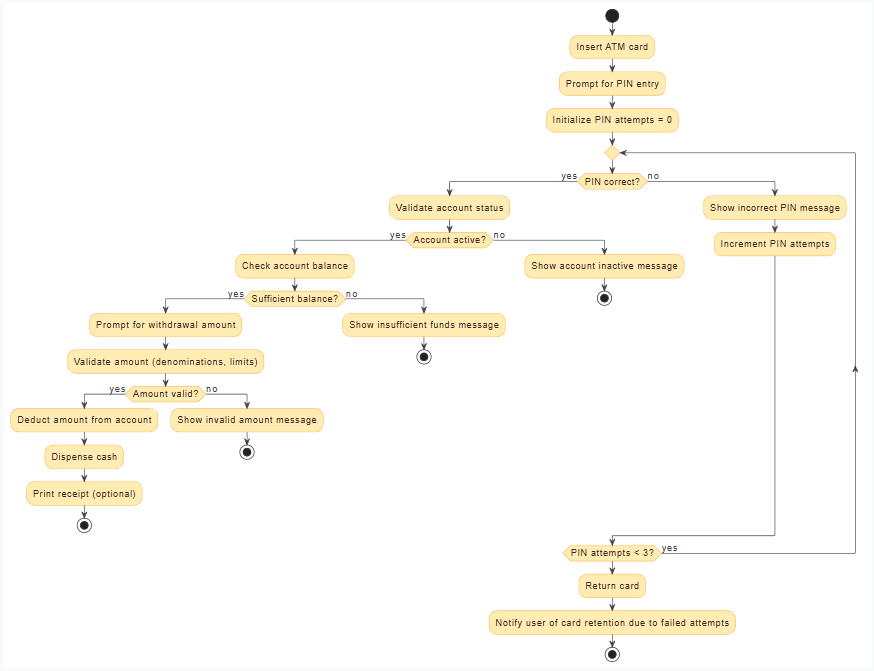
- Un aperçu en temps réel du diagramme d’activité UML (parfaitement formaté)
- Le code brut Mermaid.js dans une boîte située en dessous
Options disponibles :
- Copier le code Mermaid (pour GitHub, GitLab, Notion, Obsidian, Mermaid Live Editor, etc.)
- Télécharger au format SVG
- Télécharger au format PNG
- Zoomer / Dézoomer
Le diagramme suit la notation officielle des diagrammes d’activité UML 2.5 (début/fin, actions, décisions, embranchements/joignements, filets pour les acteurs si nécessaire).
Étape 5 : Visualiser et télécharger le rapport professionnel
Passez à l’onglet « Rapport ».
L’IA génère automatiquement un document complet et bien structuré de spécifications qui inclut :
- Nom et ID du cas d’utilisation
- Acteurs
- Préconditions et postconditions (inferred)
- Déclencheur
- Scénario principal de succès (étapes numérotées)
- Extensions / Flux alternatifs (avec conditions)
- Flux d’exception
- Règles métier (si détectées)
- Exigences non fonctionnelles (si mentionnées)
Vous pouvez :
- Copier l’intégralité du rapport (Markdown ou texte brut)
- Télécharger au format DOCX (Microsoft Word)
- Télécharger au format PDF
Exemple de ce que vous obtenez en quelques secondes (Retrait d’argent)
Conseils bonus pour de meilleurs résultats
- Écrivez au style actif et une étape par ligne → meilleure précision
- Utilisez des mots comme « si », « quand », « sauf si » pour déclencher automatiquement les losanges de décision
- Vous pouvez ajouter des relations <<inclure>> ou <<étendre>> en les écrivant naturellement
- Pour plusieurs acteurs, mentionnez le nom de l’acteur au début de la ligne : « Le caissier vérifie l’identité du client »
- L’outil crée automatiquement les filets/partitions
- Fonctionne parfaitement avec les user stories Agile : « En tant que client, je veux retirer de l’argent afin d’avoir de l’argent physique »
Cas d’utilisation courants que les gens convertissent quotidiennement
- Connexion / Authentification
- Inscrire un nouvel utilisateur
- Passer une commande (e-commerce)
- Réserver un vol / un hôtel
- Soumettre un rapport de dépenses
- Approuver une demande d’achat
- Enregistrement du patient (soins de santé)
- Générer une facture
Conclusion
Vous savez maintenant comment passer d’un cas d’utilisation en texte brut → diagramme d’activité UML professionnel + rapport complet en moins de 3 minutes.
Aucune installation requise, aucune compétence en dessin nécessaire, 100 % gratuit pour une utilisation illimitée
Commencez maintenant : https://ai.visual-paradigm.com/tool/use-case-to-activity-diagram/
Bonne création de diagrammes !

 English
 Arabic
 Chinese (Simplified)
 Dutch
Dutch French
 German
 Italian
 Japanese
 Korean
 Portuguese
 Russian
 Spanish