Agilien est une extension alimentée par l’IA pour Jira, développée par Visual Paradigm, qui transforme les concepts de projet de haut niveau en un backlog détaillé, cohérent et prêt à être développé en quelques secondes. Outil qui automatise la création du backlog, assure la clarté grâce à des user stories structurées, propose une priorisation intelligente et génère des outils visuels comme des diagrammes et des roadmaps. Il est conçu pour s’intégrer sans heurt à votre flux de travail Jira existant, économisant des heures de travail manuel et comblant le fossé entre la planification produit et l’ingénierie.
Ce tutoriel s’appuie sur l’aperçu fourni d’Agilien et s’inspire de guides pratiques pour vous guider à travers la configuration, la génération du backlog, la visualisation, l’intégration, la personnalisation et les bonnes pratiques. À la fin, vous serez en mesure de révolutionner votre processus de planification produit.
Introduction à Agilien
Agilien agit comme un partenaire intelligent dans votre cycle de vie de développement produit. Les principaux avantages incluent :
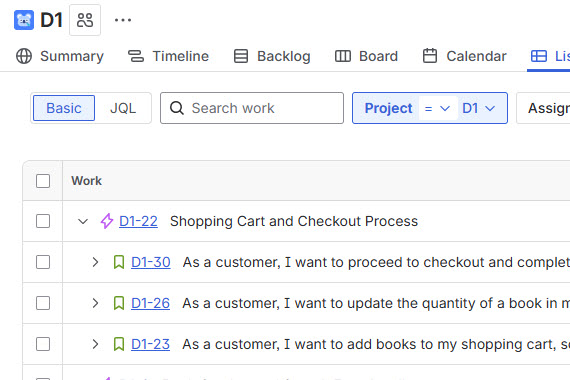
- Stratégie de backlog par IA : Générer un backlog hiérarchique (épisodes, user stories, sous-tâches) à partir d’une simple déclaration d’objectif, avec des éléments 3C (Carte, Conversation, Confirmation) pour assurer la cohérence.
- Priorisation intelligente : Classe automatiquement les éléments en fonction de leur valeur et de leur effort.
- Planification optimisée par IA : Attribue des délais réalistes avec des dates de début et de fin.
- Visualisation des exigences : Crée des diagrammes techniques (par exemple, Séquence, Activité, Classe) et des diagrammes de Gantt dynamiques.
- Intégration Jira : Synchronisation bidirectionnelle pour importer des éléments existants et exporter de nouveaux éléments.
- Personnalisation : Éditer le contenu généré avant la synchronisation pour s’assurer qu’il correspond à vos besoins.
Agilien prend en charge Jira Cloud et Jira Data Center (Serveur) via des jetons API et fonctionne avec les projets gérés par équipe et les projets gérés par entreprise. Aucune souscription séparée à un modèle d’IA (par exemple, Gemini) n’est nécessaire — elle est incluse. La sécurité des données est assurée par le chiffrement TLS en transit et au repos.
Pour commencer, vous aurez besoin d’un compte Visual Paradigm Online (essai gratuit disponible) et d’un accès à votre instance Jira.
Prérequis : Création d’un espace Jira vide
Avant d’utiliser Agilien, créez un nouvel espace Jira pour servir d’environnement de projet. Cela garantit une base vierge pour la synchronisation des backlogs générés par l’IA.
- Rendez-vous sur votre site Jira (par exemple, yourcompany.atlassian.net).
- Cliquez sur l’icône + située à côté de Espaces dans le menu de gauche.
- Dans la liste des modèles, sélectionnez Développement logiciel et choisissez le Scrum modèle.
- Cliquez sur Utiliser le modèle.
- Choisissez soit Espace géré par l’équipe ou Espace géré par l’entreprise en fonction de la configuration de votre organisation.
- Entrez un nom pour l’espace et passez à l’étape suivante.
- Invitez éventuellement les membres de l’équipe ou passez cette étape.
- Connectez éventuellement l’espace à Confluence, puis cliquez sur Continuer.
Votre espace Jira est maintenant prêt. Rechargez la page si nécessaire pour confirmer.
Mise en route d’Agilien dans Visual Paradigm Online
Agilien est accessible via Visual Paradigm Online, où se trouvent les outils d’IA.
- Allez à Visual Paradigm Online et connectez-vous à votre espace de travail (inscrivez-vous pour une version d’essai gratuite si vous n’avez pas de compte).
- Cliquez sur le bouton Outils d’IA dans l’interface.
- Localisez Agilien : Planificateur de liste de tâches Jira alimenté par l’IA et cliquez sur Commencer maintenant.
Cela lance l’interface Agilien, où vous allez saisir les détails de votre projet.
Génération du plan du projet (liste de tâches)
La fonction principale d’Agilien consiste à transformer un objectif de haut niveau en une liste de tâches structurée.
- Dans l’interface Agilien, saisissez le Domaine du projet (par exemple, « plateforme de commerce électronique pour produits durables »).
- Fournissez Contexte et objectifs du système (par exemple, « Créer une boutique en ligne conviviale avec gestion des stocks, authentification des utilisateurs et intégration de paiement afin d’augmenter les ventes de 20 % au premier trimestre »).
- Précisez le Date de début du projet (par exemple, « 2026-01-01 ») et Durée du projet (par exemple, « 3 mois »).
- Cliquez sur Générer le plan du projet.
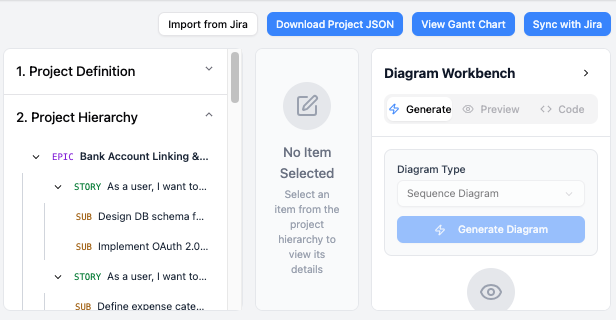
L’IA traitera vos informations et créera une structure hiérarchique :
- Épics : thèmes de haut niveau.
- Scénarios utilisateur : éléments détaillés au format 3C (Fiche : résumé ; Conversation : points de discussion ; Confirmation : critères d’acceptation).
- Sous-tâches : découpages actionnables.
Examinez le résultat :
- Cliquez sur tout élément pour afficher les détails.
- La liste d’attente inclut une priorisation intelligente (basée sur les scores valeur/effort) et une planification optimisée par IA avec des dates attribuées.
Si la sortie n’est pas parfaite, vous pouvez la régénérer en ajustant les entrées ou en éditant manuellement (voir la section Personnalisation).
Pour visualiser le calendrier :
- Cliquez surVoir le diagramme de Gantt pour voir un diagramme de Gantt dynamique de l’ensemble du plan.
Génération de diagrammes UML pour la visualisation des exigences
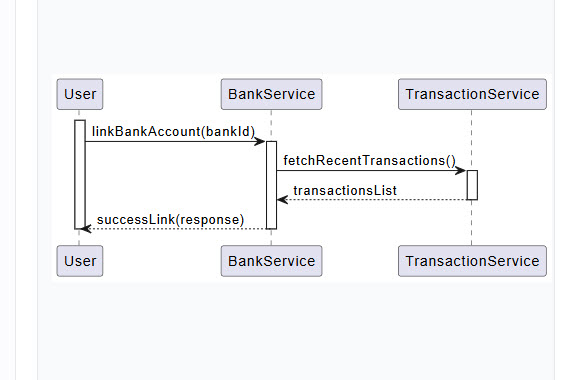
Agilien relie les exigences à l’architecture en générant instantanément des diagrammes professionnels.
- Sélectionnez un élément du plan de projet (par exemple, un épisode ou une histoire utilisateur) dans la liste d’attente.
- Sous Atelier de diagrammes, cliquez surGénérer.
- Choisissez un Type de diagramme (par exemple, diagramme de séquence pour les interactions, diagramme d’activité pour les flux de travail, diagramme de classes pour les modèles de données).
- Cliquez surGénérer le diagramme.
L’IA crée le diagramme en fonction de la description de l’élément. Consultez-le :
- Apportez des ajustements si nécessaire à l’aide de l’éditeur intégré.
- Cliquez surAttacher pour lier le diagramme à l’élément du plan.
Répétez pour les autres éléments afin de constituer un ensemble complet de visualisations. Cela élimine le dessin manuel des diagrammes et offre une visibilité claire aux équipes d’ingénierie.
Synchronisation du plan de projet avec Jira
Dès que votre liste d’attente et vos diagrammes sont prêts, synchronisez-les sans effort avec Jira.
- Dans Agilien, cliquez sur Synchroniser avec Jira en haut à droite.
- Dans la boîte de dialogue, cliquez sur Authentifier avec Jira.
- Connectez-vous à votre compte Jira si demandé.
- Acceptez la fenêtre contextuelle d’autorisation pour accorder à Agilien l’accès (via un jeton d’API).
- Sélectionnez l’espace Jira que vous avez créé précédemment.
- Cliquez sur Démarrer la synchronisation.
Le processus de synchronisation s’exécute automatiquement :
- Les épics, les histoires et les sous-tâches sont créés dans Jira.
- La priorisation et les délais sont appliqués.
- Les diagrammes joints sont exportés en tant qu’artefacts (par exemple, images ou liens).
- Une fois terminé, cliquez sur Terminer pour fermer la boîte de dialogue.
- Passez à Jira, rechargez l’espace et vérifiez le backlog importé.
Pour les projets existants :
- Utilisez Importer depuis Jira pour importer les épics/histoires/tâches, puis les améliorer dans Agilien avant de les réimporter.
Cette intégration bidirectionnelle garantit une adoption sans friction.
Personnalisation et bonnes pratiques
L’IA d’Agilien la sortie est un excellent point de départ, mais la personnalisation garantit qu’elle s’aligne parfaitement :
- Modifiez les titres, les descriptions, les critères d’acceptation, les priorités ou les dates directement dans l’interface.
- Réorganisez la hiérarchie ou ajoutez/supprimez des éléments.
- Regénérez les sections spécifiques si la sortie initiale nécessite des ajustements.
- Pour les diagrammes, utilisez l’éditeur pour ajuster les éléments avant de les attacher.
Meilleures pratiques :
- Commencez par des objectifs clairs et concis pour obtenir les meilleurs résultats de l’IA.
- Revoyez la priorisation pour assurer l’alignement stratégique — ajustez les scores valeur/effort au besoin.
- Utilisez les diagrammes de Gantt pour les présentations aux parties prenantes.
- Synchronisez progressivement pour éviter de surcharger votre espace Jira.
- Combinez avec les outils intégrés de Jira pour une gestion continue (par exemple, sprints, tableaux).
Questions fréquemment posées
- Qu’est-ce que Agilien exactement ? Une extension IA pour Jira qui automatise la création du backlog à partir d’objectifs de haut niveau, en générant des épics, des histoires et des sous-tâches.
- Ai-je besoin d’un abonnement séparé pour le modèle d’IA ? Non, il est inclus dans Agilien — aucun code API supplémentaire ni frais supplémentaires.
- Mes données sont-elles sécurisées ? Oui, chiffrées en transit (TLS) et au repos. Consultez la page de sécurité de Visual Paradigm pour plus de détails.
- Puis-je personnaliser le backlog généré avant de le synchroniser avec Jira ? Absolument — une interface d’édition complète est disponible.
- Quelles versions de Jira sont prises en charge ? Jira Cloud et Data Center (Serveur), avec des projets gérés par équipe et par entreprise.
- Puis-je utiliser Agilien avec un projet Jira existant ? Oui, importez les éléments existants pour en faire la base.
Recommandation : Visual Paradigm AI pour simplifier Jira et les capacités de modélisation
Pour améliorer davantage votre flux de travail, je vous recommande vivement d’explorerla suite de Visual Paradigm AI plus large de outils. Au-delà dela planification du backlog Agilien pour Jira -spécifique, Visual Paradigm AI propose des fonctionnalités puissantes pour la modélisation et l’intégration qui simplifient les projets complexes :
- Agilien (Intégration Jira): Comme indiqué, il excelle dans l’automatisation du backlog pilotée par l’IA et la synchronisation transparente avec Jira.
- DBModeler IA: Convertit les descriptions en anglais en bases de données prêtes à l’emploi, idéales pour la modélisation des données dans les projets liés à Jira.
- Studio C4 PlantUML alimenté par l’IA: Génère des diagrammes d’architecture standardisés à partir de texte, complétant les capacités UML d’Agilien pour la conception de systèmes.
- Suite intelligente de BPM et d’analyse: Visualise et analyse les processus métiers, parfait pour aligner les flux de travail Jira avec les stratégies d’entreprise.
- Chatbot IA pour les diagrammes: Crée instantanément des modèles prêts à présenter à partir de requêtes, accélérant la visualisation des exigences.
- Outil de tableau de modèle d’affaires IA: Aide à visualiser les idées du stratégie à l’exécution, améliorant la planification stratégique dans Jira.
Ces outils intègrent l’IA pour réduire les efforts manuels dans la modélisation, ce qui en fait des solutions idéales pour les équipes gérant Jira ainsi que des besoins avancés en diagrammation. Commencez par un essai gratuit sur Visual Paradigm IA pour améliorer l’efficacité dans le développement de produits et au-delà.

 English
 Arabic
 Chinese (Simplified)
 Dutch
Dutch French
 German
 Italian
 Japanese
 Korean
 Portuguese
 Russian
 Spanish