Visual Paradigmde Cas d’utilisation vers diagramme d’activité outil est une fonctionnalité alimentée par l’IA qui convertit automatiquement les textesdescriptifs de cas d’utilisation en diagrammes d’activité UML. Cela comble le fossé entre les exigences narratives et les flux visuels, ce qui facilite pour les équipes de comprendre, de communiquer et d’améliorer les comportements du système. Il est particulièrement utile pour transformer des histoires d’utilisateurs détaillées ou des récits de cas d’utilisation en modèles visuels structurés sans devoir dessiner manuellement les diagrammes depuis le début.
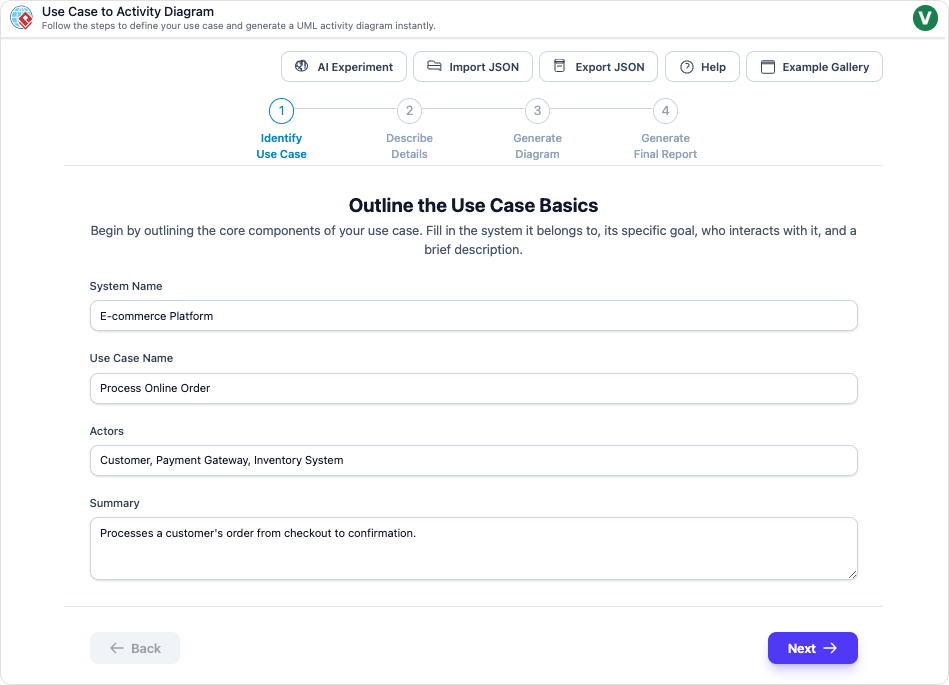
L’outil utilise l’IA pour générer instantanément des diagrammes, détecter les éventuels problèmes (comme des étapes manquantes), proposer des améliorations et même produire des rapports. Il est intégré à la suite Visual Paradigm (disponible dans les versions bureau, en ligne et entreprise).
Objectif et avantages
Cet outil est idéal pour :
- Analystes métiers: Pour visualiser les processus à partir des exigences.
- Développeurs: Pour traduire les cas d’utilisation en flux exploitables.
- Enseignants et étudiants: Pour enseigner ou apprendre les concepts UML de manière interactive.
Avantages clés :
- Automatisation: Économise du temps en générant directement des diagrammes à partir du texte.
- Précision et exhaustivité: L’IA analyse les flux pour détecter les lacunes et propose des améliorations.
- Visualisation: Transforme le texte abstrait en diagrammes clairs.
- Documentation: Génère automatiquement des rapports résumant la logique et les optimisations.
- Collaboration: Intégré aux fonctionnalités d’équipe dans Visual Paradigm.
Comment fonctionne l’outil : Guide étape par étape
Le processus suit un workflow guidé en quatre étapes pour garantir des résultats structurés et précis.
Étape 1 : Définir le cas d’utilisation
Commencez par décrire clairement le cas d’utilisation du point de vue de l’utilisateur.
- Nom du cas d’utilisation: Donnez-lui un titre concis et descriptif (par exemple, « Connexion utilisateur » ou « Passer une commande »).
- Acteurs: Identifiez les acteurs principaux et secondaires (par exemple, « Client », « Administrateur système »).
- Préconditions: Indiquez ce qui doit être vrai avant le début du cas d’utilisation (par exemple, « L’utilisateur est enregistré »).
- Postconditions: Facultatif – ce qui doit être vrai après une exécution réussie.
Astuce: Utilisez des champs de texte structurés dans l’outil pour cette entrée.
Étape 2 : Détail des flux
Fournissez des descriptions textuelles détaillées des scénarios :
- Flux principal (basique): Le parcours idéal – la séquence principale des étapes (numérotées, par exemple, 1. L’utilisateur saisit ses identifiants, 2. Le système les valide, etc.).
- Flux alternatifs: Des variations par rapport au flux principal (par exemple, « À l’étape 3, si l’utilisateur sélectionne « Mot de passe oublié »…).
- Flux d’exception: Gestion des erreurs (par exemple, « Si les identifiants sont invalides, afficher un message d’erreur et retourner à l’étape 1 »).
Meilleure pratique: Utilisez un numérotage clair et séquentiel ainsi que des points de référence (par exemple, « Flux alternatif à partir de l’étape 4 »). Soyez précis concernant les conditions, les actions et les réponses du système.
Étape 3 : Générer le diagramme d’activité
Cliquez sur le bouton « Générer » ou « Lancer le générateur ».
- L’IA traite votre texte et génère un conforme à UML Diagramme d’activité en temps réel.
- Les éléments incluent : nœuds initiaux/finaux, actions, décisions (pour les branches), fusions, embranchements/joignants (pour les activités parallèles) et files (si des acteurs sont impliqués).
- Assistance par IA: Il peut mettre en évidence les étapes manquantes, suggérer d’ajouter des gardes sur les transitions, ou recommander une restructuration pour un meilleur déroulement.
Vous pouvez ensuite modifier le diagramme :
- Personnaliser les étiquettes, ajouter/supprimer des nœuds, ajuster les transitions.
- Utilisez les outils de glisser-déposer de Visual Paradigm pour les ajustements.

Étape 4 : Révision et exportation
- Revisez le diagramme pour vérifier son exactitude – validez par rapport aux exigences et aux retours des parties prenantes.
- L’IA peut analyser la qualité du flux et générer un Rapport complet: Il inclut un résumé du flux de travail, les problèmes logiques identifiés et les suggestions d’optimisation.
- Options d’exportation:
- Diagramme : PNG, SVG, PDF.
- Documentation complète : rapports Word/PDF avec diagrammes intégrés.
Exemple d’analyse : Cas d’utilisation « Connexion utilisateur »
- Définir:
- Nom : Connexion utilisateur
- Acteur : Utilisateur
- Préconditions : L’utilisateur dispose d’un compte enregistré.
- Flux:
- Principal : 1. L’utilisateur accède à la page de connexion. 2. Saisit le nom d’utilisateur/mot de passe. 3. Clique sur Soumettre. 4. Le système authentifie. 5. Accorde l’accès.
- Alternatif : À l’étape 3, l’utilisateur sélectionne « Se souvenir de moi » – le système enregistre la session.
- Exception : À l’étape 4, identifiants invalides – afficher une erreur, autoriser une nouvelle tentative (jusqu’à 3 fois), puis verrouiller le compte.
- Générer: L’IA crée un diagramme comportant un nœud de décision pour la réussite/échec de l’authentification, une boucle pour les tentatives, et des actions parallèles si nécessaire.
- Réviser/Exporter: Modifiez les conditions (par exemple, « [valide] » lors de la transition réussie), puis exportez.
Conseils et bonnes pratiques
- Rédigez un texte clair: Utilisez un langage orienté action (par exemple, « Le système valide les identifiants » au lieu de descriptions floues).
- Soyez exhaustif: Incluez tous les flux dès le début pour obtenir de meilleures suggestions de l’IA.
- Itérez: Générez, examinez les retours de l’IA, affinez le texte et régénérez.
- Constance: Utilisez des phrases verbe-nom pour les activités (par exemple, « Valider les identifiants »).
- Validez régulièrement: Partagez les diagrammes avec les parties prenantes à mesure que les exigences évoluent.
- Accédez à l’outil: Visitez Visual Paradigm Online (édition gratuite disponible) ou l’application bureau. Recherchez la section fonctionnalités IA ou directement le «Cas d’utilisation vers diagramme d’activité» générateur.
Cet outil simplifie la modélisation UML, réduisant les erreurs et améliorant la clarté. Pour une pratique pratique, inscrivez-vous à Visual Paradigm Online et essayez avec vos propres cas d’utilisation! Source : D’après la description officielle des fonctionnalités de Visual Paradigm (fin 2025).

 English
 Arabic
 Chinese (Simplified)
 Dutch
Dutch French
 German
 Italian
 Japanese
 Korean
 Portuguese
 Russian
 Spanish