


परिचय
डेटा विज़ुअलाइज़ेशन के लिए आवश्यक है. बार और लाइन ग्राफ जैसे पारंपरिक चार्ट एक साथ बहुत सारे चर की तुलना करते समय अक्सर अपनी भूमिका नहीं निभा पाते हैं।रेडार चार्ट (जिसे स्पाइडर या वेब चार्ट के रूप में भी जाना जाता है) बहुआयामी डेटा को दृश्य रूप से प्रस्तुत करने में निपुण है, जिससे वे प्रदर्शन विश्लेषण, कौशल मूल्यांकन और उत्पाद तुलना के लिए आदर्श बन जाते हैं।
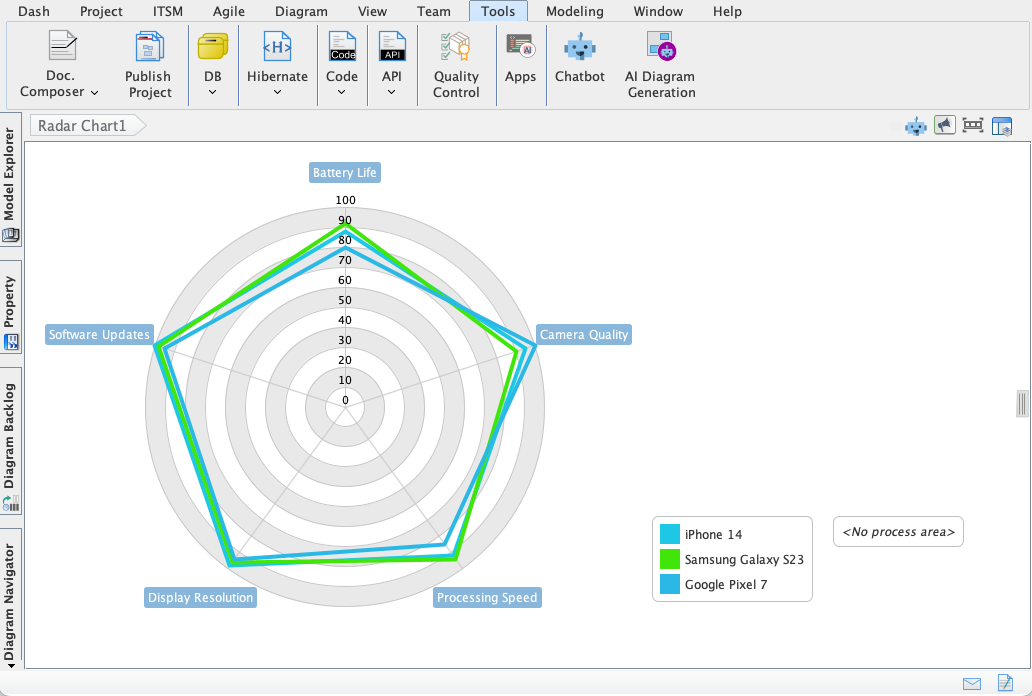
विजुअल पैराडाइम डेस्कटॉपकेएआई डायग्राम जनरेटर अब समर्थन करता हैएआई-संचालित रेडार चार्ट उत्पादन, जिससे उपयोगकर्ता एक सरल टेक्स्ट प्रॉम्प्ट से इन चार्ट को तुरंत बना सकते हैं। यह पाठ्यक्रम आपको मुख्य अवधारणाओं, चरण-दर-चरण प्रक्रिया, व्यावहारिक उदाहरणों और इस शक्तिशाली उपकरण के उपयोग के लिए सर्वोत्तम प्रथाओं के मार्गदर्शन करेगा।
मुख्य अवधारणाएं
रेडार चार्ट क्या है?
एक रेडार चार्ट बहुचर डेटा को दो आयामी चार्ट के रूप में प्रदर्शित करने का एक आलेखीय तरीका है, जिसमें तीन या अधिक मात्रात्मक चरों को एक ही बिंदु से शुरू होने वाली अक्षों पर दर्शाया जाता है। इसका विशेष रूप से उपयोग होता है:
- बहुत सारे मापदंडों के आधार पर प्रदर्शन की तुलना करना।
- ताकतों, कमजोरियों और अंतरों की पहचान करना।
- प्रोफाइल को दृश्य रूप से प्रस्तुत करना (जैसे कर्मचारी कौशल, उत्पाद विशेषताएं)।
एआई का उपयोग क्यों करें?रेडार चार्ट?
- जटिलता:बहुत सारी अक्षों को हाथ से बनाना समय लेने वाला और त्रुटि-प्रवण है।
- स्पष्टता:पारंपरिक तालिकाएं अक्सर पैटर्न और समग्र प्रोफाइल को छिपा देती हैं।
- कार्यक्षमता:एआई प्रक्रिया को स्वचालित करता है, समय बचाता है और सटीकता सुनिश्चित करता है।
आम उपयोग के मामले
- प्रदर्शन विश्लेषण: तुलना करें .
- कौशल मूल्यांकन:बहुत से क्षमताओं के आधार पर कर्मचारियों का मूल्यांकन करें।
- उत्पाद तुलना:मूल्य, गुणवत्ता और उपयोगिता जैसी विशेषताओं के आधार पर उत्पादों का विश्लेषण करें।
एक बनाने के लिए चरण-दर-चरण गाइडरडार चार्ट
पूर्व शर्तें
- स्थापित करें या अद्यतन करेंविजुअल पैराडाइग्म डेस्कटॉप नवीनतम संस्करण के लिए।
- सुनिश्चित करें कि आपके पास हैप्रोफेशनल संस्करण या उससे अधिक।
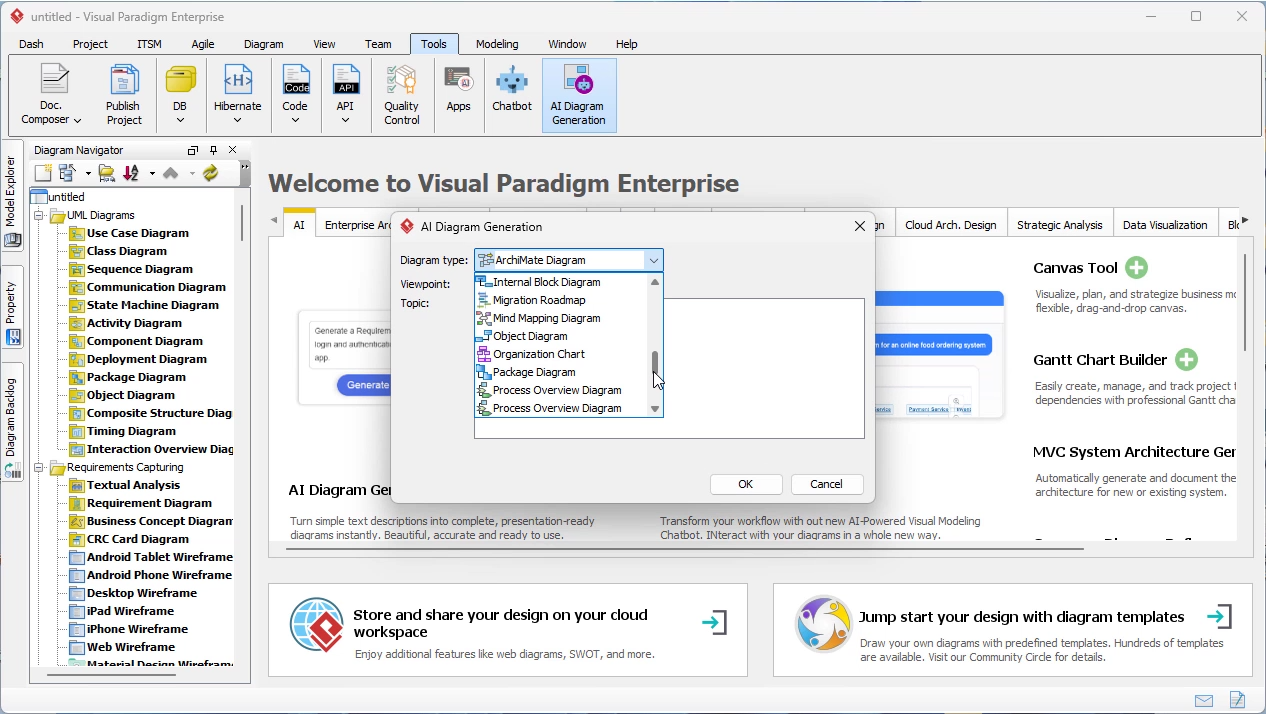
चरण 1: एआई डायग्राम जनरेटर लॉन्च करें
- खोलेंविजुअल पैराडाइग्म डेस्कटॉप.
- पर क्लिक करेंउपकरण टूलबार में।
- चुनेंएआई डायग्राम उत्पादन.
चरण 2: चुनेंरडार चार्टविकल्प
- सेआरेख प्रकार मेनू, चुनें रडार चार्ट.
चरण 3: अपना विषय दर्ज करें
- एक प्रदान करें पाठ्य विवरणजिसे आप दृश्य बनाना चाहते हैं। उदाहरण के लिए:
- “मूल्य, गुणवत्ता, उपयोगिता और ग्राहक समर्थन के आधार पर तीन उत्पादों (A, B, C) की तुलना करें।”
- “संचार, टीमवर्क, समस्या-समाधान और नेतृत्व के आधार पर कर्मचारी के प्रदर्शन का मूल्यांकन करें।”
चरण 4: अपने चार्ट को कस्टमाइज़ करें
- निर्धारित करें किरणों की संख्या (अक्ष) और उनके लेबल।
- निर्धारित करें डेटा मान प्रत्येक चर के लिए।
- चार्ट को सुधारने के लिए प्राकृतिक भाषा का उपयोग करें (उदाहरण के लिए, “नवाचार के लिए चौथा अक्ष जोड़ें”).
चरण 5: उत्पन्न करें और सुधारें
- AI आपके इनपुट के आधार पर तुरंत एक रडार चार्ट उत्पन्न करेगा।
- आवश्यकतानुसार रंगों, लेबलों और स्केलिंग को समायोजित करें।
- रिपोर्ट या प्रस्तुतियों के लिए चार्ट को निर्यात करें।
व्यावहारिक उदाहरण
उदाहरण 1: उत्पाद तुलना
प्रॉम्प्ट: “मूल्य (1-10), गुणवत्ता (1-10), उपयोगिता (1-10), ग्राहक समर्थन (1-10) और नवाचार (1-10) के पांच विशेषताओं के आधार पर उत्पाद A, उत्पाद B और उत्पाद C की तुलना करें।”
आउटपुट: पांच अक्षों वाला एक रडार चार्ट, जिसमें प्रत्येक अक्ष एक विशेषता का प्रतिनिधित्व करता है। चार्ट दिखाएगा कि कौन सा उत्पाद किस क्षेत्र में उत्कृष्ट है।
उदाहरण 2: कर्मचारी कार्यकुशलता
प्रॉम्प्ट: “संचार (8), टीमवर्क (7), समस्या-समाधान (9), नेतृत्व (6), और रचनात्मकता (8) में जॉन के प्रदर्शन का आकलन करें।”
आउटपुट: एक रेडार चार्ट जो जॉन के बलिष्ठता (समस्या-समाधान) और सुधार के क्षेत्र (नेतृत्व) को दर्शाता है।
प्रभावी के लिए सर्वोत्तम अभ्यासरेडार चार्ट
-
:
- बहुत अधिक अक्ष चार्ट को भारी बना सकते हैं। स्पष्टता के लिए 4-8 चरों का उपयोग करें।
-
:
- सटीक तुलना के लिए सुनिश्चित करें कि सभी अक्ष एक ही स्केल (उदाहरण के लिए, 1-10) का उपयोग करें।
-
मुख्य दृष्टिकोण को उजागर करें:
- डेटा सेट (उदाहरण के लिए, वास्तविक बनाम लक्ष्य प्रदर्शन) के बीच अंतर दर्शाने के लिए रंगों का उपयोग करें।
-
इसे सरल रखें:
- अत्यधिक डेटा बिंदुओं के साथ चार्ट को भरने से बचें।
-
स्पष्ट रूप से लेबल करें:
- स्पष्ट व्याख्या के लिए सुनिश्चित करें कि अक्ष और डेटा बिंदु लेबल किए गए हों।
आम समस्याओं का निवारण
| समस्या | समाधान |
|---|---|
| चार्ट विकृत दिखाई देता है | सुनिश्चित करें कि सभी अक्ष एक ही स्केल का उपयोग कर रहे हैं। |
| डेटा बिंदु ओवरलैप होते हैं | चरों की संख्या कम करें या स्केलिंग को समायोजित करें। |
| AI प्रॉम्प्ट का गलत अर्थ निकालता है | स्पष्ट मापदंडों और तुलनाओं के साथ अपना वर्णन सुधारें। |
सारांश
- रेडार चार्ट बहुआयामी डेटा के दृश्यीकरण के लिए आदर्श हैं।
- विजुअल पैराडाइग्म का एआई डायग्राम जनरेटर निर्माण प्रक्रिया को स्वचालित करता है, समय बचाता है और त्रुटियों को कम करता है।
- अनुकूलन के साथ आसान है.
- श्रेष्ठ व्यवहार अक्षों को सीमित करना, स्थिर स्केलिंग और स्पष्ट लेबलिंग शामिल हैं।
निष्कर्ष
विजुअल पैराडाइग्म डेस्कटॉप में एआई-संचालित रेडार चार्ट विशेषता उपयोगकर्ताओं को जटिल डेटा को स्पष्ट, क्रियान्वयन योग्य दृश्यों में बदलने की अनुमति देती है। चाहे आप प्रदर्शन का विश्लेषण कर रहे हों, उत्पादों की तुलना कर रहे हों, या कौशल का आकलन कर रहे हों, यह उपकरण प्रदान करता हैतत्काल स्पष्टता औरगहन दृष्टि.
इसका प्रयोग करने के लिए तैयार हैं? और शुरू करें उत्पादनरेडार चार्ट सेकंड में!

 English
 Arabic
 Chinese (Simplified)
 Dutch
Dutch French
 German
 Italian
 Japanese
 Korean
 Portuguese
 Russian
 Spanish