


उपयोगकर्ता कहानी के लिए पुष्टि आइटम लिखना
संगतविजुअल पैराडाइमसंस्करण: एंटरप्राइज, प्रोफेशनल, स्टैंडर्ड, मॉडेलर
उपयोगकर्ता कहानियों में तीन महत्वपूर्ण घटक होते हैं जिन्हें अक्सर 3Cs (कार्ड, चर्चा और पुष्टि) कहा जाता है। उपयोगकर्ता कहानियाँ कार्डों पर लिखी जाती हैं। कार्ड में सभी जानकारी नहीं होती है। यह आवश्यकता खोज प्रक्रिया के लिए कहानी के बारे में याद दिलाने के लिए होता है। आवश्यकता स्वयं अंत उपयोगकर्ताओं से विकासकर्ताओं तक चर्चा के माध्यम से संचारित की जाती है: विचारों, परिदृश्यों और संचालन व्यवस्था के आदान-प्रदान के माध्यम से। उपयोगकर्ता कहानी का अंतिम घटक स्वीकृति मानदंड है, जिसका उपयोग यह सत्यापित करने के लिए किया जाता है कि उपयोगकर्ता कहानी सही ढंग से विकसित और डिलीवर की गई है। यह आमतौर पर प्रोजेक्ट टीम और अंत उपयोगकर्ताओं के बीच चर्चा के दौरान सोचा जाता है। उपयोगकर्ता कहानियों को स्प्रिंट में वितरित करने से ठीक पहले स्वीकृति मानदंड को परिभाषित करना सबसे अच्छा होता है। उपयोगकर्ता कहानियों में विकास को संभव बनाने और परीक्षण को उचित दक्षता के साथ आगे बढ़ाने के लिए आवश्यक न्यूनतम जानकारी ही शामिल करनी चाहिए। इसका कारण यह है कि अंतिम उत्पाद में मूल्य नहीं जोड़ने वाले किसी भी चीज पर समय बर्बाद करने को कम किया जाए।
स्वीकृति मानदंड के लाभ
उपयोगकर्ता कहानियों के साथ अच्छे स्वीकृति मानदंड होने चाहिए, जो एक कहानी को पूर्ण माने जाने के लिए आवश्यक आवश्यकताएँ हैं। उपयोगकर्ता कहानी के समान, स्वीकृति मानदंड सरल भाषा में लिखे जाते हैं ताकि यह स्पष्ट रूप से परिभाषित किया जा सके कि कार्य आइटम कब पूरा हो गया है और अपेक्षित तरीके से काम कर रहा है। उपयोगकर्ता कहानियों के साथ स्वीकृति मानदंड शामिल करने के कई लाभ हैं:
- पुष्टि परिदृश्य टीम को अंत उपयोगकर्ता के दृष्टिकोण से एक फीचर या कार्यक्षमता कैसे काम करेगी, इस पर विचार करने के लिए प्रेरित करता है।
- स्वीकृति मानदंड आवश्यकताओं से अस्पष्टता को हटाता है ताकि स्प्रिंट या रिलीज के अंत में अनपेक्षित बातें न हों और ग्राहक संतुष्टि सुनिश्चित की जा सके।
- विकासकर्ता उन मानदंडों के आधार पर परीक्षण बना सकते हैं जो यह सत्यापित करते हैं कि कार्य आइटम काम कर रहा है और अंतिम रूप से पूरा हो गया है।
तैयारी
आपको काम करने के लिए एक प्रोजेक्ट की आवश्यकता है। अपने उत्पादन डेटा को गड़बड़ करने से बचने के लिए, विजुअल पैराडाइम में एक नया प्रोजेक्ट बनाएं और उसका नाम ऑनलाइन शॉप रखें। आप नए प्रोजेक्ट को चुनकर बना सकते हैंप्रोजेक्ट > नयाएप्लिकेशन टूलबार से।
उपयोगकर्ता कहानी बनाना
- एप्लिकेशन टूलबार से चुनकर उपयोगकर्ता कहानी खोलेंउपयोगकर्ता कहानी > उपयोगकर्ता कहानीएप्लिकेशन टूलबार से।
- खोलेंउपयोगकर्ता कहानीअब पेज खोलें।

- पैन के खाली क्षेत्र पर डबल क्लिक करके एक नई उपयोगकर्ता कहानी बनाएं और कहानी का विषय दर्ज करें:ग्राहक आइटम को शॉपिंग कार्ट में जोड़ना चाहता है.
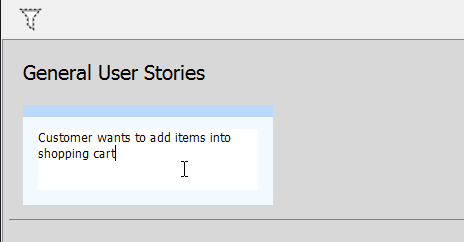
- संपादन की पुष्टि करने के लिए पैन के पृष्ठभाग पर क्लिक करें।
उपयोगकर्ता कहानी के लिए पुष्टि आइटम लिखना
चलिए हमने अभी बनाई गई उपयोगकर्ता कहानी के लिए पुष्टि लिखते हैं।
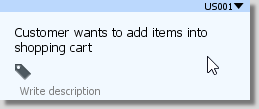
- इसे खोलने के लिए उपयोगकर्ता कहानी पर डबल क्लिक करें।
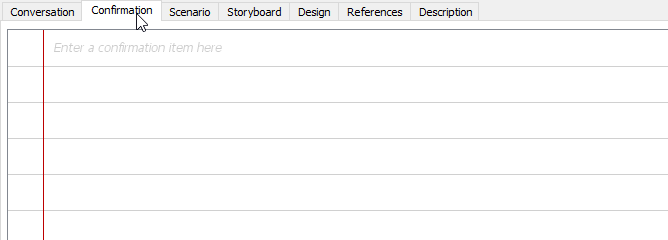
- खोलेंपुष्टि टैब।
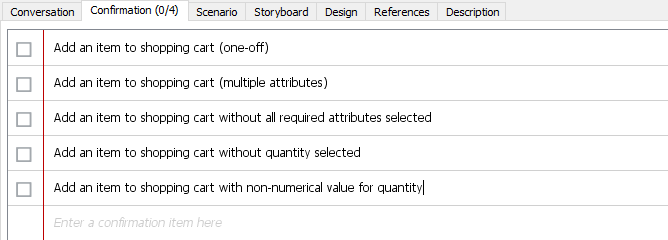
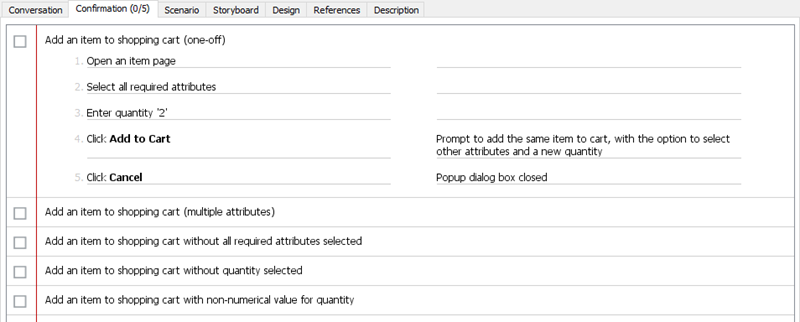
- पहली खाली पंक्ति पर क्लिक करें और पहले पुष्टि आइटम को टाइप करना शुरू करें: शॉपिंग कार्ट में एक आइटम जोड़ें (एक बार में). इसका अर्थ है कि जब उत्पाद मालिक इस उपयोगकर्ता कथा के पूरा होने की पुष्टि करेगा, तो वह जांचेगा कि क्या वह शॉपिंग कार्ट में एक आइटम सफलतापूर्वक जोड़ सकता है। दूसरे शब्दों में, इस उपयोगकर्ता कथा को लागू करते समय डेवलपर को इस फीचर/फंक्शन को प्रदान करना होगा।
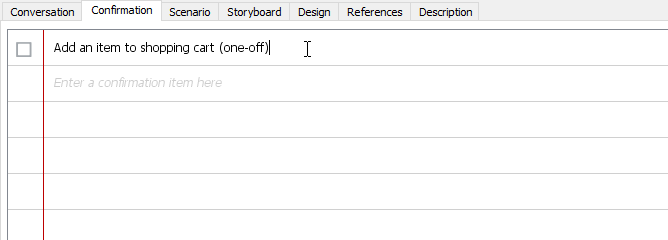
- अब, उन अन्य आइटम को दर्ज करें जिनकी पुष्टि करने की आवश्यकता है:
- शॉपिंग कार्ट में एक आइटम जोड़ें (बहुआयामी विशेषताओं के साथ)
- सभी आवश्यक विशेषताओं के चयन किए बिना शॉपिंग कार्ट में एक आइटम जोड़ें
- मात्रा के चयन किए बिना शॉपिंग कार्ट में एक आइटम जोड़ें
- मात्रा के लिए गैर-संख्यात्मक मान के साथ शॉपिंग कार्ट में एक आइटम जोड़ें
एक पुष्टि आइटम के लिए चरणों और अपेक्षित परिणामों को दर्ज करना
प्रत्येक पुष्टि आइटम के लिए, पुष्टि में लिए जाने वाले चरणों और प्रत्येक चरण के लिए अपेक्षित परिणामों को आगे विस्तार से निर्दिष्ट किया जा सकता है। चरणों और अपेक्षित परिणामों को दर्ज करना वैकल्पिक है। आमतौर पर, आप इसे तब करते हैं जब:
- आप चरणों और अपेक्षित परिणामों द्वारा व्यक्त उपयोग के स्थिति के साथ उत्पाद मालिक की आवश्यकताओं और स्वीकृति मानदंडों को स्पष्ट करना चाहते हैं
- उत्पाद मालिक यह याद नहीं कर पाएगा कि किसी फीचर को कैसे पुष्टि की जा सकती है, जो संभवतः निम्न कारणों से हो सकता है:
- संभावित लंबे समय तक विकास अवधि
- जटिल आवश्यकताएं
- जटिल सिस्टम तर्क
चरणों को दर्ज करने के लिए:
- पहले पुष्टि आइटम पर फिर से क्लिक करें शॉपिंग कार्ट में एक आइटम जोड़ें (एक बार में).
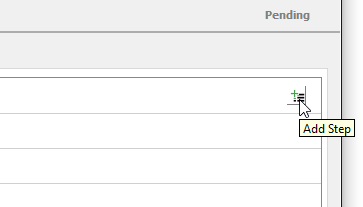
- आइटम के दाहिने ओर माउस पॉइंटर को ले जाएं, एप्लिकेशन विंडो के किनारे के पास। फिर, ‘चरण जोड़ें’ बटन पर क्लिक करें।
- पहला चरण दर्ज करें एक आइटम पेज खोलें.
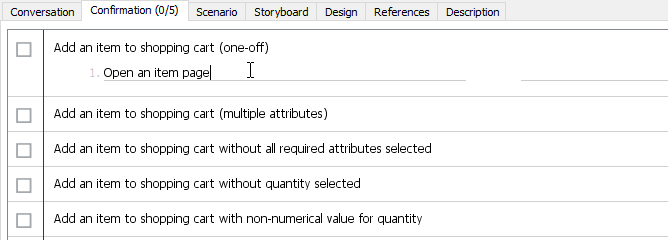
- आप इस चरण के लिए अपेक्षित परिणाम दर्ज कर सकते हैं, लेकिन इस मामले में, चूंकि परिणाम बहुत स्पष्ट है – आइटम पेज खुल गया, इसलिए हम इसे छोड़ देते हैं।
- दबाएं एंटर अगले चरण पर आगे बढ़ने के लिए।
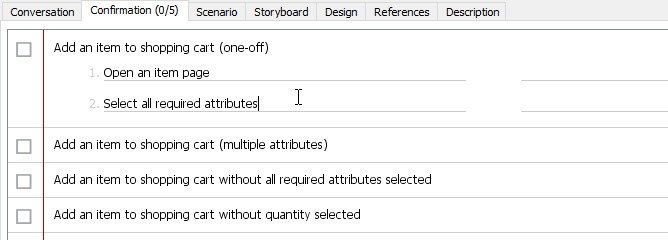
- दर्ज करें सभी आवश्यक विशेषताओं का चयन करें चरण के रूप में।
- दबाएं एंटर फिर से।
- एंटर मात्रा ‘2’ दर्ज करें तीसरे चरण के रूप में।
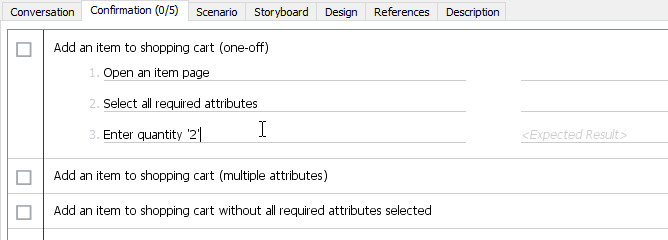
- दबाएं एंटर फिर से।
- एंटर चरण के रूप में एड टू कार्ट क्लिक करें। मान लीजिए कि हमें कमांड के ट्रिगर करने पर जोर देना है। हम इसे टेक्स्ट का चयन करके और फिर दबाकर कर सकते हैं कार्ट में जोड़ें और फिर दबाएं Ctrl-B इसे बोल्ड करने के लिए। आप एप्लिकेशन टूलबार में UeXceler मेनू में अन्य फॉर्मेटिंग विकल्प प्राप्त कर सकते हैं।
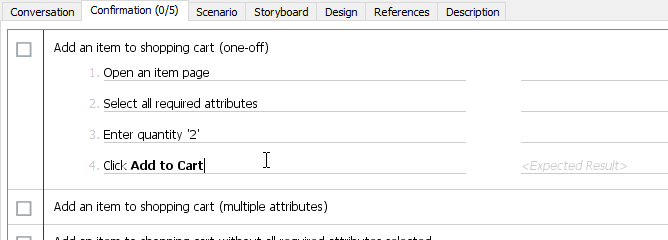
- आइटम को शॉपिंग कार्ट में जोड़ने के अपेक्षित परिणाम का वर्णन करते हैं। आप टैब कुंजी दबाकर आगे बढ़ें अपेक्षित परिणाम फील्ड, या फील्ड पर सीधे क्लिक करें। फिर, दर्ज करें उसी आइटम को कार्ट में जोड़ने के लिए प्रॉम्प्ट, अन्य विशेषताओं का चयन करने और नई मात्रा के विकल्प के साथ.
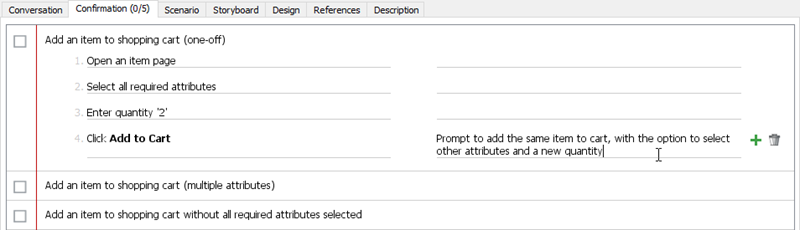
- दबाएं एंटर अगले चरण पर आगे बढ़ने के लिए।
- दर्ज करें रद्द करें पर क्लिक करें चरण पाठ के रूप में। शब्द को मोटा करें रद्द करें.
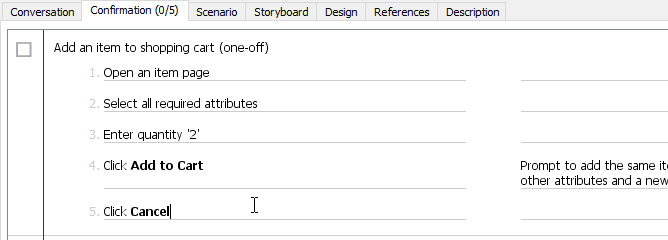
- दर्ज करें पॉपअप डायलॉग बॉक्स बंद हो गया अपेक्षित परिणाम के रूप में।
पुष्टि की प्रक्रिया
जैसा कि आप देख सकते हैं, वह पुष्टि टैब वास्तव में पुष्टि आइटम की सूची है। प्रत्येक आइटम के बाईं ओर एक चेकबॉक्स है। जब कोई उत्पाद मालिक एक उपयोगकर्ता कहानी की पुष्टि करता है, तो उसे चेकबॉक्स में चेक मार्क लगाना चाहिए, जिससे संबंधित कार्यों के पूरा होने का संकेत मिलता है।
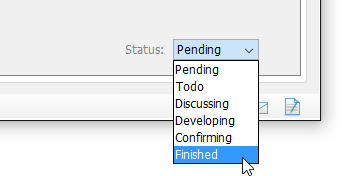
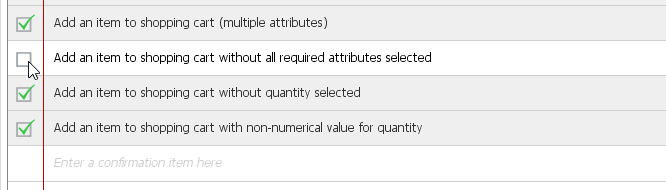 जब सभी आइटम चेक किए जाते हैं, और जब उपयोगकर्ता कहानी पुष्टि कर रहा है स्थिति में है (जैसा कि स्थिति टैब के नीचे दिखाया गया है), आपको कहानी को सेट करने के लिए प्रेरित किया जाएगा समाप्त स्थिति में।
यदि आप प्रेरणा नहीं देखते हैं, तो आप कहानी को भी सेट कर सकते हैं समाप्त हाथ से इसे चुनकर सेट कर सकते हैं विवरण पृष्ठ पर।
निष्कर्ष
पुष्टि विशेषता का उपयोग करके, उपयोगकर्ता कहानियों के स्वीकृति मानदंड सभी पक्षों के लिए पारदर्शी हो जाते हैं। उपयोगकर्ता और विकास टीम दोनों को ‘सही’ के बारे में एक सामान्य समझ होती है। परिणामस्वरूप, पुनर्कार्य की संभावना कम हो जाती है और कार्य की गुणवत्ता में सुधार होता है।

 English
 Arabic
 Chinese (Simplified)
 Dutch
Dutch French
 German
 Italian
 Japanese
 Korean
 Portuguese
 Russian
 Spanish