उपयोगकर्ता कहानी परिदृश्य विकसित करना
एक उपयोगकर्ता कहानी परिदृश्य उपयोगकर्ता और प्रणाली के बीच अंतिम उपयोगकर्ता द्वारा निरूपित लक्ष्य को पूरा करने में अंतरक्रिया को निर्दिष्ट करता हैउपयोगकर्ता कहानी. अंतरक्रिया चरणों के रूप में लिखी जाती है, जिसमें उपयोगकर्ता द्वारा किए जाने वाले कार्यों और प्रणाली द्वारा दिए गए प्रतिक्रिया शामिल होते हैं।
इस पृष्ठ में मॉडल तत्व लिंक प्रस्तुति विकल्पों और परिदृश्य विस्तार सहित उपयोगकर्ता कहानी परिदृश्य संपादक की विशेषताओं का वर्णन करके परिचय दिया जाएगा।
उपयोगकर्ता कहानी के परिदृश्यों तक पहुंचना
किसी कहानी के उपयोगकर्ता कहानी परिदृश्यों तक पहुंचने के लिए:
- पहले उपयोगकर्ता कहानी को खोजें। यहां कहानी को खोजने के कुछ सामान्य तरीके हैं।
- यदि आपके पास उपयोगकर्ता कहानी का URL है, तो टूलबार से चयन करके URL खोलेंचित्र > लिंकटूलबार से। URL को ब्रेडक्रंब में पेस्ट करें और दबाएंएंटर.
- किसी विशिष्ट में उपयोगकर्ता कहानी को खोजने के लिएउपयोग केस, उपयोग केस को खोलने के लिए चयन करेंUeXceler > उपयोग केसपहले। दाहिनी ओर उपयोगकर्ता कहानियों के टैब के नीचे कहानी को खोजें।
- एक में उपयोगकर्ता कहानी को खोजने के लिएस्प्रिंट, स्प्रिंट को खोलेंUeXceler > स्प्रिंटपृष्ठ से और वहां कहानी को खोजें।
- आप उपयोगकर्ता कहानी को भी खोज सकते हैंUeXceler > उपयोगकर्ता कहानीपृष्ठ। ध्यान दें कि यदि आपकी कहानी को एक स्प्रिंट में जोड़ा गया है, तो आपको उन्नत फ़िल्टर में इन स्प्रिंट विकल्प को सक्षम करना होगाउन्नत फ़िल्टर.
- इस पर डबल क्लिक करके कहानी खोलें।
- खोलें परिदृश्य टैब।
परिदृश्य संपादक का अवलोकन
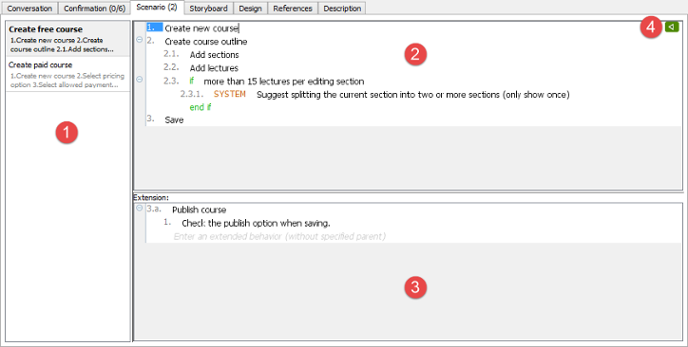 |
| उपयोगकर्ता कथा परिदृश्य संपादक |
|
|||||||||||||||
| उपयोगकर्ता कथा स्थिति संपादक का वर्णन |
कथन नियंत्रण का उपयोग करना
चरण के रूप में शुद्ध पाठ दर्ज करने के बजाय, आप चरणों को if-then-else, सिस्टम प्रतिक्रिया, for-each आदि नियंत्रणों के साथ लपेट सकते हैं।
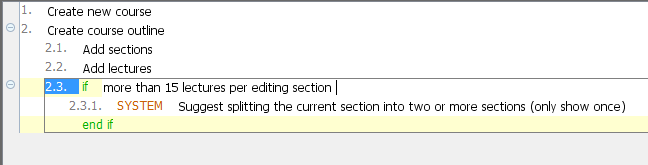 |
| ‘if’ का उपयोग |
कथन नियंत्रण जोड़ने के कुछ तरीके हैं:
- दबाएं Ctrl-Spaceएक चरण में और पॉपअप सूची से नियंत्रण के प्रकार का चयन करें।
- नियंत्रण के कीवर्ड (उदाहरण के लिए if, elseif, while, foreach, exitloop, jump) टाइप करें और दबाएं Space बनाने के लिए।
- एक चरण पर दाएं क्लिक करें और चुनें नियंत्रण जोड़ें > %CONTROL_TYPE%पॉपअप मेनू से।
- चुनें UeXceler > नियंत्रण जोड़ेंएप्लिकेशन टूलबार से और फिर चुनें %CONTROL_TYPE% बनाने के लिए।
बहुत सारे स्थितियों के साथ काम करना
बहुत बार, उपयोगकर्ता कथा कई तरीकों से पूरी की जा सकती है। मान लीजिए कि आपके पास भुगतान प्रक्रिया के लिए एक उपयोगकर्ता कथा है। इसमें भुगतान के विभिन्न तरीकों जैसे क्रेडिट कार्ड भुगतान, PayPal आदि के साथ निपटने के लिए कई स्थितियाँ हो सकती हैं। कभी-कभी अंतर्क्रिया के दौरान विभिन्न स्थितियों के तहत अलग-अलग परिणाम उत्पन्न हो सकते हैं। ATM के उदाहरण के लिए। ATM से नकदी निकालने के लिए अपर्याप्त धन राशि होने पर सफलता या असफलता हो सकती है। इन सभी विविधताओं को कई स्थितियों के निर्माण द्वारा वर्णित किया जा सकता है।
उपयोगकर्ता कथा स्थिति बनाने के लिए:
- पर क्लिक करें UeXceler > स्थिति जोड़ेंटूलबार में।
- नई स्थिति के चरण दर्ज करें।
- स्थिति का नाम बदलें। आप स्थिति का नाम बदल सकते हैं जब आप स्थितियों की सूची में स्थिति पर दाएं क्लिक करें और फिर ‘नाम बदलें…’ चुनें।
- आपसे एक नया नाम मांगा जाएगा। नाम दर्ज करें और संपादन की पुष्टि करें।

 English
 Arabic
 Chinese (Simplified)
 Dutch
Dutch French
 German
 Italian
 Japanese
 Korean
 Portuguese
 Russian
 Spanish