TOGAF® ADM उद्यम वार्यास्थिति टूल
संगतविजुअल पैराडाइग्मसंस्करण: केवल उद्यम
उद्यम वार्यास्थिति प्रत्येक व्यवसाय के लिए आवश्यक है, फिर भी इसे सीखना आसान नहीं है। क्या आपने कभी सोचा है कि आप उद्यम वार्यास्थिति सीख सकते थे अगर आपके पास एक ट्यूटर होता जिससे आप जब चाहें बात कर सकते? विजुअल पैराडाइग्म आपकी मदद के लिए यहाँ है। एक स्पष्ट ADM प्रक्रिया नेविगेटर के साथ लैस, विजुअल पैराडाइग्म के साथ उद्यम वार्यास्थिति विकसित करना बस आपके पास एक ट्यूटर बैठे होने के बराबर है, जो आपको निर्देशों के माध्यम से गाइड करता है, नमूनों के माध्यम से बात करता है। आपको केवल आधार पर आपके स्क्रीन निर्देशों का पालन करना है, कुछ फॉर्म भरना है, कुछ ArchiMate आरेख (3.0) बनाना है, और वहीं, डिलीवरेबल्स उपलब्ध होंगे।
विजुअल पैराडाइग्म आपको बिना किसी प्रशिक्षण के बिना ही उद्यम वार्यास्थिति विशेषज्ञ बना देता है – क्योंकि प्रक्रिया के माध्यम से कार्यान्वयन निर्देश, टिप्स, नमूने और केस स्टडी के साथ आते हैं। इस ट्यूटोरियल को पढ़ें, आराम करें और देखें कि आप विजुअल पैराडाइग्म का उपयोग करके TOGAF® ADM से डिलीवरेबल्स कैसे आसानी से उत्पन्न कर सकते हैं।
TOGAF® ADM क्या है?
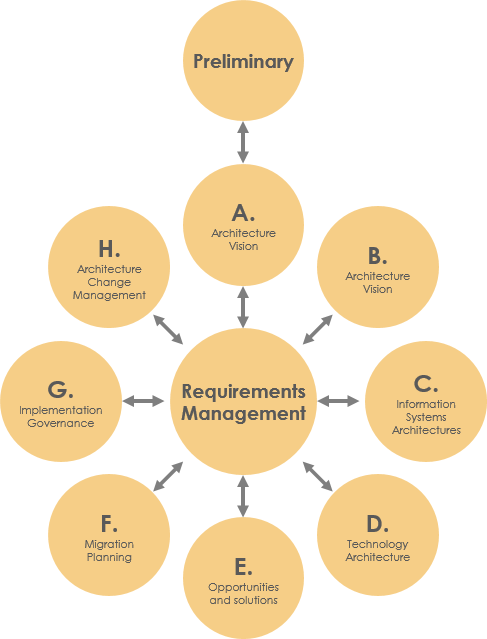
TOGAF® द ओपन ग्रुप आर्किटेक्चर फ्रेमवर्क का संक्षिप्त रूप है। TOGAF® उद्यम वार्यास्थिति विकसित करने के लिए विस्तृत विधि और समर्थन करने वाले उपकरणों का सेट प्रदान करता है। TOGAF® ADM, जो TOGAF® आर्किटेक्चर डेवलपमेंट मेथड के लिए छोटा रूप है, TOGAF® द्वारा सुझाई गई एक आर्किटेक्चर विधि है। यह उद्यम वार्यास्थिति के जीवनचक्र के विकास और प्रबंधन के लिए एक विधि है, और TOGAF® का केंद्र बनती है। जब हम TOGAF® ADM या सिर्फ ADM के बारे में बात करते हैं, तो हम नीचे दिए गए ADM चक्र की ओर संकेत करते हैं:
विजुअल पैराडाइग्म क्या प्रदान करता है?
TOGAF® ADM उद्यम वार्यास्थिति विकसित करने की प्रक्रिया है, जबकि विजुअल पैराडाइग्म एक प्रक्रिया नेविगेटर के साथ आता है जो आपको TOGAF® ADM के क्रियान्वयन और पूर्णता के माध्यम से गाइड करता है। व्यापक रूप से, विजुअल पैराडाइग्म निम्नलिखित को प्रदान करता है/सुविधा प्रदान करता है:
- एक ADM प्रक्रिया नेविगेटर जो आपको TOGAF® ADM के साथ उद्यम वार्यास्थिति विकास के माध्यम से गतिविधि दर गतिविधि, चरण दर चरण गाइड करता है
- स्पष्ट निर्देशों के साथ डिलीवरेबल्स और अर्थिक वस्तुओं के निर्माण के माध्यम से आपको गाइड करता है
- ADM चरण के पूरा होने पर डिलीवरेबल्स उत्पन्न करता है
- आर्किटेक्चर रिपॉजिटरी में डिलीवरेबल्स का स्वचालित आर्काइविंग
- आपको नमूनों के माध्यम से TOGAF® को समझने में मदद करता है
- विश्लेषण और दस्तावेजीकरण में आपको आवश्यक उपकरणों और आरेख प्रदान करता है, जिसमें ArchiMate 3.0 आरेख, ArchiMate 3.0 दृष्टिकोण, इम्प्लीमेंटेशन प्लान आरेख, माइग्रेशन रोडमैप, मैच्योरिटी विश्लेषण, PERT चार्ट, RACI चार्ट, इम्प्लीमेंटेशन फैक्टर आकलन और निगमन मैट्रिक्स, संगृहीत अंतर, समाधान और निर्भरता मैट्रिक्स आदि शामिल हैं
तैयारी
आपको काम करने के लिए एक प्रोजेक्ट की आवश्यकता है। उत्पादन डेटा को गड़बड़ करने से बचने के लिए, पहले विजुअल पैराडाइग्म में एक नया प्रोजेक्ट बनाएं। आप नए प्रोजेक्ट को चुनकर बना सकते हैंप्रोजेक्ट > नयाएप्लिकेशन टूलबार से।
शुरुआत करें!
ADM प्रक्रिया नेविगेटर खोलना
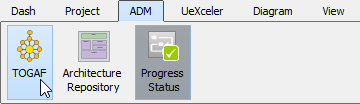
आप ADM चक्र के दौरान किसी भी समय ADM प्रक्रिया नेविगेटर तक पहुंच सकते हैं चयन करकेADM > TOGAF®एप्लिकेशन टूलबार से।
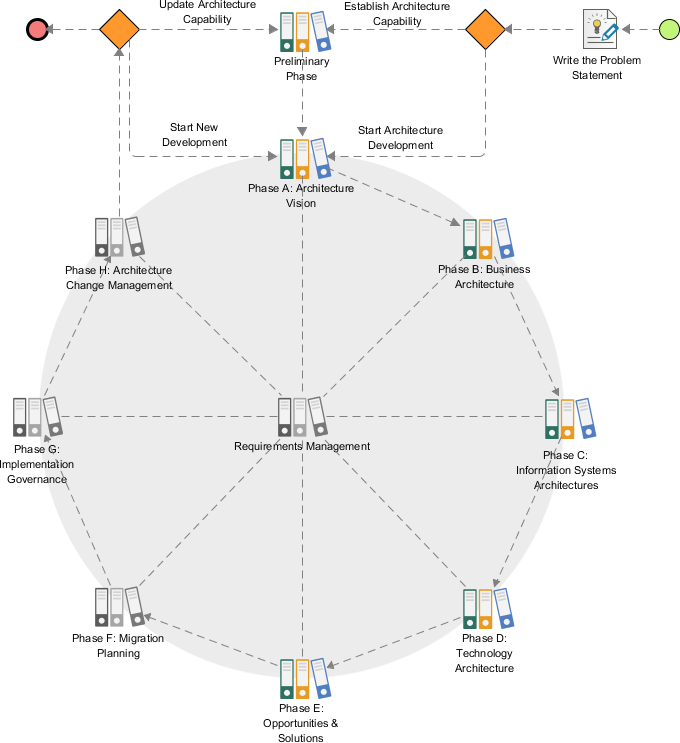
 आपको नीचे दिए गए स्क्रीन को देखना चाहिए। बाएं ओर हरा गोला ADM चक्र की शुरुआत को दर्शाता है, जबकि दाएं ओर लाल गोला अंत को दर्शाता है। शुरुआत और अंत के बीच के कनेक्टर और आकृतियाँ चक्र के प्रवाह को बनाती हैं।
समस्या कथन लिखना
चलिए प्रक्रिया के माध्यम से चलें।
- गतिविधि पर डबल क्लिक करेंसमस्या कथन लिखें इसे खोलने के लिए।
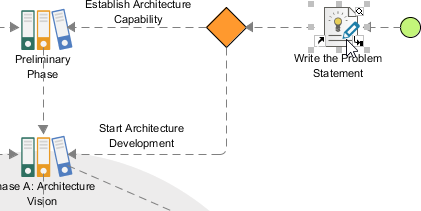
आप नीचे दिए गए स्क्रीन को देख सकते हैं।
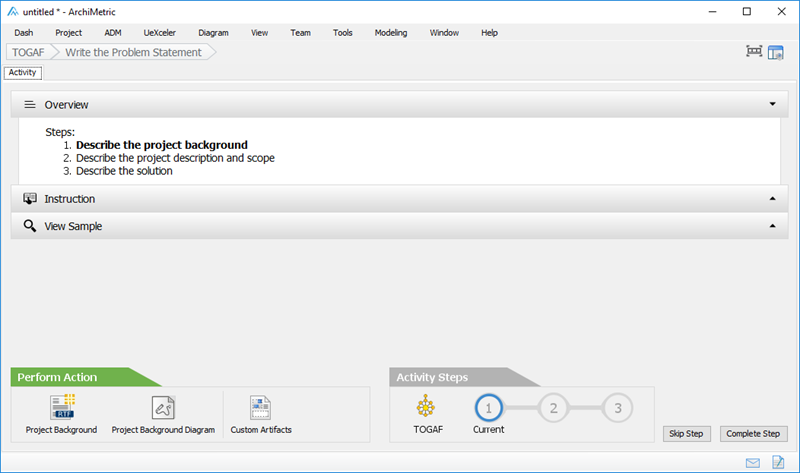
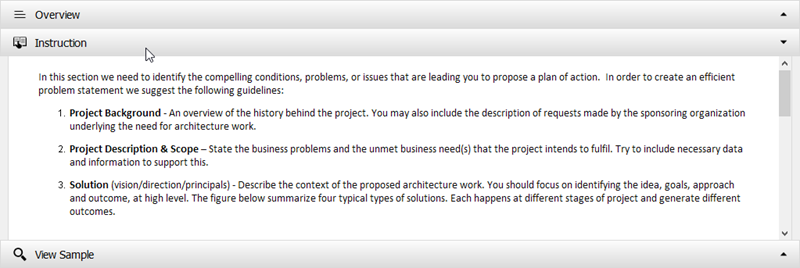
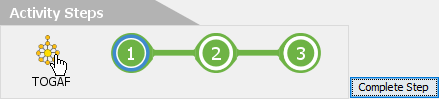
यह वह स्क्रीन है जो विभिन्न ADM चरणों के तहत चरणों के क्रियान्वयन के मार्गदर्शन करती है। इस मामले को उदाहरण के रूप में लें, समस्या कथन लिखने के लिए आपको तीन चरण पूरे करने होंगे (जैसा कि अवलोकन अनुभाग में सूचीबद्ध हैं)। आवश्यक क्रियाएँ निचले बाएँ कोने पर क्रिया वस्तुओं के रूप में रखी गई हैं। इस स्क्रीन के विभिन्न भागों का वर्णन नीचे दिया गया है:भाग वर्णन अवलोकन इस गतिविधि के तहत पूरा करने के लिए आवश्यक चरण। मोटे अक्षरों में लिखा गया चरण वह वर्तमान चरण है जिसे आप इस समय पूरा करने की आवश्यकता है। जब आप एक चरण पूरा कर लेते हैं, तो नीचे दाएँ कोने पर चरण पूरा करें पर क्लिक करें ताकि अगले चरण पर आगे बढ़ सकें। निर्देश खोलने के लिए क्लिक करें निर्देश पैनल, जो चरण के बारे में आपको जानकारी देता है, जो कार्य करना है, उद्देश्य क्या है और क्या प्राप्त किया जाएगा। नमूना देखें खोलने के लिए क्लिक करें नमूना देखें पैनल, जो इस चरण से संबंधित नमूना(नमूनों) को प्रदर्शित करता है। मान लीजिए कि चरण में आपको एक विशिष्ट प्रकार का आरेख बनाने की आवश्यकता है जिसके बारे में आप अपरिचित हैं, तो आप नमूना देखकर यह जान सकते हैं कि आरेख कैसा दिखना चाहिए। क्रिया करें इस चरण को पूरा करने के लिए आपको करने वाली क्रिया। एक या अधिक क्रियाएँ हो सकती हैं। और यदि आप हमारे सुझाव के अलावा अपना अपना पाठ या आरेख डालना चाहते हैं, तो आप कस्टम अर्थिफैक्ट्स बटन पर क्लिक करके इसे हाथ से जोड़ सकते हैं। इस मामले में, आपसे एक परियोजना पृष्ठभूमि लिखने और परियोजना पृष्ठभूमि को दर्शाने के लिए एक आरेख बनाने के लिए कहा जाता है। ये चरण 1 में करने वाली क्रियाएँ हैं। चरण 2 में एक अन्य सेट क्रियाएँ आवश्यक होंगी। गतिविधि चरण इस गतिविधि के प्रगति और पूर्णता को दर्शाता है। - आइए निर्देश को देखें। क्लिक करें निर्देश इसे खोलने के लिए। आप इस गतिविधि और/या चरण का विस्तृत वर्णन देख सकते हैं, जिसमें आपको इस चरण के पूरा करने में मार्गदर्शन करने वाले गाइड शामिल हैं।
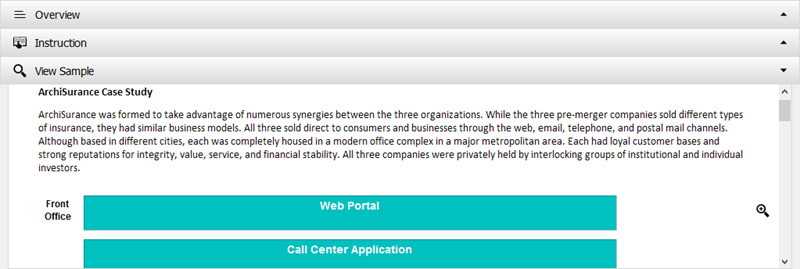
- आइए नमूना देखें। क्लिक करें नमूना देखें इसे विस्तारित करने के लिए। आप परियोजना पृष्ठभूमि का वर्णन और संगठन की वर्तमान और अपेक्षित स्थिति को दर्शाने वाले चित्र देख सकते हैं (इस मामले के लिए)। इस चरण में आपको कुछ इसी तरह बनाने की अपेक्षा की जाती है।
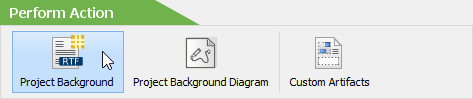
- चरण पूरा करने के लिए आवश्यक क्रिया करते हैं। क्लिक करें परियोजना पृष्ठभूमि दाहिने निचले कोने में।
- आपसे परियोजना पृष्ठभूमि दर्ज करने के लिए कहा जाता है। इस ट्यूटोरियल को सरल बनाने के लिए आइए नीचे दिए गए नमूना देखें खंड के तहत दिए गए नमूना डेटा का अनुसरण करें। निम्नलिखित सामग्री को टेक्स्ट बॉक्स में कॉपी और पेस्ट करें और क्लिक करें ठीक है की पुष्टि करने के लिए।
तीन संगठनों के बीच बहुत सारे सिंर्जी का लाभ उठाने के लिए ArchiSurance का गठन किया गया था। तीन पूर्व-गठबंधन कंपनियों ने अलग-अलग प्रकार के बीमा बेचे, लेकिन उनके व्यवसाय मॉडल समान थे। तीनों ने वेब, ईमेल, फोन और पोस्टल मेल चैनलों के माध्यम से उपभोक्ताओं और व्यवसायों को सीधे बेचा। भले ही वे अलग-अलग शहरों में स्थित थे, लेकिन प्रत्येक एक प्रमुख महानगरीय क्षेत्र में आधुनिक कार्यालय सुविधा में पूरी तरह से स्थापित था। प्रत्येक के वफादार ग्राहक आधार और ईमानदारी, मूल्य, सेवा और वित्तीय स्थिरता के लिए मजबूत प्रतिष्ठा थी। तीनों कंपनियां संस्थागत और व्यक्तिगत निवेशकों के एक एक-दूसरे से जुड़े समूहों द्वारा निजी रूप से स्वामित्व में थीं। 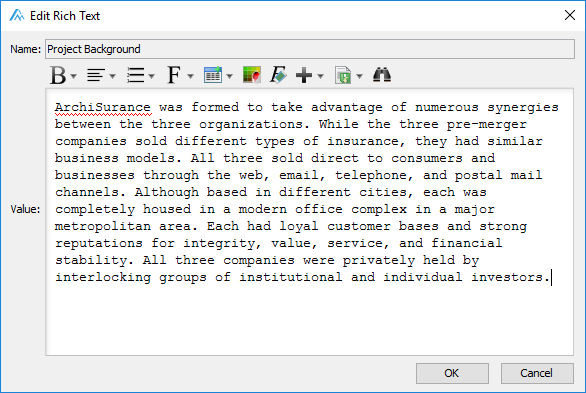
- आप वैकल्पिक रूप से परियोजना पृष्ठभूमि को दर्शाने के लिए एक आरेख बना सकते हैं, लेकिन हम इस ट्यूटोरियल में इस पर चर्चा नहीं करेंगे। इसलिए हमने इस चरण को पूरा कर लिया है। क्लिक करें चरण पूरा करें दाहिने निचले कोने में।

- आप चरण 2 पर ले जाए गए। अब, क्रिया आइकन पर क्लिक करें परियोजना विवरण और विस्तार बाएं निचले कोने में।
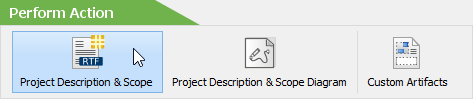
- आपसे परियोजना विवरण और विस्तार दर्ज करने के लिए कहा जाता है। फिर से, नीचे दिए गए पाठ को Visual Paradigm में कॉपी और पेस्ट करें। और फिर क्लिक करें ठीक है.
तीनों कंपनियों के प्रमुख निवेशकों ने अपने बाजारों में कम लागत वाले प्रतिस्पर्धियों के प्रवेश के बाद, उच्च वृद्धि वाले क्षेत्रों में नए अवसरों के बारे में ध्यान देने के बाद गठबंधन की चर्चा शुरू कर दी। उन्हें एहसास हुआ कि केवल एक बड़ी, संयुक्त कंपनी ही एक साथ अपने लागतों को नियंत्रित कर सकती है, ग्राहक संतुष्टि बनाए रख सकती है, नई तकनीक में निवेश कर सकती है, और उच्च वृद्धि के संभावित उभरते बाजारों का लाभ उठा सकती है। गठबंधन की चर्चा और नियामक मंजूरी में 18 महीने लगे, लेकिन दो साल पहले कागजात हस्ताक्षरित किए गए और गठबंधन पूरा हो गया। नई कंपनी तीन पूर्व-गठबंधन कंपनियों के सभी बीमा उत्पाद प्रदान करती है, और बदलते बाजार परिस्थितियों के अनुसार अपने प्रस्तावों को बार-बार अनुकूलित करने का इरादा रखती है। अपने तीन पूर्ववर्तियों की तरह, ArchiSurance ग्राहकों को वेब, ईमेल, फोन और पोस्टल मेल चैनलों के माध्यम से सीधे बेचती है, और मध्यस्थों के माध्यम से अप्रत्यक्ष रूप से बेचती है। - क्लिक करें चरण पूरा करें दाहिने निचले कोने में।
- आप चरण 3 पर ले जाए गए, जिसमें समस्या के समाधान को दर्ज करने की आवश्यकता है। इसी तरह, क्रिया आइकन पर क्लिक करें समाधान में क्रिया करें खंड, और फिर नीचे दिए गए पाठ को Visual Paradigm में कॉपी और पेस्ट करें।
ArchiSurance एप्लिकेशन आर्किटेक्चर की लचीलेपन की कमी के कारण व्यापार स्थितियों में बदलाव के अनुकूलन में कठिनाई होती है। गठबंधन के परिणामस्वरूप एप्लिकेशन लैंडस्केप बिखर गया है, जिसके परिणामस्वरूप डेटा अतिरिक्तता और कार्यात्मक ओवरलैप हुआ है, साथ ही विभिन्न डेटा प्रारूपों और विधियों के उपयोग से बिंदु से बिंदु एप्लिकेशन एकीकरण हुआ है। इन समस्याओं के कारण आंतरिक अस्थिरता, एप्लिकेशन रखरखाव लागत में वृद्धि और कंपनी के भीतर और साझेदारों के साथ जानकारी साझा करने में बाधाएं उत्पन्न होती हैं। परिणामस्वरूप, आईटी विभाग के कार्य अनुरोधों की बड़ी संख्या में आगे बढ़ी हुई है। ArchiSurance के उच्च प्रबंधन इस बैकलॉग के बारे में बहुत चिंतित है, विशेष रूप से उच्च आयतन वाले संविदाकर्ता बिक्री साझेदारों और प्रभावशाली बीमा सलाहकारों के साथ स्वचालित रूप से जानकारी साझा करने की अपूर्ण आवश्यकता के बारे में। अर्चिस्योरेंस के प्रमुख निवेशक और सीईओ इन पहलों का समर्थन इस शर्त पर करते हैं कि सभी बदलाव अर्चिस्योरेंस ग्राहकों और साझेदारों के लिए अदृश्य रहें। बीमा कंपनी के उत्पादों और सेवाओं को प्रभावित नहीं किया जाना चाहिए, और सभी ग्राहक और साझेदार अंतरक्रियाएं बिना किसी रुकावट और बिना किसी बदलाव के आगे बढ़नी चाहिए। इस प्रयास के हिस्से के रूप में तकनीकी ढांचे को भी सरल बनाया जाएगा। अलग-अलग बैक-ऑफिस सर्वरों को होम एंड एवे मुख्यालय में स्थित डेटा सेंटर में स्थित एक साझा सर्वर क्लस्टर द्वारा प्रतिस्थापित किया जाएगा। हालांकि, व्यापार निरंतरता सुनिश्चित करने के लिए, प्रो-फिट मुख्यालय में स्थित डेटा सेंटर में एक आरक्षित सर्वर क्लस्टर भी होगा।
- क्लिक करें चरण पूरा करें नीचे दाहिने कोने में।
- हमने सभी आवश्यक चरण पूरे कर लिए हैं। आइए टोगाफ® एडीएम प्रक्रिया नेविगेटर पर वापस जाएं। नीचे के गतिविधि चरण खंड में, बटन पर क्लिक करें टोगाफ®.
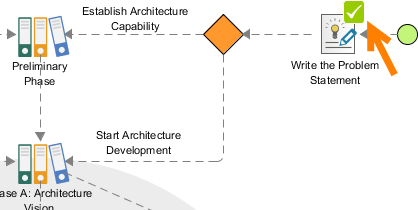
आप गतिविधि के पास एक चेक मार्क देख सकते हैं समस्या कथन लिखें, जो इसकी पूर्णता का संकेत करता है।
प्रारंभिक चरण – ईए के लिए संगठनात्मक मॉडल विकसित करना
हमने समस्या कथन लिख लिया है, आइए एडीएम के पहले चरण, प्रारंभिक चरण पर आगे बढ़ें।
- गतिविधि पर डबल क्लिक करें प्रारंभिक चरण इसे खोलने के लिए।
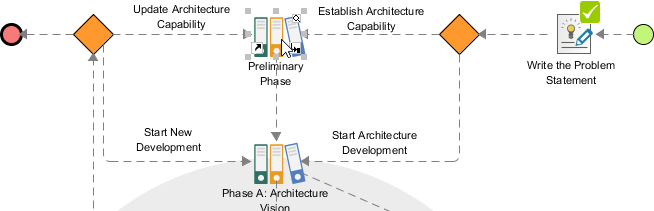
इस बार आप प्रारंभिक चरण में शामिल गतिविधियों को दिखाने वाले प्रक्रिया आरेख पर ले जाएंगे।
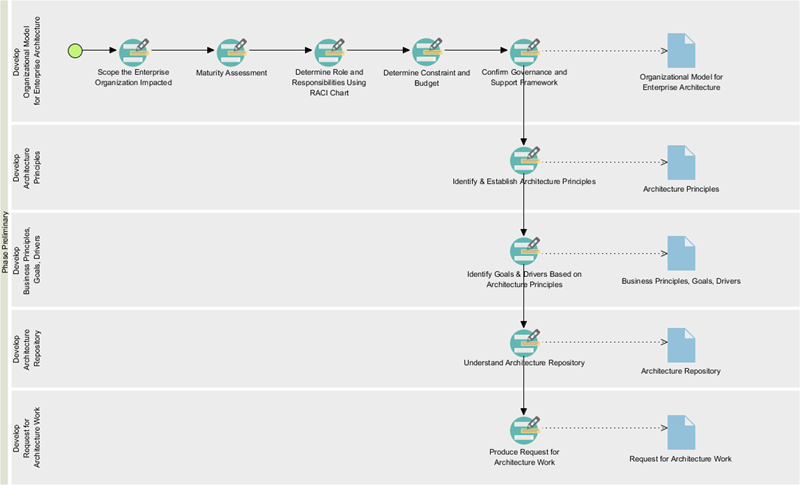
इस बार आप प्रारंभिक चरण में शामिल गतिविधियों को दिखाने वाले प्रक्रिया आरेख पर ले जाएंगे। - आइए पहली गतिविधि से शुरुआत करें – प्रभावित संगठन के लिए सीमा निर्धारित करें. इसे खोलने के लिए डबल क्लिक करें।
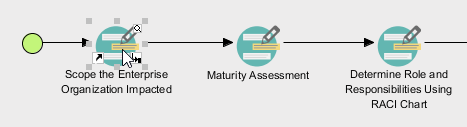
- पहला चरण आपको एक आर्चिमेट आरेख बनाने के लिए कहता है जो आर्किटेक्चर विकास पहलों द्वारा प्रभावित संगठन इकाइयों का प्रतिनिधित्व करे। निर्देश और नमूने के बारे में त्वरित रूप से देखें। फिर, प्रभावित इकाइयाँ के नीचे क्रिया करें खंड में।
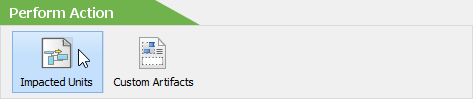
- इस बार आपको एक नया, खाली आर्चिमेट आरेख प्रस्तुत किया जाएगा। आपको आरेख के नीचे दाहिने कोने में दिए गए प्रतीकों का उपयोग करके प्रभावित इकाइयों को दिखाने वाला आरेख बनाना होगा। आइए सबसे पहले एक स्थान बनाएं। चुनें स्थान प्रतीक में।
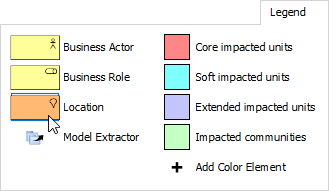
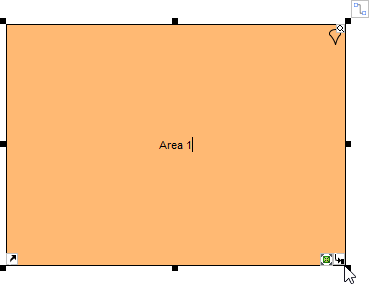
- आरेख में एक स्थान बनाएं और उसका नाम रखेंक्षेत्र 1.
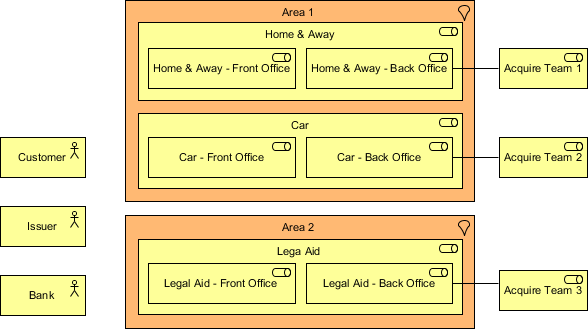
- इस तरह के आरेख बनाने के लिए उसी तकनीक का उपयोग करें:
- निर्देश के अनुसार, हमें व्यक्तिगत इकाइयों के प्रभाव के स्तर को भी दर्शाना होगा। आइए सबसे पहले कोर प्रभावित इकाइयों को दर्शाएं। इसके लिए, क्लिक करेंकोर प्रभावित इकाइयाँ प्रतीक में और कोर प्रभावित इकाई पर एक बार क्लिक करें।
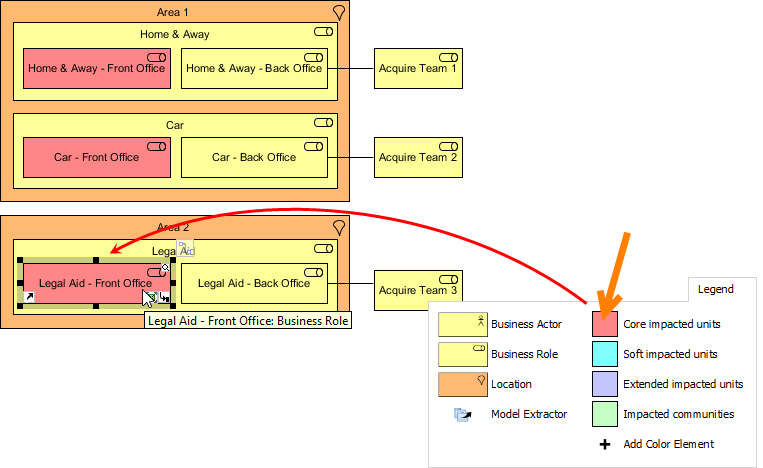
- अन्य इकाइयों पर प्रभाव के स्तर को दर्शाएं। पूरा आरेख इस तरह दिखना चाहिए:
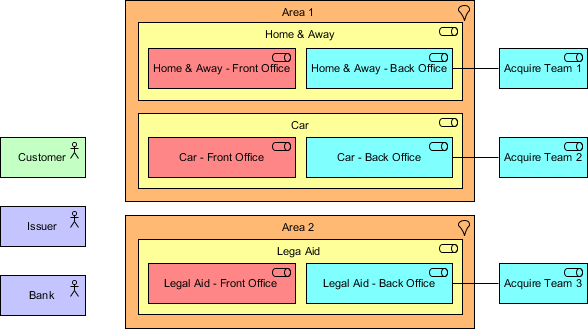
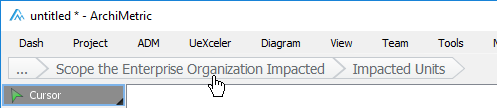
- हमने इस आरेख को बनाना समाप्त कर लिया है। ब्रीडक्रम्ब पर क्लिक करके गतिविधि पेज पर वापस जाएं।
- क्लिक करेंचरण पूरा करें दाहिने निचले कोने में।
- चरण 2 में विस्तार से प्रभावों का वर्णन करने की आवश्यकता है। क्रिया आइटम पर क्लिक करेंप्रभावों का वर्णन के नीचेक्रिया करें खंड। फिर, नीचे दिए गए नमूना सामग्री के साथ तालिका पूरी करें:
इकाई प्रभाव का स्तर वर्णन कार – फ्रंट ऑफिस कोर प्रभावित इकाइयाँ आर्किसरेंस तीन मुख्य प्रकार के उत्पादों और सेवाओं के लिए एक ही बिंदु से संपर्क करने वाले तीनों फ्रंट ऑफिसों को एकीकृत करके अपने ग्राहकों के लिए एक स्थान पर समाधान प्रदान करने जा रहा है। होम एंड एवे – फ्रंट ऑफिस कोर प्रभावित इकाइयाँ उपलब्ध नहीं कानूनी सहायता – फ्रंट ऑफिस कोर प्रभावित इकाइयाँ उपलब्ध नहीं टीम 1 प्राप्त करें मृदु प्रभावित इकाइयाँ उपलब्ध नहीं टीम 2 प्राप्त करें मृदु प्रभावित इकाइयाँ उपलब्ध नहीं टीम 3 प्राप्त करें मृदु प्रभावित इकाइयाँ उपलब्ध नहीं गाड़ी – बैक ऑफिस मृदु प्रभावित इकाइयाँ फ्रंट ऑफिस सभी प्रश्नों को पुनर्निर्देशित करेंगे और प्रत्येक बैक एंड ऑफिस को सूचना वितरित करेंगे, जबकि दैनिक संचालन वही रहेगा। होम एंड एवे – बैक ऑफिस मृदु प्रभावित इकाइयाँ उपलब्ध नहीं कानूनी सहायता – बैक ऑफिस मृदु प्रभावित इकाई उपलब्ध नहीं बैंक विस्तृत प्रभावित इकाइयाँ उपलब्ध नहीं जारीकर्ता विस्तृत प्रभावित इकाइयाँ जबकि तीन बैक एंड अधिकारी एक संपर्क बिंदु में एकीकृत होंगे, जारीकर्ता और कार्यालयों के बीच सूचना विनिमय मौजूदा चैनलों के माध्यम से किया जाएगा। ग्राहक प्रभावित समुदाय तीन सेवाओं के संबंध में कोई भी जानकारी प्राप्त करने के लिए ग्राहकों को संपर्क बिंदु के रूप में फ्रंट ऑफिस से संपर्क करना चाहिए। - ब्रेडक्रंब के माध्यम से गतिविधि पृष्ठ पर वापस जाएँ।
- क्लिक करें “चरण पूरा करें नीचे दाहिने कोने में।
- आइए अगली गतिविधि पर जाएं। नीचे के गतिविधि चरण खंड, पर क्लिक करें अगली गतिविधि.
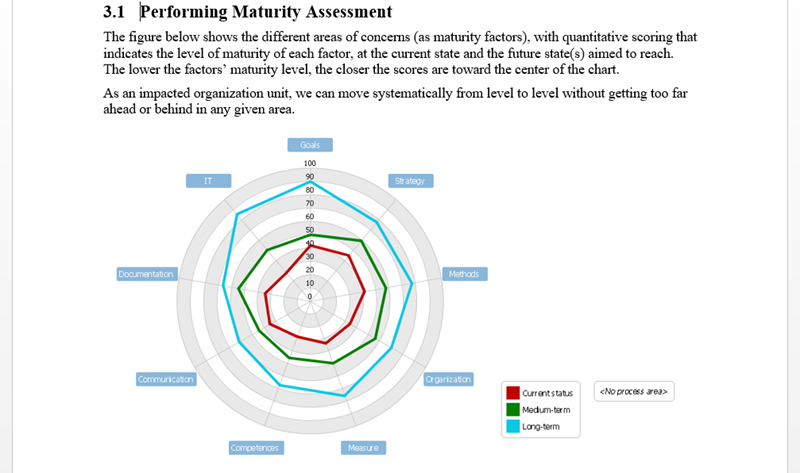
- इस गतिविधि में आपको परिपक्वता विश्लेषण करने की आवश्यकता है। चरण 1 के लिए नीचे दिए गए चार्ट को बनाने के लिए अब तक सीखे गए तकनीकों का उपयोग करें। आप एक परिपक्वता कारक (जैसे लक्ष्य, संगठन, रणनीति) का नाम बदल सकते हैं जब आप उस पर डबल क्लिक करें और एक नया नाम दर्ज करें, और चार्ट पर दाहिने क्लिक करके और बॉक्स में से परिपक्वता कारक जोड़ें चयन करके एक नया कारक जोड़ सकते हैं।
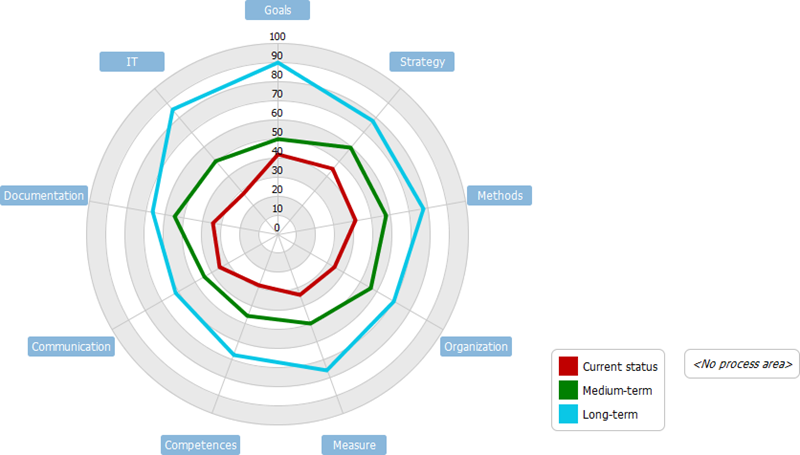
- ब्रेडक्रंब के माध्यम से गतिविधि पृष्ठ पर वापस जाएं।
- क्लिक करें चरण पूरा करें नीचे दाहिने कोने में।
- चरण दो में परिपक्वता अंतरों की समीक्षा करने की आवश्यकता है। क्रिया पर क्लिक करें अंतर सारणी, देखें और गतिविधि पृष्ठ पर वापस जाएं।
- क्लिक करें चरण पूरा करें नीचे दाहिने कोने में। तो अब आपको विजुअल पैराडाइम का उपयोग करके एंटरप्राइज आर्किटेक्चर विकसित करने के बारे में एक बुनियादी अवधारणा होनी चाहिए। हम बस यहीं रुकेंगे।
डिलीवरेबल बनाना
जब आप एक (डिलीवरेबल) लेन में सभी गतिविधियां पूरी कर लें, तो आप डिलीवरेबल बना सकते हैं। डिलीवरेबल बनाना सरल है, आपको बस लेन के दाहिनी ओर स्थित दस्तावेज़ आकृति पर डबल क्लिक करना होगा।
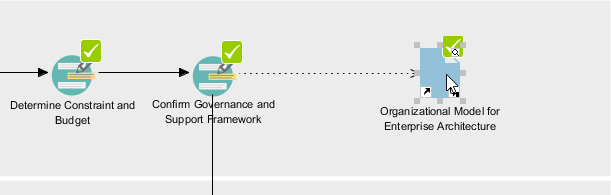 फिर, एक फ़ाइल का नाम दें और पुष्टि करें। प्रविष्ट जानकारी के साथ एक दस्तावेज़ बनाया जाता है।
आर्किटेक्चर रिपॉजिटरी का उपयोग करना
आर्किटेक्चर रिपॉजिटरी एक एंटरप्राइज के भीतर सभी आर्किटेक्चर संपत्तियों के लिए एक धारण स्थान है। हर बार जब आप एक डिलीवरेबल बनाते हैं, तो उसकी एक प्रति स्वचालित रूप से आर्किटेक्चर रिपॉजिटरी में संग्रहीत कर दी जाती है। आर्किटेक्चर रिपॉजिटरी खोलने के लिए, चुनें एडीएम > आर्किटेक्चर रिपॉजिटरी एप्लिकेशन टूलबार से।
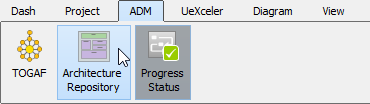 फिर आप ड्रॉअर में स्थित डिलीवरेबल्स तक पहुंच सकते हैं जिसका नाम है संगठन-विशिष्ट आर्किटेक्चर। खोलने के लिए डबल क्लिक करें।
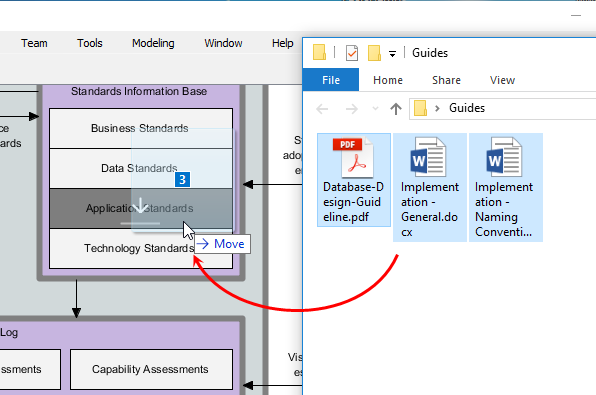
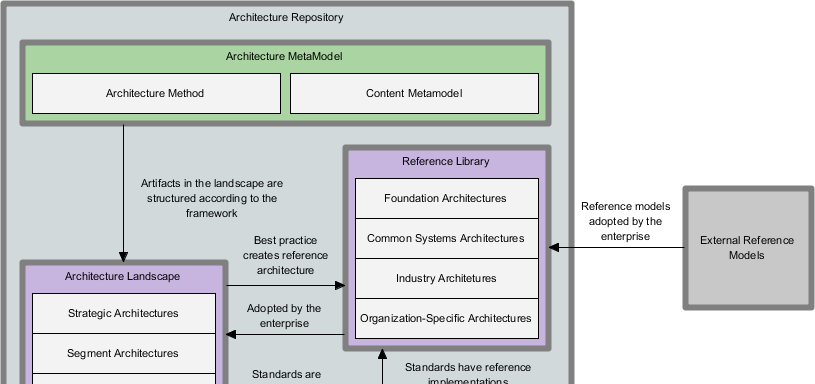 आर्किटेक्चर रिपॉजिटरी आपको अपने फाइलों को स्टोर और प्रबंधित करने की अनुमति भी देता है। इसके लिए, बस उन फाइलों को आर्किटेक्चर रिपॉजिटरी में खींचें और लक्ष्य ड्रॉयर के नीचे गिराएं जिन्हें स्टोर करना है।

 English
 Arabic
 Chinese (Simplified)
 Dutch
Dutch French
 German
 Italian
 Japanese
 Korean
 Portuguese
 Russian
 Spanish