


Trong bối cảnh phát triển không ngừng của kiến trúc phần mềm và phân tích kinh doanh, Visual Paradigm đã khẳng định vị thế dẫn đầu trong lĩnh vực mô hình hóa trực quan được hỗ trợ bởi AI. Tính đến năm 2026, nền tảng này đã vượt xa việc tạo sơ đồ từ văn bản đơn thuần, cung cấp một bộ công cụ tạo ra các mô hình có thể chỉnh sửa, mang ý nghĩa và liên kết với nhau. Khác với các công cụ sinh ảnh thông thường, AI của Visual Paradigm tích hợp sâu vào quy trình làm việc chuyên nghiệp, hỗ trợ UML, SysML, ArchiMate, và mô hình C4mà các nhà phát triển và kiến trúc sư thực sự có thể tinh chỉnh và duy trì.

Hướng dẫn này cung cấp một bài học toàn diện về việc tận dụng các khả năng này để tăng tốc quá trình tạo sơ đồ, đảm bảo tính nhất quán trong các dự án phức tạp, và tận dụng sức mạnh của AI đối thoại để tinh chỉnh theo từng bước.
Các khái niệm chính
Để tối đa hóa tiềm năng của bộ công cụ AI của Visual Paradigm, điều thiết yếu là phải hiểu rõ các thuật ngữ cốt lõi và những thay đổi công nghệ định nghĩa nên mô hình hóa hiện đại.
- Mô hình trực quan có thể chỉnh sửa so với ảnh tĩnh:Các công cụ AI thông thường thường tạo ra các tệp PNG hoặc JPEG tĩnh. Visual Paradigm tạo ra các mô hình hoàn toàn có thể chỉnh sửa, nơi mỗi lớp, tác nhân và mối quan hệ là một đối tượng riêng biệt có thể đổi tên, di chuyển hoặc liên kết với các chế độ xem khác trong phần mềm.
- Sơ đồ liên kết:Trong các hệ thống phức tạp (như kiến trúc C4), một thay đổi trong sơ đồ ngữ cảnh cấp cao nên được phản ánh trong các sơ đồ thành phần cấp thấp. AI của Visual Paradigm duy trì những liên kết mang ý nghĩa này, khác với các công cụ gây ra lệnh độc lập.
- Tinh chỉnh qua đối thoại:Khả năng chỉnh sửa sơ đồ thông qua đối thoại (ví dụ: “Thêm một lớp bộ nhớ đệm giữa API và Cơ sở dữ liệu”) thay vì xóa và tạo lại toàn bộ mô hình từ đầu.
- Kỹ thuật xây dựng lời nhắc cho mô hình hóa:Thực hành sắp xếp các mô tả bằng ngôn ngữ tự nhiên để truyền đạt chính xác các yêu cầu kiến trúc, ràng buộc và mối quan hệ đến động cơ AI.
Hướng dẫn: Tạo sơ đồ từng bước
Visual Paradigm cung cấp nhiều điểm tiếp cận để tạo AI tùy thuộc vào môi trường của bạn (Máy tính để bàn so với Cloud) và nhu cầu cụ thể. Hãy tuân theo các quy trình này để tạo ra các mô hình chất lượng chuyên nghiệp.
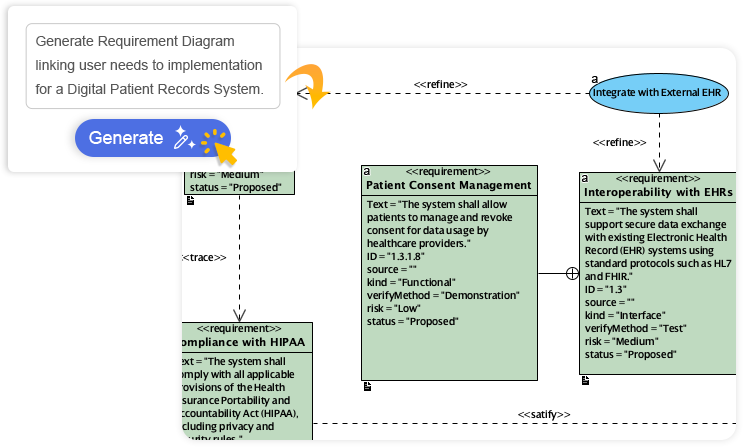
Phương pháp 1: Sử dụng AI nhúng trên máy tính để bàn (Phiên bản chuyên nghiệp+)
Ứng dụng trên máy tính để bàn là lý tưởng cho người dùng nâng cao cần tích hợp sâu với các tệp dự án hiện có.
- Truy cập công cụ: Mở Visual Paradigm. Điều hướng đến menu chính và chọn Công cụ >Sơ đồ AI.
- Chọn loại sơ đồ: Chọn ký hiệu cụ thể mà bạn cần. Các tùy chọn bao gồm UML Lớp, Chuỗi, Máy trạng thái, Trường hợp sử dụng, Sơ đồ PERT, hoặc bộ công cụ C4 đầy đủ.
- Mời nhập lời nhắc: Nhập một lời nhắc mô tả văn bản. Ví dụ: “Một hệ thống bán lẻ trực tuyến bao gồm quản lý khách hàng, theo dõi hàng tồn kho và xử lý thanh toán qua cổng thanh toán bên thứ ba.”
- Tạo và chỉnh sửa: Nhấn tạo. Trí tuệ nhân tạo sẽ tự động xây dựng sơ đồ, đặt các thành phần và định tuyến các kết nối. Khi hoàn tất, sơ đồ sẽ mở trong trình soạn thảo đầy đủ. Bây giờ bạn có thể kéo thả các thành phần bằng tay, thay đổi thuộc tính hoặc liên kết chúng với các tài sản dự án khác.
Phương pháp 2: Trình tạo sơ đồ AI trực tuyến
Đối với các nhóm ưu tiên tính khả dụng và tốc độ, nền tảng dựa trên đám mây cung cấp trải nghiệm được tối ưu hóa.
- Đi đến Không gian làm việc: Đăng nhập vào Visual Paradigm Online.
- Mô tả tình huống: Sử dụng ngôn ngữ tự nhiên để mô tả đầu ra mong muốn. Công cụ này hỗ trợ các khung công việc kinh doanh (SWOT, Sơ đồ tổ chức) cùng với các sơ đồ kỹ thuật UML/sơ đồ SysML.
- Xem xét và chia sẻ:Trí tuệ nhân tạo tạo ra sơ đồ sẵn sàng trình bày ngay lập tức. Bạn có thể chia sẻ qua URL để hợp tác thời gian thực hoặc xuất ra để sử dụng trong tài liệu.
Phương pháp 3: Sử dụng các ứng dụng web trong Trung tâm Sáng tạo
Đối với các mẫu kiến trúc cụ thể, chẳng hạn như mô hình C4, hãy sử dụng các ứng dụng chuyên biệt có trong Trung tâm Sáng tạo.
- Chọn Studio:Khởi động Studio C4 PlantUML được hỗ trợ bởi AI.
- Xác định thứ bậc:Nhập tên hệ thống và mô tả. Sử dụng tính năng Hỗ trợ AIđể tạo bản nháp ban đầu nếu bạn đang bắt đầu từ đầu.
- Tạo các góc nhìn:Ứng dụng hoạt động như một trợ lý hướng dẫn, lần lượt tạo các sơ đồ Bối cảnh, Container và Thành phần. Điều này đảm bảo rằng góc nhìn ‘Container’ phản ánh chính xác góc nhìn ‘Bối cảnh’, duy trì tính nhất quán khi xem chi tiết mà không cần điều chỉnh thủ công.
Tinh chỉnh mô hình bằng trợ lý trò chuyện AI
Một trong những tính năng mạnh mẽ nhất của Visual Paradigm là Trợ lý trò chuyện AI, hoạt động như một người đồng hành thông minh. Quy trình này minh họa cách tinh chỉnh một mô hình theo từng bước lặp.
- Tạo ban đầu:Bắt đầu một phiên trò chuyện (tại chat.visual-paradigm.com hoặc bên trong công cụ) và yêu cầu một mô hình cơ bản: “Tạo một sơ đồ tuần tự cho luồng đăng nhập người dùng.”
- Cập nhật theo từng bước:Thay vì chỉnh sửa thủ công, hãy đưa ra lệnh để tinh chỉnh logic:
- “Thêm một bước xác thực hai yếu tố sau khi xác minh mật khẩu.”
- “Hiển thị một luồng thay thế cho thông tin xác thực không hợp lệ.”
- “Đổi tên tác nhân ‘User’ thành ‘Guest’.”
- Phân tích:Yêu cầu chatbot xác minh mô hình.“Có rủi ro bảo mật nào trong luồng này không?” hoặc “Giải thích sự khác biệt giữa tích hợp và kết hợp được sử dụng trong sơ đồ lớp này.”
- Xuất bản cuối cùng:Sau khi hài lòng, xuất mô hình ra môi trường máy tính để bàn để hoàn thiện cuối cùng và đưa vào tài liệu chính thức.
Ví dụ: Từ văn bản đến kiến trúc
Bảng sau minh họa cách một yêu cầu mơ hồ được chuyển đổi thành một sản phẩm kỹ thuật cụ thể bằng cách sử dụng AI của Visual Paradigm.
| Giai đoạn dự án | Nhập liệu / Hành động của người dùng | Đầu ra AI / Kết quả |
|---|---|---|
| Lời nhắc ban đầu | “Tạo một sơ đồ lớp cho hệ thống quản lý bệnh viện xử lý Bệnh nhân, Bác sĩ, Lịch hẹn và Đơn thuốc.” | Một sơ đồ lớp UML có cấu trúc hiển thị các lớp cho Bệnh nhân, Bác sĩ, Lịch hẹn và Đơn thuốc với các mối quan hệ chuẩn (ví dụ: Một Bác sĩ có nhiều Lịch hẹn). |
| Tinh chỉnh | “Thêm cấu trúc kế thừa chi tiết cho Bác sĩ để bao gồm Bác sĩ chuyên khoa và Bác sĩ gia đình.” | Sơ đồ được cập nhật để hiển thị ‘Chuyên gia’ và ‘GP’ mở rộng từ lớp cơ sở ‘Bác sĩ’, giữ nguyên các mối quan hệ hiện có. |
| Kết nối chéo | “Tạo lược đồ cơ sở dữ liệu dựa trên sơ đồ lớp này.” | AI chuyển đổi mô hình lớp hướng đối tượng thành sơ đồ quan hệ thực thể (ERD), tự động ánh xạ các lớp thành bảng và các mối quan hệ thành khóa ngoại. |
Mẹo và thủ thuật
Để tận dụng tối đa khả năng của AI trong Visual Paradigm, hãy cân nhắc những chiến lược nâng cao sau:
- Tận dụng cấu trúc C4: Khi sử dụng các công cụ mô hình C4, để AI xử lý logic “thu nhỏ”. Tạo sơ đồ bối cảnh hệ thống, sau đó yêu cầu AI “Mở rộng hệ thống cốt lõi thành các thành phần” sẽ đảm bảo các ranh giới được duy trì nhất quán.
- Sử dụng AI để lập bản đồ chuyển đổi: Nếu bạn có một sơ đồ hiện có của hệ thống cũ, hãy hỏiChatbot để “Gợi ý một lộ trình chuyển đổi sang kiến trúc microservices” dựa trên mô hình trực quan đó.
- Tích hợp Markdown & PlantUML: Trong các phòng thí nghiệm Web App, bạn có thể chuyển đổi giữa các chế độ xem trực quan và chế độ xem mã nguồn (Markdown/PlantUML). Nếu bạn quen thuộc với lập trình, bạn có thể chỉnh sửa định nghĩa văn bản, và AI sẽ cập nhật mô hình trực quan ngay lập tức—và ngược lại.
- Xuất theo ngữ cảnh: Đừng chỉ xuất hình ảnh. Sử dụng các tính năng tích hợp để gửi các sơ đồ được tạo ra trực tiếp đến Jira hoặc Confluence nhằm đảm bảo các đội phát triển luôn đồng bộ với kiến trúc mới nhất.
-
Giải pháp mô hình hóa và thiết kế trực quan được hỗ trợ bởi AI từ Visual Paradigm: Các công cụ được điều khiển bởi AI cho mô hình hóa trực quan, vẽ sơ đồ và thiết kế phần mềm, giúp tăng tốc quy trình phát triển.
-
Visual Paradigm – Nền tảng phát triển trực quan toàn diện: Một nền tảng thống nhất cho mô hình hóa trực quan, thiết kế phần mềm và quy trình kinh doanh, cùng các công cụ phát triển được hỗ trợ bởi AI.
-
Tính năng Chatbot AI – Trợ giúp thông minh cho người dùng Visual Paradigm: Chatbot được hỗ trợ bởi AI cung cấp hướng dẫn tức thì, tự động hóa các nhiệm vụ và nâng cao năng suất trong Visual Paradigm.
-
Visual Paradigm Chat – Trợ lý thiết kế tương tác được hỗ trợ bởi AI: Một giao diện AI tương tác để tạo sơ đồ, viết mã và giải quyết các thách thức thiết kế trong thời gian thực.
-
Phân tích văn bản bằng AI – Chuyển đổi văn bản thành mô hình trực quan tự động: AI phân tích tài liệu văn bản để tự động tạo sơ đồ UML, BPMN và ERD, giúp mô hình hóa và tài liệu hóa nhanh hơn.
-
Chatbot AI của Visual Paradigm nâng cao hỗ trợ đa ngôn ngữ …: Chatbot AI hỗ trợ nhiều ngôn ngữ, cho phép tạo sơ đồ trơn tru bằng tiếng Tây Ban Nha, Pháp, Trung Quốc và nhiều ngôn ngữ khác.
-
Phân tích BI được hỗ trợ bởi AI từ Visual Paradigm – ArchiMetric: Bắt đầu sử dụng phân tích BI được hỗ trợ bởi AI trong vòng chưa đầy một phút—không cần cài đặt hay đăng ký cho phần lớn tính năng.
-
Khám phá sức mạnh của giải pháp AI được hỗ trợ bởi Visual Paradigm… – Visualize AI: Trình dịch hình ảnh được hỗ trợ bởi AI của Visual Paradigm dẫn đầu thị trường nhờ các khả năng tiên tiến vượt xa các công cụ tiêu chuẩn.
-
Chatbot AI cho vẽ sơ đồ: Cách hoạt động với Visual Paradigm: Chatbot AI chuyển đổi ngôn ngữ tự nhiên thành sơ đồ, loại bỏ nhu cầu học cú pháp hoặc chuẩn mô hình hóa.
-
Tính năng Brainstorming bằng AI – Visual Paradigm: Các công cụ brainstorming được hỗ trợ bởi AI của Visual Paradigm mang đến quá trình sinh ý tưởng thông minh và quy trình làm việc hợp tác, giúp nâng cao sự sáng tạo và năng suất.
-
Công cụ Brainstorming bằng AI – Visual Paradigm AI: Tạo và sắp xếp ý tưởng nhanh chóng với các thông tin được dẫn dắt bởi AI và các mẫu thông minh trong công cụ Brainstorming bằng AI của Visual Paradigm.
-

 English
 Arabic
 Chinese (Simplified)
 Dutch
Dutch French
 German
 Italian
 Japanese
 Korean
 Portuguese
 Russian
 Spanish