


Giới thiệu
Trực quan hóa dữ liệu là điều cần thiết để. Các biểu đồ truyền thống như biểu đồ cột và biểu đồ đường thường không đáp ứng được yêu cầu khi so sánh đồng thời nhiều biến số.Biểu đồ radar (cũng được gọi là biểu đồ nhện hoặc biểu đồ mạng) nổi bật trong việc trực quan hóa dữ liệu đa chiều, làm cho chúng lý tưởng cho phân tích hiệu suất, đánh giá kỹ năng và so sánh sản phẩm.
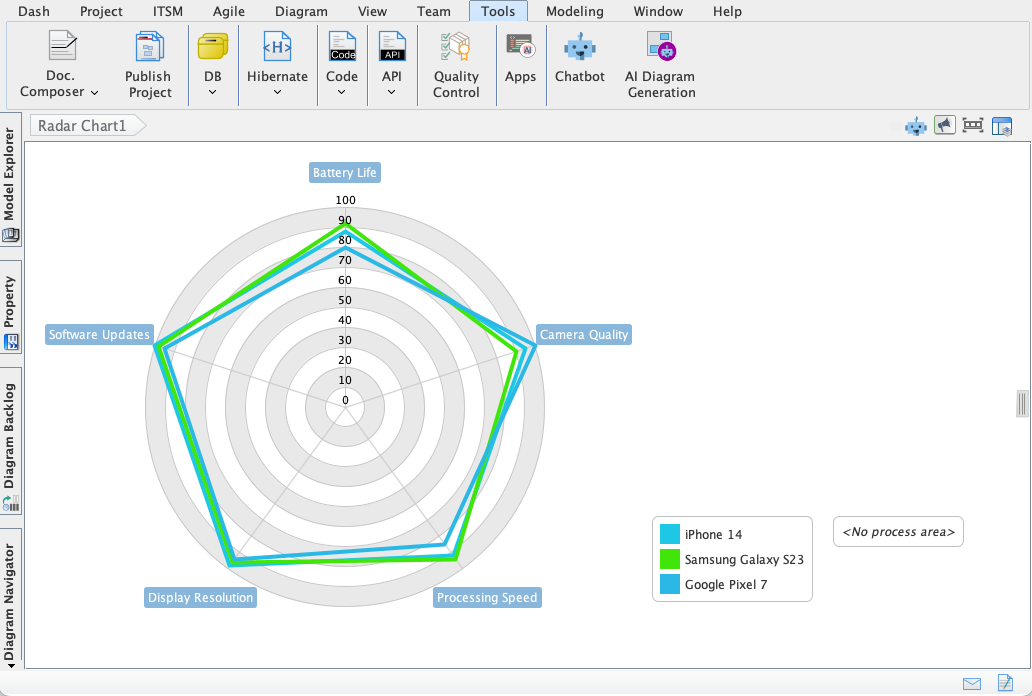
Visual Paradigm Desktopcủa Trình tạo sơ đồ AIhiện hỗ trợTạo biểu đồ radar được hỗ trợ bởi AI, cho phép người dùng tạo các biểu đồ này ngay lập tức từ một lời nhắc văn bản đơn giản. Hướng dẫn này sẽ dẫn bạn qua các khái niệm chính, quy trình từng bước, các ví dụ thực tế và các phương pháp tốt nhất để tận dụng công cụ mạnh mẽ này.
Các khái niệm chính
Biểu đồ radar là gì?
Biểu đồ radar là một phương pháp trực quan hóa dữ liệu đa biến dưới dạng biểu đồ hai chiều với ba hoặc nhiều biến định lượng được biểu diễn trên các trục bắt đầu từ cùng một điểm. Nó đặc biệt hữu ích cho:
- So sánh hiệu suất qua nhiều chỉ số khác nhau.
- Xác định điểm mạnh, điểm yếu và khoảng trống.
- Trực quan hóa các hồ sơ (ví dụ: kỹ năng nhân viên, tính năng sản phẩm).
Tại sao nên sử dụng AI choBiểu đồ radar?
- Độ phức tạp:Việc vẽ thủ công nhiều trục là tốn thời gian và dễ sai sót.
- Độ rõ ràng:Các bảng truyền thống thường che khuất các mẫu và tổng thể hồ sơ.
- Hiệu quả:AI tự động hóa quy trình, tiết kiệm thời gian và đảm bảo độ chính xác.
Các trường hợp sử dụng phổ biến
- Phân tích hiệu suất: So sánh .
- Đánh giá kỹ năng:Đánh giá nhân viên trên nhiều năng lực khác nhau.
- So sánh sản phẩm:Phân tích sản phẩm dựa trên các tính năng như giá cả, chất lượng và tính dễ sử dụng.
Hướng dẫn từng bước để tạo ra mộtBiểu đồ radar
Yêu cầu tiên quyết
- Cài đặt hoặc cập nhậtVisual Paradigm Desktop lên phiên bản mới nhất.
- Đảm bảo bạn có phiên bảnPhiên bản chuyên nghiệphoặc cao hơn.
Bước 1: Khởi động công cụ tạo sơ đồ AI
- MởVisual Paradigm Desktop.
- Nhấp vàoCông cụtrong thanh công cụ.
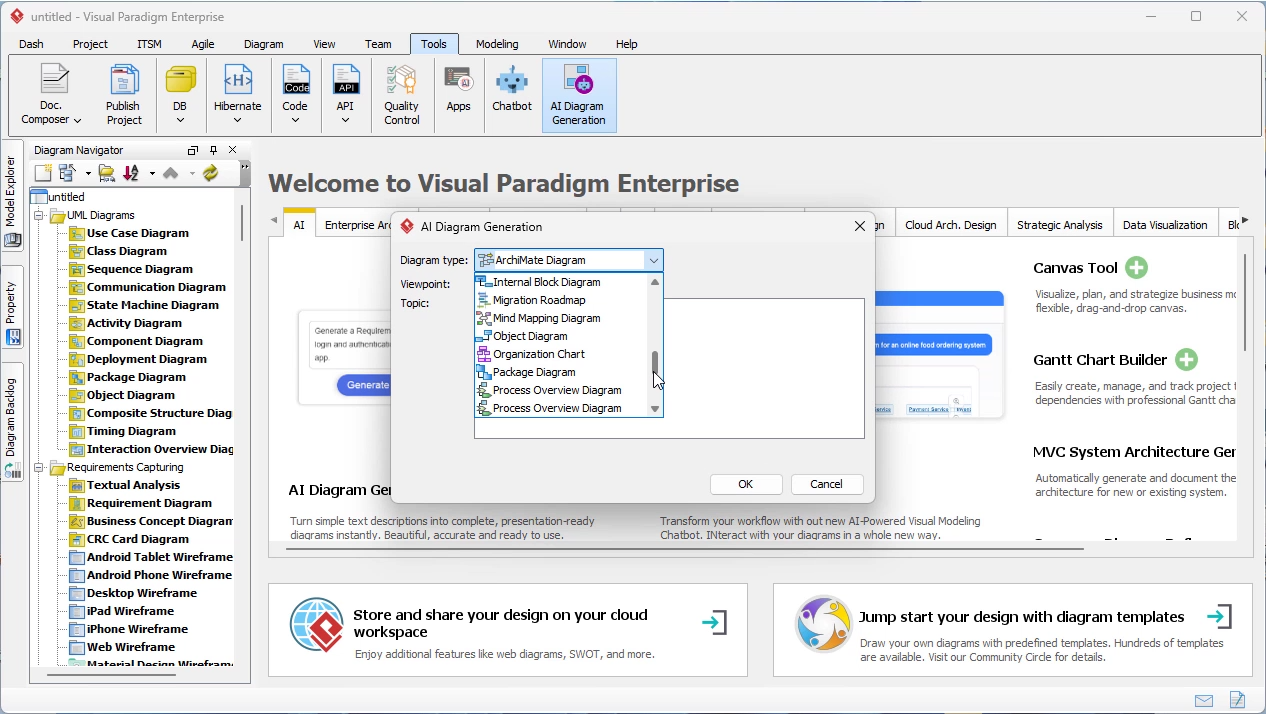
- ChọnTạo sơ đồ AI.
Bước 2: ChọnBiểu đồ radarTùy chọn
- TừMenu loại sơ đồ, chọn Sơ đồ radar.
Bước 3: Nhập chủ đề của bạn
- Cung cấp một mô tả văn bảnvề điều bạn muốn trực quan hóa. Ví dụ:
- “So sánh ba sản phẩm (A, B, C) dựa trên giá cả, chất lượng, tính dễ sử dụng và hỗ trợ khách hàng.”
- “Đánh giá hiệu suất của một nhân viên qua giao tiếp, làm việc nhóm, giải quyết vấn đề và lãnh đạo.”
Bước 4: Tùy chỉnh sơ đồ của bạn
- Xác định số lượng nan hoa (trục) và nhãn của chúng.
- Xác định giá trị dữ liệucho mỗi biến.
- Sử dụng ngôn ngữ tự nhiên để tinh chỉnh sơ đồ (ví dụ: “Thêm một trục thứ tư cho đổi mới”).
Bước 5: Tạo và hoàn thiện
- AI sẽ ngay lập tức tạo ra một sơ đồ radar dựa trên đầu vào của bạn.
- Điều chỉnh màu sắc, nhãn và tỷ lệ khi cần thiết.
- Xuất sơ đồ để sử dụng trong báo cáo hoặc trình bày.
Các ví dụ thực tế
Ví dụ 1: So sánh sản phẩm
Gợi ý: “So sánh Sản phẩm A, Sản phẩm B và Sản phẩm C qua năm tính năng: Giá cả (1-10), Chất lượng (1-10), Dễ sử dụng (1-10), Hỗ trợ khách hàng (1-10) và Đổi mới (1-10).”
Kết quả: Một sơ đồ radar với năm trục, mỗi trục đại diện cho một tính năng. Sơ đồ sẽ trực quan làm nổi bật sản phẩm nào vượt trội ở khu vực nào.
Ví dụ 2: Hiệu suất nhân viên
Lời nhắc: “Đánh giá hiệu suất của John trong Giao tiếp (8), Làm việc nhóm (7), Giải quyết vấn đề (9), Lãnh đạo (6) và Sáng tạo (8).”
Kết quả:Một biểu đồ radar hiển thị điểm mạnh của John (Giải quyết vấn đề) và các lĩnh vực cần cải thiện (Lãnh đạo).
Các thực hành tốt nhất để hiệu quảBiểu đồ radar
-
:
- Quá nhiều trục có thể làm rối biểu đồ. Duy trì từ 4 đến 8 biến để đảm bảo rõ ràng.
-
:
- Đảm bảo tất cả các trục sử dụng cùng một thang đo (ví dụ: 1-10) để so sánh chính xác.
-
Nhấn mạnh các thông tin quan trọng:
- Sử dụng màu sắc để phân biệt giữa các tập dữ liệu (ví dụ: hiệu suất thực tế so với mục tiêu).
-
Giữ đơn giản:
- Tránh làm quá tải biểu đồ bằng quá nhiều điểm dữ liệu.
-
Ghi nhãn rõ ràng:
- Đảm bảo các trục và điểm dữ liệu được ghi nhãn để dễ hiểu.
Khắc phục các vấn đề phổ biến
| Vấn đề | Giải pháp |
|---|---|
| Biểu đồ xuất hiện bị méo mó | Kiểm tra xem tất cả các trục có sử dụng cùng một thang đo không. |
| Các điểm dữ liệu chồng chéo nhau | Giảm số lượng biến hoặc điều chỉnh thang đo. |
| AI hiểu sai lời nhắc | Tinh chỉnh mô tả của bạn bằng các chỉ số và so sánh rõ ràng hơn. |
Tóm tắt
- Biểu đồ radar rất lý tưởng để trực quan hóa dữ liệu đa chiều.
- Trình tạo sơ đồ AI của Visual Paradigmtự động hóa quy trình tạo, tiết kiệm thời gian và giảm lỗi.
- Tùy chỉnh rất dễ dàng với .
- Các thực hành tốt nhấtbao gồm giới hạn trục, thang đo nhất quán và nhãn rõ ràng.
Kết luận
Tính năng biểu đồ radar được hỗ trợ bởi AI trong Visual Paradigm Desktop giúp người dùng chuyển đổi dữ liệu phức tạp thành các hình ảnh trực quan rõ ràng và có thể hành động. Dù bạn đang phân tích hiệu suất, so sánh sản phẩm hay đánh giá kỹ năng, công cụ này cung cấp sự rõ ràng tức thì và những hiểu biết sâu sắc hơn.
Sẵn sàng thử ngay chưa? và bắt đầu tạo ra Biểu đồ radartrong vài giây!

 English
 Arabic
 Chinese (Simplified)
 Dutch
Dutch French
 German
 Italian
 Japanese
 Korean
 Portuguese
 Russian
 Spanish