


Trong lĩnh vực kiểm thử phần mềm, “trường hợp sử dụng” và “trường hợp kiểm thử” là những thuật ngữ quan trọng nhất và có mối liên hệ mật thiết với nhau, nhưng chúng lại rất khác nhau.
- Một trường hợp sử dụnggiúp chúng ta biết cách một hệ thống sẽ phản ứng hoặc thực hiện một nhiệm vụ cụ thể dưới các điều kiện nhất định.
- Một trường hợp kiểm thửbao gồm dữ liệu kiểm thử thực tế, tập hợp các hướng dẫn của hệ thống và kết quả mong đợi từ tương tác với hệ thống.
Thiết kế trường hợp kiểm thử bao gồm các điều kiện tiên quyết, tên trường hợp, điều kiện đầu vào và kết quả mong đợi. Nói cách khác, các trường hợp kiểm thử có thể được suy ra từ các kịch bản trường hợp sử dụng dựa trên một loạt hoạt động kiểm thử khác nhau, chẳng hạn như đầu vào kiểm thử, điều kiện thực thi và kết quả mong đợi, đồng thời góp phần thúc đẩy sự phát triển của các mục tiêu kiểm thử cụ thể.
Ví dụ trường hợp kiểm thử – Máy rút tiền tự động (ATM)
Sau khi xây dựng một kịch bản trường hợp sử dụng với luồng sự kiện, ta cũng có thể xây dựng một trường hợp kiểm thử. Ở đây sẽ có kịch bản thành công và các bước mà người dùng cần thực hiện. Các ví dụ về các bước này có thể là.
- Thực hiện đưa thẻ vào.
- Xác thực thẻ và yêu cầu nhập mã PIN.
- Nhập mã PIN.
- Xác minh mã PIN, sau đó
- Cho phép truy cập vào tài khoản.
Sau đó, sẽ có một danh sách mở rộng trong biểu mẫu. Ví dụ, khi xác minh thẻ, hệ thống có thể phát hiện có điều gì đó không chính xác. Danh sách mở rộng có thể được liệt kê bên dưới.
2a) Thẻ không hợp lệ (hiển thị thông báo và thẻ bị từ chối).
3a) Mật khẩu không hợp lệ (hiển thị thông báo và yêu cầu thử lại – hai lần), và
4a) Mật khẩu sai 3 lần (hệ thống nuốt thẻ và thoát).
Xây dựng các trường hợp kiểm thử trong Visual Paradigm
Như đã nêu trong ví dụ trên, bạn có thể xác định các bước cần thiết để hoàn thành một trường hợp sử dụng. Hơn nữa, bạn có thể tạo các trường hợp kiểm thử xung quanh các bước này để đảm bảo rằng trường hợp sử dụng sẽ được hoàn thành đúng cách trong mọi tình huống. Trong hướng dẫn này, chúng ta sẽ tạo trường hợp kiểm thử cho một trường hợp sử dụng có tên là Đăng nhập.
-
- Tải xuống Webmail System.vpp. Bạn cũng có thể tìm thấy tệp này ở cuối hướng dẫn này.
- Mở tệp .vpp đã tải về trong Visual Paradigm. Để mở một dự án, chọn Dự án > Mởtừ thanh công cụ ứng dụng.
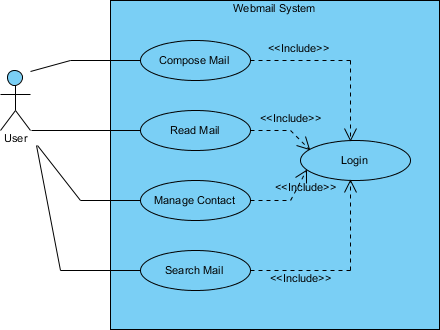
- Mở sơ đồ trường hợp sử dụngMô hình trường hợp sử dụng của Hệ thống Webmail. Bạn nên thấy điều này:
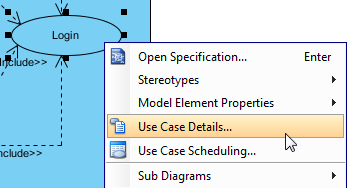
- Chúng ta cần chỉnh sửa trường hợp kiểm thử của một trường hợp sử dụng. Để làm điều đó, hãy mởChi tiết Trường hợp Sử dụng trên trường hợp sử dụngĐăng nhập bằng cách nhấp chuột phải vào nó và chọnChi tiết Trường hợp Sử dụngtừ menu bật lên.
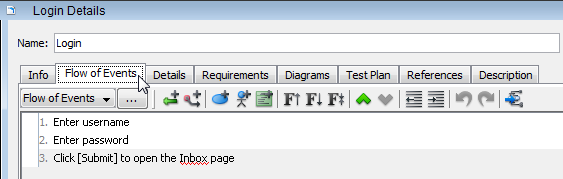
- Mở trang củaLuồng sự kiện. Trường hợp sử dụngĐăng nhậpđược tạo thành từ một số bước đơn giản – nhập tên người dùng và mật khẩu, sau đó nhấp vào Gửi. Điều chúng ta cần làm là viết trường hợp kiểm thử để đảm bảo ba bước này sẽ hoạt động đúng như mong đợi trong sản phẩm cuối cùng.
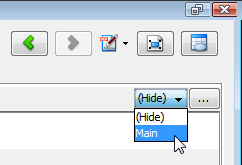
- Di chuyển con trỏ chuột sang phía bên phải của luồng sự kiện, nhấp vào menu thả xuống(Menu) và chọnChính. Menu thả xuống này dùng để chọn trường hợp kiểm thử.ChínhĐây là lựa chọn mặc định.
Bây giờ, trang luồng sự kiện được chia thành ba cột –Bước, Thủ tục vàKết quả mong đợi. Khi đi qua từng bước, được coi là trường hợp sử dụng đã hoàn thành. Thủ tục và kết quả mong đợi được tạo ra nhằm mục đích kiểm thử. Thủ tục là các bước cần thiết để kiểm thử một bước, trong khi kết quả mong đợi là kết quả mong đợi khi thực hiện các thủ tục kiểm thử.
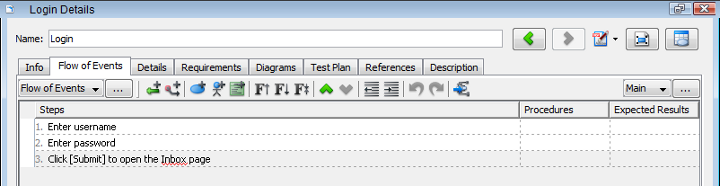
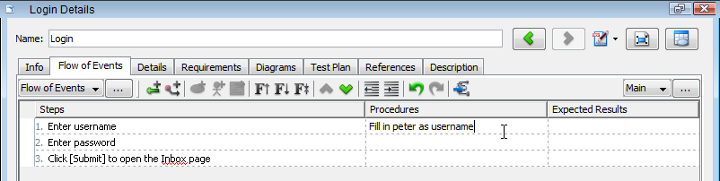
- Chúng tôi muốn bắt đầu bằng cách viết một trường hợp kiểm thử hợp lệ. Ở bước một, chúng tôi sẽ kiểm tra việc nhập tên người dùng bằng cách nhập peter, giả sử rằng peter là một người dùng hợp lệ và tồn tại, và mong đợi tên peter sẽ xuất hiện trong trường tên người dùng. NhậpĐiền peter vào trường tên người dùngvào ô Thủ tục của bước 1. Không có gì nghi ngờ rằng việc nhập văn bản vào một trường sẽ khiến văn bản xuất hiện trên trường đó, vì vậy chúng tôi đơn giản bỏ qua kết quả mong đợi ở đây. Nếu bạn muốn, bạn vẫn có thể nhậpVăn bản “peter” hiển thị trong trường tên người dùng, nhưng trông hơi phức tạp.
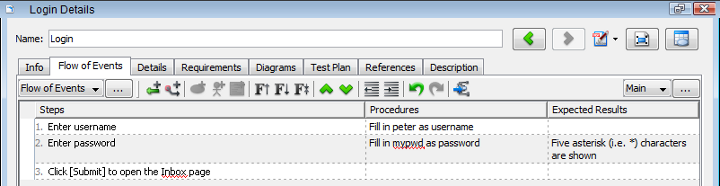
- Đối với bước haiNhập mật khẩu, chỉ địnhNhập mypwd làm mật khẩu trongQuy trình ô. Để đảm bảo sử dụng đúng trường mật khẩu, chúng ta cần chỉ định kết quả mong đợi bằng cách nhậpNăm ký tự dấu sao (tức là *) được hiển thị trongKết quả mong đợi ô.
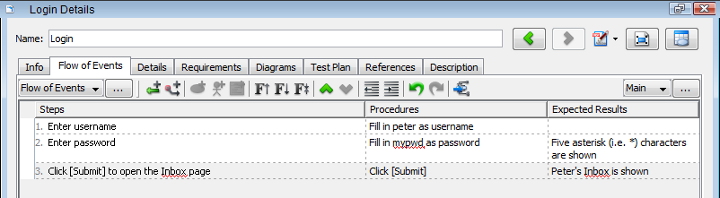
- Đối với bước ba, chỉ địnhNhấp vào [Gửi] trongQuy trình ô. NhậpHộp thư đến của Peter được hiển thị trong kết quả mong đợi.
- Việc đặt tên cho trường hợp kiểm thửChính không mô tả đủ. Hãy thay đổi nó. Nhấp vào nút… bên cạnh menu thả xuốngChính.
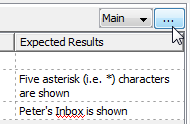
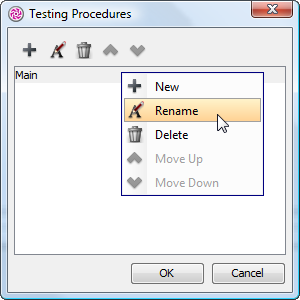
- Trong hộp thoạiQuy trình kiểm thửhộp thoại, nhấp chuột phảiChính và chọn Đổi tên từ menu bật lên. Nhập Đăng nhập với tên người dùng và mật khẩu hợp lệ làm tên.
- Hãy thêm một trường hợp kiểm thử khác để kiểm thử cách sử dụng không hợp lệ. Trong hộp thoại Thủ tục kiểm thử hộp thoại, nhấn nút +, nhập Đăng nhập mà không có tên người dùng và mật khẩu làm tên. Xác nhận các thay đổi và quay lại trang luồng sự kiện.
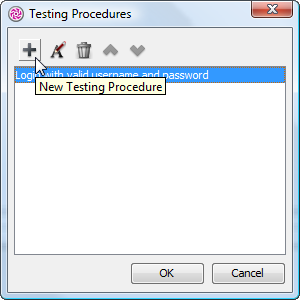
- Trường hợp kiểm thử hiện giờ là Đăng nhập mà không có tên người dùng và mật khẩu. Hãy điền vào các thủ tục và kết quả mong đợi như dưới đây:
Bước Thủ tục Kết quả mong đợi Nhập tên người dùng Không nhập gì cả Nhập mật khẩu Không nhập gì cả Nhấn [Gửi] để mở trang Hộp thư đến Nhấn [Gửi] Cảnh báo: “Vui lòng xác định tên người dùng và mật khẩu” xuất hiện. Đăng nhập bị hủy. - Lưu dự án. Đây là kết thúc hướng dẫn.
Tài liệu tham khảo:
- Sơ đồ trường hợp sử dụng là gì?
- Các loại người dùng trong mô hình trường hợp sử dụng
- Xác định yêu cầu người dùng bằng sơ đồ trường hợp sử dụng
- Sơ đồ trường hợp sử dụng là gì?
- Một Hướng Dẫn Thực Hành Về Phân Tích Độ Bền
- Câu Chuyện Người Dùng so với Trường Hợp Sử Dụng trong Phát Triển Phần Mềm Linh Hoạt
- Phương Pháp Dẫn Dắt Bằng Trường Hợp Sử Dụng Cho Phát Triển Linh Hoạt

 English
 Arabic
 Chinese (Simplified)
 Dutch
Dutch French
 German
 Italian
 Japanese
 Korean
 Portuguese
 Russian
 Spanish