Phần 1: Quản lý dự án và tệp (Thanh trên cùng)
Thanh ở góc trên bên phải cung cấp các thao tác quan trọng để quản lý dự án trình bày của bạn:
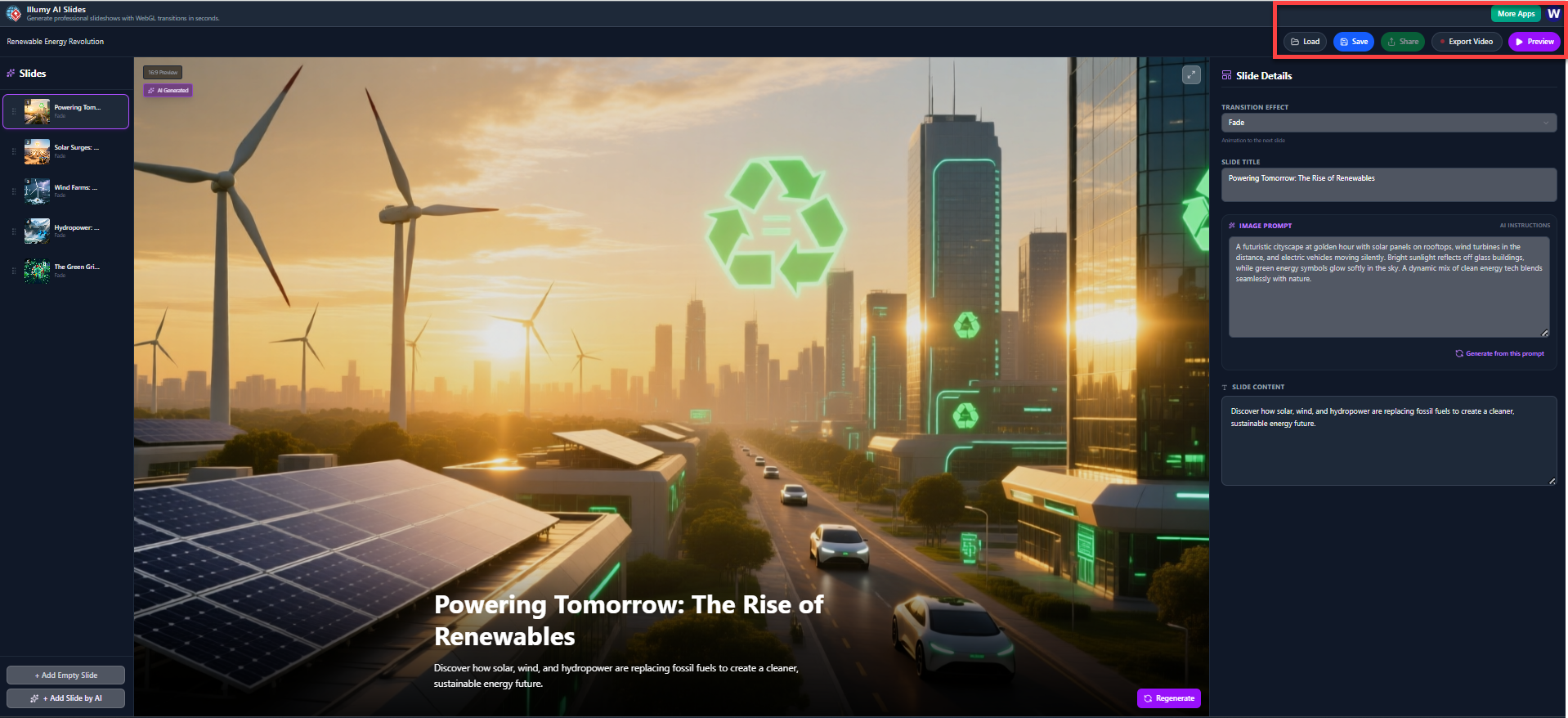
| Nút | Chức năng |
| Tải | Mở một tệp dự án đã được lưu. |
| Lưu | Lưu trạng thái hiện tại của dự án slideshow của bạn. |
| Chia sẻ | Tạo liên kết hoặc tùy chọn để chia sẻ dự án của bạn. |
| Xuất video | Chuyển đổi toàn bộ slideshow thành một tệp video (đầu ra cuối cùng). |
| Xem trước | Bắt đầu phát lại toàn màn hình của bài trình bày, hiển thị các hiệu ứng chuyển cảnh và thời gian. |
| Các ứng dụng khác | Truy cập các công cụ hoặc ứng dụng khác từ nhà phát triển. |
Phần 2: Sơ đồ slideshow và điều hướng (Thanh bên trái)
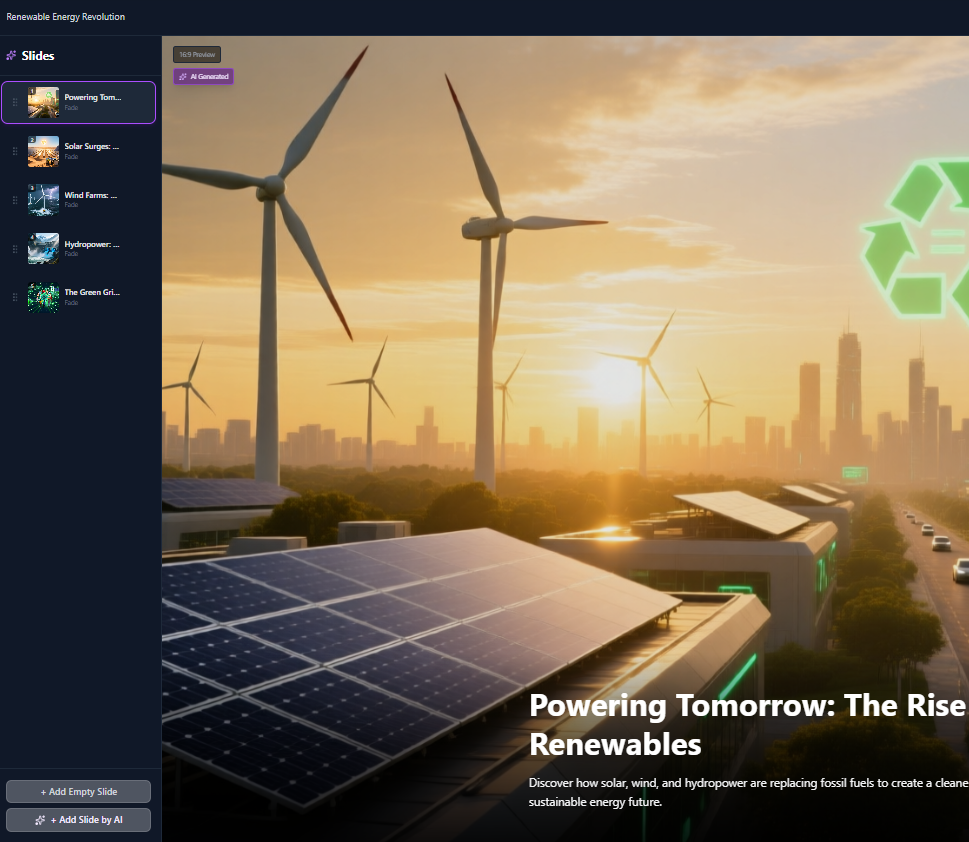
Khu vực này hiển thị cấu trúc của bài trình bày của bạn và cho phép bạn di chuyển giữa các trang.
-
Xem các trang:Tất cả các trang đã được tạo được liệt kê theo chiều dọc cùng với hình thu nhỏ và tiêu đề. Nhấp vào bất kỳ trang nào để chọn và xem chi tiết của nó trên bảng chính và thanh bên phải.
-
(Lưu ý phần
10,0 giây Xem trướcthời gian hiển thị trên trang hiện tại, cho thấy thời lượng của trang trong video cuối cùng.)
-
-
Thêm trang:
-
+ Thêm trang trống: Thêm một trang trống vào sơ đồ, cho phép bạn nhập thủ công tất cả nội dung và lời nhắc. -
+ Thêm trang bằng AI: Đây là tính năng AI chính. Nhấp vào đây có thể sẽ kích hoạt AI tạo một trang mới (bao gồm tiêu đề, nội dung và lời nhắc hình ảnh ban đầu) dựa trên chủ đề của bài trình bày hiện tại của bạn.
-
Phần 3: Chỉnh sửa chi tiết trang (Thanh bên phải)
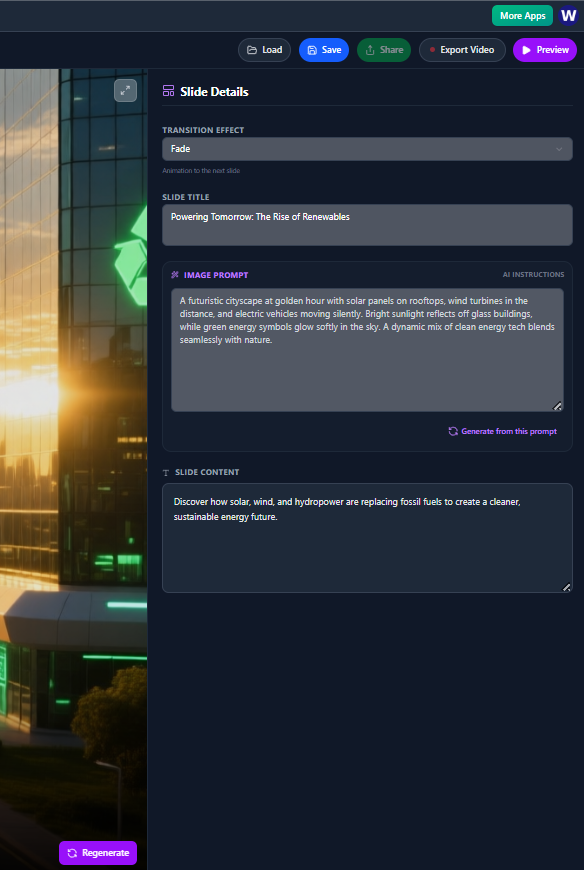
Khi một bản trình chiếu được chọn, thanh bên phải cung cấp các điều khiển chi tiết để tùy chỉnh, đặc biệt là tận dụng trí tuệ nhân tạo để tạo hình ảnh.
1. Cài đặt chung cho bản trình chiếu
| Cài đặt | Chức năng |
| Hiệu ứng chuyển cảnh | Chọn hiệu ứng hình ảnh được phát khi chuyển đổitừbản trình chiếu hiện tạiđếnbản trình chiếu tiếp theo (ví dụ nhưMờ dần). |
| Tiêu đề bản trình chiếu | Cho phép chỉnh sửa trực tiếp tiêu đề chính xuất hiện trên khung trình chiếu. |
2. Tạo hình ảnh bằng trí tuệ nhân tạo (LỆNH HÌNH ẢNH)
Đây là nơi bạn điều khiển nền hình ảnh cho bản trình chiếu của mình thông qua một lời nhắc mô tả bằng văn bản.
-
Xem lại lời nhắc:Khu vực văn bản lớn hiển thị chi tiết
Hướng dẫn AI(lời nhắc mô tả) được sử dụng để tạo hình ảnh nền cho bản trình chiếu hiện tại. -
Chỉnh sửa/hoàn thiện:Bạn có thể chỉnh sửa văn bản này để thay đổi bối cảnh, chủ đề, ánh sáng hoặc phong cách của hình ảnh.
-
Tạo hình ảnh:Nhấn
Tạo từ lời nhắc nàyđể sử dụng văn bản đã cập nhật của bạn nhằm tạo hình ảnh nền mới cho bản trình chiếu.
3. Nội dung bản trình chiếu (NỘI DUNG BẢN TRÌNH CHIẾU)
Vùng văn bản này hiển thị phụ đề hoặc nội dung chính xuất hiện trên bảng trình chiếu, phía dưới tiêu đề.
-
Chỉnh sửa:Chỉnh sửa thủ công văn bản hỗ trợ cho slide ở đây.
Phần 4: Chỉnh sửa trên bảng vẽ và hoàn thiện
1. Chỉnh sửa trên bảng vẽ (trung tâm)
-
Chỉnh sửa văn bản trực tiếp:Bạn thường có thể nhấp trực tiếp vàoTiêu đề trang trình chiếu và Nội dung trang trình chiếutrên bảng vẽ chính để chỉnh sửa nhanh văn bản, mặc dù các trường bên thanh bên phải cũng được liên kết.
-
Tái tạo hình ảnh: Nút
Tái tạo(nằm phía dưới nội dung trang trình chiếu trên bảng vẽ) cung cấp cách nhanh chóng tạo nền hình ảnh mới cho trang trình chiếu bằng cách sử dụngđã có Gợi ý hình ảnhmà không cần nhấp vào nút ở thanh bên.
2. Hoàn thiện bản trình chiếu
Sau khi tất cả các trang trình chiếu và hình ảnh được chuẩn bị xong, hãy sử dụng các nút hành động chính ở thanh công cụ phía trên để kết thúc dự án của bạn:
-
Nhấp vào
Xem trướcđể xem lại thời gian và hiệu ứng chuyển cảnh của toàn bộ bản trình chiếu. -
Nhấp vào
Lưuđể đảm bảo công việc cuối cùng của bạn được sao lưu. -
Nhấp vào
Xuất videođể tạo và tải về video bản trình chiếu cuối cùng của bạn từ Illumy AI.

 English
 Arabic
 Chinese (Simplified)
 Dutch
Dutch French
 German
 Italian
 Japanese
 Korean
 Portuguese
 Russian
 Spanish