Hướng dẫn này cung cấp hướng dẫn từng bước về Công cụ tạo kế hoạch phát triển của Visual Paradigm, một công cụ được hỗ trợ bởi AI được thiết kế để đơn giản hóa việc lập kế hoạch dự án. Dựa trên thông báo ngày 6 tháng 8 năm 2025, chúng tôi sẽ đề cập đến các khái niệm chính, hướng dẫn truy cập, quy trình chi tiết kèm ví dụ và bản tóm tắt. Công cụ này rất phù hợp với các quản lý dự án, trưởng nhóm và doanh nhân cần nhanh chóng tạo các kế hoạch phát triển chi tiết bao gồm mục tiêu, nhiệm vụ, nguồn lực, thời hạn và biểu đồ thời gian trực quan.
Giới thiệu về Công cụ tạo kế hoạch phát triển
Công cụ phát triển tạo kế hoạch là một công cụ AI thông minh được tích hợp vào hệ sinh thái của Visual Paradigm. Nó tự động hóa việc tạo các kế hoạch dự án toàn diện bằng cách chuyển đổi một mô tả đơn giản về vấn đề hoặc mục tiêu của bạn thành một kế hoạch có cấu trúc và sơ đồ thời gian trực quan. Điều này loại bỏ công sức thủ công thường xuyên liên quan đến việc lập kế hoạch, giảm thiểu các rủi ro như mở rộng phạm vi, trễ tiến độ và sử dụng nguồn lực kém hiệu quả.
Công cụ này tận dụng AI để hoạt động như một “trợ lý quản lý dự án chuyên gia”, cung cấp cả chi tiết cụ thể (ví dụ: phân tích nhiệm vụ) và cái nhìn tổng quan cấp cao (ví dụ: thời gian biểu). Công cụ này có sẵn qua Visual Paradigm Online (Phiên bản Combo hoặc cao hơn) hoặc Visual Paradigm Desktop (Phiên bản Chuyên nghiệp hoặc cao hơn với bảo trì hoạt động).
Các khái niệm chính
Hiểu rõ những khái niệm cốt lõi này sẽ giúp bạn khai thác tối đa tiềm năng của công cụ:
- Tạo kế hoạch được hỗ trợ bởi AI: AI phân tích đầu vào của bạn (mô tả về một vấn đề hoặc mục tiêu) và tạo ra một kế hoạch văn bản. Bao gồm:
- Mục tiêu: Các mục tiêu cấp cao xác định hình ảnh thành công là như thế nào.
- Nhiệm vụ: Sự phân tích các bước hành động, thường được tổ chức theo các giai đoạn.
- Nguồn lực: Đề xuất về nhân sự, công cụ, ngân sách hoặc vật liệu cần thiết.
- Thời hạn: Thời gian ước tính cho mỗi nhiệm vụ hoặc giai đoạn.
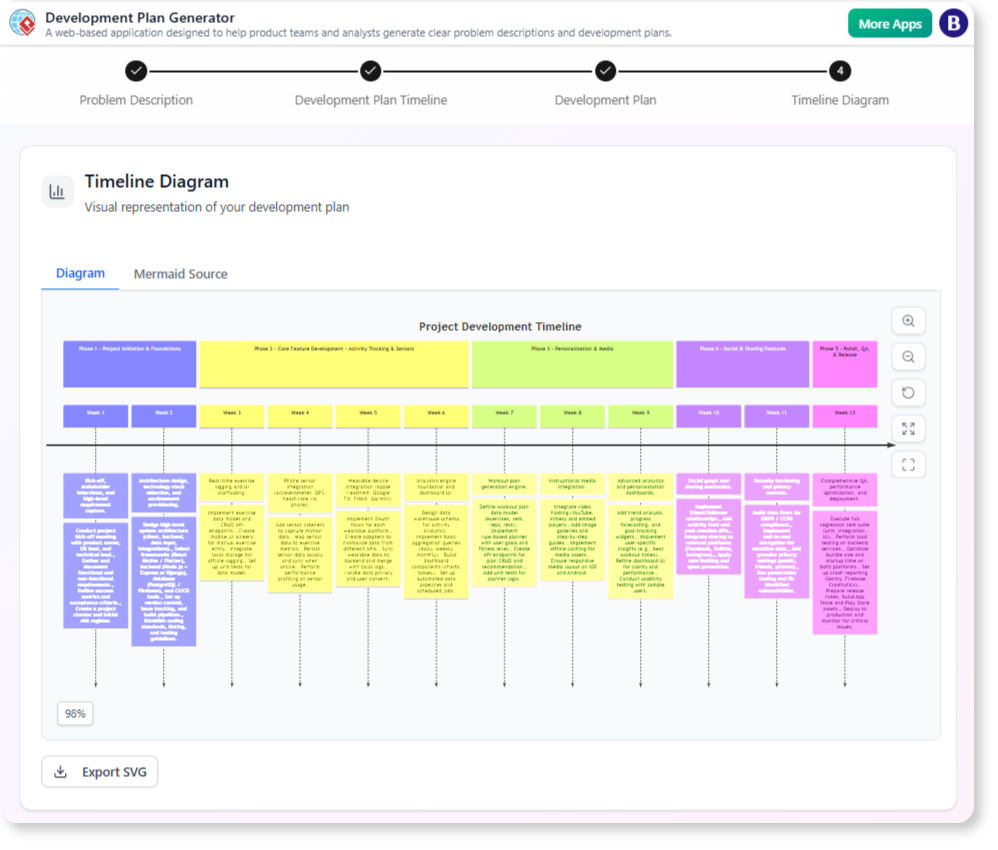
- Sơ đồ thời gian trực quan tức thì: Được tạo tự động cùng với kế hoạch, sơ đồ này trực quan hóa các giai đoạn dự án, mối quan hệ phụ thuộc, cột mốc và thời gian. Nó sử dụng các yếu tố tương tự biểu đồ Gantt để tăng tính rõ ràng, giúp dễ dàng phát hiện các điểm nghẽn hoặc chồng chéo.
- Lập kế hoạch dự án được đơn giản hóa: Công cụ này giảm thời gian lập kế hoạch từ vài giờ hoặc vài ngày xuống chỉ vài phút, cho phép chuyển đổi nhanh chóng từ ý tưởng sang thực hiện. Nó đặc biệt hữu ích trong môi trường linh hoạt, nơi kế hoạch cần được cập nhật thường xuyên.
- Tính rõ ràng và giao tiếp: Đầu ra (kế hoạch + thời gian) đóng vai trò là tài sản chung cho các bên liên quan, giúp tăng sự đồng thuận và giảm hiểu lầm.
- Yêu cầu phiên bản:
- Visual Paradigm Online: Yêu cầu bản đăng ký Combo Edition hoặc cao hơn.
- Visual Paradigm Desktop: Yêu cầu bản Professional Edition hoặc cao hơn với bảo trì phần mềm đang hoạt động.
- Tùy chỉnh và Xuất: Các kế hoạch và tiến độ có thể chỉnh sửa sau khi tạo, và bạn có thể xuất chúng dưới các định dạng như PDF, hình ảnh, hoặc tích hợp vào các sơ đồ Visual Paradigm khác để tinh chỉnh thêm.
: Những khái niệm này giải quyết các thách thức phổ biến trong lập kế hoạch bằng cách kết hợp tự động hóa với sự giám sát của con người.
Làm thế nào để truy cập công cụ
Trước khi bắt đầu, hãy đảm bảo bạn đáp ứng các yêu cầu phiên bản. Nếu không, hãy nâng cấp qua trang Visual Paradigm website.
- Dành cho người dùng Visual Paradigm Online:
- Đăng nhập vào tài khoản Visual Paradigm Online của bạn.
- Đi đến ứng dụng trực tiếp tại: https://ai-toolbox.visual-paradigm.com/app/development-plan-generator/.
- Dành cho người dùng Visual Paradigm Desktop:
- Mở ứng dụng Visual Paradigm Desktop.
- Đi đến mục Công cụ menu.
- Chọn Ứng dụng > Trình tạo kế hoạch phát triển.
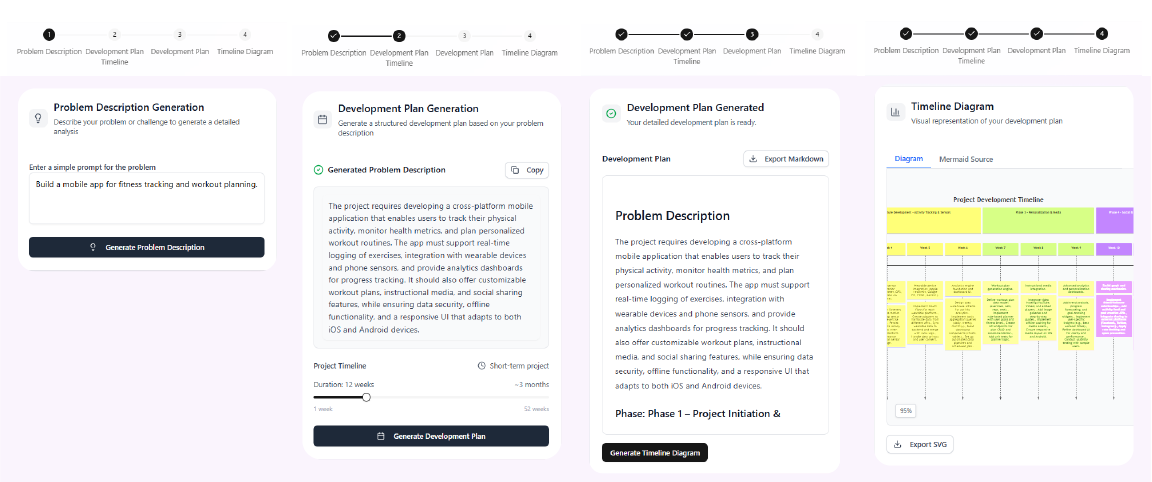
Sau khi truy cập, giao diện trực quan, bao gồm ô nhập văn bản mô tả, nút tạo và các khu vực xem trước cho kế hoạch và tiến độ.
Hướng dẫn từng bước: Tạo kế hoạch và tiến độ phát triển
Tuân theo quy trình này để tạo kế hoạch của bạn. Quy trình được thiết kế để lặp lại, vì vậy bạn có thể thoải mái điều chỉnh khi cần thiết.
Bước 1: Mô tả vấn đề hoặc mục tiêu của bạn
- Phải làm gì: Trong trường nhập liệu của công cụ, hãy cung cấp mô tả rõ ràng và súc tích về dự án của bạn. Hãy cụ thể về mục tiêu, phạm vi, giới hạn và bất kỳ chi tiết quan trọng nào (ví dụ: quy mô đội ngũ, ngân sách hoặc thời hạn).
- Gợi ý:
- Sử dụng ngôn ngữ tự nhiên, nhưng hãy cấu trúc để đảm bảo rõ ràng (ví dụ: bắt đầu bằng “Mục tiêu là…” rồi tiếp theo là các chi tiết).
- Hãy bao gồm bối cảnh như ngành nghề, đối tượng mục tiêu hoặc rủi ro để nhận được đầu ra được cá nhân hóa hơn.
- Tránh sự mơ hồ; AI sẽ hoạt động tốt hơn khi có thông tin cụ thể.
- Ví dụ đầu vào: “Phát triển một ứng dụng di động để theo dõi sức khỏe, bao gồm đăng ký người dùng, ghi chép bài tập, phân tích tiến độ và tích hợp với thiết bị đeo. Mục tiêu ra mắt trong vòng 3 tháng với đội ngũ 5 lập trình viên và ngân sách 50.000 đô la.”
Bước 2: Tạo kế hoạch và lịch trình
- Phải làm gì: Nhấn nút “Tạo” (hoặc tương đương). AI sẽ xử lý đầu vào của bạn và tạo ra:
- Một kế hoạch văn bản chi tiết, thường được cấu trúc theo các phần (ví dụ: Mục tiêu, Nhiệm vụ, Nguồn lực, Rủi ro).
- Một sơ đồ lịch trình trực quan hiển thị các giai đoạn (ví dụ: Lên kế hoạch, Phát triển, Kiểm thử) với ngày bắt đầu/kết thúc, các mối phụ thuộc và các mốc quan trọng.
- Gợi ý:
- Việc tạo ra là tức thì nhưng có thể mất vài giây với các đầu vào phức tạp.
- Lịch trình được đồng bộ tự động với kế hoạch; thay đổi ở một phần có thể cập nhật phần còn lại.
- Bạn có thể mong đợi điều gì: Đầu ra có chất lượng chuyên nghiệp, sẵn sàng sử dụng ngay hoặc điều chỉnh thêm.
Bước 3: Xem xét và điều chỉnh
- Phải làm gì: Xem xét nội dung đã được tạo ra.
- Chỉnh sửa kế hoạch văn bản trực tiếp (ví dụ: điều chỉnh mô tả nhiệm vụ, thêm các nhiệm vụ con hoặc thay đổi nguồn lực).
- Tùy chỉnh sơ đồ lịch trình (ví dụ: kéo để thay đổi thời lượng, thêm các mối phụ thuộc hoặc đánh màu các giai đoạn).
- Gợi ý:
- Kiểm tra tính chính xác: Đảm bảo các nhiệm vụ phù hợp với mục tiêu của bạn và các mốc thời gian là hợp lý.
- Lặp lại nếu cần thiết: Tái tạo với đầu vào được tinh chỉnh nếu đầu ra thiếu các yếu tố chính.
- Hợp tác: Chia sẻ bản nháp với các thành viên trong nhóm để nhận phản hồi trong công cụ.
Bước 4: Xuất và thực hiện
- Phải làm gì: Khi đã hài lòng, xuất kế hoạch và tiến độ.
- Các tùy chọn có thể bao gồm PDF để chia sẻ, hình ảnh để trình bày, hoặc tích hợp vào các dự án Visual Paradigm.
- Bắt đầu thực hiện dự án bằng cách phân công nhiệm vụ và theo dõi tiến độ so với tiến độ.
- Mẹo:
- Sử dụng các bản xuất trong các công cụ như Microsoft Project hoặc Trello để quản lý liên tục.
- Quay lại công cụ để cập nhật khi dự án phát triển.
Ví dụ
Dưới đây là hai ví dụ giả định để minh họa cách công cụ hoạt động. Những ví dụ này dựa trên các đầu ra điển hình được suy ra từ mô tả công cụ.
Ví dụ 1: Triển khai trang web cho doanh nghiệp nhỏ
- Mô tả đầu vào: “Triển khai một trang web thương mại điện tử mới cho một cửa hàng thời trang cao cấp. Bao gồm thiết kế, phát triển, tạo nội dung và marketing. Ngân sách: 10.000 USD; Tiến độ: 2 tháng; Đội ngũ: 3 người.”
- Kế hoạch đã tạo (Trích đoạn mẫu):
- Mục tiêu: Tạo một cửa hàng trực tuyến thân thiện với người dùng để tăng doanh số 20% trong quý đầu tiên.
- Nhiệm vụ:
- Giai đoạn 1: Lên kế hoạch (Tuần 1) – Xác định yêu cầu và sơ đồ bố cục.
- Giai đoạn 2: Thiết kế và phát triển (Tuần 2-5) – Xây dựng giao diện người dùng và tích hợp phía máy chủ.
- Giai đoạn 3: Nội dung và kiểm thử (Tuần 6-7) – Thêm sản phẩm và kiểm thử chất lượng.
- Giai đoạn 4: Triển khai và marketing (Tuần 8) – Ra mắt và quảng bá qua mạng xã hội.
- Nguồn lực: Lập trình viên web (4.000 USD), Nhà thiết kế (3.000 USD), Công cụ marketing (1.000 USD), Hosting (2.000 USD).
- Hạn chót: Triển khai trước cuối tháng thứ 2.
- Lộ trình trực quan: Biểu đồ Gantt ngang hiển thị các giai đoạn chồng lấn (ví dụ: Thiết kế bắt đầu sau khi Lập kế hoạch), với các mốc quan trọng như “Hoàn thành kiểm thử Beta” được đánh dấu.
Ví dụ này cho thấy cách công cụ xử lý các dự án đơn giản với giới hạn ngân sách.
Ví dụ 2: Cập nhật sản phẩm phần mềm
- Mô tả đầu vào: “Cập nhật phần mềm CRM hiện có để tích hợp phân tích dựa trên AI. Giải quyết các vấn đề về bảo mật dữ liệu. Đội ngũ: 10 kỹ sư; Hạn chót: 6 tháng.”
- Kế hoạch đã tạo (Trích đoạn mẫu):
- Mục tiêu: Nâng cao trải nghiệm người dùng với các thông tin dự đoán đồng thời đảm bảo tuân thủ GDPR.
- Nhiệm vụ:
- Giai đoạn 1: Nghiên cứu và Thiết kế (Tháng 1-2) – Phân tích yêu cầu và tạo mẫu các tính năng AI.
- Giai đoạn 2: Triển khai (Tháng 3-4) – Tích hợp mã nguồn và kiểm toán bảo mật.
- Giai đoạn 3: Kiểm thử và Triển khai (Tháng 5-6) – Kiểm thử beta, sửa lỗi và triển khai.
- Nguồn lực: Chuyên gia AI, chuyên gia pháp lý về bảo mật, công cụ kiểm thử.
- Rủi ro: Nguy cơ chậm trễ do đánh giá tuân thủ; Biện pháp giảm thiểu: Dự phòng 2 tuần.
- Lộ trình trực quan: Sơ đồ có các mối quan hệ phụ thuộc (ví dụ: Triển khai không thể bắt đầu trước khi có sự chấp thuận thiết kế), được mã màu theo mức độ rủi ro.
Điều này minh họa khả năng của công cụ trong việc tích hợp các yếu tố phức tạp như rủi ro và tuân thủ.
Tóm tắt
Visual Paradigmphát triển Trình tạo kế hoạchđã cách tân quy trình lập kế hoạch dự án bằng cách sử dụng AI để tạo ra các kế hoạch chi tiết và lộ trình trực quan từ những mô tả đơn giản. Các khái niệm chính bao gồm tạo tự động, hỗ trợ trực quan và tùy chỉnh, làm cho nó trở thành công cụ không thể thiếu cho quản lý dự án hiệu quả. Bằng cách tuân theo các bước truy cập và quy trình được nêu, bạn có thể nhanh chóng tạo ra các kế hoạch chuyên nghiệp, như minh họa trong các ví dụ.
Công cụ này không chỉ tiết kiệm thời gian mà còn nâng cao độ rõ ràng và giao tiếp với các bên liên quan, cuối cùng dẫn đến kết quả dự án tốt hơn. Để biết thêm chi tiết, truy cập thông báo nguồn hoặc thử dùng công cụ tại các liên kết được cung cấp. Nếu gặp sự cố, hãy kiểm tra gói đăng ký phiên bản của bạn hoặc liên hệ hỗ trợ Visual Paradigm. Bắt đầu tạo kế hoạch của bạn ngay hôm nay để đẩy nhanh quá trình từ ý tưởng đến thực thi!

 English
 Arabic
 Chinese (Simplified)
 Dutch
Dutch French
 German
 Italian
 Japanese
 Korean
 Portuguese
 Russian
 Spanish