Visual Paradigm của Chuyển đổi Use Case sang Sơ đồ Hoạt động công cụ là một tính năng được điều khiển bởi AI, tự động chuyển đổi văn bản mô tả use case thành sơ đồ hoạt động UML. Điều này giúp lấp đầy khoảng cách giữa các yêu cầu mô tả bằng văn bản và các luồng trực quan, giúp các nhóm dễ dàng hiểu, trao đổi và tinh chỉnh hành vi của hệ thống. Công cụ này đặc biệt hữu ích để chuyển đổi các câu chuyện người dùng chi tiết hoặc các bản mô tả use case thành các mô hình trực quan, có cấu trúc mà không cần vẽ sơ đồ bằng tay từ đầu.
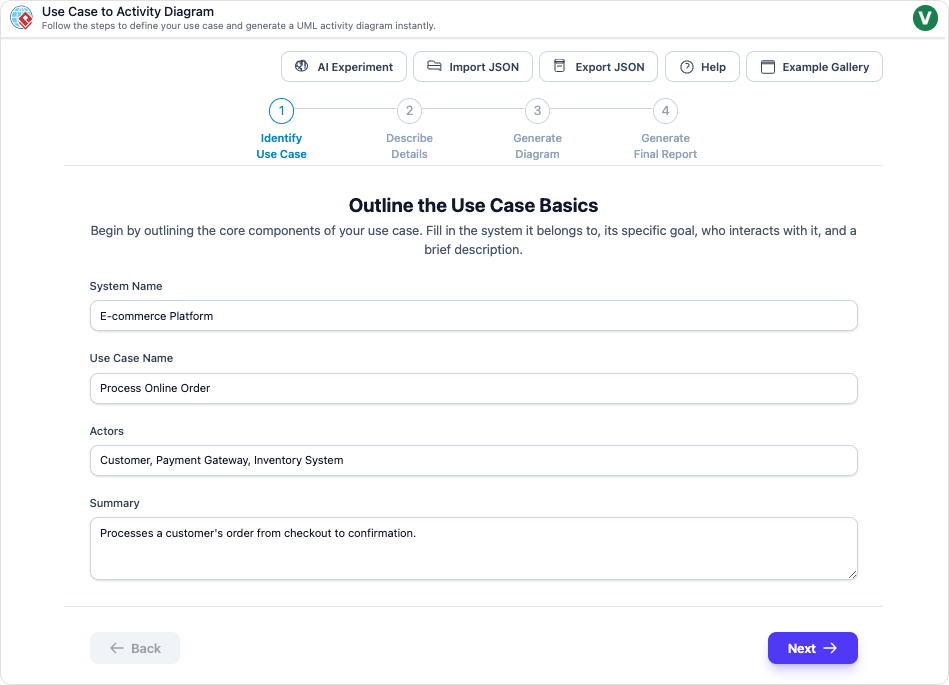
Công cụ này tận dụng AI để tạo sơ đồ ngay lập tức, phát hiện các vấn đề tiềm ẩn (như các bước bị thiếu), đề xuất cải tiến và thậm chí tạo báo cáo. Nó được tích hợp vào bộ công cụ của Visual Paradigm (có sẵn ở các phiên bản máy tính để bàn, trực tuyến và doanh nghiệp).
Mục đích và lợi ích
Công cụ này lý tưởng cho:
- Nhà phân tích kinh doanh: Để trực quan hóa quy trình từ các yêu cầu.
- Lập trình viên: Để chuyển đổi các use case thành các luồng có thể triển khai.
- Giáo viên và sinh viên: Để giảng dạy hoặc học các khái niệm UML một cách tương tác.
Ưu điểm chính:
- Tự động hóa: Tiết kiệm thời gian bằng cách tạo sơ đồ trực tiếp từ văn bản.
- Độ chính xác và tính đầy đủ: AI phân tích các luồng để phát hiện khoảng trống và đề xuất cải tiến.
- Trực quan hóa: Chuyển đổi văn bản trừu tượng thành các sơ đồ luồng rõ ràng.
- Tài liệu: Tự động tạo báo cáo tóm tắt logic và các cải tiến.
- Hợp tác: Tích hợp với các tính năng nhóm trong Visual Paradigm.
Cách công cụ hoạt động: Hướng dẫn từng bước
Quy trình tuân theo một quy trình bốn bước được hướng dẫn để đảm bảo kết quả có cấu trúc và chính xác.
Bước 1: Xác định trường hợp sử dụng
Bắt đầu bằng cách mô tả rõ ràng trường hợp sử dụng từ góc nhìn của người dùng.
- Tên trường hợp sử dụng: Đặt cho nó một tiêu đề ngắn gọn, mô tả (ví dụ: “Đăng nhập người dùng” hoặc “Đặt hàng”).
- Người tham gia: Xác định các người tham gia chính và phụ (ví dụ: “Khách hàng”, “Quản trị viên hệ thống”).
- Điều kiện tiên quyết: Nêu rõ điều gì phải đúng trước khi trường hợp sử dụng bắt đầu (ví dụ: “Người dùng đã đăng ký”).
- Điều kiện sau: Tùy chọn – điều gì phải đúng sau khi hoàn thành thành công.
Mẹo: Sử dụng các trường văn bản có cấu trúc trong công cụ cho đầu vào này.
Bước 2: Chi tiết các luồng
Cung cấp mô tả văn bản chi tiết về các tình huống:
- Luồng chính (cơ bản): Đường đi thuận lợi – trình tự chính của các bước (được đánh số, ví dụ: 1. Người dùng nhập thông tin đăng nhập, 2. Hệ thống xác thực, v.v.).
- Luồng thay thế: Các biến thể từ luồng chính (ví dụ: “Tại bước 3, nếu người dùng chọn ‘Quên mật khẩu’…”).
- Luồng ngoại lệ: Xử lý lỗi (ví dụ: “Nếu thông tin đăng nhập không hợp lệ, hiển thị thông báo lỗi và quay lại bước 1”).
Thực hành tốt nhất: Sử dụng đánh số rõ ràng, tuần tự và các điểm tham chiếu (ví dụ: “Luồng thay thế từ bước 4”). Hãy cụ thể về điều kiện, hành động và phản hồi của hệ thống.
Bước 3: Tạo sơ đồ hoạt động
Nhấp vào nút “Tạo” hoặc “Khởi động bộ tạo”.
- AI xử lý văn bản của bạn và tạo ra một phù hợp với UML Sơ đồ hoạt động trong thời gian thực.
- Các thành phần bao gồm: nút bắt đầu/kết thúc, các hành động, các quyết định (để nhánh), các hợp nhất, các nhánh/tách (để hoạt động song song), và các làn dọc (nếu có tham gia của các tác nhân).
- Trợ giúp từ AI: Nó có thể làm nổi bật các bước bị thiếu, đề xuất thêm điều kiện kiểm soát trên các chuyển tiếp, hoặc đề xuất tái cấu trúc để cải thiện luồng hoạt động.
Sau đó bạn có thể chỉnh sửa sơ đồ:
- Tùy chỉnh nhãn, thêm/xóa các nút, điều chỉnh các chuyển tiếp.
- Sử dụng công cụ kéo và thả của Visual Paradigm để tinh chỉnh.

Bước 4: Xem xét và xuất
- Xem xét sơ đồ để đảm bảo độ chính xác – xác minh dựa trên yêu cầu và phản hồi từ các bên liên quan.
- AI có thể phân tích chất lượng luồng và tạo ra mộtBáo cáo toàn diện: Bao gồm tóm tắt quy trình làm việc, các vấn đề logic được xác định và các đề xuất tối ưu hóa.
- Các tùy chọn xuất:
- Sơ đồ: PNG, SVG, PDF.
- Tài liệu đầy đủ: báo cáo Word/PDF với các sơ đồ nhúng.
Hướng dẫn ví dụ: Trường hợp sử dụng “Đăng nhập người dùng”
- Xác định:
- Tên: Đăng nhập người dùng
- Tác nhân: Người dùng
- Điều kiện tiên quyết: Người dùng đã có tài khoản đã đăng ký.
- Luồng:
- Chính: 1. Người dùng điều hướng đến trang đăng nhập. 2. Nhập tên người dùng/mật khẩu. 3. Nhấn Gửi. 4. Hệ thống xác thực. 5. Cấp quyền truy cập.
- Thay thế: Ở bước 3, người dùng chọn “Nhớ tôi” – hệ thống lưu phiên đăng nhập.
- Trường hợp ngoại lệ: Ở bước 4, thông tin xác thực không hợp lệ – hiển thị lỗi, cho phép thử lại (tối đa 3 lần), sau đó khóa tài khoản.
- Tạo: AI tạo sơ đồ với nút quyết định cho thành công/thất bại xác thực, vòng lặp cho các lần thử lại, và các hành động song song nếu cần.
- Xem lại/Xuất: Chỉnh sửa điều kiện (ví dụ: “[hợp lệ]” trên chuyển tiếp thành công), sau đó xuất.
Mẹo và Thực hành Tốt
- Viết văn bản rõ ràng: Sử dụng ngôn ngữ định hướng hành động (ví dụ: “Hệ thống xác thực thông tin đăng nhập” thay vì mô tả mơ hồ).
- Trọn vẹn: Bao gồm tất cả luồng ngay từ đầu để nhận được các gợi ý AI tốt hơn.
- Lặp lại: Tạo, xem xét phản hồi AI, tinh chỉnh văn bản và tạo lại.
- Tính nhất quán: Sử dụng cụm từ động từ-danh từ cho các hoạt động (ví dụ: “Xác thực thông tin đăng nhập”).
- Xác minh thường xuyên: Chia sẻ sơ đồ với các bên liên quan khi yêu cầu thay đổi.
- Truy cập công cụ: Truy cập Visual Paradigm Online (phiên bản miễn phí có sẵn) hoặc ứng dụng máy tính để bàn. Tìm phần tính năng AI hoặc trực tiếp vào “Chuyển đổi Từ Trường Hợp Sử Dụng Sang Sơ Đồ Hoạt Động” trình tạo.
Công cụ này giúp đơn giản hóa mô hình hóa UML, giảm lỗi và nâng cao độ rõ ràng. Để thực hành trực tiếp, đăng ký tại Visual Paradigm Online và thử với các trường hợp sử dụng của bạn trường hợp sử dụng! Nguồn: Dựa trên mô tả tính năng chính thức của Visual Paradigm (tính đến cuối năm 2025).

 English
 Arabic
 Chinese (Simplified)
 Dutch
Dutch French
 German
 Italian
 Japanese
 Korean
 Portuguese
 Russian
 Spanish