Một sơ đồ trường hợp sử dụnglà một sơ đồ UML cho phép bạn mô hình hóa các chức năng hệ thống (tức là mục tiêu) và các tác nhân tương tác với các chức năng đó. Bạn có thể vẽ sơ đồ trường hợp sử dụng trong Visual Paradigm hoặc sử dụng Trình soạn thảo Luồng Sự kiện để ghi lại các tình huống sử dụng trường hợp sử dụng.
Sơ đồ Trường hợp Sử dụng minh họa và xác định bối cảnh và yêu cầu của toàn bộ hệ thống hoặc một phần cốt lõi của hệ thống. Bạn có thể sử dụng một sơ đồ trường hợp sử dụng để mô hình hóa một hệ thống phức tạp hoặc có thể tạo nhiều sơ đồ trường hợp sử dụng để mô hình hóa các phần của hệ thống. Bạn thường sẽ phát triển sơ đồ trường hợp sử dụng ở giai đoạn đầu của dự án và tham khảo chúng trong suốt quá trình phát triển.
Trên trang này, bạn sẽ thấy cách vẽ sơ đồ trường hợp sử dụng với các công cụ UML.
Các khái niệm chính của sơ đồ trường hợp sử dụng
Các chủ đề sau mô tả các yếu tố mô hình trong sơ đồ trường hợp sử dụng.
- Trường hợp sử dụng – Một trường hợp sử dụng mô tả chức năng mà hệ thống thực hiện để đạt được mục tiêu của người dùng. Một trường hợp sử dụng phải tạo ra một kết quả có thể quan sát được và có giá trị đối với người dùng của hệ thống.
- Tác nhân – Một tác nhân đại diện cho vai trò của người dùng tương tác với hệ thống mà bạn đang mô hình hóa. Người dùng có thể là người dùng cá nhân, một tổ chức, một thiết bị hoặc một hệ thống bên ngoài khác.
Các hệ thống con - Biên giới hệ thống – Biên giới hệ thống là một hình chữ nhật mà bạn có thể sử dụng trong sơ đồ trường hợp sử dụng để phân biệt giữa các trường hợp sử dụng bên trong hệ thống và các tác nhân bên ngoài hệ thống. Biên giới hệ thống là một công cụ trực quan tùy chọn trong sơ đồ; nó không thêm giá trị ngữ nghĩa cho mô hình
- Mối quan hệ – Trong UML, một mối quan hệ là một kết nối giữa các yếu tố mô hình. Một mối quan hệ UML là một loại yếu tố mô hình giúp thêm ngữ nghĩa cho mô hình bằng cách xác định cấu trúc và hành vi giữa các yếu tố mô hình.
Tạo sơ đồ trường hợp sử dụng
Thực hiện các bước sau để tạo sơ đồ trường hợp sử dụng UML trong Visual Paradigm.
- Chọn Sơ đồ > Tạo mớitừ thanh công cụ ứng dụng.
- Trong cửa sổ Sơ đồ mớicửa sổ, chọn Sơ đồ Trường hợp Sử dụng.
- Nhấp vào Tiếp theo.
- Nhập tên sơ đồ và mô tả. Trường Vị trícho phép bạn chọn một mô hình để lưu sơ đồ.
- Nhấp vàoĐồng ý.
Vẽ một hệ thống
Để tạo một hệ thống trong sơ đồ trường hợp sử dụng, chọnHệ thốngtrên thanh công cụ sơ đồ và sau đó nhấp vào nó trên khu vực sơ đồ. Cuối cùng, đặt tên cho hệ thống mới được tạo khi nó được tạo.
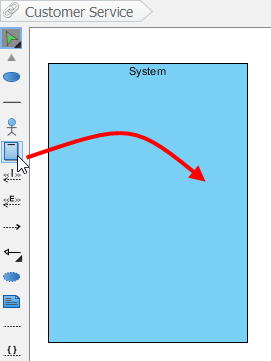 |
| Tạo một hệ thống |
Vẽ một người dùng
Để vẽ một người dùngtrong sơ đồ trường hợp sử dụng, chọnNgười dùngtrên thanh công cụ sơ đồ và sau đó nhấp vào nó trên khu vực sơ đồ. Cuối cùng, đặt tên cho người dùngmới được tạo.
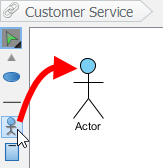 |
| Tạo một người dùng |
Vẽ một trường hợp sử dụng
Ngoài việc tạo một trường hợp sử dụng thông qua thanh công cụ sơ đồ, bạn cũng có thể tạo nó thông qua Thư viện Tài nguyên:
- Di chuyển con trỏ chuột qua một hình dạng nguồn (ví dụ: một người dùng).
- Nhấn vào nút Thư viện Tài nguyênvà kéo nó ra.
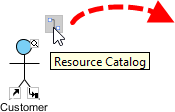
Sách mục tài nguyên - Thả nút chuột cho đến khi nó đến vị trí bạn mong muốn.
- Chọn Liên kết -> Trường hợp sử dụng từ Sách mục tài nguyên.
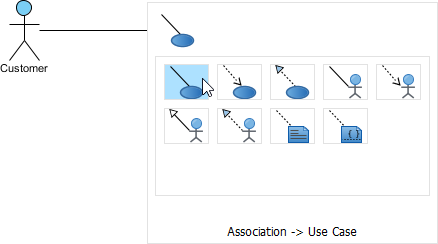
Để tạo một trường hợp sử dụng - Hình dạng nguồn và trường hợp sử dụng mới được tạo sẽ được kết nối. Cuối cùng, đặt tên cho trường hợp sử dụng mới được tạo.
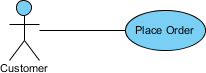
Trường hợp sử dụng đã được tạo
Tách dòng tên trường hợp sử dụng
Nếu một trường hợp sử dụng quá rộng, bạn có thể thay đổi kích thước bằng cách kéo các điểm chọn đã được điền để có cái nhìn tốt hơn. Kết quả là tên trường hợp sử dụng sẽ được tách dòng tự động.
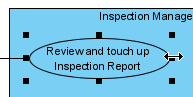 |
| Thay đổi kích thước một trường hợp sử dụng |
| GHI CHÚ: | Thay vào đó, bạn có thể nhấn Alt + Enter để buộc một dòng mới. |
Vẽ mối quan hệ <<Mở rộng>>
Để tạo mối quan hệ mở rộng, di chuyển chuột qua một trường hợp sử dụng, nhấn và kéo ra phần Sách mục tài nguyên nút. Sau đó, thả nút chuột tại vị trí mong muốn và chọn Mở rộng -> Trường hợp sử dụng từ Sách mục tài nguyên. Trường hợp sử dụng với các điểm mở rộng và một trường hợp sử dụng mới được tạo sẽ được kết nối. Sau khi đặt tên cho trường hợp sử dụng mới được tạo, bạn có thể đặt tên cho điểm mở rộng.
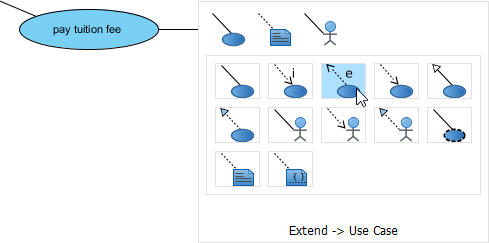 |
| Tạo mối quan hệ mở rộng |
Vẽ mối quan hệ <<Bao gồm>>
Để tạo mối quan hệ bao gồm, di chuyển chuột qua một trường hợp sử dụng, nhấn và kéo ra phần Sách mục tài nguyên nút. Sau đó, thả nút chuột tại vị trí mong muốn và chọn Bao gồm -> Trường hợp sử dụng từ Sách mục tài nguyên. Một trường hợp sử dụng mới cùng với mối quan hệ bao gồm sẽ được tạo. Cuối cùng, đặt tên cho trường hợp sử dụng mới được tạo.
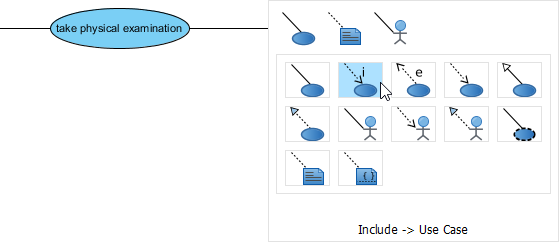 |
| Mối quan hệ Include đã được tạo |
Cấu trúc các trường hợp sử dụng với gói
Bạn có thể sắp xếp các trường hợp sử dụng với gói khi có nhiều trường hợp sử dụng trên sơ đồ.
Chọn Gói trên thanh công cụ sơ đồ.
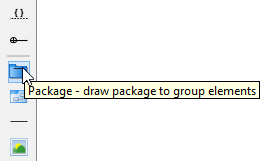 |
| Tạo một gói |
Kéo chuột để tạo một gói bao quanh các trường hợp sử dụng đó.
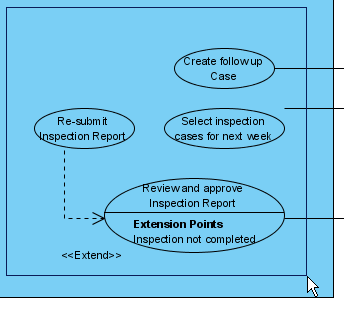 |
| Bao quanh các trường hợp sử dụng bằng gói |
Cuối cùng, đặt tên cho gói.
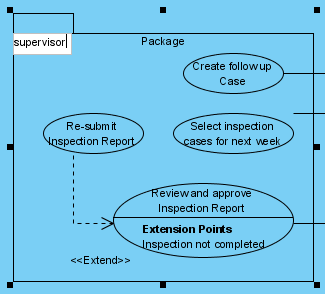 |
| Đặt tên cho gói |
Vẽ trường hợp sử dụng kinh doanh
Công cụ sơ đồ UML cũng hỗ trợ biểu diễn các yếu tố kinh doanhngười dùng và trường hợp sử dụng. Để hiển thị một trường hợp sử dụng thông thường như trường hợp sử dụng kinh doanh:
- Nhấp chuột phải vào một trường hợp sử dụng và chọnTính chất phần tử mô hình > Mô hình kinh doanh từ menu bật lên.
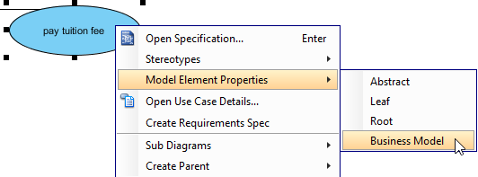
Nhấp vào Mô hình kinh doanh - Sau khi chọn, một dấu gạch chéo bổ sung sẽ được hiển thị ở mép trái của trường hợp sử dụng.
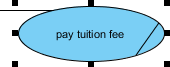
Mô hình kinh doanh
Tài liệu tham khảo:
- Sơ đồ trường hợp sử dụng là gì?
- Các loại người dùng trong mô hình trường hợp sử dụng
- Xác định yêu cầu người dùng bằng sơ đồ trường hợp sử dụng
- Thông số trường hợp sử dụng là gì?
- Hướng dẫn thực hành về phân tích độ bền
- Câu chuyện người dùng so với trường hợp sử dụng trong phát triển phần mềm linh hoạt
- Phương pháp dựa trên trường hợp sử dụng cho phát triển linh hoạt

 English
 Arabic
 Chinese (Simplified)
 Dutch
Dutch French
 German
 Italian
 Japanese
 Korean
 Portuguese
 Russian
 Spanish