Phát triển kịch bản truyện người dùng
Một kịch bản truyện người dùng xác định sự tương tác giữa người dùng cuối và hệ thống trong việc hoàn thành mục tiêu được biểu diễn bởitruyện người dùng. Sự tương tác được viết dưới dạng các bước, bao gồm các hành động mà người dùng phải thực hiện và phản hồi do hệ thống đưa ra.
Trang này sẽ giới thiệu trình chỉnh sửa kịch bản truyện người dùng bằng cách mô tả các tính năng của nó, chẳng hạn như các tùy chọn trình bày liên kết phần tử mô hình và mở rộng kịch bản.
Truy cập các kịch bản của một truyện người dùng
Để truy cập các kịch bản truyện người dùng của một truyện:
- Hãy tìm kiếm truyện người dùng trước. Dưới đây là một số cách thông thường để tìm kiếm một truyện.
- Nếu bạn sở hữu URL của một truyện người dùng, hãy mở URL bằng cách chọnSơ đồ > Liên kết từ thanh công cụ. Dán URL vào breadcrumb và nhấnEnter.
- Để tìm kiếm một truyện người dùng trong mộttrường hợp sử dụng, hãy mở trường hợp sử dụng bằng cách chọnUeXceler > Trường hợp sử dụng trước. Tìm truyện dưới thẻ Truyện người dùng ở phía bên phải.
- Để tìm kiếm một truyện người dùng trong mộtsprint, hãy mở sprint từ trangUeXceler > Sprint và tìm truyện ở đó.
- Bạn cũng có thể tìm thấy một truyện người dùng trong trangUeXceler > Truyện người dùngtrang. Lưu ý rằng nếu truyện của bạn đã được thêm vào một sprint, bạn cần bật tùy chọn Trong Sprint trong phầnBộ lọc nâng cao.
- Mở truyện bằng cách nhấp đúp vào nó.
- Mở Kịch bản thẻ.
Tổng quan về trình soạn thảo kịch bản
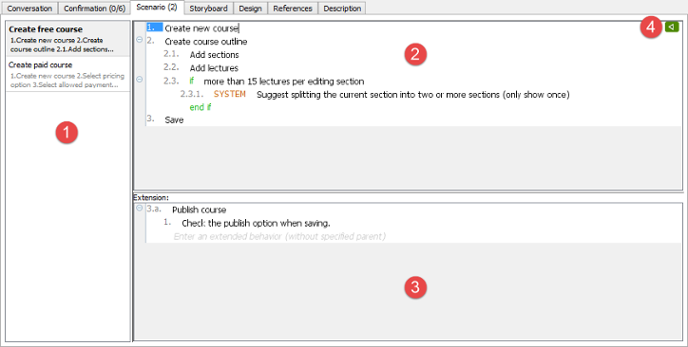 |
| Trình soạn thảo kịch bản truyện người dùng |
|
|||||||||||||||
| Mô tả trình chỉnh sửa kịch bản truyện người dùng |
Sử dụng điều khiển câu lệnh
Thay vì nhập văn bản thuần túy như một bước, bạn có thể bao bọc các bước bằng các điều khiển như if-then-else, phản hồi hệ thống, for-each, v.v.
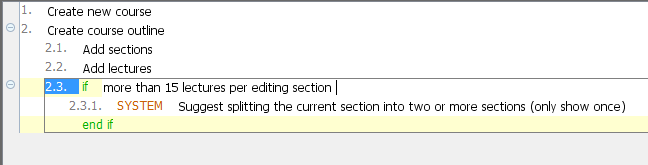 |
| Việc sử dụng ‘if’ |
Có một vài cách bạn có thể thực hiện để thêm điều khiển câu lệnh:
- Nhấn Ctrl-Spacetrong một bước và chọn loại điều khiển từ danh sách thả xuống.
- Nhập các từ khóa của điều khiển (ví dụ: if, elseif, while, foreach, exitloop, jump) và nhấn Space để tạo.
- Nhấp chuột phải vào một bước và chọn Thêm Điều khiển > %CONTROL_TYPE%từ menu thả xuống.
- Chọn UeXceler > Thêm Điều khiểntừ thanh công cụ ứng dụng và sau đó chọn %CONTROL_TYPE% để tạo.
Làm việc với nhiều kịch bản
Rất thường xuyên, một truyện người dùng có thể được thực hiện bằng nhiều cách khác nhau. Giả sử bạn có một truyện người dùng về xử lý thanh toán. Nó có thể có nhiều kịch bản để xử lý các phương thức thanh toán khác nhau như thanh toán bằng thẻ tín dụng, PayPal, v.v. Đôi khi, các kết quả khác nhau có thể xảy ra trong các điều kiện khác nhau trong quá trình tương tác. Lấy ATM làm ví dụ. Việc rút tiền từ ATM có thể thành công hoặc thất bại khi số dư không đủ. Tất cả những biến thể này có thể được mô tả bằng cách tạo ra nhiều kịch bản.
Để tạo một kịch bản truyện người dùng:
- Nhấp vào UeXceler > Thêm Kịch bảntrong thanh công cụ.
- Nhập các bước của kịch bản mới.
- Đổi tên kịch bản. Bạn có thể đổi tên kịch bản bằng cách nhấp chuột phải vào kịch bản trong danh sách kịch bản và sau đó chọn Đổi tên…
- Bạn sẽ được yêu cầu nhập tên mới. Nhập tên và xác nhận chỉnh sửa.

 English
 Arabic
 Chinese (Simplified)
 Dutch
Dutch French
 German
 Italian
 Japanese
 Korean
 Portuguese
 Russian
 Spanish