Công cụ TOGAF® ADM cho Kiến trúc Doanh nghiệp
Tương thích Visual ParadigmPhiên bản: Chỉ dành cho Doanh nghiệp
Kiến trúc Doanh nghiệp là điều thiết yếu đối với mọi doanh nghiệp, tuy nhiên lại không dễ để thành thạo. Bạn đã bao giờ nghĩ rằng mình có thể học được Kiến trúc Doanh nghiệp nếu chỉ cần có một người hướng dẫn mà mình có thể gọi bất cứ lúc nào mình muốn? Visual Paradigm đang ở đây để giúp bạn. Được trang bị bộ điều hướng quy trình ADM trực quan, việc phát triển Kiến trúc Doanh nghiệp với Visual Paradigm giống như có một người hướng dẫn ngồi cạnh bạn, dẫn dắt bạn qua từng hướng dẫn, giải thích từng ví dụ. Tất cả những gì bạn cần làm là tuân theo các hướng dẫn trên màn hình, điền vào một số biểu mẫu, vẽ một số sơ đồ ArchiMate (3.0), và thế là xong, các sản phẩm đầu ra sẽ sẵn sàng để truy xuất.
Visual Paradigm giúp bạn trở thành một kiến trúc sư doanh nghiệp trong chớp mắt – và không cần đào tạo, vì hướng dẫn hành động đi kèm với các hướng dẫn, mẹo, ví dụ và nghiên cứu trường hợp. Đọc qua hướng dẫn này, thư giãn và xem cách bạn có thể sử dụng Visual Paradigm để tạo ra các sản phẩm đầu ra từ TOGAF® ADM một cách dễ dàng.
TOGAF® ADM là gì?
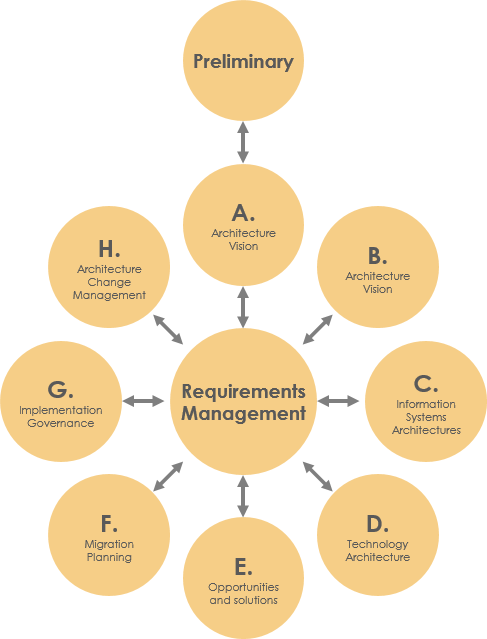
TOGAF® là viết tắt của Khung Kiến trúc của The Open Group. TOGAF® cung cấp phương pháp chi tiết và một bộ công cụ hỗ trợ để phát triển kiến trúc doanh nghiệp. TOGAF® ADM, viết tắt của Phương pháp Phát triển Kiến trúc TOGAF®, là một phương pháp kiến trúc được đề xuất bởi TOGAF®. Đây là một phương pháp để phát triển và quản lý vòng đời của kiến trúc doanh nghiệp, và là nền tảng cốt lõi của TOGAF®. Khi chúng ta nói đến TOGAF® ADM hay đơn giản là ADM, chúng ta đang đề cập đến chu kỳ ADM dưới đây:
Visual Paradigm cung cấp những gì?
TOGAF® ADM là quy trình để phát triển kiến trúc doanh nghiệp, trong khi Visual Paradigm có tính năng bộ điều hướng quy trình giúp bạn dẫn dắt qua quá trình thực hiện và hoàn thành TOGAF® ADM. Nói một cách tổng quát, Visual Paradigm cung cấp/tạo điều kiện cho các chức năng sau:
- Một bộ điều hướng quy trình ADM giúp bạn dẫn dắt từng bước, từng hoạt động trong quá trình phát triển kiến trúc doanh nghiệp với TOGAF® ADM
- Hướng dẫn bạn tạo ra các sản phẩm đầu ra và tài liệu, với các hướng dẫn rõ ràng
- Tự động tạo ra sản phẩm đầu ra khi hoàn thành một giai đoạn ADM
- Tự động lưu trữ sản phẩm đầu ra vào một Kho Kiến trúc
- Giúp bạn hiểu TOGAF® bằng cách cung cấp cho bạn các ví dụ
- Cung cấp các công cụ và sơ đồ bạn cần trong phân tích và tài liệu hóa, bao gồm sơ đồ ArchiMate 3.0, các góc nhìn ArchiMate 3.0, sơ đồ Kế hoạch Triển khai, bản đồ Hành trình Chuyển đổi, Phân tích Maturity, biểu đồ PERT, biểu đồ RACI, Ma trận Đánh giá và Suy luận Yếu tố Triển khai, Ma trận Khoảng trống, Giải pháp và Phụ thuộc Tổng hợp, v.v.
Chuẩn bị
Bạn cần một dự án để làm việc. Để tránh làm hỏng dữ liệu sản xuất của bạn, hãy tạo một dự án mới trong Visual Paradigm trước. Bạn có thể tạo một dự án mới bằng cách chọnDự án > Mới từ thanh công cụ ứng dụng.
Bắt đầu ngay!
Mở bộ điều hướng quy trình ADM
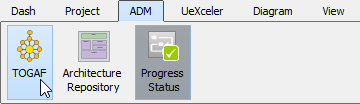
Bạn có thể truy cập bộ điều hướng quy trình ADM bất cứ lúc nào trong suốt chu kỳ ADM bằng cách chọnADM > TOGAF® từ thanh công cụ ứng dụng.
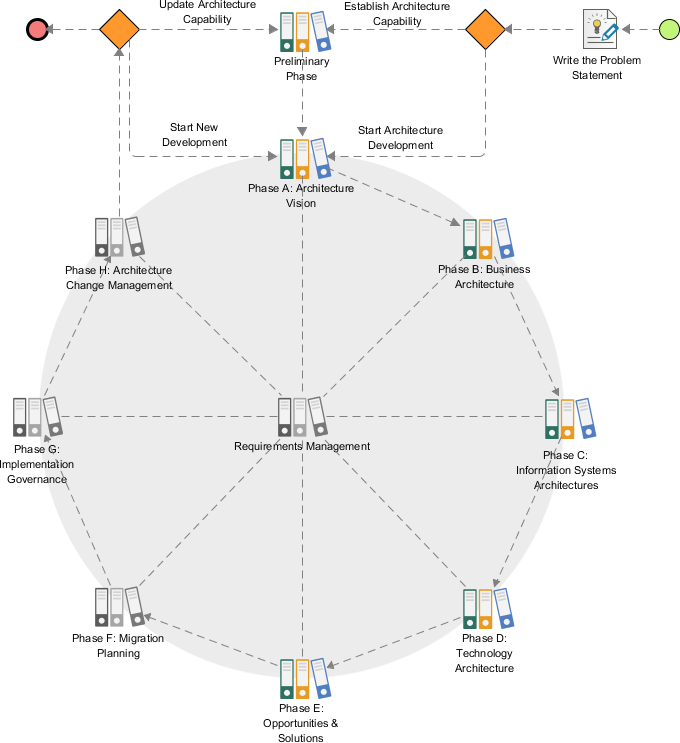
 Bạn sẽ thấy màn hình bên dưới. Vòng tròn màu xanh ở bên trái cho biết điểm bắt đầu của chu kỳ ADM, trong khi vòng tròn màu đỏ ở bên phải cho biết điểm kết thúc. Các kết nối và hình dạng giữa điểm bắt đầu và điểm kết thúc tạo thành luồng của chu kỳ.
Viết tuyên bố vấn đề
Hãy cùng đi qua quy trình này.
- Nhấp đúp vào hoạt độngViết tuyên bố vấn đề để mở nó.
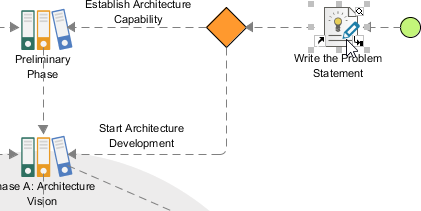
Bạn có thể thấy màn hình bên dưới.
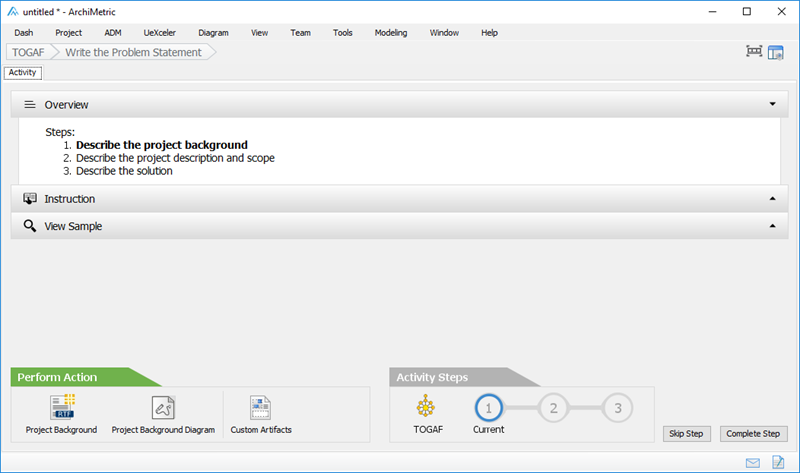
Đây là màn hình hướng dẫn bạn thực hiện các bước trong các giai đoạn ADM khác nhau. Lấy ví dụ này, để viết một tuyên bố vấn đề, bạn cần hoàn thành ba bước (như được liệt kê trong phần Tổng quan phần). Các hành động cần thực hiện được đặt dưới dạng các mục hành động ở góc dưới bên trái. Dưới đây là mô tả các phần khác nhau trên màn hình này:Phần Mô tả Tổng quan Các bước cần hoàn thành trong hoạt động này. Bước được in đậm cho thấy bước hiện tại mà bạn cần thực hiện ngay lúc này. Sau khi hoàn thành một bước, hãy nhấp vào Hoàn thành bước ở góc dưới bên phải để chuyển sang bước tiếp theo. Hướng dẫn Nhấp để mở rộng phần Hướng dẫnthùng, nơi hiển thị thông tin bạn cần biết về bước này, những gì bạn cần làm, mục đích và kết quả đạt được. Xem mẫu Nhấp để mở rộng phần Xem mẫuthùng, nơi hiển thị mẫu(được liên kết với bước này). Giả sử nếu bước yêu cầu bạn vẽ một loại sơ đồ cụ thể mà bạn không quen thuộc, bạn có thể xem mẫu để có ý tưởng về cách sơ đồ nên trông như thế nào. Thực hiện hành động Hành động bạn cần thực hiện để hoàn thành bước này. Có thể có một hành động hoặc nhiều hành động. Và nếu bạn muốn chèn văn bản hoặc sơ đồ riêng của mình ngoài những gì chúng tôi đề xuất, bạn có thể nhấp vào nút Sản phẩm tùy chỉnhđể thêm thủ công. Trong trường hợp này, bạn được yêu cầu viết bối cảnh dự án và vẽ sơ đồ để minh họa bối cảnh dự án. Đây là các hành động cần thực hiện ở bước 1. Ở bước 2 sẽ có một bộ hành động khác cần thực hiện. Các bước hoạt động Chỉ ra tiến độ và mức độ hoàn thành của hoạt động này. - Hãy cùng xem hướng dẫn. Nhấp vào Hướng dẫnđể mở rộng nó. Bạn có thể thấy mô tả chi tiết về hoạt động và/hoặc bước này, cùng với các hướng dẫn giúp bạn hoàn thành bước này.
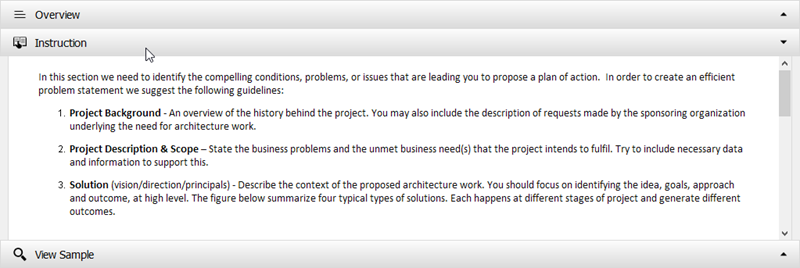
- Hãy kiểm tra mẫu. Nhấp vào Xem Mẫu để mở rộng nó. Bạn có thể xem mô tả về bối cảnh dự án và các hình ảnh minh họa trạng thái hiện tại và mong đợi của một tổ chức (trong trường hợp này). Ở bước này, bạn được mong đợi tạo ra một thứ tương tự.
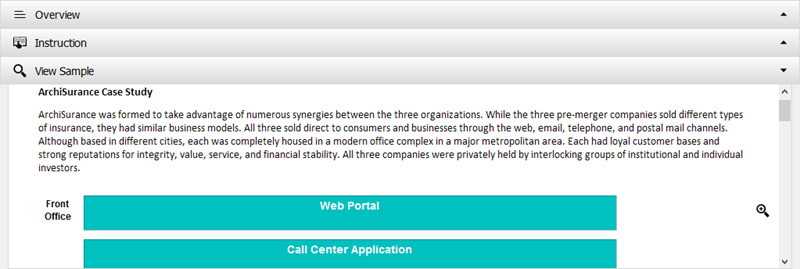
- Hãy thực hiện hành động cần thiết để hoàn thành bước này. Nhấn vàoBối cảnh Dự án ở góc phải dưới.
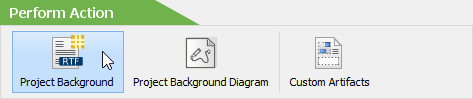
- Bạn sẽ được nhắc nhập bối cảnh dự án. Để đơn giản hóa hướng dẫn này, hãy làm theo dữ liệu mẫu được cung cấp dưới phầnXem Mẫu trước tiên. Sao chép và dán nội dung sau vào ô văn bản và nhấnOK để xác nhận.
ArchiSurance được thành lập để tận dụng nhiều lợi thế tổng hợp giữa ba tổ chức. Mặc dù ba công ty tiền sáp nhập bán các loại bảo hiểm khác nhau, nhưng chúng có mô hình kinh doanh tương tự nhau. Cả ba đều bán trực tiếp cho người tiêu dùng và doanh nghiệp thông qua các kênh web, email, điện thoại và bưu điện. Mặc dù đặt trụ sở tại các thành phố khác nhau, mỗi công ty đều được đặt hoàn toàn trong một khu phức hợp văn phòng hiện đại tại một khu vực đô thị lớn. Mỗi công ty đều có lực lượng khách hàng trung thành và danh tiếng mạnh mẽ về tính minh bạch, giá trị, dịch vụ và ổn định tài chính. Cả ba công ty đều do các nhóm liên kết của các nhà đầu tư tổ chức và cá nhân nắm giữ. 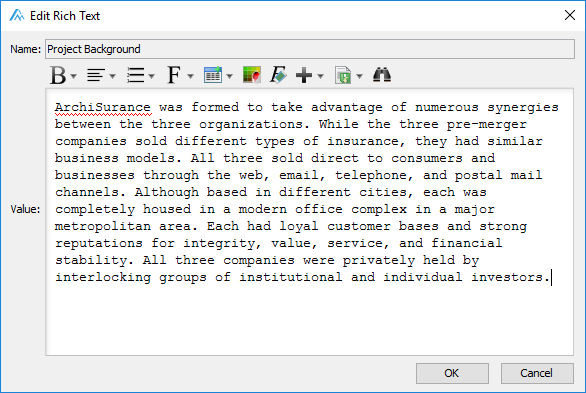
- Bạn có thể tùy chọn vẽ sơ đồ để minh họa bối cảnh dự án, nhưng chúng tôi sẽ không đề cập đến nó trong hướng dẫn này. Vì vậy, chúng tôi đã hoàn thành bước này. Nhấn vàoHoàn thành Bước ở góc phải dưới.

- Bạn sẽ được chuyển đến bước 2. Bây giờ, nhấn vào biểu tượng hành độngMô tả và Phạm vi Dự án ở góc trái dưới.
- Bạn sẽ được nhắc nhập mô tả và phạm vi dự án. Lần nữa, sao chép và dán văn bản dưới đây vào Visual Paradigm. Sau đó nhấnOK.
Các nhà đầu tư chủ chốt của ba công ty đã bắt đầu đàm phán sáp nhập sau khi nhận thấy các đối thủ cạnh tranh có chi phí thấp đang gia nhập thị trường của họ, có những cơ hội mới tại các khu vực tăng trưởng nhanh, và mỗi công ty đều cần đầu tư lớn vào công nghệ thông tin để duy trì tính cạnh tranh. Họ nhận ra rằng chỉ có một công ty lớn hơn, được hợp nhất mới có thể đồng thời kiểm soát chi phí, duy trì sự hài lòng của khách hàng, đầu tư vào công nghệ mới và tận dụng các thị trường mới nổi có tiềm năng tăng trưởng cao. Các cuộc đàm phán sáp nhập và phê duyệt quy định kéo dài 18 tháng, nhưng hai năm trước đây các văn bản đã được ký và sáp nhập đã hoàn tất. Công ty mới cung cấp tất cả các sản phẩm bảo hiểm của ba công ty tiền sáp nhập, và có ý định thường xuyên điều chỉnh các sản phẩm của mình để phản ứng với những thay đổi trong điều kiện thị trường. Giống như ba tiền thân của mình, ArchiSurance bán trực tiếp cho khách hàng thông qua các kênh web, email, điện thoại và bưu điện, và gián tiếp thông qua các bên trung gian. - NhấnHoàn thành Bước ở góc phải dưới.
- Bạn sẽ được chuyển đến bước 3, yêu cầu nhập giải pháp cho vấn đề. Tương tự, nhấn vào biểu tượng hành độngGiải pháp trong phầnThực hiện Hành động và sau đó sao chép và dán văn bản dưới đây vào Visual Paradigm.
Tính thiếu linh hoạt của kiến trúc ứng dụng ArchiSurance khiến việc thích nghi với những thay đổi trong điều kiện kinh doanh trở nên khó khăn. Phần lớn do kết quả của việc sáp nhập, môi trường ứng dụng đã trở nên phân tán, dẫn đến dư thừa dữ liệu và trùng lặp chức năng, cũng như tích hợp ứng dụng điểm-điểm sử dụng nhiều định dạng và phương pháp dữ liệu khác nhau. Những vấn đề này gây ra sự bất ổn nội bộ, chi phí bảo trì ứng dụng gia tăng, và rào cản trong việc chia sẻ thông tin trong toàn công ty và với các đối tác. Kết quả là, bộ phận CNTT có một danh sách lớn các yêu cầu công việc đang chờ xử lý. Ban lãnh đạo cấp cao của ArchiSurance rất quan tâm đến danh sách chờ này, đặc biệt là nhu cầu chưa được đáp ứng về việc chia sẻ thông tin tự động với các đối tác bán hàng có khối lượng lớn và các chuyên gia bảo hiểm có ảnh hưởng. Các nhà đầu tư chủ chốt và CEO của ArchiSurance ủng hộ các sáng kiến này với điều kiện rằng mọi thay đổi đều không thể nhìn thấy đối với khách hàng và đối tác của ArchiSurance. Các sản phẩm và dịch vụ của công ty bảo hiểm không được ảnh hưởng, và mọi tương tác với khách hàng và đối tác phải tiếp tục không gián đoạn và không thay đổi. Như một phần của nỗ lực này, cơ sở hạ tầng kỹ thuật cũng sẽ được đơn giản hóa. Các máy chủ back-office riêng biệt sẽ được thay thế bằng một cụm máy chủ chung nằm tại trung tâm dữ liệu tại trụ sở chính của Home & Away. Tuy nhiên, để đảm bảo liên tục hoạt động kinh doanh, sẽ có thêm một cụm máy chủ dự phòng nằm tại trung tâm dữ liệu tại trụ sở chính của PRO-FIT.
- Nhấp vào Hoàn thành bước ở góc phải dưới.
- Chúng tôi đã hoàn thành tất cả các bước cần thiết. Hãy quay lại trình hướng dẫn quy trình TOGAF® ADM. Dưới phần Các bước hoạt động phần, nhấp vào nút TOGAF®.
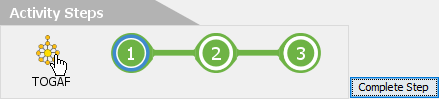
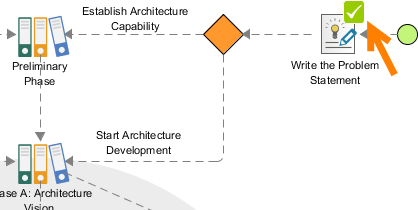
Bạn có thể thấy một dấu kiểm bên cạnh hoạt động Viết tuyên bố vấn đề, cho thấy hoạt động đã hoàn thành.
Giai đoạn sơ bộ – Phát triển ‘Mô hình tổ chức cho EA’
Chúng tôi đã hoàn thành việc viết tuyên bố vấn đề, hãy tiếp tục sang giai đoạn đầu tiên của ADM, giai đoạn Sơ bộ giai đoạn.
- Nhấp đúp vào hoạt động Giai đoạn sơ bộ để mở nó.
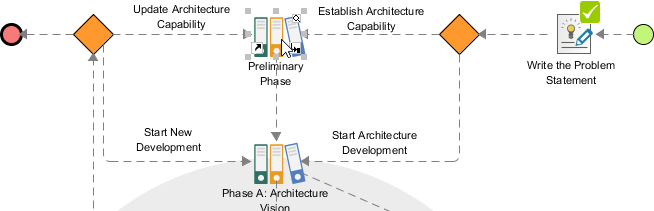
Lần này bạn sẽ được chuyển đến sơ đồ quy trình hiển thị các hoạt động liên quan đến giai đoạn sơ bộ.
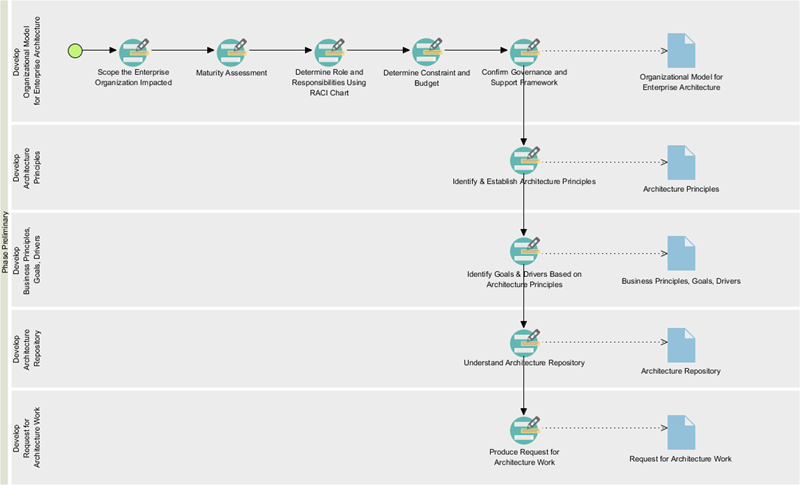
Lần này bạn sẽ được chuyển đến sơ đồ quy trình hiển thị các hoạt động liên quan đến giai đoạn sơ bộ. - Hãy bắt đầu từ hoạt động đầu tiên – Xác định phạm vi tổ chức doanh nghiệp bị ảnh hưởng. Nhấp đúp để mở nó.
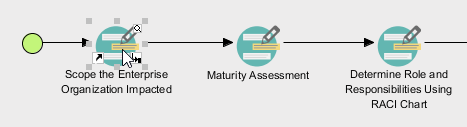
- Bước đầu tiên yêu cầu bạn vẽ một sơ đồ ArchiMate để biểu diễn các đơn vị tổ chức bị ảnh hưởng bởi các sáng kiến phát triển kiến trúc. Hãy xem nhanh hướng dẫn và mẫu. Sau đó, nhấp vào Các đơn vị bị ảnh hưởng dưới phần Thực hiện hành động phần.
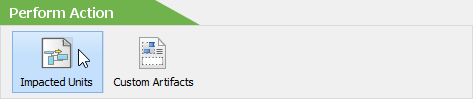
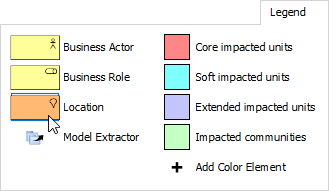
- Lần này bạn sẽ được hiển thị một sơ đồ ArchiMate mới và trống. Bạn cần sử dụng chú thích ở góc phải dưới của sơ đồ để vẽ sơ đồ thể hiện các đơn vị bị ảnh hưởng. Hãy vẽ một Địa điểm trước. Chọn Vị trí trong chú thích.
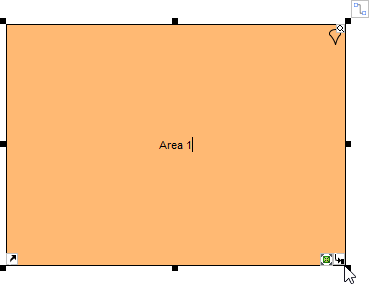
- Vẽ một vị trí trong sơ đồ và đặt tên làKhu vực 1.
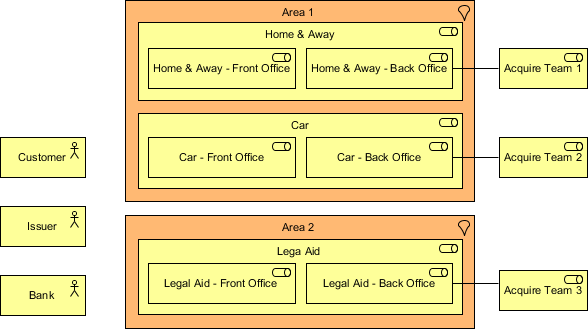
- Áp dụng cùng một kỹ thuật để vẽ sơ đồ trông giống như thế này:
- Theo hướng dẫn, chúng ta cũng cần chỉ ra mức độ ảnh hưởng của từng đơn vị. Hãy bắt đầu bằng cách chỉ ra các đơn vị có ảnh hưởng chính. Để làm điều này, nhấp vàoCác đơn vị bị ảnh hưởng chính trong chú thích và nhấp một lần vào đơn vị có ảnh hưởng chính.
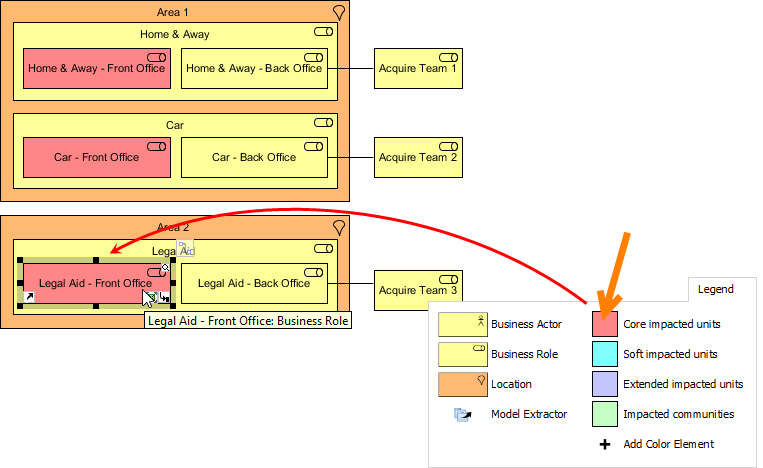
- Chỉ ra mức độ ảnh hưởng đối với các đơn vị khác. Sơ đồ hoàn chỉnh nên trông như thế này:
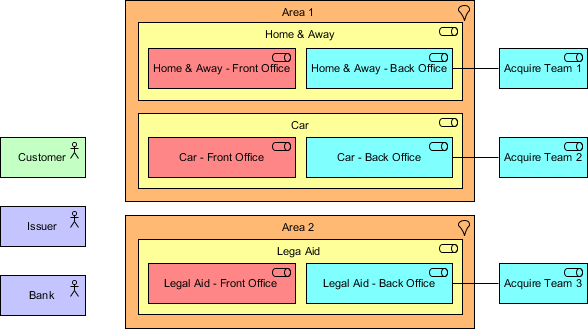
- Chúng ta đã hoàn thành việc vẽ sơ đồ này. Hãy quay lại trang hoạt động bằng cách nhấp vào đường dẫn breadcrumb.
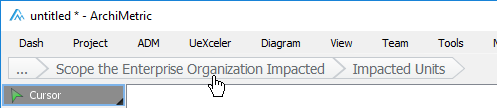
- Nhấp vàoHoàn thành bước ở góc phải dưới.
- Bước 2 yêu cầu mô tả chi tiết các ảnh hưởng. Nhấp vào mục hành độngMô tả về ảnh hưởngdưới phầnThực hiện hành động section. Sau đó, hoàn thành bảng với nội dung mẫu dưới đây:
Đơn vị Mức độ ảnh hưởng Mô tả Ô tô – Bộ phận trước Các đơn vị bị ảnh hưởng chính ArchiSurance sẽ cung cấp giải pháp một cửa cho khách hàng bằng cách tích hợp ba bộ phận trước thành một điểm liên hệ duy nhất cho tất cả ba loại sản phẩm và dịch vụ chính. Nhà và Đi – Bộ phận trước Các đơn vị bị ảnh hưởng chính Không áp dụng Hỗ trợ pháp lý – Bộ phận trước Các đơn vị bị ảnh hưởng chính Không áp dụng Thu thập Đội 1 Các đơn vị bị ảnh hưởng nhẹ Không áp dụng Thu thập Đội 2 Các đơn vị bị ảnh hưởng nhẹ Không áp dụng Thu thập Đội 3 Các đơn vị bị ảnh hưởng nhẹ Không áp dụng Xe cộ – Văn phòng hậu trường Các đơn vị bị ảnh hưởng nhẹ Các văn phòng trước sẽ chuyển tất cả các yêu cầu và phân phối thông tin đến từng văn phòng hậu trường, trong khi các hoạt động hàng ngày sẽ vẫn giữ nguyên. Nhà và Khách – Văn phòng hậu trường Các đơn vị bị ảnh hưởng nhẹ Không áp dụng Hỗ trợ pháp lý – Văn phòng hậu trường Đơn vị bị ảnh hưởng nhẹ Không áp dụng Ngân hàng Các đơn vị bị ảnh hưởng mở rộng Không áp dụng Người phát hành Các đơn vị bị ảnh hưởng mở rộng Trong khi ba nhân viên hậu trường sẽ được hợp nhất thành một điểm hợp đồng, việc trao đổi thông tin giữa người phát hành và các văn phòng sẽ được thực hiện thông qua các kênh hiện có. Khách hàng Các cộng đồng bị ảnh hưởng Để tìm hiểu bất kỳ thông tin nào liên quan đến ba dịch vụ, khách hàng có thể liên hệ văn phòng trước như điểm hợp đồng. - Quay lại trang hoạt động thông qua đường dẫn breadcrumb.
- Nhấp vào “Hoàn thành Bước ở góc phải dưới.
- Hãy chuyển sang hoạt động tiếp theo. Dưới phần Các Bước Hoạt Động , nhấn vào Hoạt Động Tiếp Theo.
- Hoạt động này yêu cầu bạn thực hiện phân tích mức độ chín muồi. Áp dụng các kỹ thuật bạn đã học cho đến nay để vẽ biểu đồ bên dưới cho bước 1. Bạn có thể đổi tên một yếu tố mức độ chín muồi (ví dụ: Mục tiêu, Tổ chức, Chiến lược) bằng cách nhấp đúp vào nó và nhập tên mới, và thêm một yếu tố mới bằng cách nhấp chuột phải vào biểu đồ và chọn Thêm Yếu Tố Mức Độ Chín Muồi từ menu bật lên.
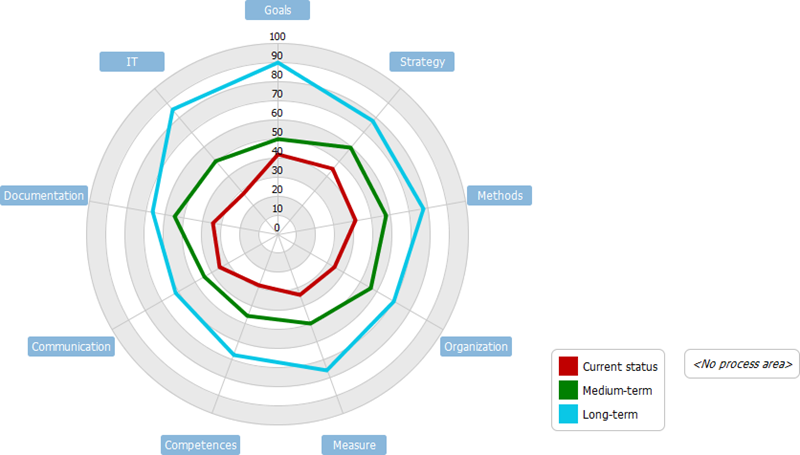
- Quay lại trang hoạt động thông qua đường dẫn breadcrumb.
- Nhấn vào Hoàn thành Bước ở góc phải dưới.
- Bước hai yêu cầu xem xét các khoảng trống về mức độ chín muồi. Nhấn vào hành động Bảng Khoảng Trống, xem qua và quay lại trang hoạt động.
- Nhấn vào Hoàn thành Bước ở góc phải dưới. Vì vậy, bạn giờ đây đã có cái nhìn cơ bản về cách sử dụng Visual Paradigm để phát triển kiến trúc doanh nghiệp. Chúng ta sẽ dừng lại ở đây.
Tạo ra một sản phẩm đầu ra
Sau khi bạn hoàn thành tất cả các hoạt động trong một (sản phẩm đầu ra) làn, bạn có thể tạo ra sản phẩm đầu ra. Việc tạo ra sản phẩm đầu ra rất đơn giản, bạn chỉ cần nhấp đúp vào hình dạng tài liệu ở phía bên phải của làn.
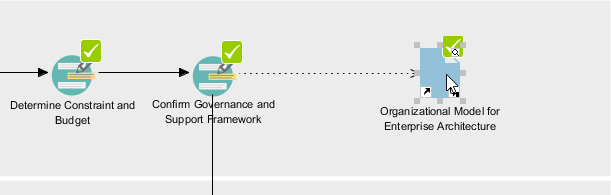 Sau đó, cung cấp tên tệp và xác nhận. Một tài liệu sẽ được tạo ra với thông tin đã nhập được trình bày.
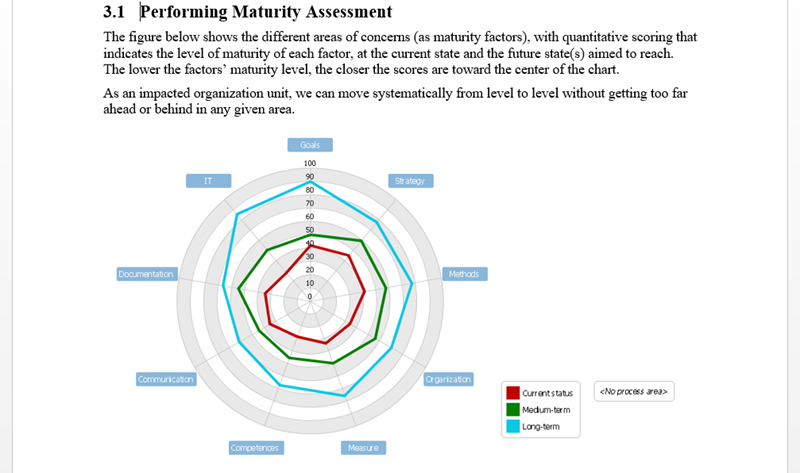
Sử dụng Kho lưu trữ Kiến trúc
Kho lưu trữ Kiến trúc là khu vực lưu giữ tất cả các tài sản kiến trúc trong một doanh nghiệp. Mỗi khi bạn tạo ra một sản phẩm đầu ra, một bản sao sẽ được lưu trữ tự động trong Kho lưu trữ Kiến trúc. Để mở Kho lưu trữ Kiến trúc, chọn ADM > Kho lưu trữ Kiến trúc từ thanh công cụ ứng dụng.
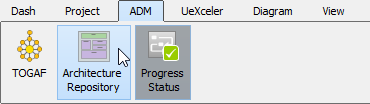 Sau đó, bạn có thể truy cập các sản phẩm đầu ra trong ngăn được gọi là Kiến trúc Đặc thù Tổ chức. Nhấp đúp để mở nó.
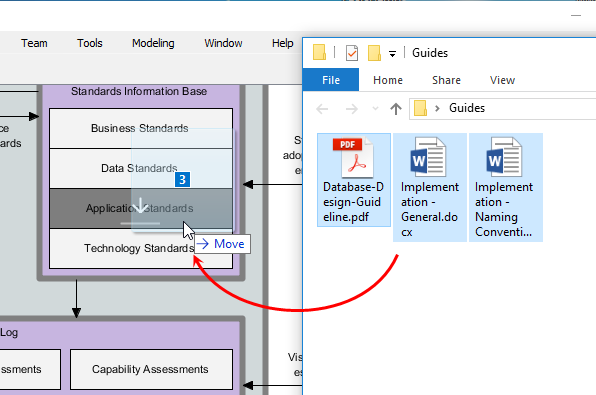
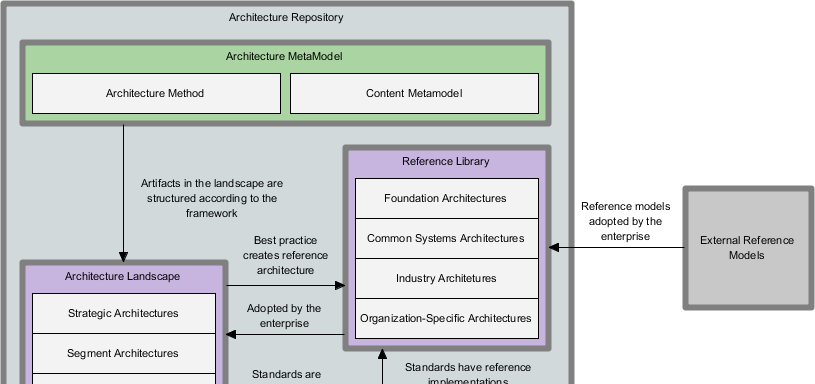 Cơ sở dữ liệu Kiến trúc cũng cho phép bạn lưu trữ và quản lý các tệp của riêng bạn. Để thực hiện điều này, hãy kéo các tệp cần lưu vào Cơ sở dữ liệu Kiến trúc và thả vào ngăn kéo mục tiêu.

 English
 Arabic
 Chinese (Simplified)
 Dutch
Dutch French
 German
 Italian
 Japanese
 Korean
 Portuguese
 Russian
 Spanish