


简介
数据可视化对于。传统的图表,如条形图和折线图,在同时比较多个变量时往往表现不足。雷达图(也称为蜘蛛图或网络图)在可视化多维数据方面表现出色,使其成为绩效分析、技能评估和产品比较的理想选择。
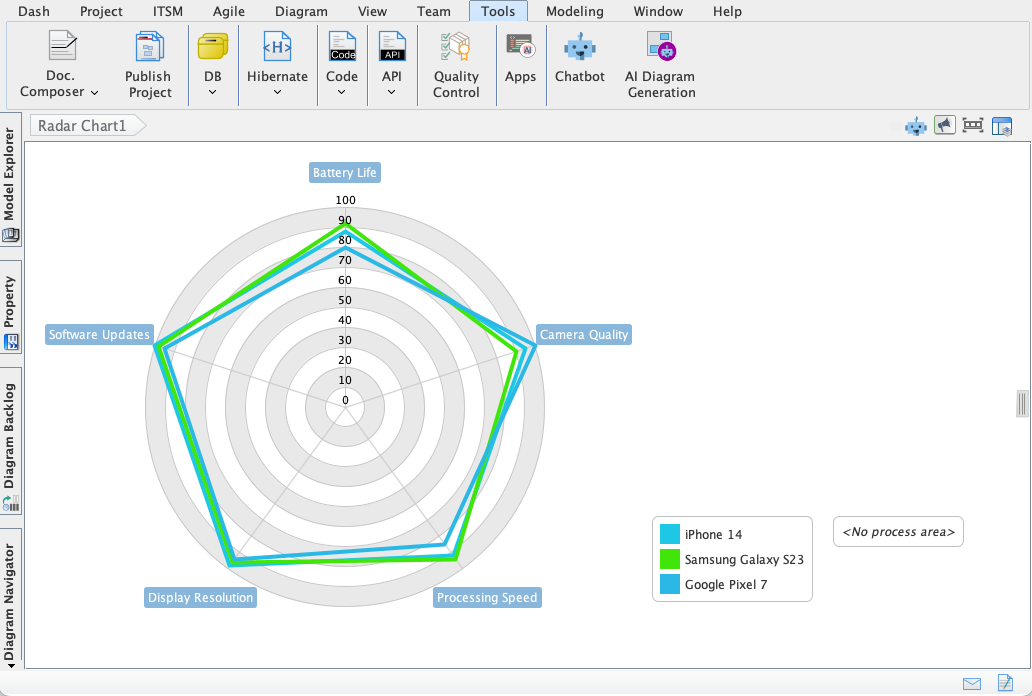
Visual Paradigm 桌面版的人工智能图表生成器现在支持人工智能驱动的雷达图生成,使用户能够通过简单的文本提示立即创建这些图表。本教程将引导您了解关键概念、分步流程、实际案例以及利用这一强大工具的最佳实践。
核心概念
什么是雷达图?
雷达图是一种图形化方法,用于以二维图表的形式展示多变量数据,其中三个或更多定量变量以从同一点出发的轴来表示。它特别适用于:
- 在多个指标之间比较表现。
- 识别优势、劣势和差距。
- 可视化个人或产品特征(例如员工技能、产品特性)。
为何使用人工智能来雷达图?
- 复杂性:手动绘制多个轴既耗时又容易出错。
- 清晰度:传统表格常常掩盖了模式和整体轮廓。
- 效率:人工智能自动化了这一过程,节省时间并确保准确性。
常见应用场景
- 绩效分析: 比较 .
- 技能评估: 评估员工在多个能力方面的表现。
- 产品对比: 根据价格、质量、易用性等功能分析产品。
生成的逐步指南: 雷达图
前提条件
- 安装或更新 Visual Paradigm 桌面版 至最新版本。
- 确保您拥有 专业版 或更高版本。
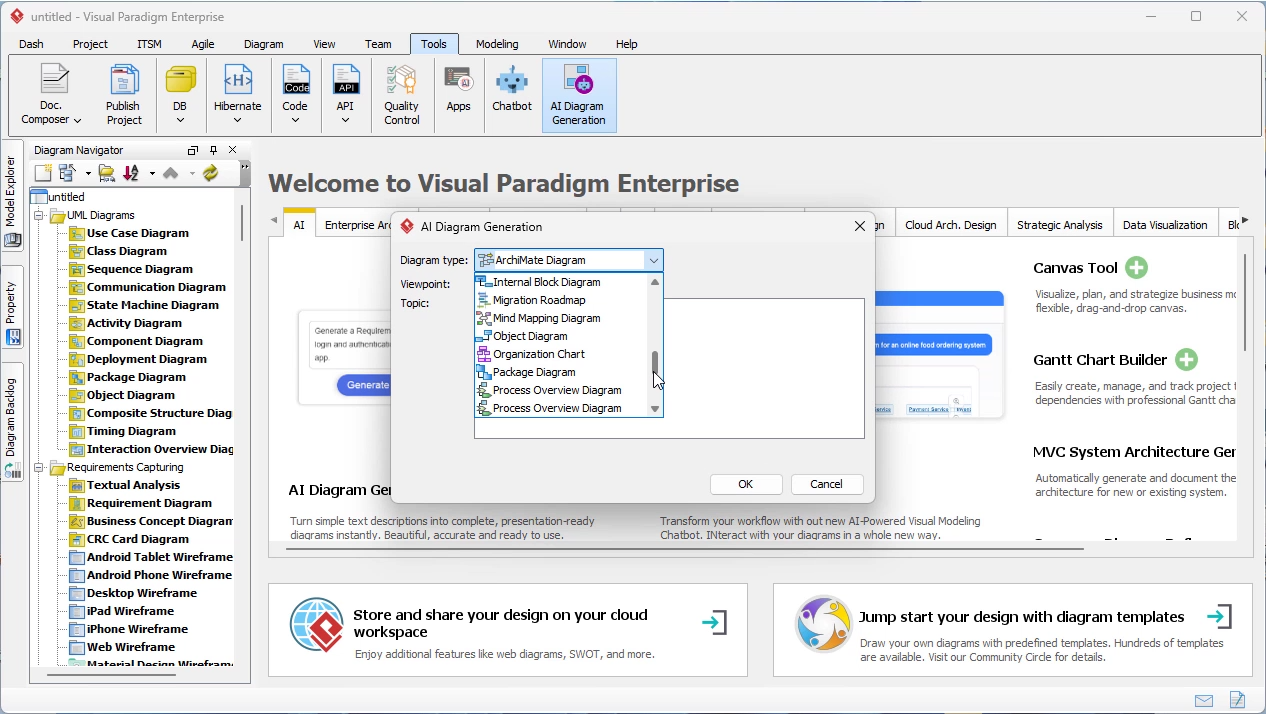
第一步:启动 AI 图表生成器
- 打开 Visual Paradigm 桌面版.
- 单击 工具 工具栏中的
- 选择 AI 图表生成.
第二步:选择 雷达图 选项
- 从 图表类型菜单,选择雷达图.
步骤 3:输入您的主题
- 提供一个文字描述来描述您想要可视化的内容。例如:
- “根据价格、质量、易用性和客户服务,比较三种产品(A、B、C)。”
- “评估员工在沟通、团队合作、问题解决和领导力方面的表现。”
步骤 4:自定义您的图表
- 定义辐条数量(轴)及其标签。
- 指定数据值每个变量的数值。
- 使用自然语言来优化图表(例如:“为创新增加第四条轴”).
步骤 5:生成并优化
- AI 将根据您的输入立即生成一个雷达图。
- 根据需要调整颜色、标签和比例。
- 将图表导出用于报告或演示。
实际示例
示例 1:产品对比
提示: “在五个特性上比较产品 A、产品 B 和产品 C:价格(1-10)、质量(1-10)、易用性(1-10)、客户服务(1-10)和创新(1-10)。”
输出: 一个包含五个轴的雷达图,每个轴代表一个特性。该图表将直观地突出显示哪个产品在哪个方面表现优异。
示例 2:员工绩效
提示: “评估约翰在沟通(8)、团队合作(7)、问题解决(9)、领导力(6)和创造力(8)方面的表现。”
输出: 一个雷达图,显示约翰的优势(问题解决)和需要改进的领域(领导力)。
有效使用雷达图的最佳实践雷达图
-
:
- 轴太多会使图表显得杂乱。为保持清晰,建议使用4到8个变量。
-
:
- 确保所有轴使用相同的刻度(例如1-10),以便进行准确比较。
-
突出关键洞察:
- 使用颜色区分不同数据集(例如实际表现与目标表现)。
-
保持简洁:
- 避免因数据点过多而使图表过于拥挤。
-
清晰标注:
- 确保坐标轴和数据点都有标注,便于理解。
常见问题排查
| 问题 | 解决方案 |
|---|---|
| 图表显示失真 | 检查所有轴是否使用相同的刻度。 |
| 数据点重叠 | 减少变量数量或调整刻度。 |
| AI误解了提示 | 通过更清晰的指标和比较来优化你的描述。 |
总结
- 雷达图 非常适合可视化多维数据。
- Visual Paradigm 的 AI 图表生成器 自动化创建过程,节省时间并减少错误。
- 自定义 使用 .
- 最佳实践 包括限制轴线、一致的缩放和清晰的标注。
结论
Visual Paradigm 桌面版中的 AI 驱动雷达图功能,使用户能够将复杂数据转化为清晰、可操作的视觉效果。无论您是在分析绩效、比较产品还是评估技能,此工具都能提供 即时清晰 以及 更深入的洞察.
准备试用了吗? 并开始生成 雷达图 仅需几秒!

 English
 Arabic
 Chinese (Simplified)
 Dutch
Dutch French
 German
 Italian
 Japanese
 Korean
 Portuguese
 Russian
 Spanish