


引言
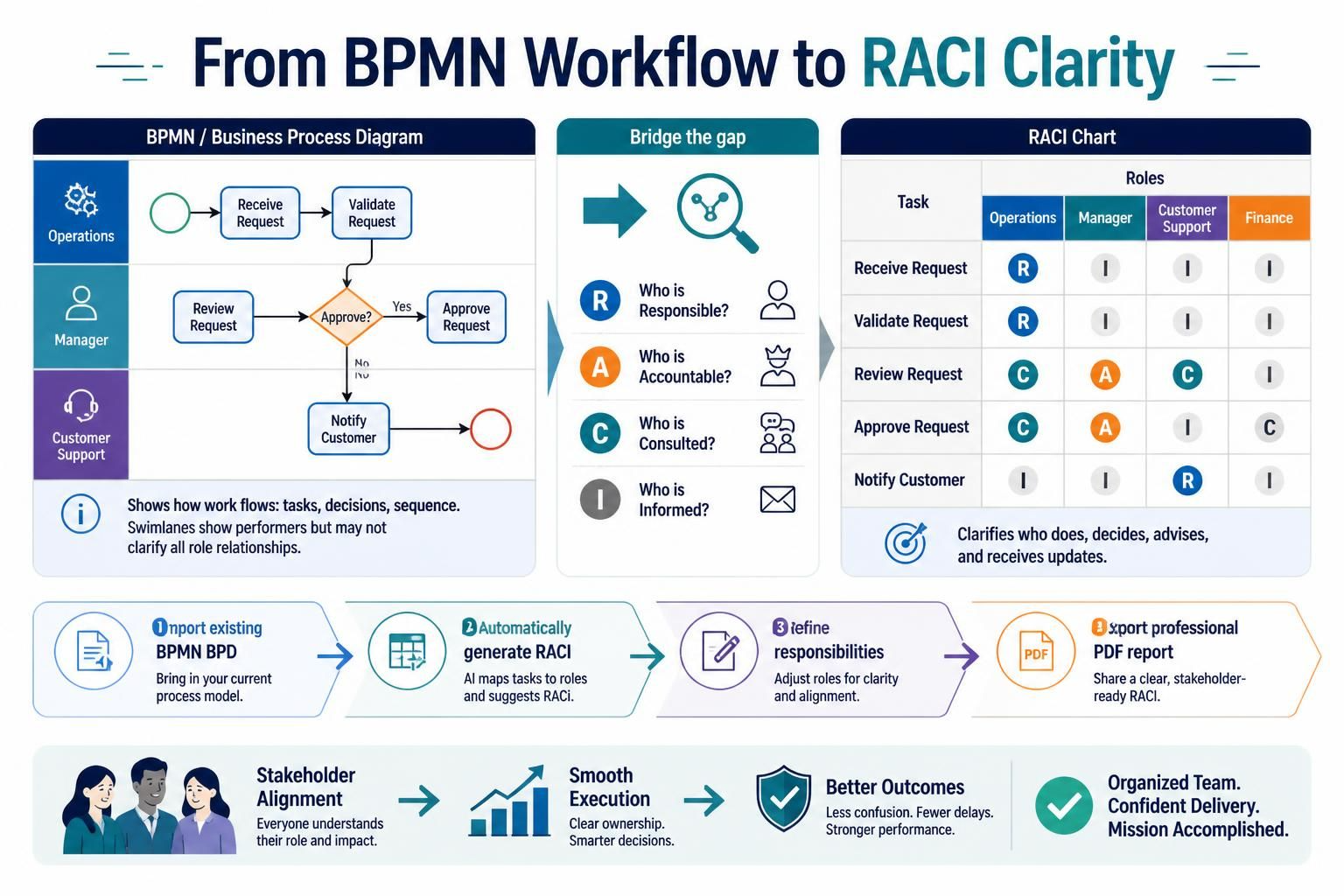
业务流程模型与符号(BPMN)图表非常适合可视化工作流的“如何”——展示任务的顺序、决策和流程。然而,它们在阐明微妙的“谁”方面往往有所不足。虽然泳道表明了谁执行任务,但它并未明确显示谁需要被咨询以获取建议、谁拥有最终问责权,或谁仅需被纳入信息循环。
这正是 RACI 图表至关重要的地方。通过弥合流程可视化与基于角色的问责制之间的差距,团队可以消除歧义并确保项目顺利执行。在本指南中,我们将探讨如何使用Visual Paradigm直接从现有的 BPMN 业务流程图(BPD)自动生成 RACI 图表,细化职责,并将结果导出为专业的 PDF 报告,以实现利益相关者的一致性。
关键概念:理解 RACI
在深入工具之前,理解 RACI 矩阵的四大支柱至关重要。该框架确保业务流程中的每项任务都有明确的所有权和沟通渠道。
| 字母 | 角色 | 定义 |
|---|---|---|
| R | 负责 | 实际执行任务或活动的参与者。他们负责完成工作。 |
| A | 问责 | 最终审批权持有者。此人负责验证活动的完整性和正确性。通常每项任务应只有一位”A”。 |
| C | 咨询 | 在任务完成前提供建议输入、反馈或进行双向沟通的主题专家或利益相关者。 |
| I | 知悉 | 需要被持续更新进度或结果但无需积极参与执行的参与者。这通常是单向沟通。 |
分步指南:从 BPMN 生成 RACI
Visual Paradigm 提供了一种无缝方式,将您的可视化工作流模型转换为可操作的责任矩阵。以下是生成、定制和共享这些图表的综合工作流程。
第一阶段:准备
要遵循本指南,请确保您已安装Visual Paradigm。您可以使用企业版、专业版或标准版。在本演示中,我们将使用一个包含“在线商店”业务流程图的示例项目,涉及三位关键参与者:销售专员, 经理,和 配送人员.
阶段 2:自动生成
Visual Paradigm 的强大之处在于其能够读取您 BPMN 图表的结构元素——特别是池和泳道——从而推断出初始职责。
-
打开您的项目文件(例如,
online_shop.vpp)。找到您的业务流程图。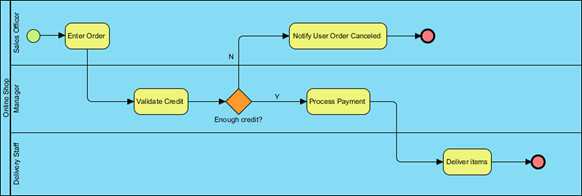
-
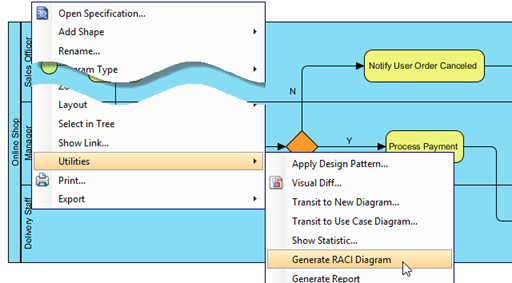
要启动生成,请在业务流程图的空白背景上右键单击。从弹出菜单中,导航至 实用工具 > 生成 RACI 图.
-
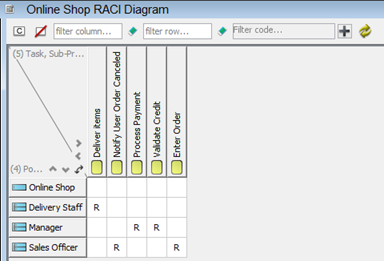
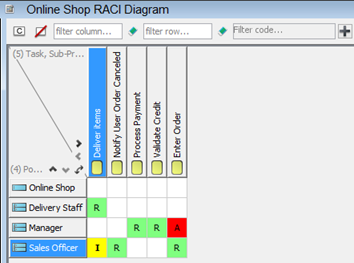
Visual Paradigm 将立即创建一个 RACI 图表。它会评估工作流,并将参与者标记为 负责 (R),前提是其对应的池或泳道包含该任务。这为您的矩阵提供了坚实的基础。
阶段 3:细化职责
虽然“负责”角色是根据泳道自动映射的,但其他角色(问责、咨询、知悉)需要手动输入,以反映现实世界中的协作动态。
-
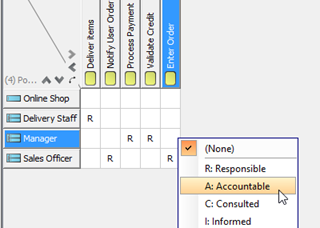
添加问责:假设 录入订单任务需要来自 经理的最终批准。右键单击经理行与录入订单列相交的特定单元格,然后选择 问责。这会将该单元格标记为”A”。
-
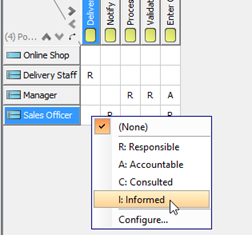
添加沟通线:如果 配送人员需要通知 销售专员一旦订单发货,这就构成了“知悉”关系。右键单击相关单元格并选择知悉。这将在单元格中标记一个”I”。
-
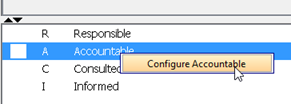
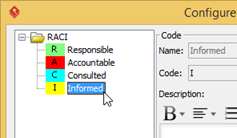
通过颜色增强可读性:为了让图表在会议中更易于快速浏览,您可以为每个责任代码分配特定颜色。右键单击图表底部的代码图例(例如”R”符号)并选择配置%code%.
-
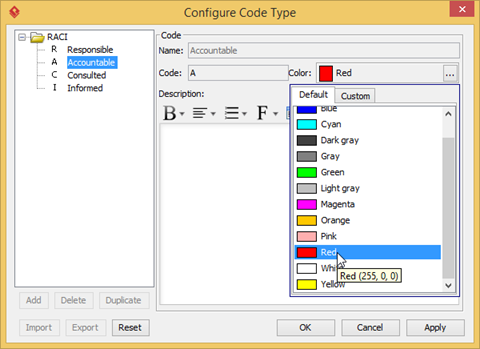
在配置代码类型对话框中,单击…按钮,位于颜色字段旁,为该责任类型选择一种独特的颜色。
-
对负责、咨询和知悉代码重复此过程,以创建视觉上区分明显的图例。
-
单击确定以完成配置。您的RACI图表现在使用颜色编码指示器清晰地显示工作流程责任和沟通层级。
第4阶段:通过PDF报告导出和共享
RACI图表在与整个团队共享时最为有效。Visual Paradigm的Doc. Composer允许您将BPMN图表和新的RACI图表打包成一个专业的PDF文档。
-
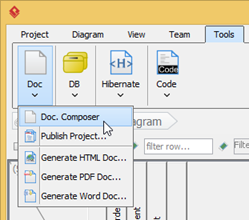
导航至工具 > 文档 > Doc. Composer以打开报告界面。
-
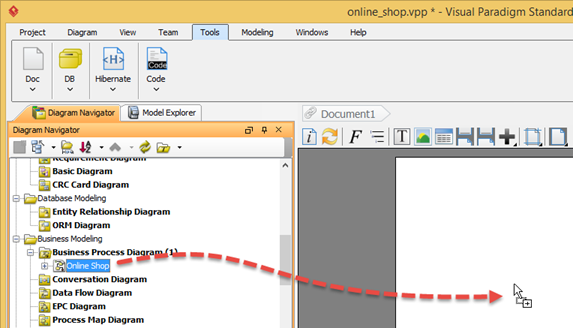
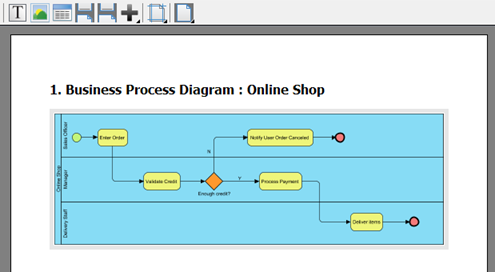
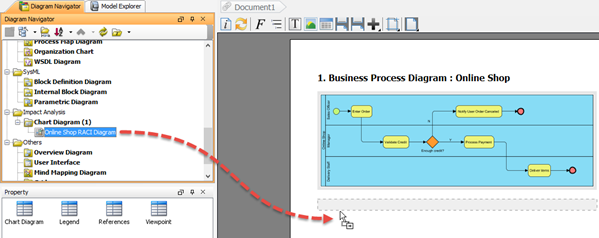
在图表导航器面板中,在业务建模 > 业务流程图下找到您的原始流程图。拖动在线商店图表并将其拖放到报告设计器画布中。
-
您业务流程的可视化表示现在将显示在文档草稿中。
-
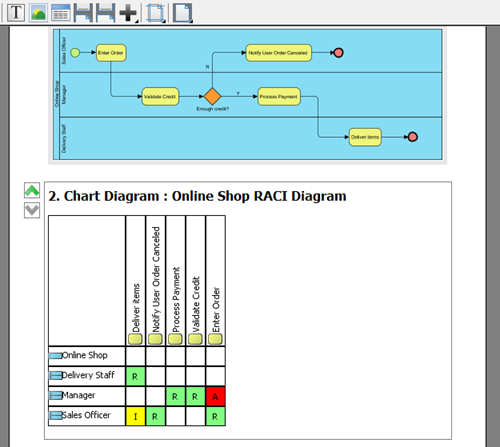
接下来,在“影响分析 > 图表图”导航器中找到您新创建的 RACI 图表。拖拽“在线商店 RACI 图表”并将其拖放到设计器中的流程图下方。
-
您的报告现在同时包含工作流程上下文和责任矩阵,提供了流程的完整视图。
-
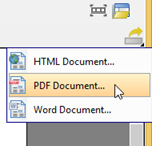
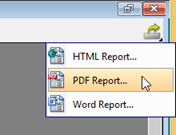
要完成文档,请单击“导出 > PDF 报告…”,该选项位于报告设计器窗口的右上角。
-
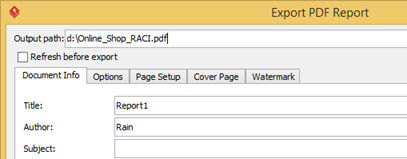
在导出对话框中,在“输出路径”字段中指定目标文件夹。
-
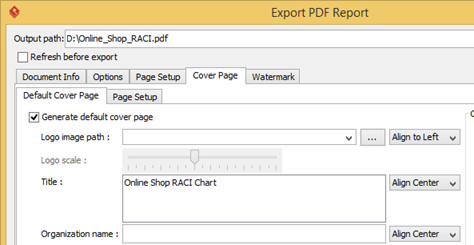
切换到“封面页”选项卡以自定义文档元数据。更改“标题”为更具描述性的内容,例如“在线商店 RACI 图表.
-
”。单击“导出”按钮。Visual Paradigm 将生成 PDF 文件,您现在可以将其通过电子邮件发送给利益相关者,或上传到您的项目存储库。
创建 RACI 矩阵的其他方法
虽然从 BPMN 生成对于现有工作流程非常高效,但 Visual Paradigm 根据您的需要提供其他创建 RACI 矩阵的方法:
-
自定义图表图:如果您未使用 BPMN,可以通过选择“建模 > 影响分析 > 图表”从头构建矩阵。这允许您定义自定义行(例如团队成员)和列(例如项目需求),并手动分配 RACI 代码。
-
RACI 矩阵应用:对于无需复杂建模的快速独立矩阵,您可以通过以下路径使用内置应用:工具 > 应用 > RACI 矩阵。这种类网页风格的界面支持快速数据录入,并可将数据导出为 JSON 或 HTML 格式。
结论
将 RACI 图表与 BPMN 流程图相结合,可将静态的过程地图转化为提升组织清晰度的动态工具。通过 Visual Paradigm 自动完成“负责”方的初始映射,再手动细化“问责”“咨询”和“知悉”角色,可确保每位利益相关者都清楚自己在工作流中的职责。将这些洞察导出为共享的 PDF 报告,将进一步巩固这种理解,减少瓶颈并提升跨职能协作效率。无论您管理的是简单的在线商店流程,还是复杂的企业工作流,这种方法都能确保责任从不依赖于假设。
推荐资源
以下是一些相关文章和指南,可帮助您进一步探索 Visual Paradigm 的功能:
- 如何创建 RACI 图表:一份简明指南,介绍如何使用图表图功能从零开始构建自定义 RACI 矩阵。
- RACI 矩阵工具概述:独立 RACI 矩阵应用的概述,详细介绍其用于快速团队对齐和数据导出的功能。
- BPMN 流程图与工具:全面介绍 Visual Paradigm 的 BPMN 功能,包括泳道、池以及与其他建模工具的集成。
- 使用报告生成器进行临时报告开发:了解更多关于自定义 PDF 报告、添加封面页以及排列多个图表以实现专业文档的方法。

 English
 Arabic
 Chinese (Simplified)
 Dutch
 French
 German
 Italian
 Japanese
 Korean
 Portuguese
 Russian
 Spanish