编写用户故事的确认项
兼容 Visual Paradigm版本:企业版、专业版、标准版、建模版
用户故事有三个关键组成部分,通常称为3C(卡片、对话和确认)。用户故事写在卡片上。卡片并不包含所有信息,它只是提醒故事在需求发现过程中的目的。需求本身通过对话从最终用户传递给开发人员:即观点、场景和操作流程的交流。用户故事的最后一个组成部分是验收标准,用于确认用户故事是否被正确地实现和交付。验收标准通常在项目团队与最终用户之间的对话中产生。最好在用户故事分发到冲刺阶段之前,及时定义验收标准。用户故事应仅包含为支持开发和测试以合理效率进行所必需的最少信息量。这样做的原因是尽量减少在对最终产品无价值的事情上所花费的时间。
验收标准的好处
用户故事必须与良好的验收标准相结合,这些标准是故事被视为完成所必须满足的要求。与用户故事一样,验收标准使用简单语言编写,以清晰地定义工作项何时完成并按预期运行。在用户故事中包含验收标准有多个好处:
- 确认场景促使团队从最终用户的角度思考某个功能或特性将如何运作。
- 验收标准消除了需求中的模糊性,以避免在冲刺或发布结束时出现意外,并确保客户满意。
- 开发人员可以根据这些标准创建测试,以确认工作项是否正常运行并最终完成。
准备
你需要一个项目来工作。为了避免影响你的生产数据,请在 Visual Paradigm 中创建一个新项目,并将其命名为 Online Shop。你可以通过选择项目 > 新建来打开 UeXceler。
创建用户故事
- 通过选择UeXceler > UeXceler来打开 UeXceler。
- 打开用户故事页面。

- 通过双击面板的空白区域来创建一个新的用户故事,并输入故事的主题:客户希望将商品添加到购物车.
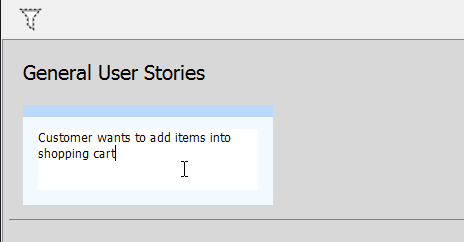
- 点击面板的背景以确认编辑。
编写用户故事的确认项
让我们为刚刚创建的用户故事编写确认项。
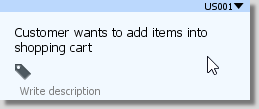
- 双击用户故事以打开它。
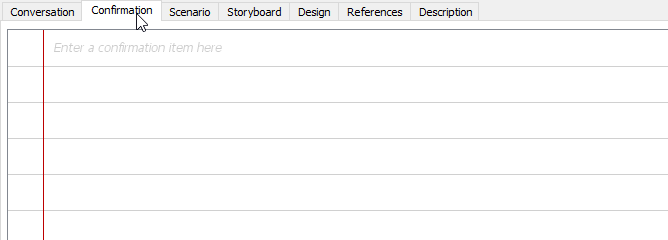
- 打开确认 选项卡。
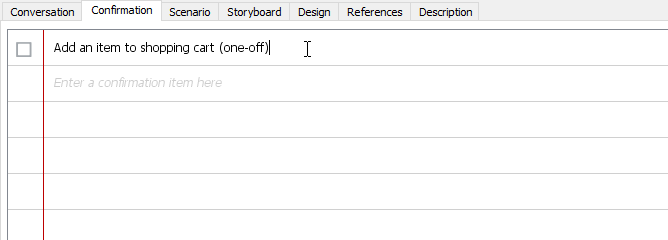
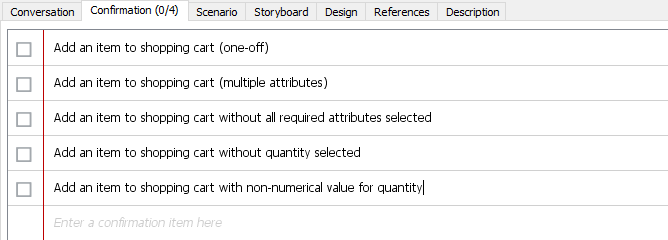
- 点击第一个空行并开始输入第一个确认项:将一个商品添加到购物车(一次性)这意味着当产品负责人确认此用户故事完成时,他会检查是否能够成功将一个商品添加到购物车。换句话说,开发人员在实现此用户故事时必须交付此功能。
- 现在,输入需要确认的其他项目:
- 将一个商品添加到购物车(多个属性)
- 在未选择所有必需属性的情况下将一个商品添加到购物车
- 在未选择数量的情况下将一个商品添加到购物车
- 在数量字段输入非数值时将一个商品添加到购物车
输入确认项的步骤和预期结果
对于每个确认项,可以进一步明确确认时的操作步骤以及每一步的预期结果。输入步骤和预期结果是可选的。通常在以下情况中进行:
- 您希望借助步骤和预期结果所表达的使用场景,明确产品负责人的需求和验收标准
- 产品负责人可能无法回忆起某个功能如何被确认,这可能是因为:
- 潜在的较长开发周期
- 复杂的业务需求
- 复杂的系统逻辑
输入步骤:
- 再次点击第一个确认项将一个商品添加到购物车(一次性).
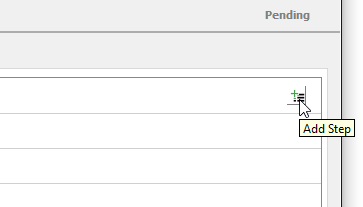
- 将鼠标指针移至该项目的右侧,靠近应用程序窗口边缘的位置,然后点击“添加步骤”按钮。
- 输入第一步打开商品页面.
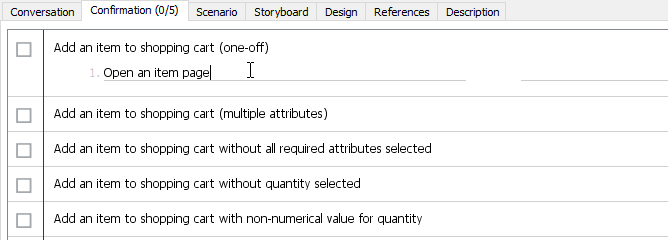
- 您可以输入此步骤的预期结果,但在此情况下,结果非常明确——商品页面已打开,因此我们直接跳过。
- 按 回车 进入下一步。
- 输入 选择所有必需的属性 作为步骤。
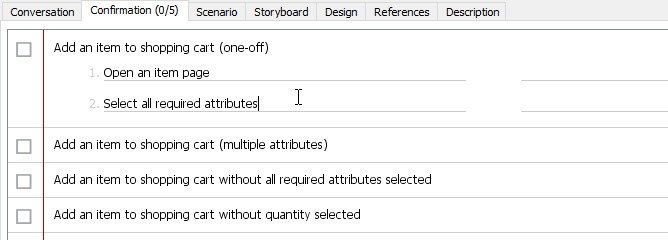
- 按 回车 再次。
- 输入 输入数量‘2’ 作为第三步。
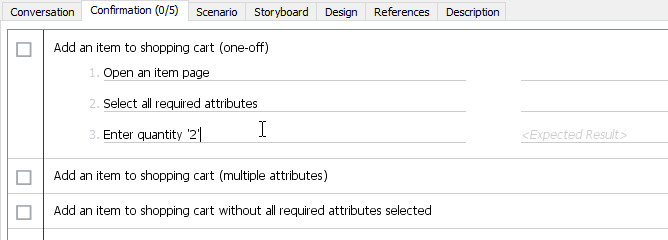
- 按 回车 再次。
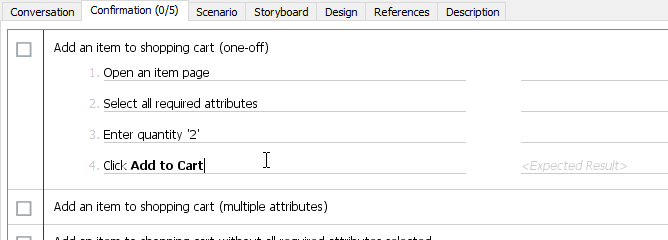
- 输入 点击“添加到购物车”作为步骤。假设我们想强调命令的触发。可以通过选中文本 添加到购物车,然后按 Ctrl-B 使其加粗。您可以在应用程序工具栏的 UeXceler 菜单下找到其他格式化选项。
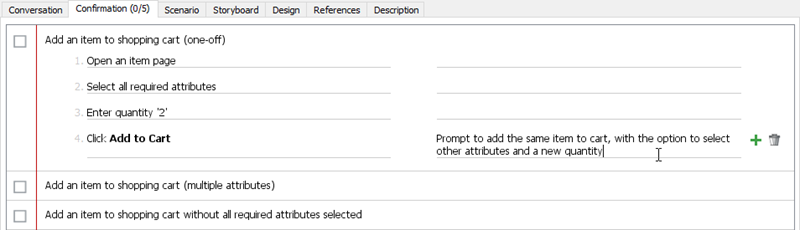
- 让我们描述添加商品到购物车后的预期结果。您可以按 Tab 键切换到 预期结果 字段,或直接点击该字段。然后输入 提示将相同商品添加到购物车,可选择其他属性并设置新数量.
- 按 回车 以进入下一步。
- 输入 点击取消 作为步骤文本。将单词 取消.
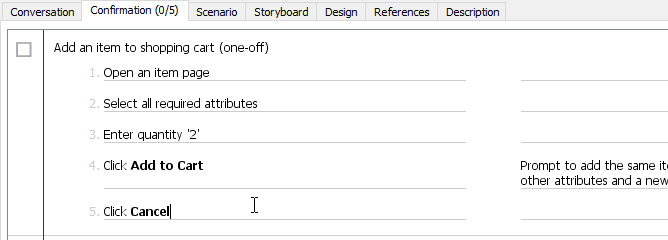
- 输入 弹出对话框已关闭 作为预期结果。
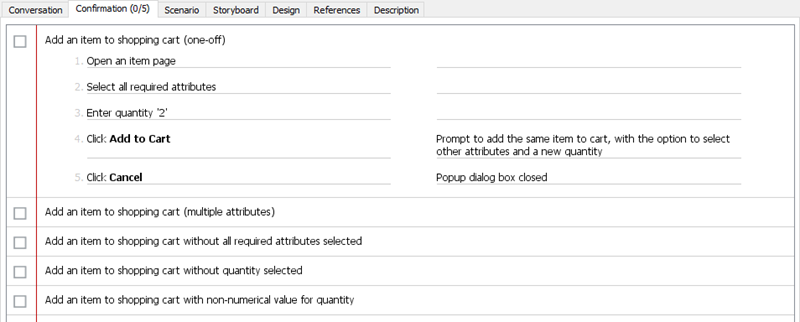
确认过程
如你所见,确认 签署标签实际上是一份确认事项清单。每个项目左侧都有一个复选框。当产品负责人确认一个用户故事后,他/她应在复选框中打勾,表示相关工作的完成。
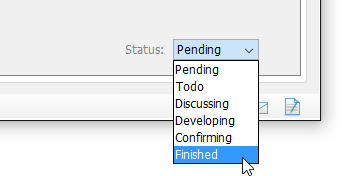
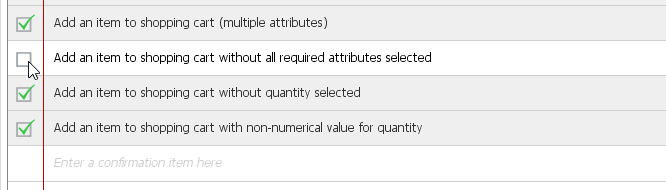 当所有项目都已勾选,并且用户故事处于 确认中 状态时(如在 状态 标签下所示),系统将提示您将该故事设置为 已完成 状态。
如果您未看到提示,也可以通过在 已完成 手动设置该故事为 描述 页面下选择它。
结论
通过使用确认功能,用户故事的验收标准对各方都变得透明。用户和开发团队将对什么是‘正确’达成一致理解。因此,返工的可能性降低,工作质量得以提升。

 English
 Arabic
 Chinese (Simplified)
 Dutch
Dutch French
 German
 Italian
 Japanese
 Korean
 Portuguese
 Russian
 Spanish