在……领域中软件测试,“用例”和“测试用例”是最关键且密切相关的术语,但它们却有很大不同。
- 一个用例告诉我们系统在特定条件下将如何表现或执行某项任务。
- 一个测试用例包含实际的测试数据、系统的指令集以及与系统交互后的预期结果。
测试用例设计包括前置条件、用例名称、输入条件和预期结果。换句话说,测试用例可以根据一系列不同的测试活动(如测试输入、执行条件和预期结果)从用例场景中推导出来,并进一步推动特定测试目标的演变。
测试用例示例 – 自动取款机
在开发出包含事件流程的用例场景后,也可以开发测试用例。这里将包含一个成功场景以及用户应完成的步骤。这些步骤的例子包括:
- 插入卡片。
- 验证卡片并要求输入密码。
- 输入密码。
- 验证密码,然后
- 允许访问账户。
之后,表单中会有一个扩展列表。例如,在验证卡片时,系统可能会发现某些内容不正确。扩展列表可如下所示:
2a) 卡片无效(显示提示信息并拒绝卡片)。
3a) 密码无效(显示提示信息并要求重试两次),以及
4a) 密码连续输入错误三次(吞卡并退出)。
在 Visual Paradigm 中开发测试用例
如上例所述,您可以定义完成用例所需的步骤。此外,您还可以围绕这些步骤创建测试用例,以确保用例在任何情况下都能正确完成。在本教程中,我们将为名为 Login 的用例创建测试用例。
-
- 下载Webmail System.vpp。您也可以在本教程的底部找到此文件。
- 在 Visual Paradigm 中打开下载的 .vpp 文件。要打开项目,请选择项目 > 打开从应用程序工具栏中。
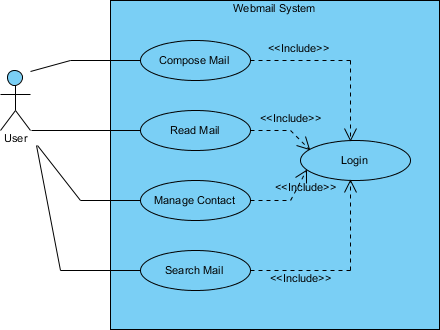
- 打开用例图Webmail系统用例模型。你应该看到这个:
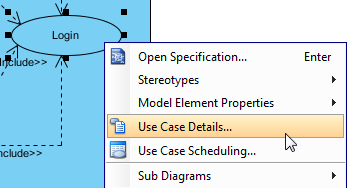
- 我们需要编辑一个用例的测试用例。为此,请打开用例详情用例登录,右键单击它并选择用例详情从弹出菜单中。
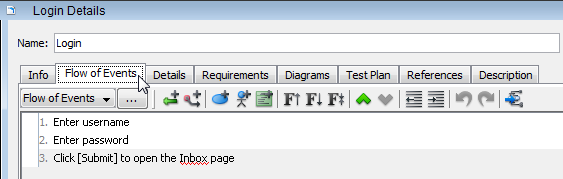
- 打开事件流。用例登录由一系列简单步骤组成——输入用户名和密码,然后点击提交。我们需要编写测试用例,以确保这三个步骤在最终产品中能按预期工作。
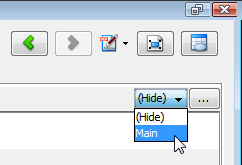
- 将鼠标指针移到事件流的右侧,点击下拉菜单(菜单)并选择主。此下拉菜单用于选择测试用例。主这是默认选项。
现在,事件流页面被分为三个列——步骤、操作和预期结果通过逐一执行这些步骤,认为用例已完成。操作和预期结果是为了测试目的而设置的。操作是测试某一步骤所需的步骤,而预期结果是执行测试操作后期望得到的结果。
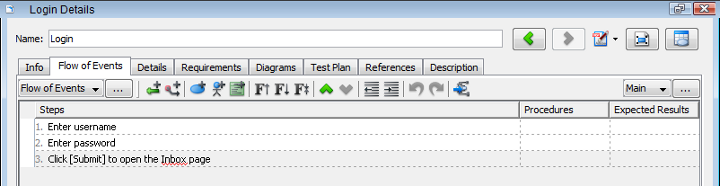
- 我们想从编写一个有效的测试用例开始。在第一步中,我们将通过输入peter来测试用户名的输入,假设peter是一个有效且已存在的用户,并期望在用户名字段中显示peter。在第一步的操作单元格中输入填写peter作为用户名。毫无疑问,在字段中输入文本会使文本显示在该字段中,因此我们在此省略预期结果。如果你愿意,仍然可以输入文本“peter”显示在用户名字段中但看起来有点繁琐。
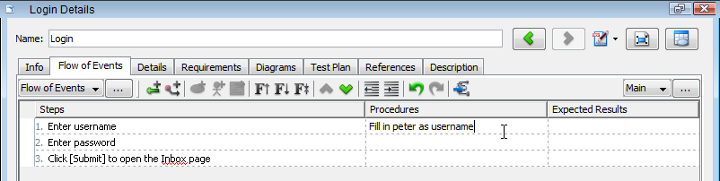
- 第二步输入密码,指定将 mypwd 填入密码在操作步骤单元格。为了确保使用正确的密码字段,我们需要通过输入来指定预期结果显示五个星号(即 *)字符在预期结果单元格。
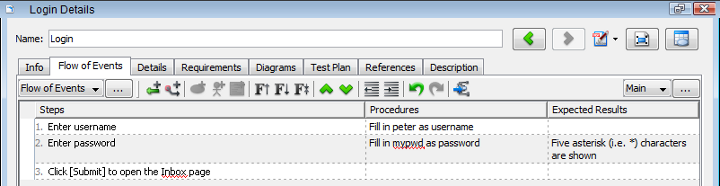
- 第三步,指定点击[提交]在操作步骤单元格。输入显示 Peter 的收件箱在预期结果中。
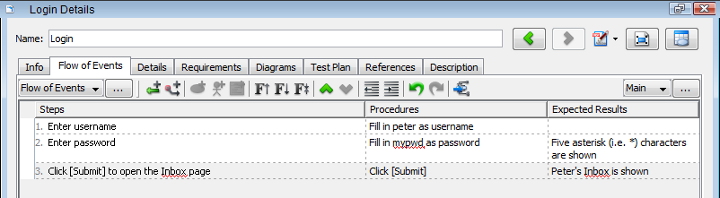
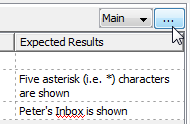
- 测试用例的命名主不够具体。我们来修改一下。点击下拉菜单旁边的…按钮主.
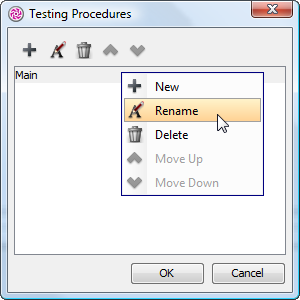
- 在测试步骤对话框中,右键单击主菜单并选择重命名从弹出菜单中选择。输入使用有效的用户名和密码登录作为名称。
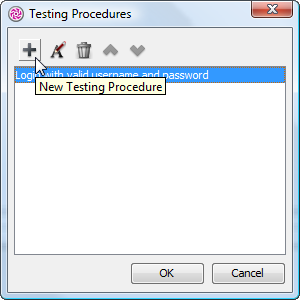
- 让我们添加另一个测试用例来测试无效用法。在测试步骤对话框中,点击+按钮,输入不输入用户名和密码登录作为名称。确认更改并返回事件流程页面。
- 该测试用例现在是不输入用户名和密码登录。让我们填写如下所示的步骤和预期结果:
步骤 步骤 预期结果 输入用户名 不要输入任何内容 输入密码 不要输入任何内容 点击[提交]以打开收件箱页面 点击[提交] 警告:出现“请指定用户名和密码”。登录已中止。 - 保存项目。本教程到此结束。
参考文献:

 English
 Arabic
 Chinese (Simplified)
 Dutch
Dutch French
 German
 Italian
 Japanese
 Korean
 Portuguese
 Russian
 Spanish