


Visual Paradigms Use-Case zu Aktivitätsdiagramm Werkzeug ist eine künstliche-intelligenz-gestützte Funktion, die textbasierteUse-Case-Beschreibungen inUML-Aktivitätsdiagramme. Dies schließt die Lücke zwischen narrativen Anforderungen und visuellen Workflows, wodurch es Teams erleichtert, Systemverhalten besser zu verstehen, zu kommunizieren und zu verfeinern. Es ist besonders nützlich, um detaillierte Benutzerstories oder Use-Case-Narrative in strukturierte, visuelle Modelle umzuwandeln, ohne von Grund auf manuell Diagramme zu erstellen.
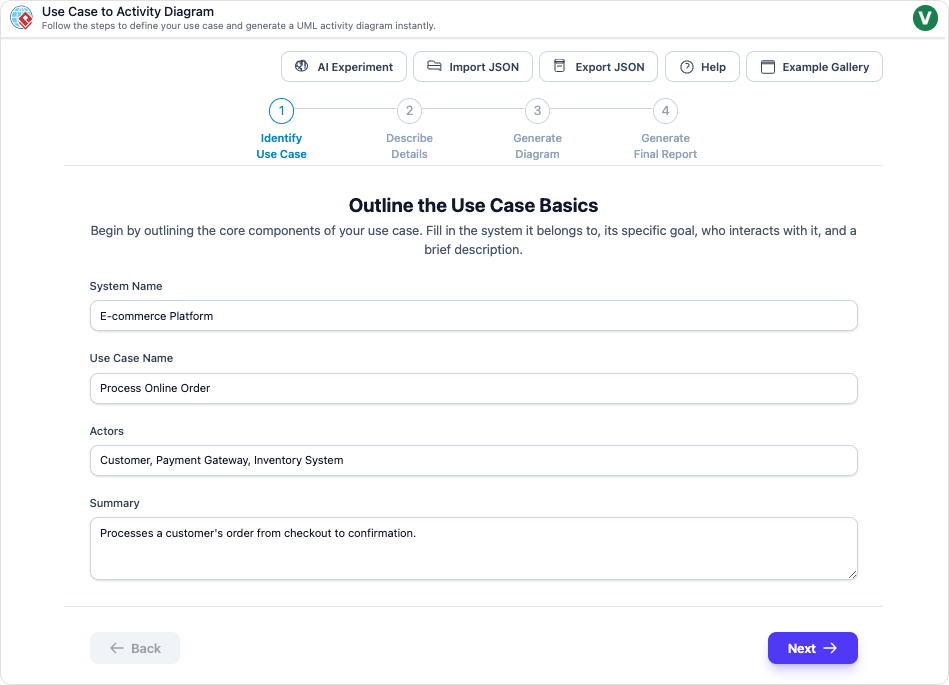
Das Werkzeug nutzt KI, um Diagramme sofort zu generieren, potenzielle Probleme (wie fehlende Schritte) zu erkennen, Verbesserungsvorschläge zu machen und sogar Berichte zu erstellen. Es ist in der Suite von Visual Paradigm integriert (verfügbar in Desktop-, Online- und Enterprise-Versionen).
Zweck und Vorteile
Dieses Werkzeug eignet sich ideal für:
- Geschäftsanalysten: Um Prozesse aus Anforderungen visuell darzustellen.
- Entwickler: Um Use-Cases in umsetzbare Workflows zu übersetzen.
- Lehrkräfte und Schüler: Um UML-Konzepte interaktiv zu lehren oder zu erlernen.
Wichtige Vorteile:
- Automatisierung: Spart Zeit, indem Diagramme direkt aus Text generiert werden.
- Genauigkeit und Vollständigkeit: Die KI analysiert Abläufe auf Lücken und schlägt Verbesserungen vor.
- Visualisierung: Wandelt abstrakten Text in klare Flussdiagramme um.
- Dokumentation: Generiert automatisch Berichte, die Logik und Optimierungen zusammenfassen.
- Zusammenarbeit: Ist in die Teamfunktionen von Visual Paradigm.
So funktioniert das Tool: Schritt-für-Schritt-Anleitung
Der Prozess verläuft nach einem geführten vierstufigen Ablauf, um strukturierte und genaue Ergebnisse zu gewährleisten.
Schritt 1: Use Case definieren
Beginnen Sie damit, den Use Case aus der Perspektive des Benutzers klar zu beschreiben.
- Use Case-Name: Geben Sie ihm einen prägnanten, beschreibenden Titel (z. B. „Benutzeranmeldung“ oder „Bestellung aufgeben“).
- Akteure: Identifizieren Sie primäre und sekundäre Akteure (z. B. „Kunde“, „Systemadministrator“).
- Voraussetzungen: Geben Sie an, was vor Beginn des Use Cases erfüllt sein muss (z. B. „Benutzer ist registriert“).
- Nachbedingungen: Optional – was nach erfolgreicher Ausführung erfüllt sein sollte.
Tipp: Verwenden Sie strukturierte Textfelder im Tool für diese Eingabe.
Schritt 2: Abläufe detaillieren
Geben Sie detaillierte textbasierte Beschreibungen der Szenarien an:
- Hauptablauf (Grundablauf): Der optimistische Pfad – die primäre Abfolge von Schritten (nummeriert, z. B. 1. Benutzer gibt Anmeldeinformationen ein, 2. System überprüft, usw.).
- Alternativabläufe: Abweichungen vom Hauptablauf (z. B. „Bei Schritt 3, falls der Benutzer „Passwort vergessen“ auswählt…“).
- Ausnahmeabläufe: Fehlerbehandlung (z. B. „Falls die Anmeldeinformationen ungültig sind, Fehlermeldung anzeigen und zu Schritt 1 zurückkehren“).
Best Practice: Verwenden Sie klare, sequenzielle Nummerierung und Referenzpunkte (z. B. „Alternativablauf ab Schritt 4“). Seien Sie genau in Bezug auf Bedingungen, Aktionen und Systemantworten.
Schritt 3: Aktivitätsdiagramm generieren
Klicken Sie auf die Schaltfläche „Generieren“ oder „Generator starten“.
- Die KI verarbeitet Ihren Text und generiert ein UML-konformes Aktivitätsdiagramm in Echtzeit.
- Elemente umfassen: Anfang-/Endknoten, Aktionen, Entscheidungen (für Verzweigungen), Verschmelzungen, Verzweigungen/Verbindungen (für parallele Aktivitäten) sowie Schwimmzellen (falls Akteure beteiligt sind).
- KI-Unterstützung: Es kann fehlende Schritte hervorheben, Vorschläge zum Hinzufügen von Bedingungen an Übergängen machen oder Empfehlungen zur Umstrukturierung für eine bessere Flussgestaltung geben.
Sie können das Diagramm nun bearbeiten:
- Benutzerdefinierte Beschriftungen, Hinzufügen/Entfernen von Knoten, Anpassen von Übergängen.
- Verwenden Sie die Drag-and-Drop-Tools von Visual Paradigm für Feinabstimmungen.

Schritt 4: Überprüfen und Exportieren
- Überprüfen Sie das Diagramm auf Genauigkeit – validieren Sie es anhand der Anforderungen und des Feedbacks von Stakeholdern.
- Die KI kann die Flussqualität analysieren und eine umfassenden Bericht: Dies beinhaltet eine Zusammenfassung des Workflows, identifizierte logische Probleme und Optimierungsvorschläge.
- Exportoptionen:
- Diagramm: PNG, SVG, PDF.
- Vollständige Dokumentation: Word/PDF-Berichte mit eingebetteten Diagrammen.
Beispiel-Durchlauf: „Benutzer-Login“-Anwendungsfall
- Definieren:
- Name: Benutzer-Login
- Akteur: Benutzer
- Voraussetzungen: Der Benutzer verfügt über ein registriertes Konto.
- Flüsse:
- Hauptweg: 1. Der Benutzer navigiert zur Anmeloseite. 2. Gibt Benutzername/Kennwort ein. 3. Klickt auf Absenden. 4. Das System authentifiziert. 5. Gewährt Zugang.
- Alternativ: Bei Schritt 3 wählt der Benutzer „Angemeldet bleiben“ – das System speichert die Sitzung.
- Ausnahme: Bei Schritt 4 ungültige Anmeldeinformationen – Fehler anzeigen, Wiederholung erlauben (bis zu 3 Mal), danach Konto sperren.
- Generieren: Die KI erstellt ein Diagramm mit einem Entscheidungsknoten für Authentifizierungserfolg/Fehlschlag, einer Schleife für Wiederholungen und parallelen Aktionen, falls erforderlich.
- Überprüfen/Exportieren: Bearbeiten Sie die Bedingungen (z. B. „[valid]“ bei erfolgreicher Übergang), danach exportieren.
Tipps & Best Practices
- Schreiben Sie klare Texte: Verwenden Sie handlungsorientierte Sprache (z. B. „System überprüft Anmeldeinformationen“ anstelle von mehrdeutigen Beschreibungen).
- Seien Sie umfassend: Fügen Sie alle Abläufe früh hinzu, um bessere KI-Vorschläge zu erhalten.
- Iterieren: Generieren, überprüfen Sie die KI-Feedback, verbessern Sie den Text und generieren Sie erneut.
- Konsistenz: Verwenden Sie Verb-Nomen-Phrasen für Aktivitäten (z. B. „Anmeldeinformationen überprüfen“).
- Überprüfen Sie regelmäßig: Teilen Sie Diagramme mit den Stakeholdern, während sich die Anforderungen entwickeln.
- Zugang zum Tool: Besuchen Sie Visual Paradigm Online (kostenlose Version verfügbar) oder die Desktop-App. Suchen Sie nach dem Bereich KI-Funktionen oder direkt bei der „Use-Case-zu-Aktivitätsdiagramm“-Generator.
Dieses Tool vereinfacht UML-Modellierung, reduziert Fehler und verbessert die Klarheit. Für praktische Übungen registrieren Sie sich bei Visual Paradigm Online und probieren Sie es mit Ihren eigenen Use-Cases! Quelle: Basierend auf der offiziellen Funktionsbeschreibung von Visual Paradigm (Stand Ende 2025).

 English
 Arabic
 Chinese (Simplified)
 Dutch
Dutch French
 German
 Italian
 Japanese
 Korean
 Portuguese
 Russian
 Spanish