


Visual Paradigm’s Przypadek użycia do diagramu aktywności narzędzie to funkcja oparta na technologii AI, która automatycznie konwertuje tekstoweopisy przypadków użycia nadiagramy aktywności UML. Łączy luki między opisowymi wymaganiami a wizualnymi przepływami, ułatwiając zespołom zrozumienie, komunikację i doskonalenie zachowań systemu. Jest szczególnie przydatne do konwersji szczegółowych historii użytkownika lub opisów przypadków użycia na zorganizowane modele wizualne bez ręcznego tworzenia diagramów od podstaw.
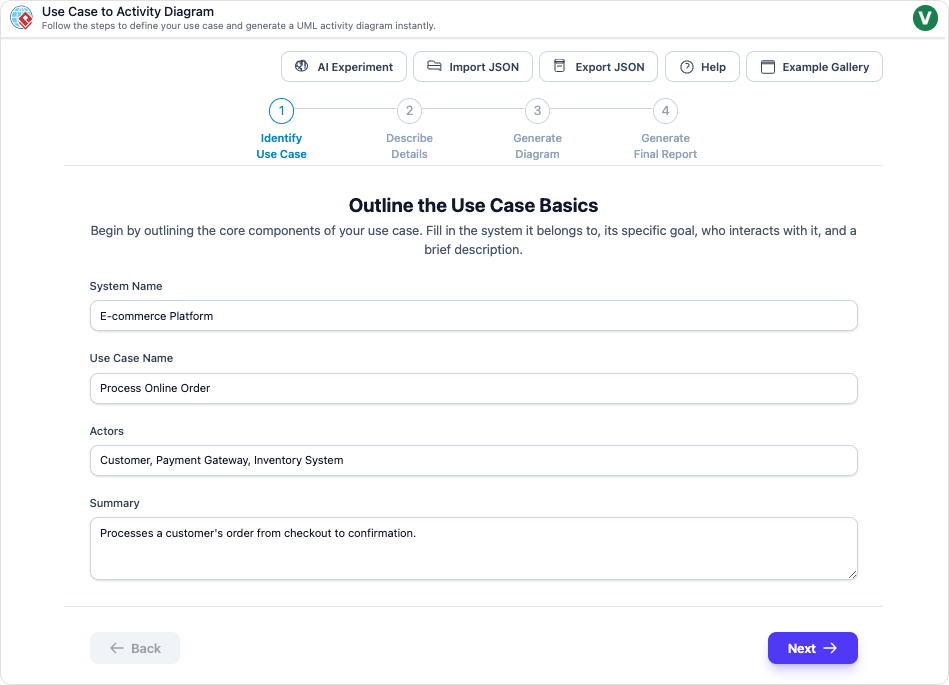
Narzędzie wykorzystuje technologię AI do natychmiastowego generowania diagramów, wykrywania potencjalnych problemów (np. brakujących kroków), sugerowania ulepszeń oraz generowania raportów. Jest zintegrowane z pakietem Visual Paradigm (dostępne w wersjach stacjonarnych, internetowych i korporacyjnych).
Cel i korzyści
To narzędzie jest idealne dla:
- Analityków biznesowych: Aby wizualizować procesy na podstawie wymagań.
- Programistów: Aby przekształcać przypadki użycia w wykonalne przepływy pracy.
- Nauczycieli i uczniów: Aby nauczyć się lub nauczyć koncepcji UML w sposób interaktywny.
Główne zalety:
- Automatyzacja: Oszczędza czas, generując diagramy bezpośrednio z tekstu.
- Dokładność i kompletność: AI analizuje przepływy pod kątem braków i sugeruje ulepszenia.
- Wizualizacja: Przekształca abstrakcyjny tekst w jasne schematy przepływu.
- Dokumentacja: Automatycznie generuje raporty podsumowujące logikę i optymalizacje.
- Współpraca: Zintegrowane z funkcjami zespołowymi w Visual Paradigm.
Jak działa narzędzie: Poradnik krok po kroku
Proces wykorzystuje kierowaną czterokrokową pracę, aby zapewnić zorganizowane i dokładne wyniki.
Krok 1: Zdefiniuj przypadki użycia
Zacznij od jasnego opisania przypadku użycia z perspektywy użytkownika.
- Nazwa przypadku użycia: Nadaj mu krótką, opisową nazwę (np. „Logowanie użytkownika” lub „Zamówienie”)
- Uczestnicy: Zidentyfikuj podstawowych i pomocniczych uczestników (np. „Klient”, „Administrator systemu”).
- Wstępne warunki: Wymień, co musi być prawdą przed rozpoczęciem przypadku użycia (np. „Użytkownik jest zarejestrowany”).
- Warunki końcowe: Opcjonalnie – co powinno być prawdą po pomyślnym zakończeniu.
Porada: Użyj strukturalnych pól tekstowych w narzędziu do tego wprowadzenia.
Krok 2: szczegółowo opisz przebiegi
Podaj szczegółowe opisy tekstowe scenariuszy:
- Główny (podstawowy) przebieg: Ścieżka pozytywna – podstawowa sekwencja kroków (numerowane, np. 1. Użytkownik wprowadza dane logowania, 2. System weryfikuje itd.).
- Alternatywne przebiegi: Odmiany od głównego przebiegu (np. „W kroku 3, jeśli użytkownik wybierze opcję „Zapomniałem hasła”…).
- Przebiegi wyjątkowe: Obsługa błędów (np. „Jeśli dane logowania są niepoprawne, wyświetl komunikat o błędzie i wróć do kroku 1”).
Najlepsze praktyki: Używaj jasnego, sekwencyjnego numerowania i punktów odniesienia (np. „Alternatywa z kroku 4”). Bądź precyzyjny w opisie warunków, działań i odpowiedzi systemu.
Krok 3: Wygeneruj diagram aktywności
Kliknij przycisk „Generuj” lub „Uruchom generator”.
- AI przetwarza Twój tekst i generuje zgodny z UML Diagram aktywności w czasie rzeczywistym.
- Elementy obejmują: węzły początkowe/końcowe, działania, decyzje (dla gałęzi), scalania, rozgałęzienia/łącza (dla aktywności równoległych) oraz pasy (jeśli są zaangażowane aktorzy).
- Wsparcie AI: Może wyróżnić brakujące kroki, zaproponować dodanie warunków na przejściach lub zalecić przeorganizowanie dla lepszego przebiegu.
Możesz następnie edytować diagram:
- Dostosuj etykiety, dodaj/usuń węzły, dostosuj przejścia.
- Użyj narzędzi przeciągania i upuszczania Visual Paradigm do dopracowania.

Krok 4: Przegląd i eksport
- Przejrzyj diagram pod kątem poprawności – zwaliduj względem wymagań i opinii stakeholderów.
- AI może przeanalizować jakość przebiegu i wygenerować Kompleksowy raport: Obejmuje podsumowanie przepływu pracy, wykryte problemy logiczne oraz sugestie optymalizacji.
- Opcje eksportu:
- Diagram: PNG, SVG, PDF.
- Pełna dokumentacja: raporty w formacie Word/PDF z osadzonymi diagramami.
Przykład przewodnika: Przypadek użycia „Logowanie użytkownika”
- Zdefiniuj:
- Nazwa: Logowanie użytkownika
- Aktora: Użytkownik
- Wstępne warunki: Użytkownik ma zarejestrowane konto.
- Przepływy:
- Główny: 1. Użytkownik przechodzi do strony logowania. 2. Wpisuje nazwę użytkownika/hasło. 3. Klikuje Prześlij. 4. System uwierzytelnia. 5. Udziela dostępu.
- Alternatywny: Na kroku 3 użytkownik wybiera „Pamiętaj mnie” – system zapisuje sesję.
- Wyjątek: Na kroku 4 nieprawidłowe dane uwierzytelniające – wyświetl błąd, zezwól na ponowne próby (do 3 razy), a następnie zablokuj konto.
- Wygeneruj: AI tworzy diagram z węzłem decyzyjnym dla sukcesu/porażki uwierzytelnienia, pętlą dla prób ponownych i działaniami równoległymi, jeśli to konieczne.
- Przegląd i eksport: Edytuj warunki (np. „[valid]” przy przejściu powodzenia), a następnie eksportuj.
Porady i najlepsze praktyki
- Pisz jasny tekst: Używaj języka skupionego na działaniach (np. „System weryfikuje dane logowania” zamiast nieprecyzyjnych opisów).
- Bądź kompletny: Włącz wszystkie przejścia na wczesnym etapie, aby uzyskać lepsze sugestie AI.
- Iteruj: Generuj, przejrzyj opinię AI, dopracuj tekst i ponownie wygeneruj.
- Spójność: Używaj fraz rzeczownikowo-przysłówkowych dla działań (np. „Weryfikuj dane logowania”).
- Regularnie weryfikuj: Udostępniaj diagramy uczestnikom, gdy wymagania się zmieniają.
- Uzyskaj dostęp do narzędzia: Odwiedź Visual Paradigm Online (dostępna wersja bezpłatna) lub aplikację stacjonarną. Znajdź sekcję funkcji AI lub bezpośrednio „Przypadek użycia do diagramu działania” generator.
To narzędzie ułatwia modelowanie UML, zmniejszając błędy i poprawiając jasność. Aby ćwiczyć w praktyce, zarejestruj się na Visual Paradigm Online i spróbuj z własnymi przypadkami użycia! Źródło: na podstawie oficjalnego opisu funkcji Visual Paradigm (na koniec 2025 roku).

 English
 Arabic
 Chinese (Simplified)
 Dutch
Dutch French
 German
 Italian
 Japanese
 Korean
 Portuguese
 Russian
 Spanish