


Visual Paradigm‘s Diagram Use Case ke Activity alat adalah fitur berbasis AI yang secara otomatis mengubah teks deskripsi use case menjadi Diagram Aktivitas UML. Ini menghubungkan kesenjangan antara persyaratan naratif dan alur kerja visual, sehingga memudahkan tim untuk memahami, berkomunikasi, dan menyempurnakan perilaku sistem. Ini sangat berguna untuk mengubah cerita pengguna atau narasi use case yang rinci menjadi model visual yang terstruktur tanpa harus membuat diagram secara manual dari awal.
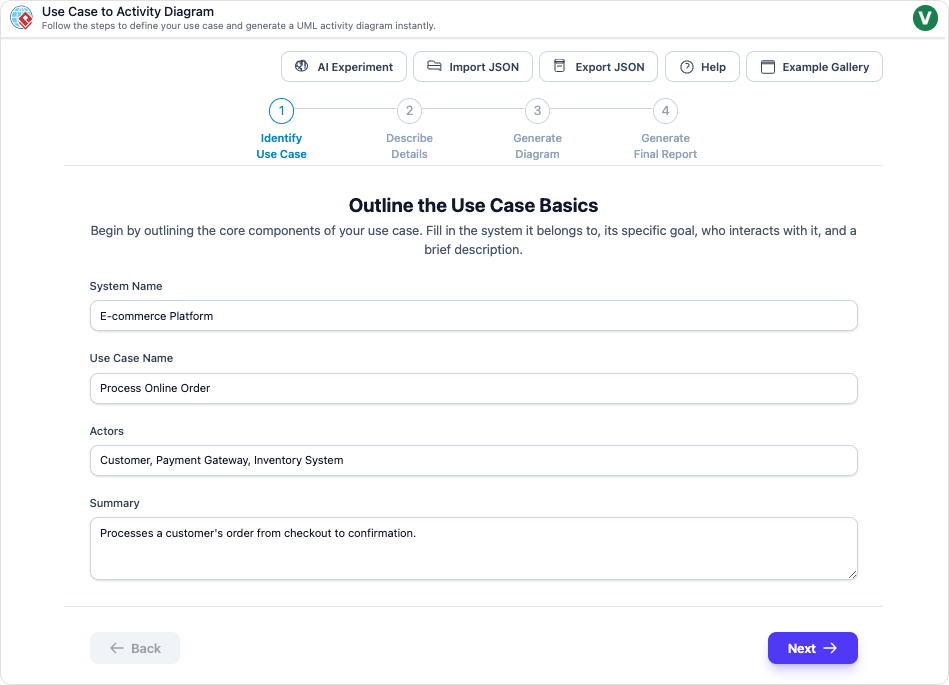
Alat ini memanfaatkan AI untuk menghasilkan diagram secara instan, mendeteksi masalah potensial (seperti langkah yang hilang), menyarankan perbaikan, bahkan menghasilkan laporan. Alat ini terintegrasi ke dalam suite Visual Paradigm (tersedia dalam versi desktop, online, dan perusahaan).
Tujuan dan Manfaat
Alat ini sangat ideal untuk:
- Analisis Bisnis: Untuk memvisualisasikan proses dari persyaratan.
- Pengembang: Untuk menerjemahkan use case menjadi alur kerja yang dapat diimplementasikan.
- Pendidik dan Siswa: Untuk mengajar atau belajar konsep UML secara interaktif.
Keunggulan utama:
- Otomatisasi: Menghemat waktu dengan menghasilkan diagram langsung dari teks.
- Akurasi dan Kelengkapan: AI menganalisis alur untuk mengidentifikasi celah dan menyarankan peningkatan.
- Visualisasi: Mengubah teks abstrak menjadi bagan alir yang jelas.
- Dokumentasi: Menghasilkan laporan otomatis yang merangkum logika dan optimasi.
- Kolaborasi: Terintegrasi dengan fitur tim di Visual Paradigm.
Cara Kerja Alat Ini: Panduan Langkah demi Langkah
Proses ini mengikuti alur kerja empat langkah yang terarah untuk memastikan hasil yang terstruktur dan akurat.
Langkah 1: Tentukan Kasus Penggunaan
Mulailah dengan menjelaskan secara jelas kasus penggunaan dari sudut pandang pengguna.
- Nama Kasus Penggunaan: Beri judul yang ringkas dan deskriptif (misalnya, “Masuk Pengguna” atau “Tempat Pesanan”).
- Aktor: Identifikasi aktor utama dan sekunder (misalnya, “Pelanggan”, “Administrator Sistem”).
- Prasyarat: Nyatakan apa yang harus benar sebelum kasus penggunaan dimulai (misalnya, “Pengguna terdaftar”).
- Pasca kondisi: Opsional – apa yang harus benar setelah penyelesaian yang sukses.
Kiat: Gunakan bidang teks terstruktur di alat ini untuk input ini.
Langkah 2: Rinci Alur
Berikan deskripsi teks rinci dari skenario-skenario:
- Alur Utama (Dasar): Jalur yang menyenangkan – urutan utama langkah-langkah (diberi nomor, misalnya, 1. Pengguna memasukkan kredensial, 2. Sistem memvalidasi, dll.).
- Alur Alternatif: Variasi dari alur utama (misalnya, “Pada langkah 3, jika pengguna memilih ‘Lupa Kata Sandi’…”).
- Alur Pengecualian: Penanganan kesalahan (misalnya, “Jika kredensial tidak valid, tampilkan pesan kesalahan dan kembali ke langkah 1”).
Praktik Terbaik: Gunakan penomoran yang jelas dan berurutan serta titik referensi (misalnya, “Alur alternatif dari langkah 4”). Jelaskan secara spesifik kondisi, tindakan, dan respons sistem.
Langkah 3: Hasilkan Diagram Aktivitas
Klik tombol “Hasilkan” atau “Mulai Generator”.
- AI memproses teks Anda dan menghasilkan sesuai UML Diagram Aktivitas secara real-time.
- Elemen mencakup: node Awal/Akhir, Tindakan, Keputusan (untuk cabang), Penggabungan, Cabang/Gabungan (untuk aktivitas paralel), dan Swimlanes (jika aktor terlibat).
- Bantuan AI: Ini dapat menyoroti langkah yang hilang, menyarankan menambahkan penjaga pada transisi, atau merekomendasikan restrukturisasi untuk alur yang lebih baik.
Anda kemudian dapat mengedit diagram:
- Sesuaikan label, tambah/hapus node, sesuaikan transisi.
- Gunakan alat seret-dan-lepas dari Visual Paradigm untuk penyempurnaan.

Langkah 4: Tinjau dan Ekspor
- Tinjau diagram untuk akurasi – validasi terhadap persyaratan dan umpan balik pemangku kepentingan.
- AI dapat menganalisis kualitas alur dan menghasilkan Laporan Komprehensif: Ini mencakup ringkasan alur kerja, masalah logika yang teridentifikasi, dan saran optimasi.
- Pilihan Ekspor:
- Diagram: PNG, SVG, PDF.
- Dokumentasi lengkap: laporan Word/PDF dengan diagram yang tertanam.
Contoh Penjelasan: Kasus Penggunaan “Login Pengguna”
- Tentukan:
- Nama: Login Pengguna
- Aktor: Pengguna
- Prasyarat: Pengguna memiliki akun yang terdaftar.
- Alur:
- Utama: 1. Pengguna menavigasi ke halaman login. 2. Memasukkan nama pengguna/kata sandi. 3. Klik Kirim. 4. Sistem melakukan otentikasi. 5. Memberikan akses.
- Alternatif: Pada langkah 3, pengguna memilih “Ingat Saya” – sistem menyimpan sesi.
- Pengecualian: Pada langkah 4, kredensial tidak valid – tampilkan kesalahan, izinkan percobaan ulang (maksimal 3 kali), lalu kunci akun.
- Hasilkan: AI membuat diagram dengan node keputusan untuk keberhasilan/gagal otentikasi, loop untuk percobaan ulang, dan tindakan paralel jika diperlukan.
- Ulasan/Ekspor: Sunting penjaga (misalnya “[valid]” pada transisi sukses), lalu ekspor.
Kiat & Praktik Terbaik
- Tulis Teks yang Jelas: Gunakan bahasa yang berfokus pada tindakan (misalnya “Sistem memvalidasi kredensial” alih-alih deskripsi yang samar).
- Bersifat Komprehensif: Sertakan semua alur sejak awal untuk mendapatkan saran AI yang lebih baik.
- Iterasi: Hasilkan, tinjau umpan balik AI, perbaiki teks, dan hasilkan kembali.
- Konsistensi: Gunakan frasa verba-kata benda untuk aktivitas (misalnya “Validasi Kredensial”).
- Validasi Secara Berkala: Bagikan diagram dengan pemangku kepentingan seiring berkembangnya kebutuhan.
- Akses Alat Ini: Kunjungi Visual Paradigm Online (edisi gratis tersedia) atau aplikasi desktop. Cari bagian fitur AI atau langsung ke “Kasus Penggunaan ke Diagram Aktivitas” generator.
Alat ini mempermudah pemodelan UML, mengurangi kesalahan dan meningkatkan kejelasan. Untuk latihan langsung, daftar di Visual Paradigm Online dan coba dengan kasus penggunaan Anda sendiri kasus penggunaan! Sumber: Berdasarkan deskripsi fitur resmi Visual Paradigm (per akhir 2025).

 English
 Arabic
 Chinese (Simplified)
 Dutch
Dutch French
 German
 Italian
 Japanese
 Korean
 Portuguese
 Russian
 Spanish