


Visual Paradigm’s Сценарий использования в диаграмму деятельности инструмент — это функция, основанная на искусственном интеллекте, которая автоматически преобразует текстовыеописания сценариев использования вдиаграммы деятельности UML. Это устраняет разрыв между описательными требованиями и визуальными рабочими процессами, облегчая командам понимание, общение и уточнение поведения системы. Особенно полезно для преобразования подробных пользовательских историй или сценариев использования в структурированные визуальные модели без ручного создания диаграмм с нуля.
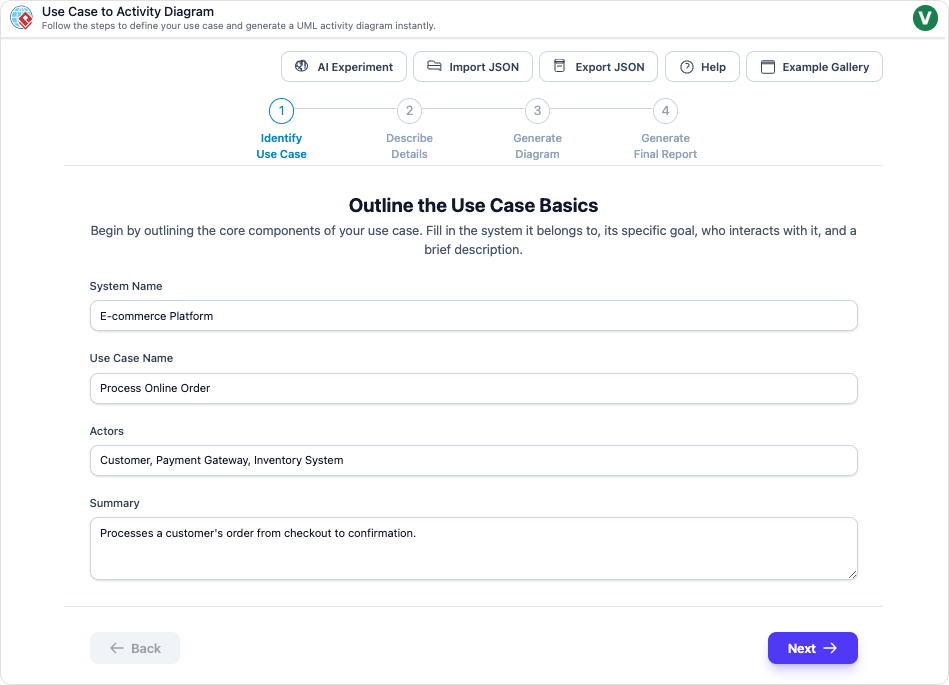
Инструмент использует искусственный интеллект для мгновенного создания диаграмм, обнаружения потенциальных проблем (например, отсутствующих шагов), предложения улучшений и даже генерации отчетов. Он интегрирован в набор инструментов Visual Paradigm (доступен в десктопной, онлайн- и корпоративной версиях).
Цель и преимущества
Этот инструмент идеально подходит для:
- Бизнес-аналитики: для визуализации процессов на основе требований.
- Разработчики: для преобразования сценариев использования в реализуемые рабочие процессы.
- Преподаватели и студенты: для преподавания или изучения концепций UML интерактивно.
Ключевые преимущества:
- Автоматизация: Экономит время за счет создания диаграмм непосредственно из текста.
- Точность и полнота: Искусственный интеллект анализирует потоки на наличие пробелов и предлагает улучшения.
- Визуализация: Преобразует абстрактный текст в четкие блок-схемы.
- Документирование: Автоматически генерирует отчеты, резюмирующие логику и оптимизации.
- Совместная работа: Интегрируется с функциями командной работы в Visual Paradigm.
Как работает инструмент: пошаговое руководство
Процесс следует пошаговому четырехэтапному рабочему процессу, чтобы обеспечить структурированные и точные результаты.
Шаг 1: Определите вариант использования
Начните с четкого описания варианта использования с точки зрения пользователя.
- Название варианта использования: Дайте ему краткое, описательное название (например, «Вход пользователя» или «Сделать заказ»).
- Актеры: Определите основных и второстепенных актеров (например, «Пользователь», «Администратор системы»).
- Предусловия: Укажите, что должно быть верно до начала варианта использования (например, «Пользователь зарегистрирован»).
- Постусловия: Необязательно – что должно быть верно после успешного завершения.
Совет: Используйте структурированные текстовые поля в инструменте для этого ввода.
Шаг 2: Уточните потоки
Предоставьте подробные текстовые описания сценариев:
- Основной (базовый) поток: Путь успеха – основная последовательность шагов (пронумерованные, например, 1. Пользователь вводит учетные данные, 2. Система проверяет, и т.д.).
- Альтернативные потоки: Отклонения от основного потока (например, «На шаге 3, если пользователь выбирает «Забыли пароль»…).
- Потоки исключений: Обработка ошибок (например, «Если учетные данные неверны, отобразить сообщение об ошибке и вернуться к шагу 1»).
Наилучшая практика: Используйте четкую последовательную нумерацию и ссылочные точки (например, «Альтернатива от шага 4»). Будьте конкретны в описании условий, действий и реакций системы.
Шаг 3: Создание диаграммы деятельности
Нажмите кнопку «Создать» или «Запустить генератор».
- ИИ обрабатывает ваш текст и отображает соответствующий UML Диаграмма деятельности в режиме реального времени.
- Элементы включают: начальные/конечные узлы, действия, решения (для ветвлений), слияния, расщепления/соединения (для параллельных действий) и бассейны (при участии актеров).
- Помощь ИИ: Он может выделить отсутствующие шаги, предложить добавить условия на переходах или порекомендовать перестройку для улучшения потока.
Затем вы можете редактировать диаграмму:
- Настройте метки, добавьте или удалите узлы, скорректируйте переходы.
- Используйте инструменты перетаскивания Visual Paradigm для уточнений.

Шаг 4: Проверка и экспорт
- Проверьте диаграмму на точность — проверьте соответствие требованиям и обратной связи заинтересованных сторон.
- ИИ может проанализировать качество потока и сгенерировать Полный отчет: В него входит краткое описание рабочего процесса, выявленные логические проблемы и предложения по оптимизации.
- Варианты экспорта:
- Диаграмма: PNG, SVG, PDF.
- Полная документация: отчеты в формате Word/PDF с встроенными диаграммами.
Пример пошагового руководства: «Вход пользователя»
- Определить:
- Название: Вход пользователя
- Актер: Пользователь
- Предусловия: У пользователя есть зарегистрированный аккаунт.
- Потоки:
- Основной: 1. Пользователь переходит на страницу входа. 2. Вводит имя пользователя/пароль. 3. Нажимает «Отправить». 4. Система проверяет подлинность. 5. Предоставляет доступ.
- Альтернативный: на шаге 3 пользователь выбирает «Запомнить меня» — система сохраняет сессию.
- Исключение: на шаге 4 неверные учетные данные — показать ошибку, разрешить повторную попытку (до 3 раз), затем заблокировать аккаунт.
- Создать: ИИ создает диаграмму с узлом решения для успешной/неуспешной аутентификации, циклом для повторных попыток и параллельными действиями при необходимости.
- Просмотр/Экспорт: Отредактируйте условия (например, «[valid]» при переходе по успеху), а затем экспортируйте.
Советы и лучшие практики
- Пишите ясный текст: Используйте языковые конструкции, ориентированные на действия (например, «Система проверяет учетные данные» вместо неясных описаний).
- Будьте всесторонними: Включите все потоки на раннем этапе, чтобы получить более качественные рекомендации от ИИ.
- Повторяйте: Создайте, просмотрите обратную связь от ИИ, улучшите текст и снова сгенерируйте.
- Согласованность: Используйте фразы из глагола и существительного для обозначения действий (например, «Проверить учетные данные»).
- Регулярно проверяйте: Обменивайтесь диаграммами с заинтересованными сторонами по мере изменения требований.
- Доступ к инструменту: Посетите Visual Paradigm Online (доступна бесплатная версия) или настольное приложение. Найдите раздел функций ИИ или напрямую «Использование случая в диаграмму деятельности» генератор.
Этот инструмент упрощаетмоделирование UML, снижая количество ошибок и повышая ясность. Для практического применения зарегистрируйтесь наVisual Paradigm Online и попробуйте с собственнымииспользованиями случаев! Источник: На основе официального описания функции Visual Paradigm (на конец 2025 года).

 English
 Arabic
 Chinese (Simplified)
 Dutch
Dutch French
 German
 Italian
 Japanese
 Korean
 Portuguese
 Russian
 Spanish