


Un diagramme de cas d’utilisationest un diagramme UML qui vous permet de modéliser les fonctions du système (c’est-à-dire les objectifs) et les acteurs qui interagissent avec ces fonctions. Vous pouvez dessiner des diagrammes de cas d’utilisation dans Visual Paradigm ou utiliser l’éditeur de flux d’événements pour documenter les scénarios d’utilisation des cas d’utilisation.
Un diagramme de cas d’utilisation illustre et définit le contexte et les exigences d’un système entier ou d’une partie essentielle d’un système. Vous pouvez utiliser un seul diagramme de cas d’utilisation pour modéliser un système complexe ou créer plusieurs diagrammes de cas d’utilisation pour modéliser des parties d’un système. Vous développez généralement des diagrammes de cas d’utilisation au début d’un projet et vous y faites référence tout au long du processus de développement.
Sur cette page, vous allez voir comment dessiner des diagrammes de cas d’utilisation avec des outils UML.
Concepts clés du diagramme de cas d’utilisation
Les sujets suivants décrivent les éléments du modèle dans le diagramme de cas d’utilisation.
- Cas d’utilisation – Un cas d’utilisation décrit la fonctionnalité qu’un système met en œuvre pour atteindre un objectif de l’utilisateur. Un cas d’utilisation doit produire un résultat observable qui est pertinent pour les utilisateurs du système.
- Acteur – Un acteur représente le rôle d’un utilisateur qui interagit avec le système que vous modélisez. Un utilisateur peut être un utilisateur humain, une organisation, une machine ou un autre système externe.
Sous-systèmes - Frontière du système – Une frontière du système est un rectangle que vous pouvez utiliser dans un diagramme de cas d’utilisation pour distinguer les cas d’utilisation à l’intérieur du système des acteurs situés à l’extérieur du système. La frontière du système est un outil visuel facultatif dans le diagramme ; elle n’ajoute pas de valeur sémantique au modèle
- Relations – En UML, une relation est une connexion entre des éléments du modèle. Une relation UML est un type d’élément du modèle qui ajoute une sémantique au modèle en définissant la structure et le comportement entre les éléments du modèle.
Création d’un diagramme de cas d’utilisation
Effectuez les étapes suivantes pour créer un diagramme de cas d’utilisation UML dans Visual Paradigm.
- Sélectionnez Diagramme > Nouveau à partir de la barre d’outils de l’application.
- Dans la fenêtre Nouveau diagrammefenêtre, sélectionnez diagramme de cas d’utilisation.
- Cliquez sur Suivant.
- Entrez le nom et la description du diagramme. Le Emplacement champ vous permet de sélectionner un modèle pour stocker le diagramme.
- Cliquez sur OK.
Tracer un système
Pour créer un système dans un diagramme de cas d’utilisation, sélectionnez Système sur la barre d’outils du diagramme, puis cliquez dessus dans le panneau du diagramme. Enfin, nommez le système nouvellement créé lorsqu’il est créé.
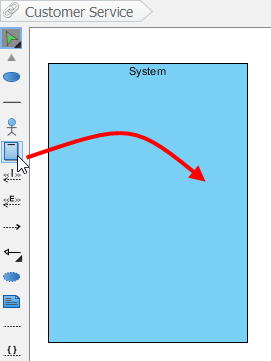 |
| Créer un système |
Tracer un acteur
Pour dessiner un acteur dans un diagramme de cas d’utilisation, sélectionnez Acteur sur la barre d’outils du diagramme, puis cliquez dessus dans le panneau du diagramme. Enfin, nommez le nouvel acteur créé acteur lorsqu’il est créé.
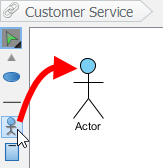 |
| Créer un acteur |
Tracer un cas d’utilisation
Outre la création d’un cas d’utilisation via la barre d’outils du diagramme, vous pouvez également le créer via le Catalogue des ressources :
- Déplacez la souris sur une forme source (par exemple un acteur).
- Appuyez sur le bouton Catalogue des ressources et faites-le glisser.
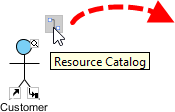
Catalogue de ressources - Relâchez le bouton de la souris jusqu’à ce qu’il atteigne votre emplacement préféré.
- Sélectionner Association -> Cas d’utilisation depuis le catalogue de ressources.
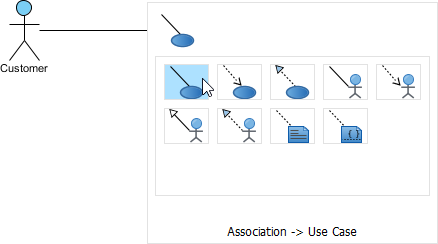
Pour créer un cas d’utilisation - La forme source et le cas d’utilisation nouvellement créé sont connectés. Enfin, nommez le cas d’utilisation nouvellement créé.
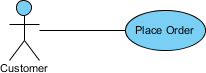
Cas d’utilisation créé
Retour à la ligne du nom du cas d’utilisation
Si un cas d’utilisation est trop large, vous pouvez le redimensionner en faisant glisser les sélecteurs remplis pour une meilleure présentation. En conséquence, le nom du cas d’utilisation sera automatiquement retourné à la ligne.
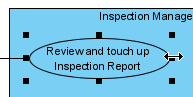 |
| Redimensionner un cas d’utilisation |
| REMARQUE : | Sinon, vous pouvez appuyer sur Alt + Entrée pour forcer un retour à la ligne. |
Tracer la relation <<Étendre>>
Pour créer une relation d’étendue, déplacez la souris sur un cas d’utilisation, appuyez et faites glisser son Catalogue de ressources bouton. Ensuite, relâchez le bouton de la souris à l’emplacement souhaité et sélectionnez Étendre -> Cas d’utilisation depuis le catalogue de ressources. Le cas d’utilisation avec des points d’étendue et le cas d’utilisation nouvellement créé sont connectés. Après avoir nommé le cas d’utilisation nouvellement créé, vous pouvez nommer le point d’étendue.
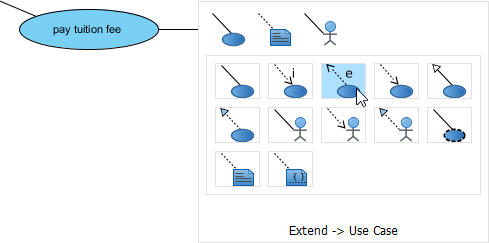 |
| Créer une relation d’étendue |
Tracer la relation <<Inclure>>
Pour créer une relation d’inclusion, déplacez la souris sur un cas d’utilisation, appuyez et faites glisser son Catalogue de ressources bouton. Ensuite, relâchez le bouton de la souris à l’emplacement souhaité et sélectionnez Inclure -> Cas d’utilisation depuis le catalogue de ressources. Un nouveau cas d’utilisation ainsi qu’une relation d’inclusion sont créés. Enfin, nommez le cas d’utilisation nouvellement créé.
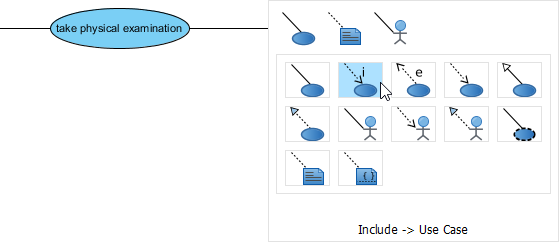 |
| La relation d’inclusion est créée |
Structuration des cas d’utilisation avec un package
Vous pouvez organiser les cas d’utilisation avec un package lorsque plusieurs cas d’utilisation sont présents sur le diagramme.
Sélectionner Package sur la barre d’outils du diagramme.
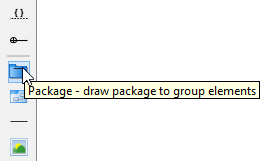 |
| Créer un package |
Faites glisser la souris pour créer un package entourant ces cas d’utilisation.
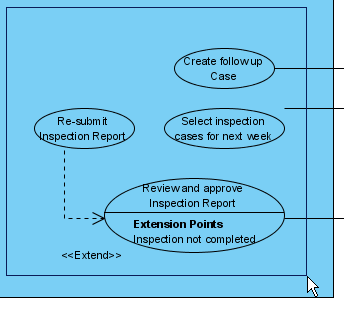 |
| Entourer les cas d’utilisation avec un package |
Enfin, nommez le package.
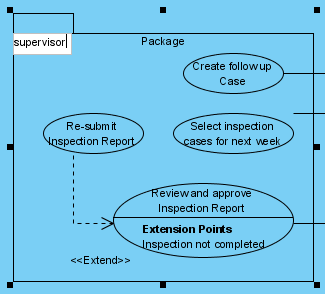 |
| Nommer le package |
Représentation d’un cas d’utilisation métier
L’outil de diagramme UML prend également en charge la représentation des acteur et cas d’utilisation. Pour afficher un cas d’utilisation ordinaire comme cas d’utilisation métier :
- Cliquez avec le bouton droit sur un cas d’utilisation et sélectionnez Propriétés de l’élément de modèle > Modèle métier dans le menu contextuel.
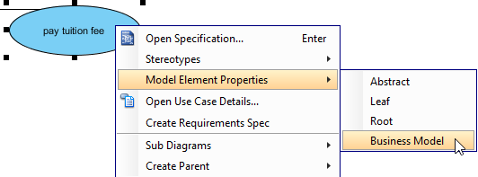
Cliquez sur Modèle métier - Après sélection, une barre oblique supplémentaire apparaîtra sur le bord gauche du cas d’utilisation.
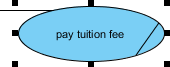
Modèle métier
Références :
- Qu’est-ce qu’un diagramme de cas d’utilisation ?
- Types d’acteur dans le modèle de cas d’utilisation
- Identifier les besoins des utilisateurs à l’aide des diagrammes de cas d’utilisation
- Qu’est-ce qu’une spécification de cas d’utilisation ?
- Un tutoriel pratique sur l’analyse de robustesse
- Histoire d’utilisateur vs cas d’utilisation pour le développement logiciel agile
- Approche pilotée par les cas d’utilisation pour le développement agile

 English
 Arabic
 Chinese (Simplified)
 Dutch
Dutch French
 German
 Italian
 Japanese
 Korean
 Portuguese
 Russian
 Spanish