


Développement du scénario de la story utilisateur
Un scénario de story utilisateur précise l’interaction entre l’utilisateur final et le système pour atteindre l’objectif représenté par la story utilisateur. L’interaction est rédigée sous forme d’étapes, qui impliquent les actions que l’utilisateur doit effectuer et la réponse fournie par le système.
Cette page présentera l’éditeur de scénario de story utilisateur en décrivant ses fonctionnalités, telles que les options de présentation des liens entre éléments de modèle et l’extension de scénario.
Accès aux scénarios d’une story utilisateur
Pour accéder aux scénarios de story utilisateur d’une story :
- Localisez d’abord la story utilisateur. Voici quelques-unes des façons typiques de localiser une story.
- Si vous possédez l’URL d’une story utilisateur, ouvrez l’URL en sélectionnant Diagramme > Lien depuis la barre d’outils. Collez l’URL dans le fil d’Ariane et appuyez sur Entrée.
- Pour localiser une story utilisateur dans un cas d’utilisation, ouvrez le cas d’utilisation en sélectionnant UeXceler > Cas d’utilisation en premier. Trouvez la story dans l’onglet Stories utilisateur situé sur le côté droit.
- Pour localiser une story utilisateur dans un sprint, ouvrez le sprint depuis la page UeXceler > Sprint et trouvez la story là-bas.
- Vous pouvez également trouver une story utilisateur dans la page UeXceler > Story utilisateur page. Notez que si votre story a été ajoutée à un sprint, vous devez activer l’option Dans le sprint dans le Filtre avancé.
- Ouvrez la story en faisant un double clic dessus.
- Ouvrir le Scénario onglet.
Aperçu de l’éditeur de scénario
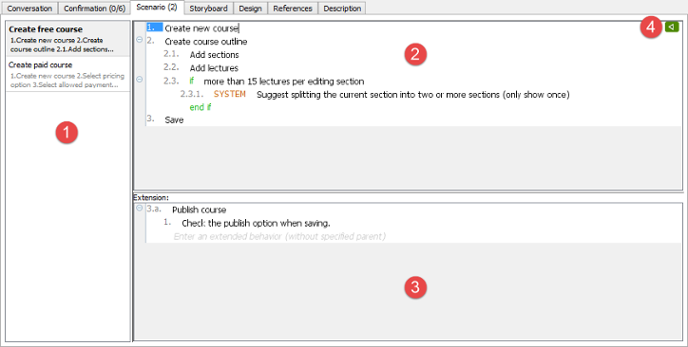 |
| Éditeur de scénario pour histoire utilisateur |
|
|||||||||||||||
| Description de l’éditeur de scénarios de story utilisateur |
Utilisation du contrôle d’instruction
Au lieu d’entrer du texte pur comme étape, vous pouvez entourer les étapes avec des contrôles tels que si-alors-sinon, réponse du système, pour-chaque, etc.
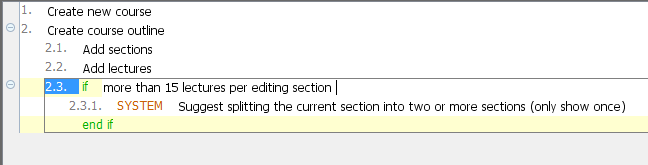 |
| L’utilisation de « si » |
Il existe plusieurs façons d’ajouter un contrôle d’instruction :
- Appuyez sur Ctrl-Espace dans une étape et sélectionnez le type de contrôle dans la liste contextuelle.
- Tapez les mots-clés du contrôle (par exemple : si, sinon_si, tant_que, pour_chaque, sortir_boucle, sauter) et appuyez sur Espace pour créer.
- Cliquez avec le bouton droit sur une étape et sélectionnez Ajouter un contrôle > %TYPE_DE_CONTROLE% dans le menu contextuel.
- Sélectionnez UeXceler > Ajouter un contrôle dans la barre d’outils de l’application, puis sélectionnez le %TYPE_DE_CONTROLE% pour créer.
Travailler avec plusieurs scénarios
Très souvent, une story utilisateur peut être réalisée de plusieurs façons. Supposons que vous ayez une story utilisateur pour le traitement d’un paiement. Elle peut comporter plusieurs scénarios pour gérer différentes méthodes de paiement, comme le paiement par carte bancaire, PayPal, etc. Parfois, des résultats différents peuvent être obtenus selon les conditions lors de l’interaction. Prenons l’exemple d’un distributeur automatique. Retirer de l’argent à un distributeur peut aboutir à un succès ou à un échec en cas de fonds insuffisants. Toutes ces variations peuvent être décrites en créant plusieurs scénarios.
Pour créer un scénario de story utilisateur :
- Cliquez sur UeXceler > Ajouter un scénario dans la barre d’outils.
- Saisissez les étapes du nouveau scénario.
- Renommez le scénario. Vous pouvez renommer un scénario en faisant un clic droit sur celui-ci dans la liste des scénarios, puis en sélectionnant Renommer…
- Vous êtes invité à saisir un nouveau nom. Saisissez le nom et confirmez l’édition.

 English
 Arabic
 Chinese (Simplified)
 Dutch
Dutch French
 German
 Italian
 Japanese
 Korean
 Portuguese
 Russian
 Spanish