


Introduction
Dans un monde de plus en plus axé sur les données, la capacité à transformer des chiffres bruts en récits visuels percutants est une compétence essentielle. Que vous soyez analyste commercial présentant les résultats trimestriels, développeur surveillant les performances d’une application, ou étudiant travaillant sur un projet de recherche, les graphiques et les diagrammes sont des outils puissants qui rendent les informations complexes accessibles et compréhensibles.
Cependant, les outils traditionnels de création de graphiques exigent souvent des travaux manuels importants, des compétences techniques ou des licences logicielles coûteuses. Et si vous pouviez créer des graphiques professionnels et interactifs à partir de simples descriptions textuelles ? Et si l’intelligence artificielle pouvait générer votre premier brouillon, que vous pourriez affiner avec du code lorsque la précision compte ?
Ce guide complet vous présente une approche révolutionnaire de la visualisation des données : combiner l’assistance alimentée par l’IAchatbot avec la flexibilité de l’édition de graphiques basée sur le code. Vous apprendrez à utiliser le chatbot IA de Visual Paradigm pour générer instantanément des graphiques à partir de descriptions en langage naturel, puis à les affiner à l’aide de Visual ParadigmVPasCode—une plateforme puissante de diagrammes en code qui prend en charge Apache ECharts, l’une des bibliothèques de graphiques les plus polyvalentes disponibles aujourd’hui.
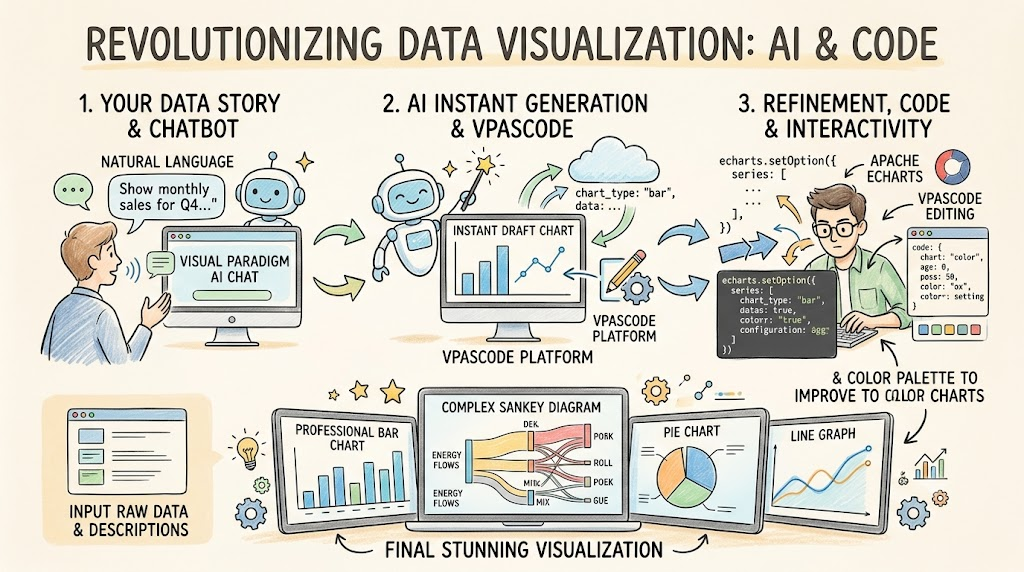
À la fin de ce guide, vous aurez les connaissances et la confiance nécessaires pour créer des visualisations impressionnantes dans n’importe quel contexte, allant des simples diagrammes en barres montrant les ventes mensuelles aux diagrammes de Sankey complexes suivant les flux d’énergie à travers plusieurs systèmes.
Comprendre le flux de travail moderne de création de graphiques
Le défi des générateurs traditionnels de graphiques par IA
Avez-vous déjà utilisé un générateur de graphiques par IA pour créer une visualisation, pour ensuite vous rendre compte que les données étaient légèrement erronées ou que les couleurs ne correspondaient pas à votre marque ? Bien que la génération de graphiques par IA soit incroyablement puissante pour le brainstorming et pour obtenir un départ rapide, les résultats statiques de l’IA sont souvent insuffisants lorsque vient le moment de présenter à votre équipe ou à vos clients. Dans le monde réel, vous avez besoin de la flexibilité pour modifier, affiner et mettre à jour vos données afin de correspondre exactement à votre scénario.
Le flux de travail complet : Créez avec le chatbot IA, éditez avec VPasCode
Un générateur de graphiques par IA véritablement utile ne devrait pas simplement vous remettre une image statique et vous laisser coincé. Grâce à l’écosystème tout-en-un de Visual Paradigm, vous obtenez un flux de travail de génération de graphiques par IA fluide et flexible, qui vous donne le meilleur des deux mondes :
- Idéation instantanée : Demandez au chatbot IA de générer le type de graphique dont vous avez besoin pour démarrer votre conception.
- Contrôle total : Ouvrez instantanément le graphique généré dans VPasCode, un éditeur de diagrammes en code. À partir de là, vous pouvez librement modifier les données brutes, ajuster les valeurs et personnaliser entièrement le style — par exemple en changeant les couleurs pour correspondre à votre marque — afin de le rendre entièrement personnel.
Plutôt que de recréer des graphiques depuis zéro simplement parce qu’un seul chiffre a changé, ce générateur de graphiques par IA vous donne le point de départ idéal, ainsi que les outils exacts nécessaires pour terminer le travail.
Mise en route avec VPasCode
Qu’est-ce que VPasCode ?
VPasCode est une plateforme unifiée de conversion texte en diagramme conçue pour éliminer les frictions liées au passage entre plusieurs outils de dessin. En prenant en charge des syntaxes populaires comme Mermaid, PlantUML et Graphviz dans un seul environnement de développement intégré, VPasCode est rapidement devenu un écosystème de prédilection pour le rendu rapide et précis des diagrammes.
Récemment, VPasCode a introduit une prise en charge native prise en charge d’Apache ECharts, transformant l’environnement de diagrammation en un générateur de graphiques hautement flexible et piloté par le code. Vous pouvez désormais transformer vos configurations JSON ou vos descriptions assistées par l’IA en visualisations de données riches et interactives en temps réel.
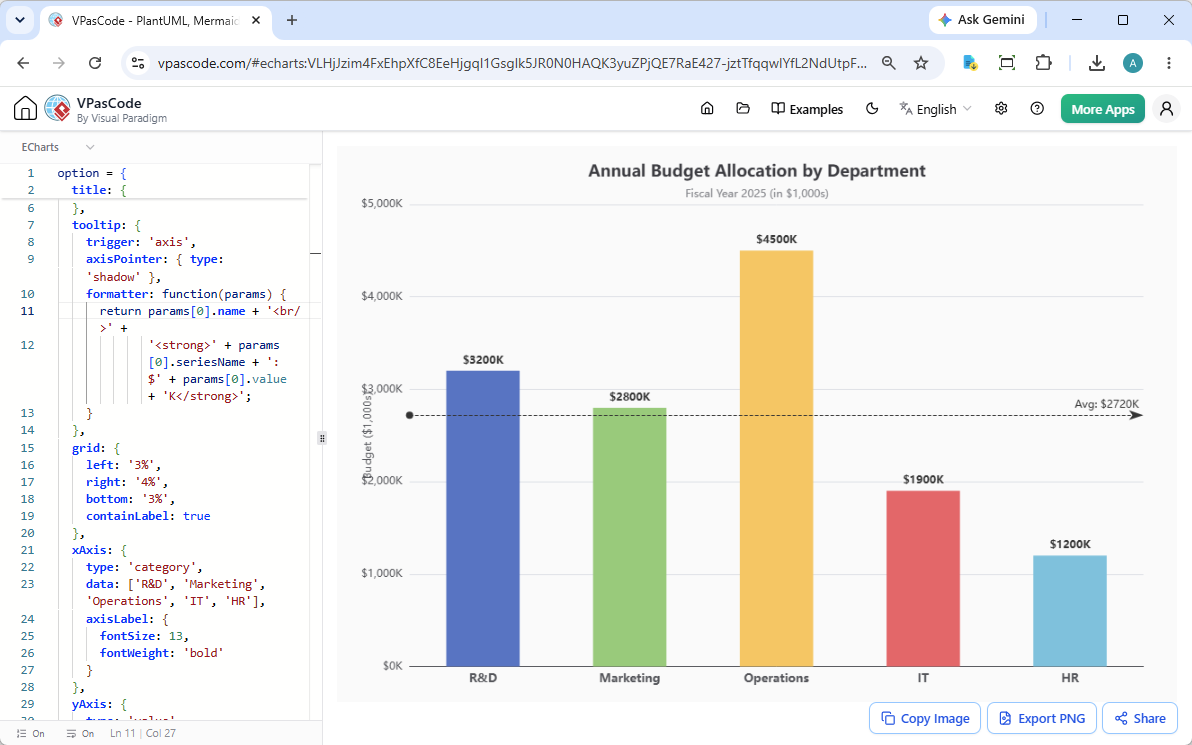
Avec l’interface en regard, les mécanismes restent simples et intuitifs : saisissez votre objet de configuration ECharts dans le panneau de gauche, et vos composants de tableau de bord interactifs s’affichent sans heurt dans le panneau de droite.
Pourquoi choisir VPasCode comme générateur de graphiques ?
Alors que les logiciels standards de création de graphiques imposent de faire glisser, déposer et ajuster manuellement chaque pixel, VPasCode repose entièrement sur un code structuré. L’intégration d’ECharts débloque des avantages distincts pour les équipes techniques modernes :
- Architecture unifiée : Passez sans effort entre les maquettes d’architecture d’application (via PlantUML/Mermaid) et les tableaux de bord d’analyse de données (via ECharts) dans la même onglet.
- Flux de travail pilotés par l’IA : Utilisez la plateforme comme générateur de graphiques intelligent basé sur l’IA. Décrivez vos besoins de données de manière native (dans le chatbot de diagrammation IA), et observez des visualisations précises créées automatiquement sans style manuel.
- États fortement partageables : Chaque configuration de diagramme est compressée en une URL unique et partageable, ce qui rend incroyablement facile la collaboration sur des revues de code, des documents wiki ou des présentations client en direct.
Introduction à ECharts
Qu’est-ce qu’Apache ECharts ?
Apache ECharts est une bibliothèque de visualisation puissante et open source qui propose des graphiques intuitifs, interactifs et hautement personnalisables. Elle est construite sur JavaScript et utilise le Canvas HTML5 pour le rendu, ce qui signifie que vos graphiques seront fluides, rapides et fonctionneront sur tous les navigateurs modernes.
Concepts clés pour les débutants
1. L’objet Option
Chaque graphique ECharts est défini par un objet de configuration appelé option. Cet objet JavaScript contient toutes les paramètres de votre graphique, notamment :
- Valeurs des données
- Type de graphique
- Couleurs et styles
- Configuration des axes
- Infobulles et interactions
2. Séries
La série est le tableau où vous définissez le type de graphique souhaité (barre, ligne, camembert, etc.) et fournissez les données réelles. Chaque série peut avoir des propriétés différentes telles que :
type: Le type de graphique (par exemple, « barre », « ligne », « camembert »)données: Votre jeu de donnéesnom: Une étiquette pour la légende
3. Axes
Pour la plupart des graphiques, vous allez configurer :
axeX: L’axe horizontal (catégories ou valeurs)axeY: L’axe vertical (valeurs ou catégories)
4. Infobulle
Les infobulles apparaissent lorsque les utilisateurs passent le curseur sur les éléments du graphique, affichant des informations détaillées sur des points de données spécifiques.
Utilisation du chatbot IA pour la génération instantanée de graphiques
Accès au chatbot IA
Le chatbot IA est votre porte d’entrée vers la création instantanée de graphiques. Rendez-vous simplement sur l’outil IA et commencez par une simple demande. Aucune connaissance en programmation n’est requise — décrivez simplement ce que vous souhaitez visualiser en langage courant.
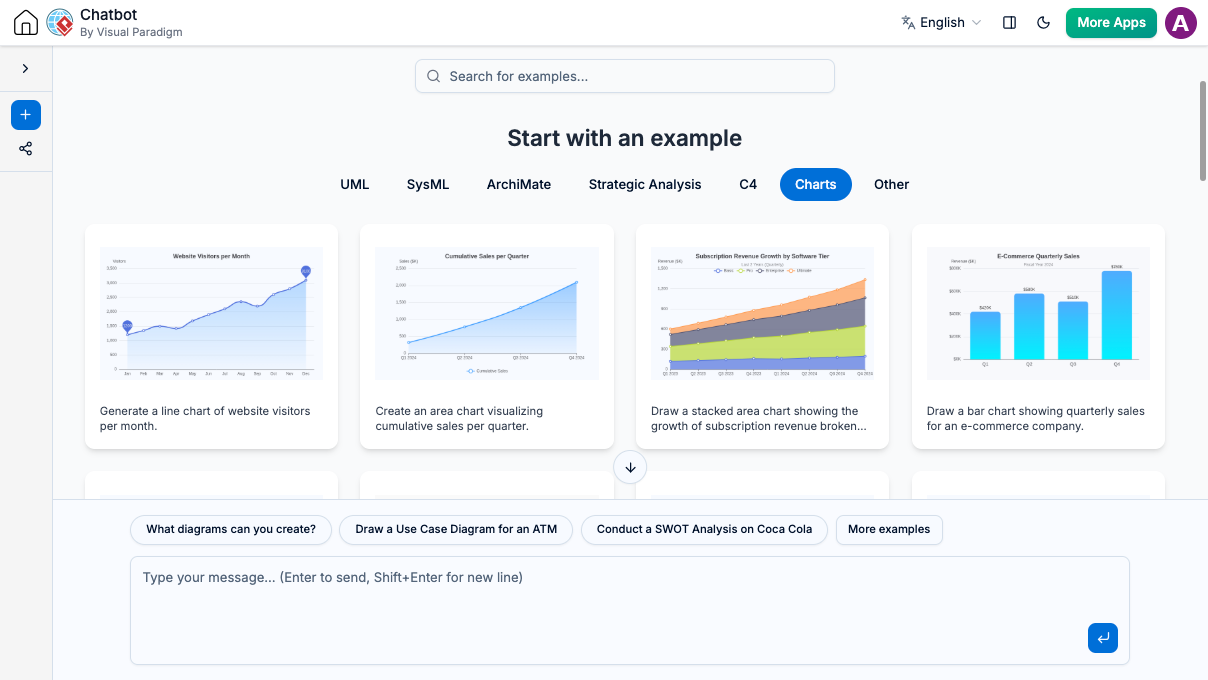
Rédaction de prompts efficaces
La clé pour obtenir de bons résultats avec le chatbot IA est de rédiger des prompts clairs et précis. Voici la formule :
Structure de base :
« Générez un [type de graphique] montrant [ce que vous mesurez] par [catégories/périodes] »
Exemples :
- « Générez un graphique en barres pour le trafic mensuel du site web »
- « Créez un graphique circulaire montrant la part de marché des 5 marques de smartphones les plus populaires »
- « Générez un graphique en ligne du nombre de visiteurs du site web par mois »
Workflow d’exemple
Examinons un exemple complet :
Étape 1 : Commencez par un prompt
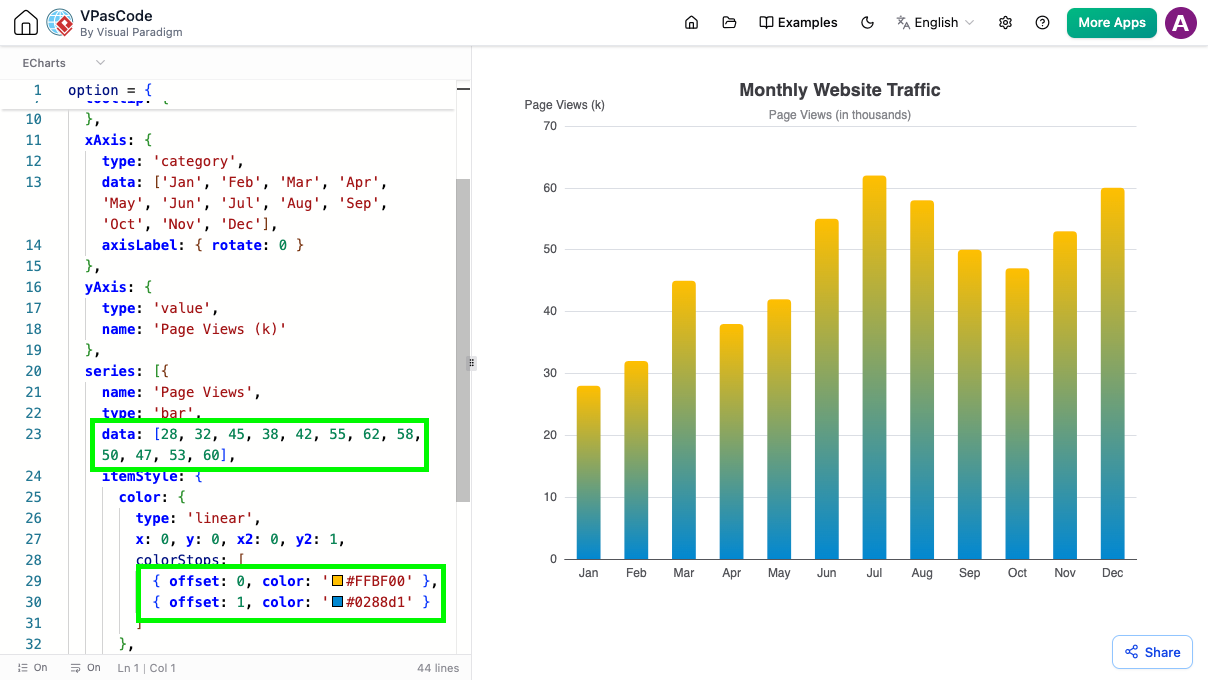
Tapez : « Générez un graphique en barres du trafic mensuel du site web »
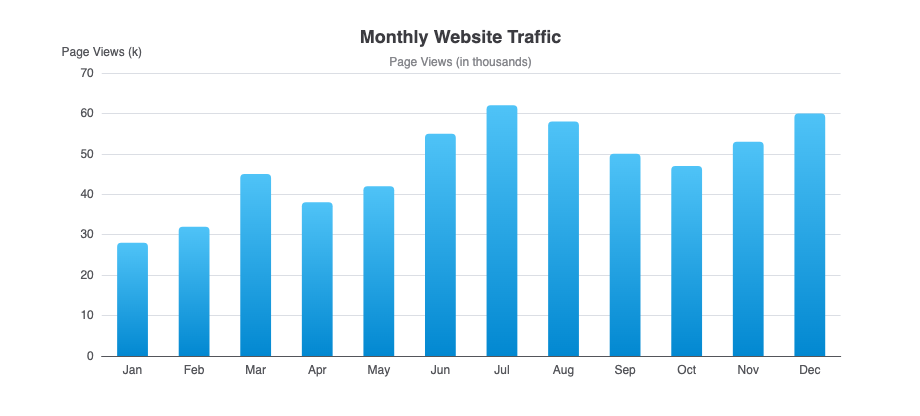
Étape 2 : Revue du graphique généré
Le chatbot créera un graphique avec des données d’exemple. Revoyez-le pour vous assurer qu’il a la bonne structure.
Étape 3 : Ouvrir dans VPasCode
Cliquez pour ouvrir le graphique dans le éditeur VPasCodeoù vous pouvez :
- Remplacer les données d’exemple par vos chiffres réels
- Changer les couleurs pour correspondre à votre marque
- Ajuster les étiquettes et le formatage
- Ajouter des fonctionnalités d’interactivité
Étape 4 : Personnaliser et exporter
Apportez vos modifications et partagez le résultat final via un lien URL ou exportez-le pour des présentations.
Types de graphiques et cas d’utilisation
Notre outil de génération de graphiques par IApeut désormais créer une vaste variété de mises en page directement à partir de vos invites textuelles. Explorons les différents types de graphiques et les moments où utiliser chacun.
Formats classiques
Graphiques en lignes
Idéal pour : Afficher les tendances au fil du temps, suivre les changements, comparer plusieurs séries de données
Invite d’exemple : « Générez un graphique en ligne du nombre de visiteurs du site web par mois »
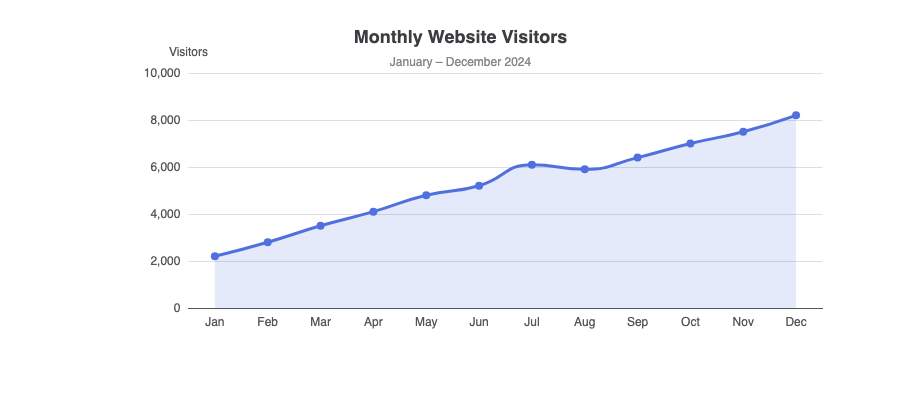
Les graphiques en lignes excellent dans l’affichage des données continues et sont parfaits pour montrer les schémas de croissance, les tendances saisonnières ou les indicateurs de performance au fil du temps.
Graphiques à aires
Idéal pour : Visualiser les totaux cumulés, montrer les variations de volume, mettre en évidence l’importance
Invite d’exemple : « Générez un graphique à aires visualisant les ventes cumulées par trimestre »
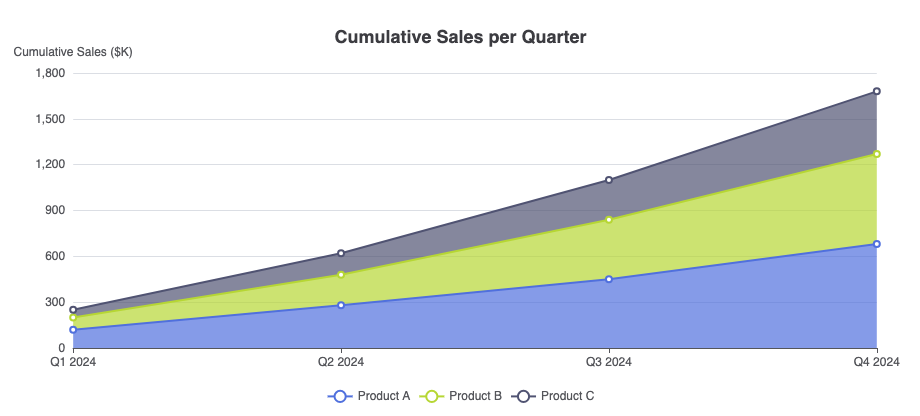
Les graphiques à aires ressemblent aux graphiques en lignes, mais la zone située sous la ligne est remplie, ce qui les rend idéaux pour montrer comment différentes parties contribuent à un tout au fil du temps.
Graphiques à barres et graphiques en colonnes
Idéal pour :Comparer des catégories, montrer des classements, afficher des données discrètes
Exemple de requête :« Générer un graphique à barres empilées montrant les ventes trimestrielles par région »
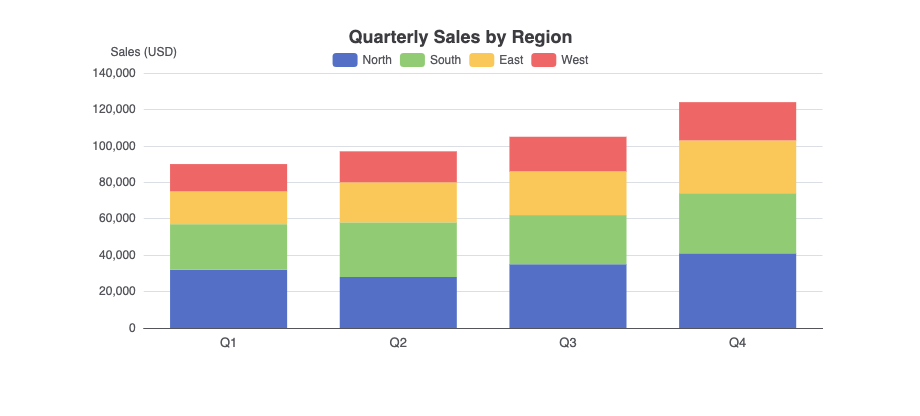
Les graphiques à barres (horizontaux) et les graphiques en colonnes (verticaux) sont les types de graphiques les plus polyvalents, idéaux pour comparer des valeurs entre différentes catégories.
Répartition proportionnelle
Graphiques circulaires
Idéal pour :Montrer les parties d’un tout, afficher des pourcentages, compositions simples
Exemple de requête :« Créer un graphique circulaire montrant la part de marché des 5 marques de smartphones les plus populaires »
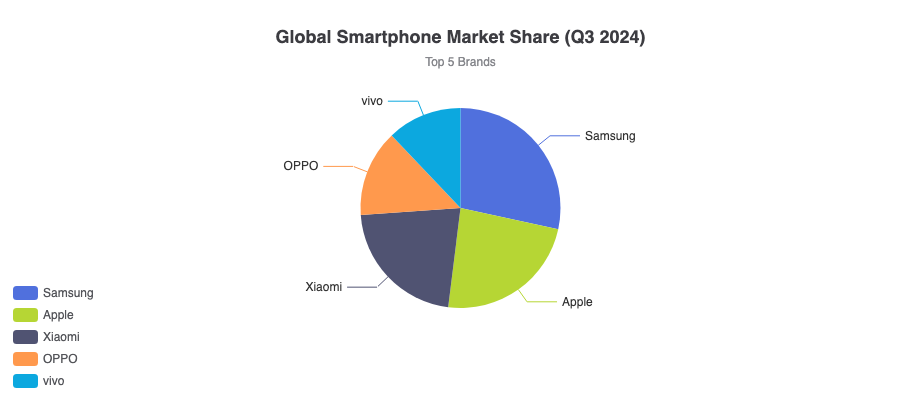
Les graphiques circulaires fonctionnent le mieux lorsque vous avez un petit nombre de catégories (idéalement 5 à 7) et que vous souhaitez montrer la contribution de chacune à 100 %.
Graphiques en anneau
Idéal pour :Similaires aux graphiques circulaires, mais avec un trou au centre pour des informations supplémentaires ou un aspect esthétique
Exemple de requête :« Générer un graphique en anneau montrant la répartition en pourcentage des dépenses d’une entreprise »
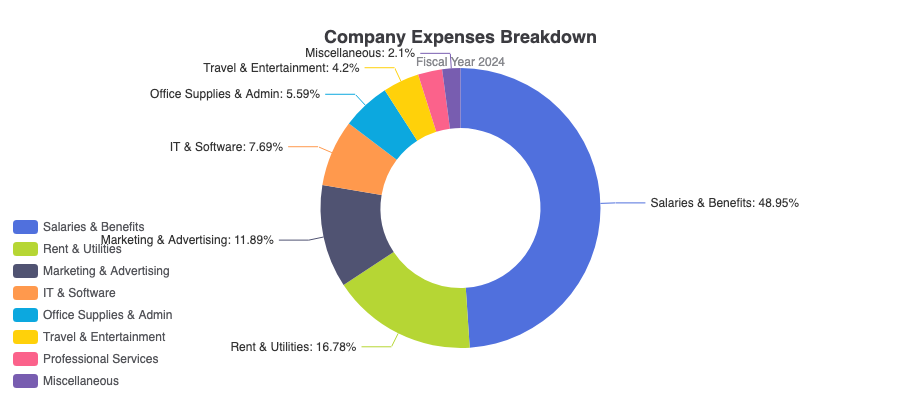
Les graphiques en anneau offrent les mêmes fonctionnalités que les graphiques circulaires, mais avec un aspect plus moderne et la possibilité d’afficher un total ou une étiquette au centre.
Graphiques de rose de Nightingale
Idéal pour :Comparer des données cycliques, montrer des motifs périodiques, comparaisons radiales
Ces graphiques spécialisés affichent les données sous une forme circulaire avec des rayons variables, ce qui les rend excellents pour montrer des motifs saisonniers ou des tendances cycliques.
Graphiques en soleil
Idéal pour :Visualiser des données hiérarchiques, montrer des relations imbriquées, analyses multi-niveaux
Exemple de requête :« Générer un graphique en soleil visualisant la répartition hiérarchique du trafic d’un site web, depuis les canaux d’origine du trafic jusqu’aux pages d’atterrissage spécifiques »
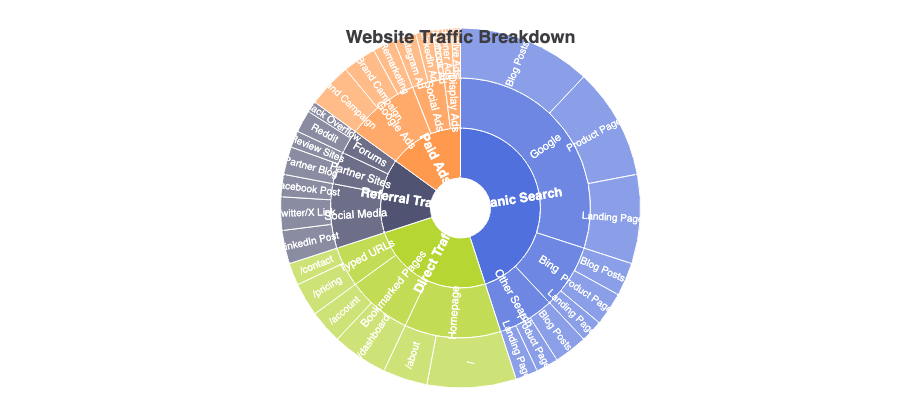
Les graphiques en soleil affichent les données hiérarchiques sous forme d’anneaux concentriques, chaque anneau représentant un niveau de la hiérarchie.
Performance et suivi
Graphiques radar
Idéal pour : Comparer plusieurs variables, montrer les points forts et faibles, profiler
Exemple de commande : « Générer un graphique radar montrant les niveaux de compétences des employés dans une équipe »
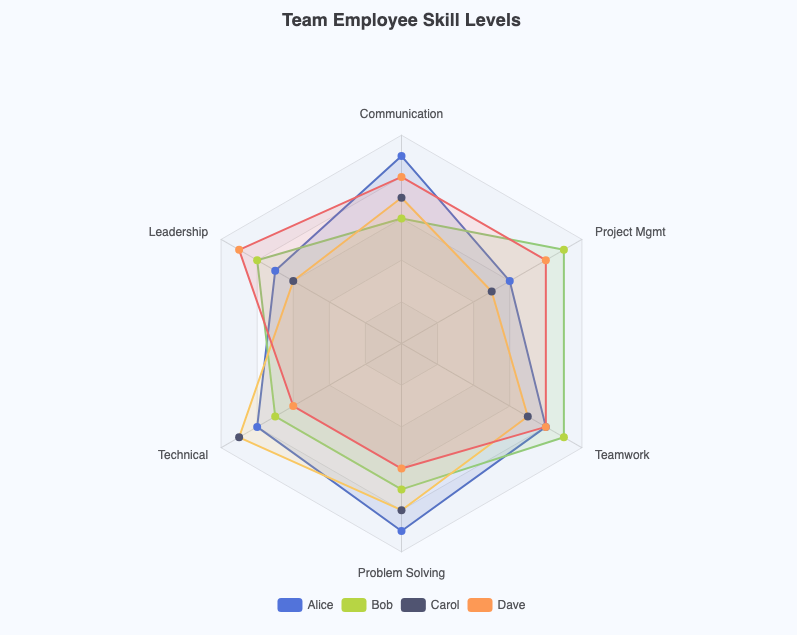
Les graphiques radar (appelés aussi graphiques araignée) affichent des données multivariées sur des axes partant du même point, ce qui les rend parfaits pour comparer des profils ou des capacités.
Graphiques de dispersion
Idéal pour : Identifier des corrélations, trouver des valeurs aberrantes, montrer les relations entre deux variables
Les graphiques de dispersion utilisent des points pour représenter les valeurs de deux variables numériques différentes, vous aidant à repérer des motifs, des regroupements et des anomalies dans vos données.
Graphiques en entonnoir
Idéal pour : Visualiser les étapes d’un processus, montrer les taux de conversion, suivre l’évolution
Les graphiques en entonnoir sont idéaux pour les pipelines de ventes, les funnel marketing ou tout processus où les éléments passent par des étapes séquentielles avec des quantités décroissantes.
Jauges
Idéal pour : Afficher des indicateurs uniques, montrer l’évolution vers des objectifs, tableaux de bord KPI
Les graphiques de jauge imitent les compteurs de vitesse ou les jauges, fournissant un indicateur visuel immédiat de la position d’une valeur dans une plage.
Flux et tendances avancés
Diagrammes de Sankey
Idéal pour : Montrer les flux et les transferts, visualiser les flux d’énergie ou de matière, suivre les conversions
Exemple de commande : « Générer un diagramme de Sankey montrant le flux d’énergie provenant des sources primaires jusqu’à l’utilisation finale »
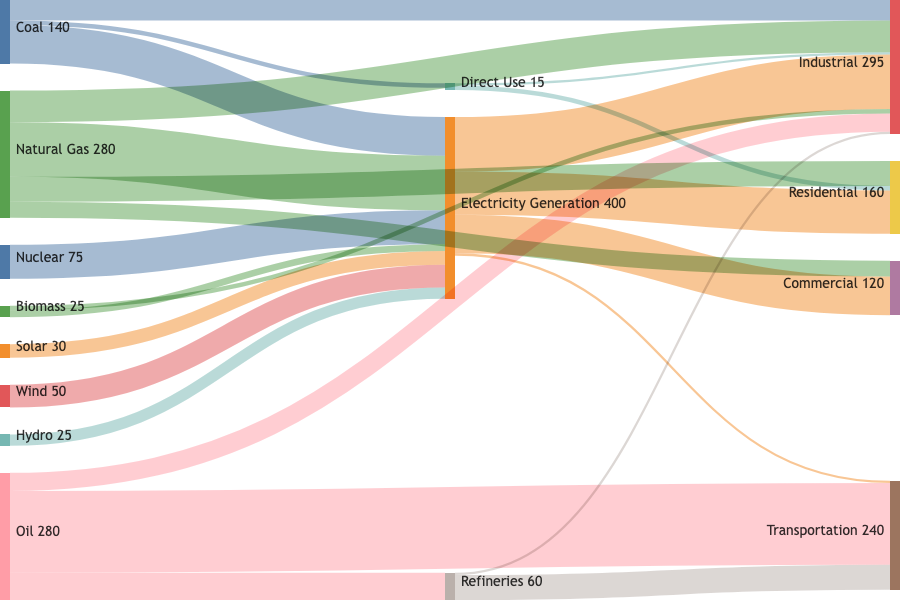
Les diagrammes de Sankey utilisent des lignes fluides aux largeurs variables pour montrer comment les quantités se déplacent entre différents nœuds, ce qui les rend parfaits pour visualiser les budgets, les flux d’énergie ou les parcours des utilisateurs.
Rivières thématiques
Idéal pour : Afficher les changements de composition au fil du temps, montrer l’évolution thématique
Les graphiques de rivières thématiques sont des graphiques de surface spécialisés qui montrent comment différentes thématiques ou catégories évoluent et changent en proportion au fil du temps.
Étape par étape : Créer votre premier graphique
Examinons ensemble la création d’un graphique complet depuis le début en utilisant à la fois le chatbot d’IA et VPasCode.
Étape 1 : Définissez votre objectif
Avant de commencer, demandez-vous :
- Quelle histoire essaie-je de raconter ?
- Qui est mon public cible ?
- Quel type de graphique représente le mieux ces données ?
- Quelles sont les informations clés que je souhaite mettre en évidence ?
Étape 2 : Générez avec le chatbot d’IA
Rendez-vous sur le chatbot d’IA et saisissez votre requête. Par exemple :
Requête :« Générer un graphique en barres montrant les ventes trimestrielles par région »
Le chatbot générera un graphique avec des données d’exemple que vous pourrez utiliser comme point de départ.
Étape 3 : Ouvrir dans VPasCode
Cliquez sur le lien pour ouvrir votre graphique dans VPasCode. Vous verrez :
- Panneau gauche : Le code de configuration ECharts
- Panneau droit : Aperçu en direct du graphique interactif
Étape 4 : Personnalisez vos données
Remplacez les données d’exemple par vos chiffres réels. Par exemple :
option = {
  titre: { texte: 'Ventes trimestrielles par région' },
  infobulle: { déclencheur: 'axe', pointeurAxe: { type: 'ombre' } },
  légende: { données: ['Nord', 'Sud', 'Est', 'Ouest'] },
  axeX: { type: 'valeur', nom: 'Revenu (en $1 000)' },
  axeY: { type: 'catégorie', données: ['T1', 'T2', 'T3', 'T4'] },
  séries: [
    { nom: 'Nord', type: 'barre', pile: 'Total', données: [85, 120, 95, 150] },
    { nom: 'Sud', type: 'barre', pile: 'Total', données: [65, 90, 110, 130] },
    { nom: 'Est',  type: 'barre', pile: 'Total', données: [45, 70, 85, 100] },
    { nom: 'Ouest',  type: 'barre', pile: 'Total', données: [30, 50, 60, 75] }
  ]
};
Étape 5 : Formatez votre code
Si votre code devient encombré ou difficile à lire, utilisezla fonction Format fonctionnalité. Cliquez sur </> Formaterbouton en haut de l’éditeur pour organiser instantanément votre script en indentations propres et standard.
Avant le formatage :
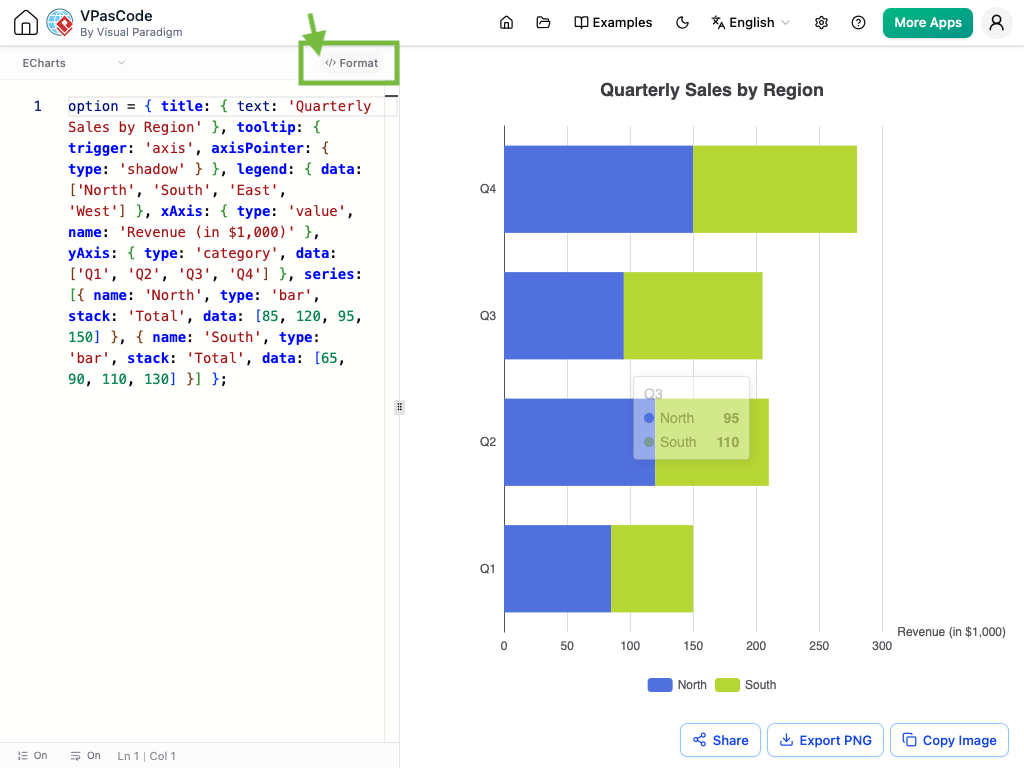
Après le formatage :
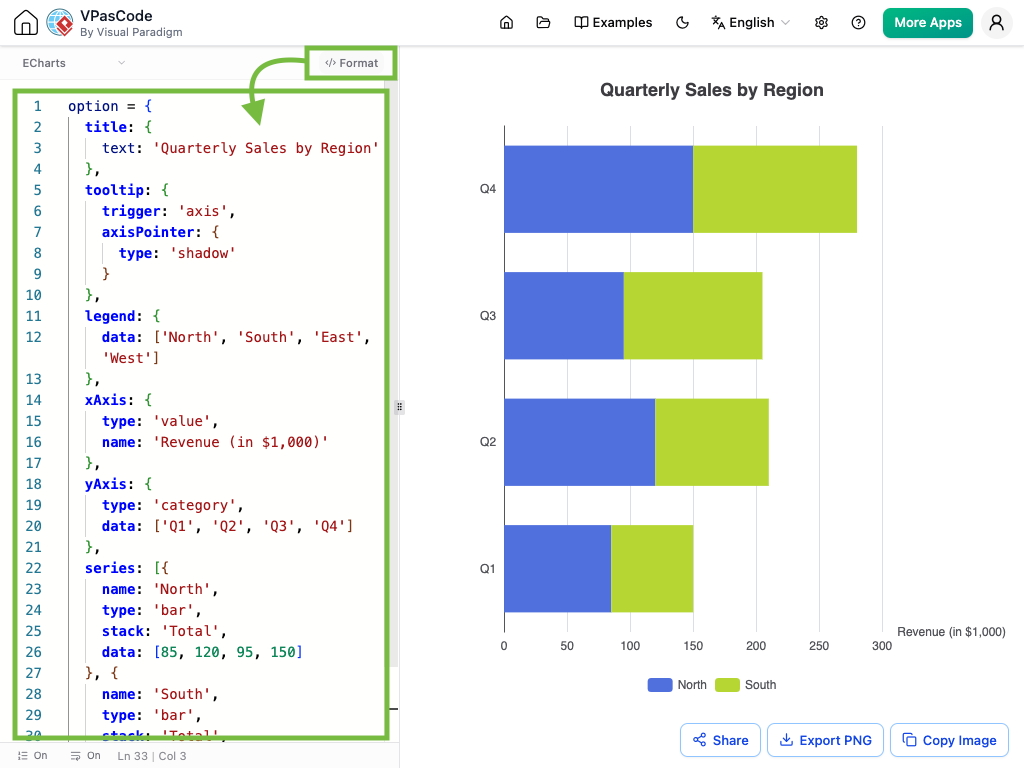
Chaque attribut est clairement listé sur sa propre ligne, vous offrant une visibilité totale sur la structure de votre graphique et rendant facile la localisation et la mise à jour des étiquettes, des données de série ou des règles de style.
Étape 6 : Personnaliser le style
Modifiez les couleurs, les polices et d’autres éléments visuels :
series: [{
  name: 'Visites',
  type: 'line',
  smooth: true,
  data: [820, 932, 901, 934, 1290, 1330],
  areaStyle: {
    color: '#ff6b6b',
    opacity: 0.3
  },
  lineStyle: { color: '#e03131' },
  itemStyle: { color: '#e03131' }
}]
Étape 7 : Partager ou exporter
Une fois satisfait, copiez l’URL partageable ou exportez votre graphique pour l’utiliser dans des présentations, des rapports ou des applications web.
Édition et personnalisation des graphiques dans VPasCode
Comprendre la structure de configuration d’ECharts
Chaque graphique dans VPasCode suit une structure standard. Voyons ensemble les composants clés :
1. Configuration du titre
title: {
  text: 'Votre titre de graphique',
  left: 'center'  // Position : 'left', 'center', 'right'
}
2. Paramètres de l’info-bulle
tooltip: {
  trigger: 'axis',        // 'item', 'axis', 'none'
  axisPointer: {
    type: 'shadow'        // 'line', 'shadow', 'none'
  }
}
3. Configuration de la légende
legend: {
  data: ['Série 1', 'Série 2'],
  bottom: 10  // Position : 'top', 'bottom', 'left', 'right'
}
4. Configuration des axes
xAxis: {
  type: 'category',       // 'category', 'value', 'time'
  data: ['Jan', 'Fév', 'Mar'],
  name: 'Mois'
},
yAxis: {
  type: 'value',
  name: 'Revenu'
}
5. Définition des séries
series: [{
  name: 'Ventes',
  type: 'bar',            // 'bar', 'line', 'pie', etc.
  data: [120, 200, 150],
  stack: 'Total',         // Pour les graphiques empilés
  areaStyle: { opacity: 0.3 }  // Pour les graphiques à surface
}]
Techniques avancées de personnalisation
Ajout de contrôles de grille
grid: {
  left: 40,
  right: 20,
  top: 50,
  bottom: 30,
  containLabel: true
}
Personnalisation des couleurs
color: ['#ff6b6b', '#4ecdc4', '#45b7d1', '#96ceb4']
Ajout de cartes visuelles
visualMap: {
  min: 0,
  max: 30,
  type: 'continue',
  orient: 'horizontal',
  left: 'center',
  bottom: '15%'
}
Exemples et modèles du monde réel
Pour vous aider à commencer rapidement, voici des exemples prêts à l’emploi pour des scénarios courants :
1. Analyse des ventes régionales (graphique à barres empilées)
Parfait pour examiner les totaux absolus entre les groupes tout en analysant simultanément les distributions catégorielles.
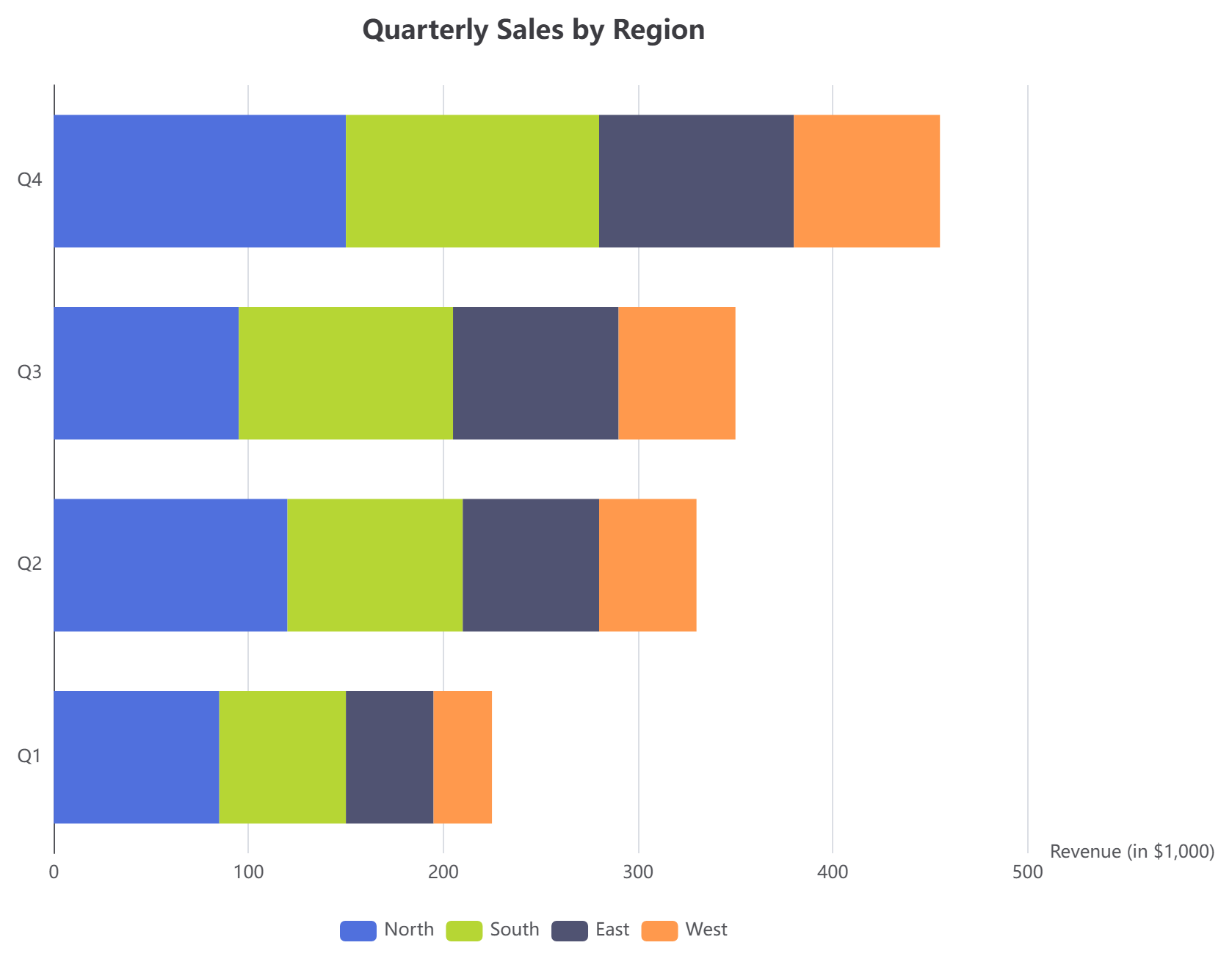
Ce graphique montre les performances trimestrielles selon différentes régions, chaque barre étant empilée pour illustrer les contributions individuelles.
2. Croissance mensuelle du site web (graphique en courbes avec zone ombrée)
Conçu pour suivre les évolutions chronologiques grâce à des interpolations fluides et des alignements de grille propres.
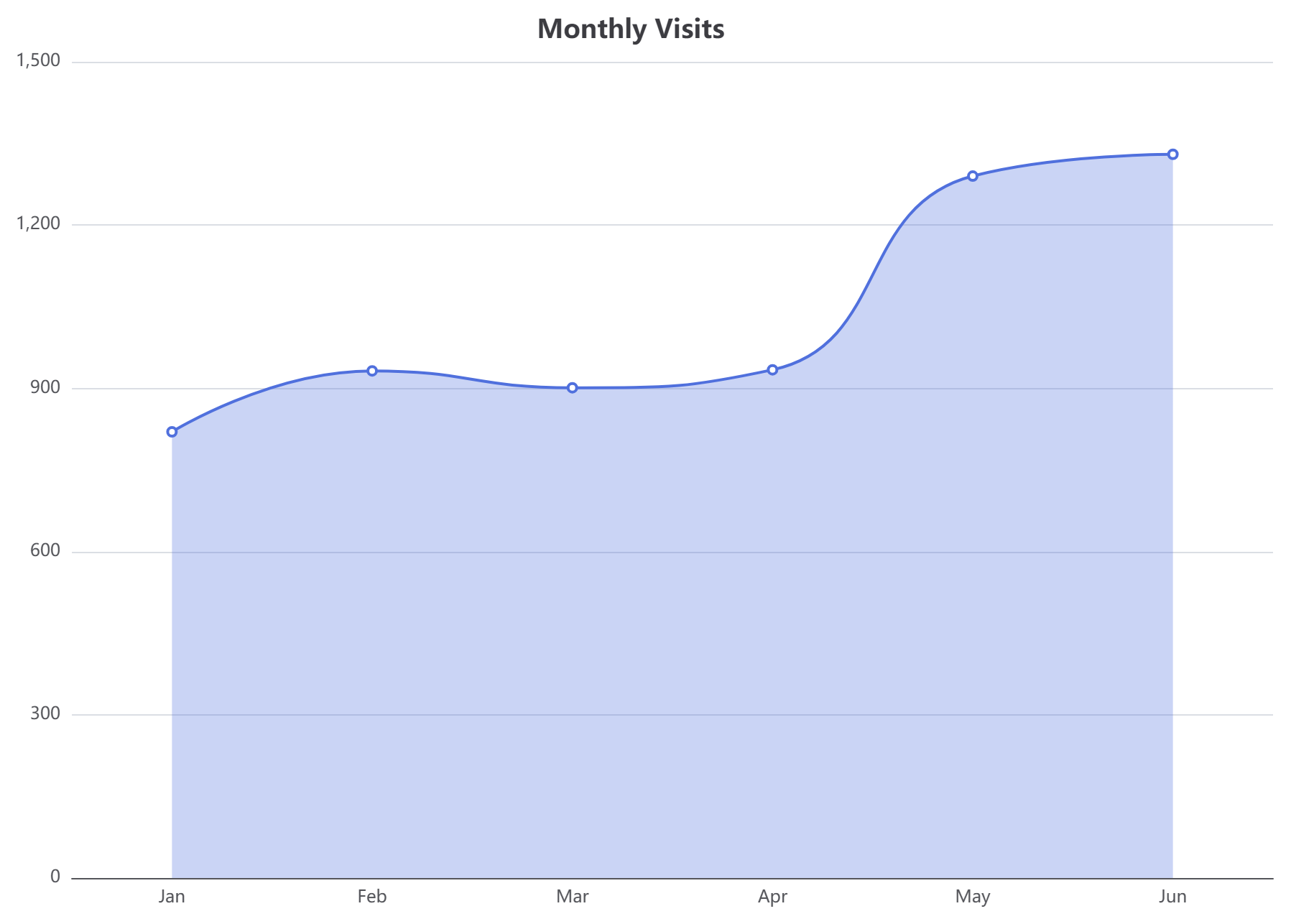
La zone ombrée met en évidence le volume et rend les tendances plus visiblement apparentes.
3. Répartition du trafic provenant des références (graphique circulaire interactif)
Un agencement classique pour calculer la part de marché relative ou les sources de trafic, accompagné d’un conteneur de légende propre en bas.
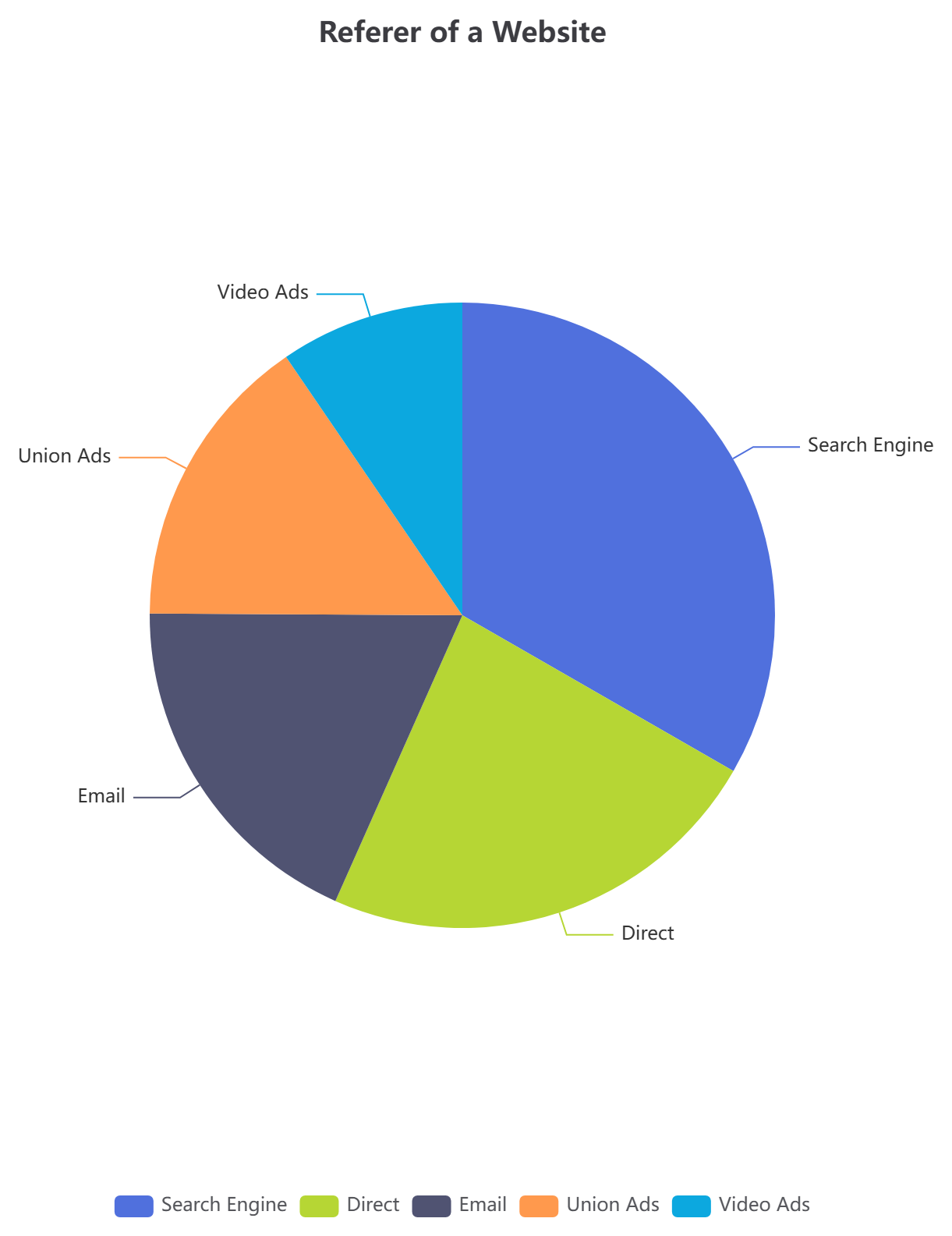
Ce graphique vous aide à identifier rapidement les canaux qui génèrent le plus de trafic.
4. Comparaison de l’architecture du service mesh (graphique en radar)
Une structure de graphique multivariée souvent utilisée pour évaluer les capacités techniques, les benchmarks logiciels ou les critères complexes d’architecture en parallèle.
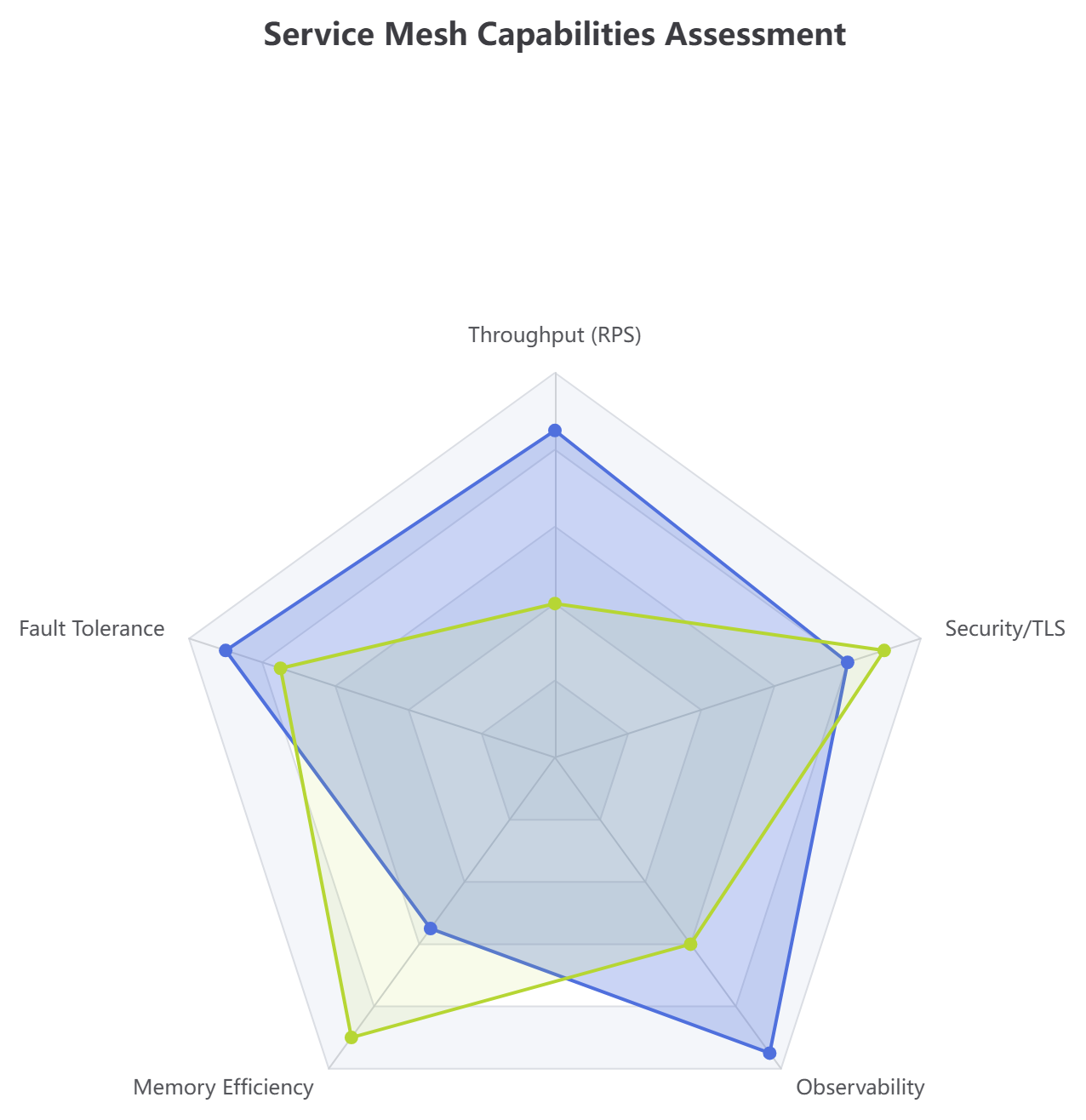
Comparez plusieurs systèmes selon diverses dimensions de performance en un seul aperçu.
5. Profil de métrique de latence d’inférence (graphique en nuage de points)
Idéal pour identifier les pics anormaux, les seuils de taille des charges utiles et les goulets d’étranglement des applications dans des infrastructures distribuées.
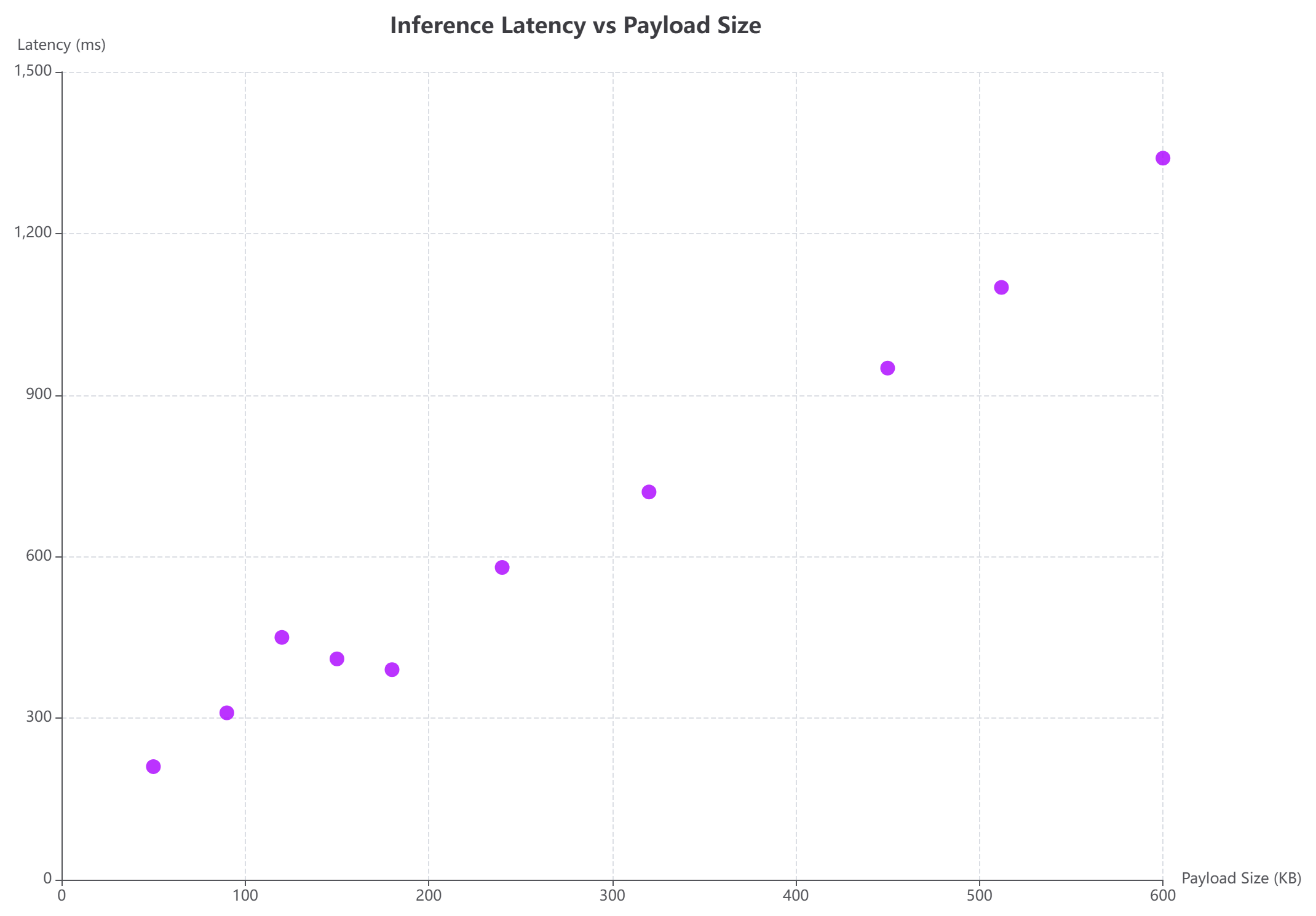
Chaque point représente un point de données, ce qui facilite la détection des corrélations et des anomalies.
6. Licence du code source à plusieurs niveaux (graphique en soleil)
Visualisez les relations hiérarchiques à l’aide d’anneaux concentriques. Ce générateur de graphiques simplifie les configurations de données complexes et imbriquées.
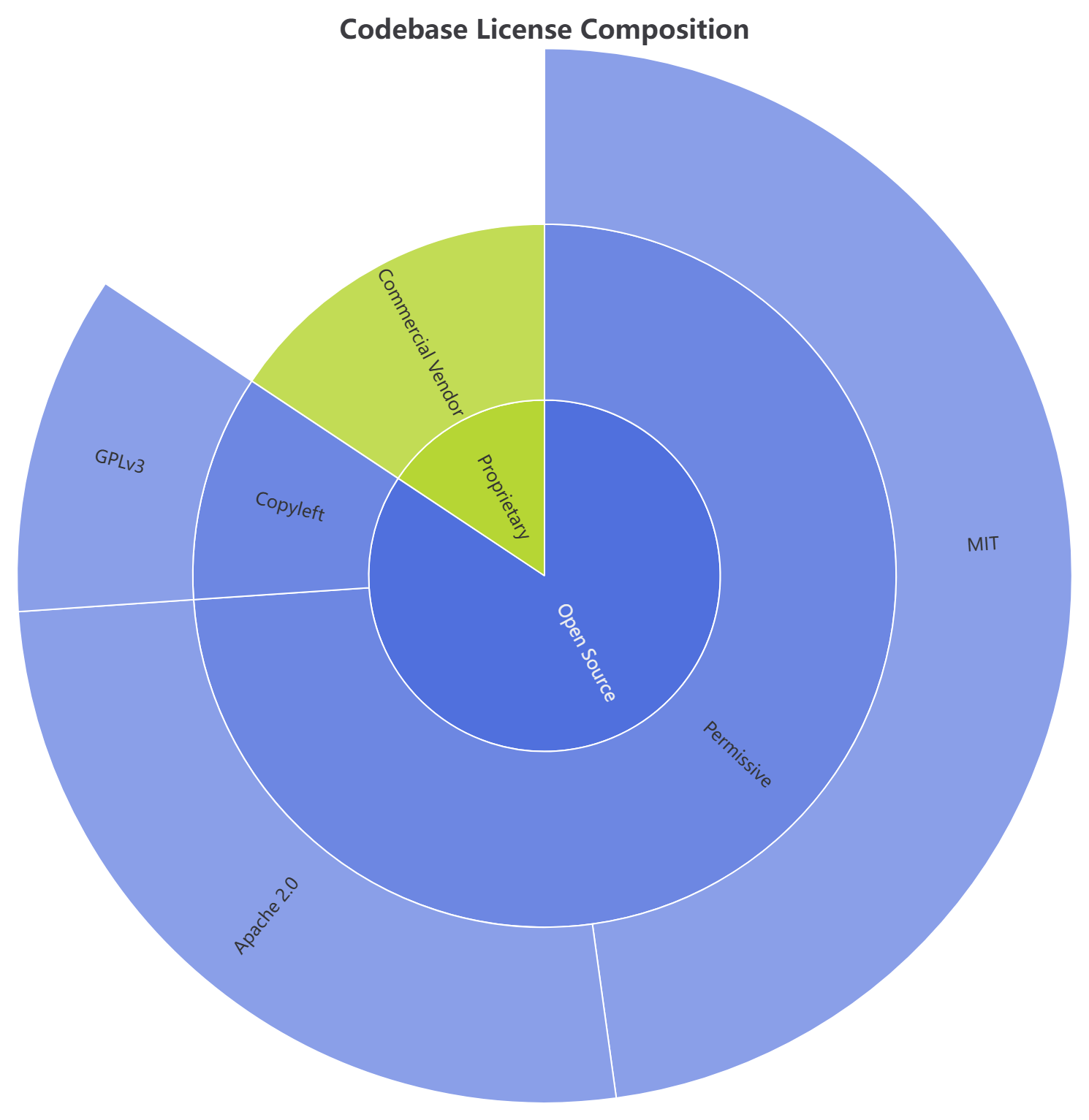
Voyez comment les différents types de licences se répartissent au sein de votre hiérarchie de code source.
7. Analyseur de flux des coûts d’infrastructure (diagramme de Sankey)
Suivez la cartographie des ressources opérationnelles ou les variables financières à travers les étapes de calcul à l’aide de liens de poids de nœuds fluides.
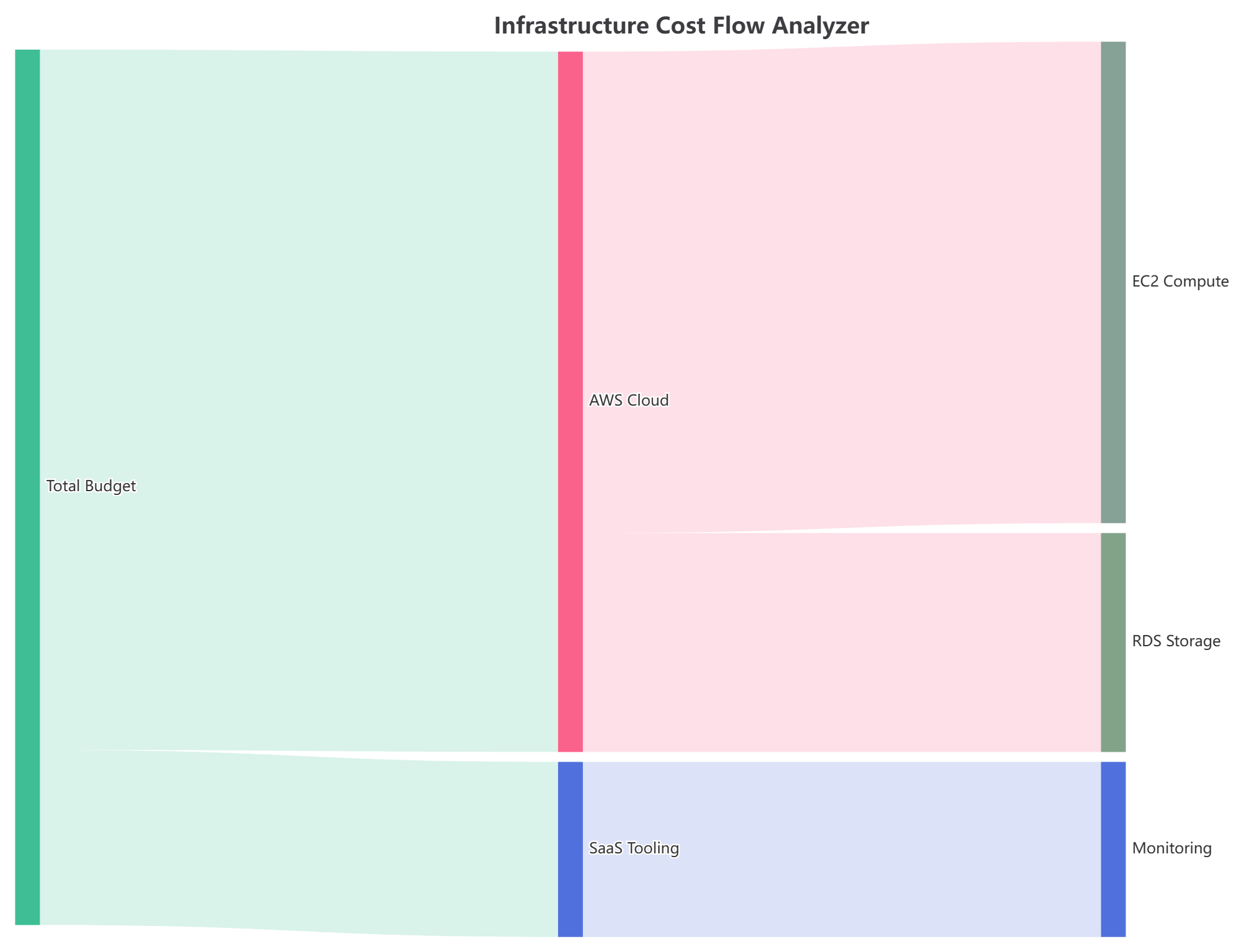
Suivez comment le budget circule de l’allocation totale vers des services et des composants spécifiques.
8. Grille de vitesse de déploiement horaire (carte de chaleur)
Surveillez facilement les densités systémiques, les volumes de déploiement ou les changements continus du trafic à travers des matrices de périodes personnalisées.
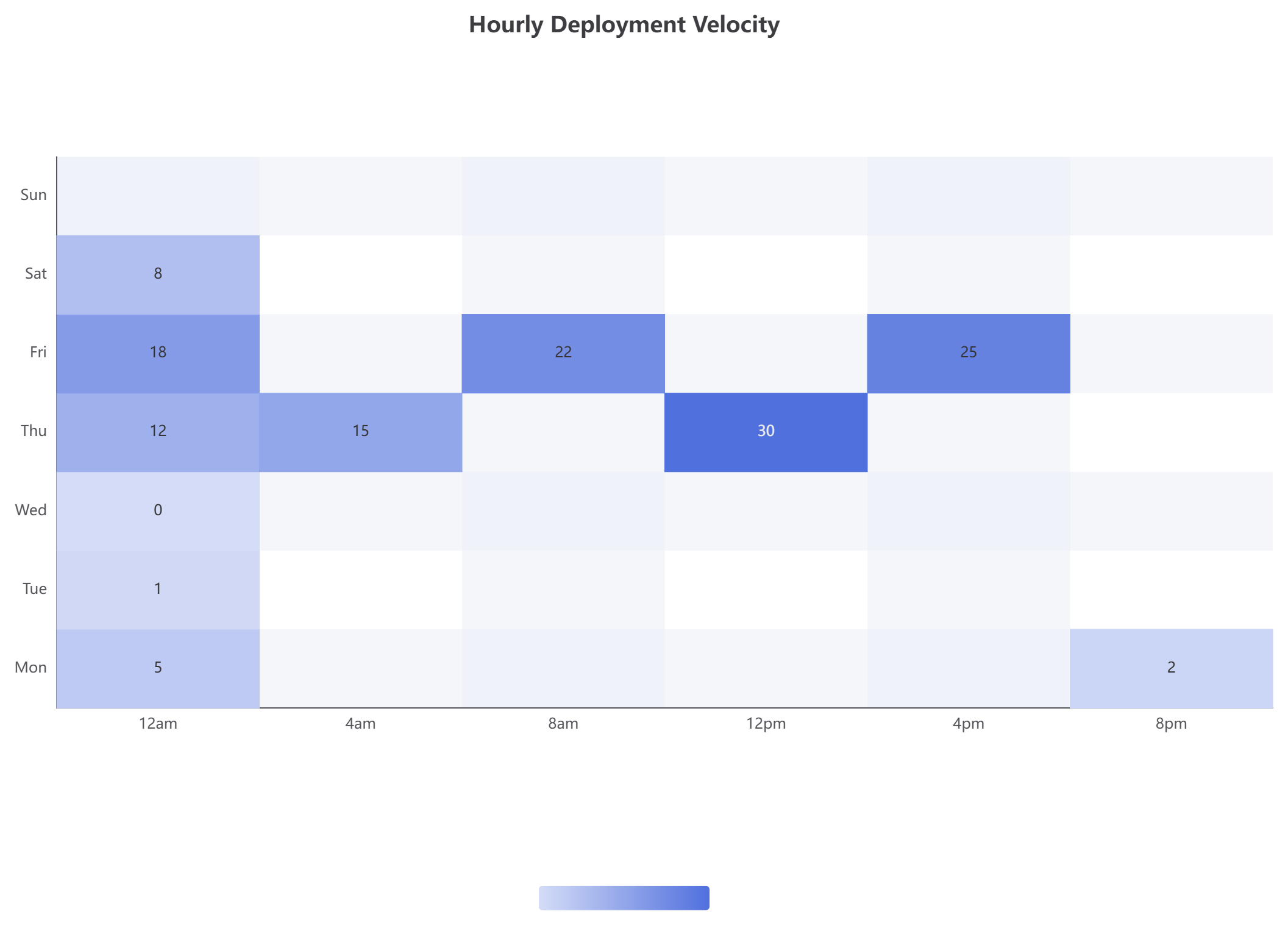
Identifiez les motifs de fréquence de déploiement à travers différentes journées et heures.
Meilleures pratiques de mise en forme du code
Pourquoi la mise en forme est importante
Lorsque vous travaillez avec des scripts de graphiques complexes, la lisibilité est essentielle. Réduire plusieurs attributs sur une seule ligne rend facile de manquer des détails ou de commettre des erreurs de modification. Avec l’outil de mise en forme de VPasCode, votre structure de code est transformée instantanément :
- Rien de caché : Chaque attribut est clairement indiqué sur sa propre ligne, vous offrant une visibilité totale sur la structure de votre graphique.
- Édition sans effort : Localisez rapidement et mettez à jour les étiquettes, les données de série ou les règles de style sans chercher à travers des lignes de code serrées.
- Nettoyage en un clic : Cliquez simplement sur le bouton
</> Formateren haut de l’éditeur pour organiser instantanément votre script en indentations propres et standard.
Exemple de mise en forme
Avant (compressé) :
option = { title: { text: 'Ventes trimestrielles par région' },
tooltip: { trigger: 'axe', axisPointer: { type: 'ombre' } },
legend: { data: ['Nord', 'Sud', 'Est', 'Ouest'] },
xAxis: { type: 'value', name: 'Chiffre d'affaires (en $1 000)' },
yAxis: { type: 'category', data: ['T1', 'T2', 'T3', 'T4'] },
series: [{ name: 'Nord', type: 'barre', stack: 'Total', data: [85, 120, 95, 150] },
{ name: 'Sud', type: 'barre', stack: 'Total', data: [65, 90, 110, 130] }] };Après (mise en forme) :
option = {
  title: {
    text: 'Ventes trimestrielles par région'
  },
  tooltip: {
    trigger: 'axe',
    axisPointer: {
      type: 'ombre'
    }
  },
  legend: {
    data: ['Nord', 'Sud', 'Est', 'Ouest']
  },
  xAxis: {
    type: 'value',
    name: 'Chiffre d'affaires (en $1 000)'
  },
  yAxis: {
    type: 'category',
    data: ['T1', 'T2', 'T3', 'T4']
  },
  series: [
    {
      name: 'Nord',
      type: 'barre',
      stack: 'Total',
      data: [85, 120, 95, 150]
    },
    {
      name: 'Sud',
      type: 'barre',
      stack: 'Total',
      data: [65, 90, 110, 130]
    }
  ]
};Voyez à quel point le code mis en forme est plus facile à manipuler ? Chaque objet et tableau imbriqués sont correctement indentés, ce qui permet de comprendre rapidement la structure.
Conseils pour réussir
1. Commencez par le simple
Commencez par des types de graphiques basiques comme les diagrammes en barres ou les graphiques linéaires avant de passer aux visualisations complexes comme les diagrammes de Sankey ou les graphiques en couronne.
2. Utilisez des invites descriptives
Plus vous êtes précis avec le chatbot IA, meilleurs seront vos résultats. Incluez :
- Type de graphique
- Catégories de données
- Périodes temporelles
- Indicateurs spécifiques
3. Validez vos données
Vérifiez toujours que vos chiffres sont exacts et que les catégories correspondent à vos étiquettes de données.
4. Pensez à votre public
Choisissez des types de graphiques que votre public comprendra. Tous ne sont pas familiers avec les graphiques radar ou les diagrammes de Sankey.
5. Gardez-le propre
Évitez de surcharger les graphiques avec trop d’informations. Si vous avez plusieurs histoires à raconter, créez plusieurs graphiques.
6. Utilisez les couleurs de manière intentionnelle
Les couleurs doivent améliorer la compréhension, pas distraire. Utilisez des couleurs cohérentes pour les mêmes catégories sur différents graphiques.
7. Testez l’interactivité
Si vous créez des graphiques interactifs, testez tous les états au survol, les infobulles et les comportements au clic pour vous assurer qu’ils fonctionnent comme prévu.
8. Enregistrez votre travail
Utilisez la fonctionnalité d’URL partageable pour enregistrer différentes versions de vos graphiques. Cela facilite le retour aux itérations précédentes ou le partage de versions spécifiques avec vos collaborateurs.
Dépannage des problèmes courants
Le graphique ne s’affiche pas
- Vérifiez les erreurs de syntaxe dans votre configuration JSON
- Assurez-vous que toutes les accolades et virgules sont correctement placées
- Vérifiez que vos tableaux de données correspondent au format attendu
Les données ne s’affichent pas correctement
- Confirmez que les types de vos axes x et y correspondent à vos données
- Vérifiez que les tableaux de données des séries contiennent le bon nombre de valeurs
- Vérifiez que les noms de catégorie correspondent exactement (respect de la casse)
Les couleurs ne s’appliquent pas
- Assurez-vous que les valeurs de couleur sont au bon format (#hex, rgb() ou noms de couleurs)
- Vérifiez que vous appliquez les couleurs aux bonnes propriétés (itemStyle, lineStyle, areaStyle)
Les infobulles ne fonctionnent pas
- Vérifiez que le déclencheur de l’infobulle est correctement configuré (‘item’ pour les diagrammes en secteurs, ‘axis’ pour les diagrammes en barres/linéaires)
- Assurez-vous que vos séries ont des propriétés de nom définies
Conclusion
La création de graphiques professionnels et interactifs n’exige plus de logiciels coûteux ni de compétences avancées en programmation. Grâce à la combinaison du chatbot IA de Visual Paradigm et de l’intégration puissante d’ECharts de VPasCode, vous disposez de tout ce qu’il vous faut pour transformer des données brutes en récits visuels percutants.
Le flux de travail est simple mais puissant :
- Commencez par l’IA : Utilisez un langage naturel pour générer instantanément votre graphique initial
- Affinez avec le code : Ouvrez dans VPasCode pour personnaliser les données, le style et le comportement
- Formatez pour la clartéUtilisez l’outil de formatage en un clic pour garder votre code propre et maintenable
- Partager et collaborer :Générez des URL partageables pour une collaboration et une présentation facilitées
Que vous ayez besoin de créer un simple diagramme en barres montrant les tendances mensuelles des ventes, un diagramme Sankey complexe suivant les flux d’énergie, ou un diagramme radar interactif comparant les performances d’équipes, ce générateur de graphiques alimenté par l’IA vous offre la flexibilité nécessaire pour créer exactement ce dont vous avez besoin.
Les exemples et modèles fournis dans ce guide ne montrent qu’une infime partie de ce qui est possible. Des cartes de chaleur illustrant la vitesse de déploiement aux diagrammes en soleil visualisant des structures de données hiérarchiques, ECharts combiné à VPasCode ouvre des perspectives infinies pour la visualisation des données.
Cessez de vous contenter d’images AI rigides et non modifiables, ou de passer des heures à ajuster manuellement les pixels dans des outils traditionnels de création de graphiques. Découvrez la puissance d’un générateur de graphiques flexible qui s’adapte à vos besoins réels. Donnez vie à vos idées instantanément grâce à la génération de graphiques par chatbot IA, et modifiez librement les données et le style à l’aide de VPasCode.
Vos données ont une histoire à raconter. Maintenant, vous disposez des outils pour la raconter magnifiquement.
Références
- Génération de graphiques par IA : créez avec le chatbot, éditez avec VPasCode: Découvrez comment combiner la création instantanée de graphiques alimentée par l’IA avec la flexibilité d’édition basée sur le code pour un contrôle total de vos visualisations de données.
- Aperçu de VPasCode: Explorez la plateforme unifiée textes-vers-diagrammes qui prend en charge Mermaid, PlantUML, Graphviz et ECharts dans un environnement intégré unique.
- Outil Diagramme-en-Code: Découvrez l’approche innovante de Visual Paradigm pour créer des diagrammes et des graphiques par code, afin d’assurer précision et contrôle de version.
- Éditeur en direct VPasCode: Accédez à l’éditeur interactif pour créer, personnaliser et partager des visualisations ECharts avec aperçu en temps réel et formatage en un clic.
- Chatbot de la boîte à outils IA: Essayez des sessions de chat exemples qui montrent comment générer des diagrammes en barres, des diagrammes en lignes, des diagrammes circulaires et bien plus encore à l’aide de commandes en langage naturel.

 English
 Arabic
 Chinese (Simplified)
 Dutch
Dutch French
 German
 Italian
 Japanese
 Korean
 Portuguese
 Russian
 Spanish