Skip to content
Introduction
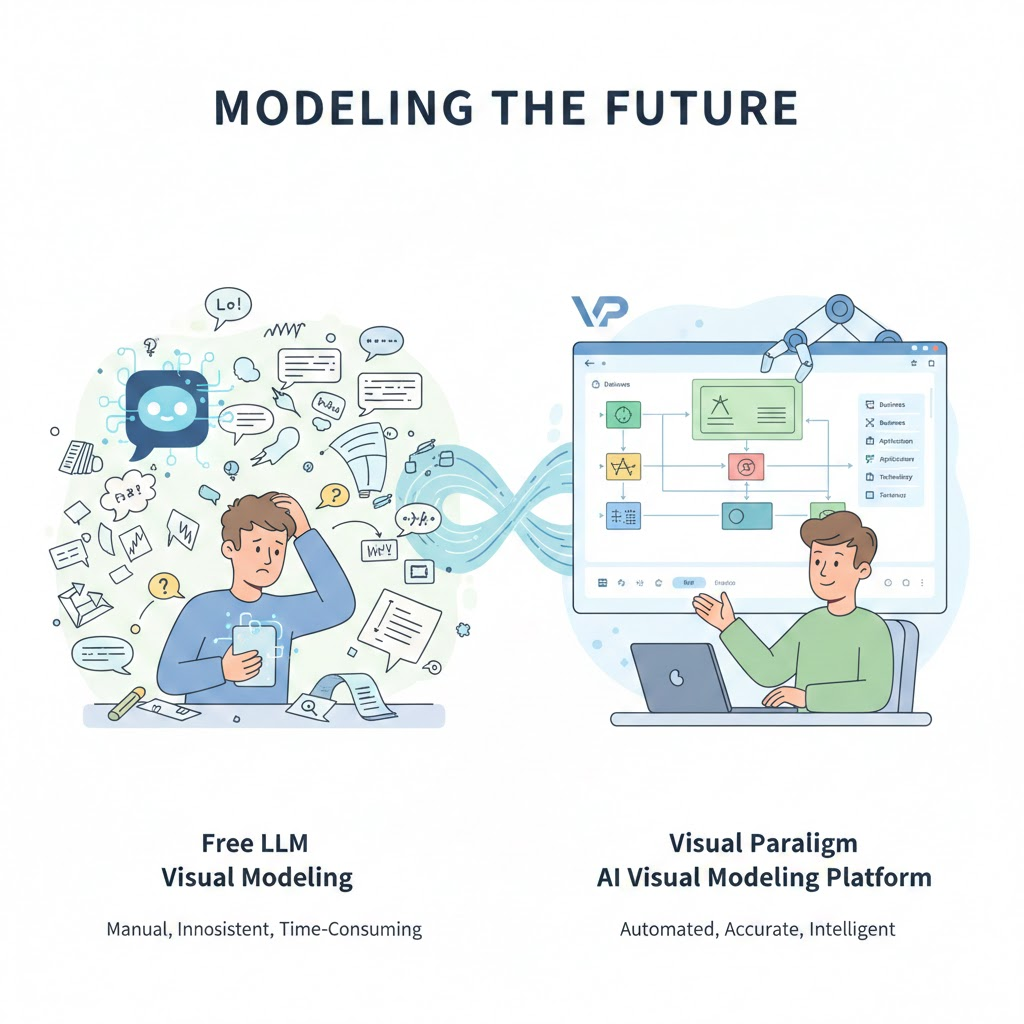
Les diagrammes de cas d’utilisation sont essentiels pour visualiser la fonctionnalité du système, mais ils nécessitent souvent une documentation textuelle détaillée pour assurer une clarté et une compréhension mutuelle parmi les parties prenantes. La création manuelle de ces rapports est chronophage et sujette aux erreurs. Le Générateur de rapports de diagrammes de cas d’utilisation par Visual Paradigm est un outil alimenté par l’IA qui automatiser ce processus, transformant diagrammes de cas d’utilisation PlantUML en rapports structurés et détaillés.
Ce guide couvre :
- Concepts clés des diagrammes de cas d’utilisation et de la génération de rapports par IA
- Guides étape par étape pour utiliser l’outil
- Conseils et astuces pour optimiser votre flux de travail
- Exemples pratiques pour illustrer le processus
Concepts clés
1. Diagrammes de cas d’utilisation
- Objectif : Visualiser les interactions entre les acteurs (utilisateurs ou systèmes) et les cas d’utilisation (fonctionnalités du système).
- Composants :
- Acteurs : Entités interagissant avec le système (par exemple, utilisateurs, systèmes externes).
- Cas d’utilisation : Fonctionnalités spécifiques ou actions que le système effectue.
- Relations : Connexions entre les acteurs et les cas d’utilisation (par exemple, associations, inclure, étendre).
2. PlantUML
- Un langage basé sur le texte pour créer des diagrammes UML.
- Exemple :
@startuml
actor User
User -> (Login)
User -> (Logout)
@enduml
3. Génération de rapports alimentée par l’IA
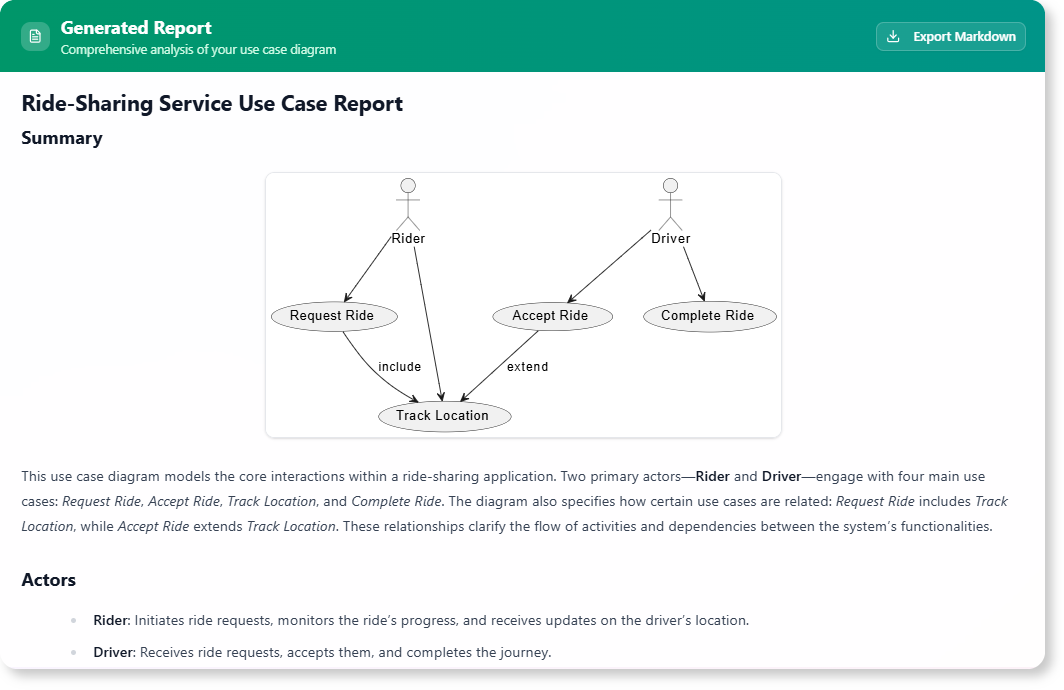
- Comment ça fonctionne : L’IA analyse le code PlantUML, rend le diagramme et génère un rapport textuel détaillant les acteurs, les cas d’utilisation et les relations.
- Avantages :
- Automatisation :Réduit l’effort manuel et assure la cohérence.
- Clarté :Fournit des explications structurées pour les intervenants techniques et non techniques.
- Rendu visuel :Affiche le diagramme en parallèle avec le rapport.
Guides étape par étape
1. Accès à l’outil
- Pour Utilisateurs de Visual Paradigm en ligne:
- Pour les utilisateurs de Visual Paradigm bureau :
- Ouvrez l’application bureau.
- Allez à Outils > Application et sélectionnez Générateur de rapports de diagrammes de cas d’utilisation.
2. Génération d’un rapport
-
Saisissez votre diagramme PlantUML :
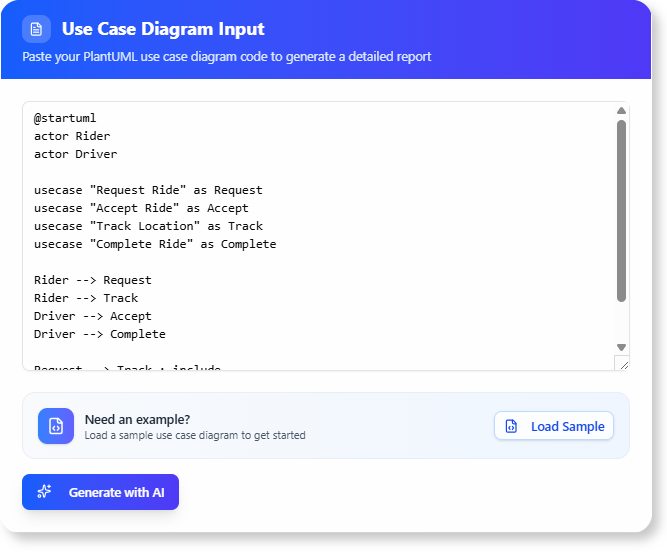
- Collez votre code PlantUML dans la zone de saisie.
- Exemple :
@startuml

acteur Client

Client -> (Passer une commande)

Client -> (Voir l'historique des commandes)

@enduml
- L’outil affichera le diagramme visuellement.
-
Générer le rapport :
- Cliquez sur le bouton « Générer avec l’IA » bouton.
- L’IA analysera le diagramme et produira un rapport détaillé.
-
Revoir et exporter :
- Revoyez le rapport généré.
- Exportez-le au format Markdown pour une utilisation ultérieure.
Conseils et astuces
1. Optimisation du code PlantUML
- Utilisez des noms clairs : Nommez les acteurs et les cas d’utilisation de manière descriptive (par exemple,
Administrateur au lieu de Utilisateur1).
- Utilisez les relations : Utiliser
inclut et étend pour montrer les dépendances entre les cas d’utilisation.
- Ajouter des notes : Utiliser les notes PlantUML (
note) pour fournir un contexte supplémentaire.
2. Amélioration de la qualité du rapport
- Examiner le contenu généré automatiquement : Assurez-vous que l’IA interprète correctement les relations.
- Personnaliser les rapports : Éditez le rapport généré pour ajouter détails spécifiques au projet.
- Utiliser des visuels : Inclure le diagramme rendu dans les présentations ou la documentation.
3. Collaboration et partage
- Partager les rapports : Exportez les rapports au format Markdown et partagez-les avec les parties prenantes.
- Intégrer à la documentation : Intégrez les rapports dans la documentation du projet ou les wikis.
Exemple pratique
Exemple de code PlantUML
@startuml

acteur Étudiant

acteur Professeur
Étudiant -> (S’inscrire à un cours)
Étudiant -> (Voir les notes)
Professeur -> (Soumettre les notes)
(Inscrire à un cours) .> (Voir les notes) : inclut
@enduml
Rapport généré (extrait)
- Acteurs :
- Étudiant : Interagit avec le système pour s’inscrire à des cours et consulter ses notes.
- Professeur : Soumet les notes pour les cours.
- Cas d’utilisation :
- S’inscrire à un cours : Permet aux étudiants de s’inscrire à des cours.
- Voir les notes : Permet aux étudiants de vérifier leur performance académique.
- Soumettre les notes : Permet aux professeurs d’entrer les notes des étudiants.
- Relations :
- S’inscrire à un cours inclut Voir les notes (les étudiants doivent s’inscrire avant de consulter leurs notes).
Conclusion
Le Générateur de rapports de diagrammes de cas d’utilisation simplifie le processus de documentation, garantissant précision et clarté. En suivant ce guide, vous pouvez :
- Automatiser la génération de rapports à partir des diagrammes PlantUML.
- Améliorer la collaboration avec rapports structurés, générés par IA.
- Gagner du temps et réduire les erreurs manuelles.
Prêt à l’essayer ?


 English
 Arabic
 Chinese (Simplified)
 Dutch
Dutch French
 German
 Italian
 Japanese
 Korean
 Portuguese
 Russian
 Spanish