


Introduction
Dans l’architecture logicielle moderne et la modélisation des processus métier, l’écart entre une idée et sa représentation visuelle est souvent là où la productivité stagne. Traditionnellement, créer un diagramme signifiait déplacer manuellement des formes, relier des lignes et formater des étiquettes — un processus chronophage nécessitant une connaissance approfondie des outils de modélisation.
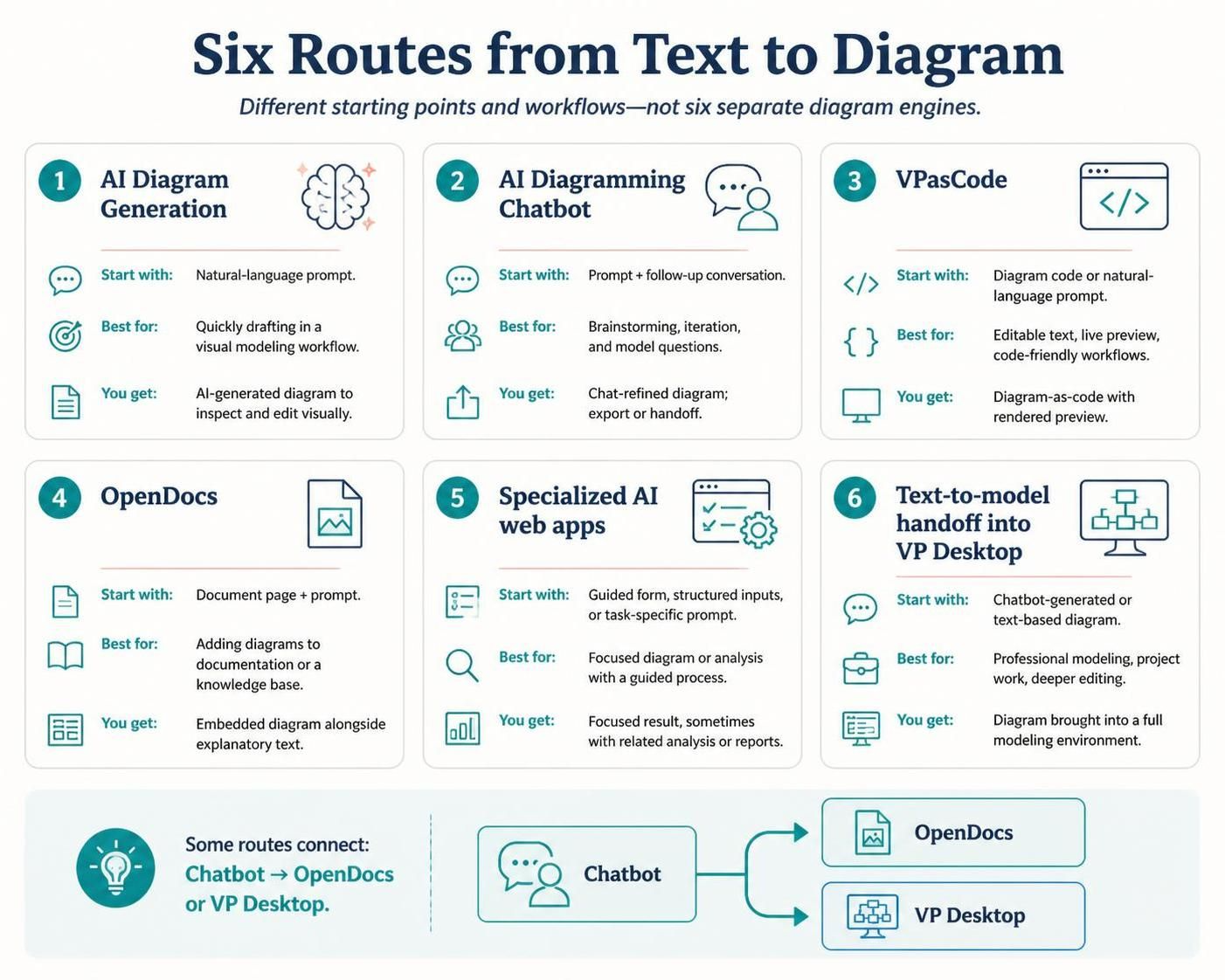
Visual Paradigm a comblé cet écart en intégrant l’intelligence artificielle dans tout son écosystème. Cependant, il n’existe pas un seul bouton « texte vers diagramme ». Au contraire, VP proposesix itinéraires distinctspour transformer le langage naturel ou le code en modèles visuels. Chaque itinéraire sert des flux de travail différents, allant de sessions de brainstorming rapides à une documentation d’entreprise rigoureuse.
Ce guide explore ces six voies, vous aidant à choisir l’outil adapté à votre contexte spécifique — que vous soyez un chef de produit esquissant un parcours utilisateur, un développeur définissant des microservices ou un architecte documentant des systèmes complexes.
Les six itinéraires en un coup d’œil
Avant d’entrer dans les détails, voici comment l’écosystème se structure :
| Itinéraire | Commencez par | Idéal pour | Ce que vous obtenez |
|---|---|---|---|
| 1. Génération de diagrammes par IA | Une invite en langage naturel | Pour rédiger rapidement un diagramme dans un flux de travail de modélisation visuelle | Un diagramme généré par l’IA que vous pouvez inspecter et modifier visuellement |
| 2. Chatbot de modélisation par IA | Une invite et une conversation de suivi | Pour le brainstorming, l’itération rapide et poser des questions sur un modèle | Un diagramme que vous affinez par le chat ; il peut également être exporté ou transmis |
| 3. VPasCode | Du code de diagramme, ou une invite en langage naturel pour la génération de code | Pour les personnes souhaitant du texte modifiable, un aperçu en direct ou des flux de travail adaptés au code | Un diagramme en tant que code avec un aperçu rendu |
| 4. OpenDocs | Une page de document et une invite | Pour intégrer directement des diagrammes dans une documentation ou une base de connaissances | Un diagramme intégré à côté d’un texte explicatif |
| 5. Applications web IA spécialisées | Un formulaire guidé, des entrées structurées ou une invite spécifique à une tâche | Un diagramme ou une analyse particulière avec un processus plus guidé | Un résultat ciblé, parfois accompagné d’analyses ou de rapports connexes |
| 6. Transfert de texte vers modèle dans VP Desktop | Un diagramme généré par un chatbot ou basé sur du texte | Modélisation professionnelle, travail de projet ou édition approfondie | Un diagramme intégré dans un environnement de modélisation plus complet |
Concepts clés
1. Traitement du langage naturel (NLP) dans la modélisation
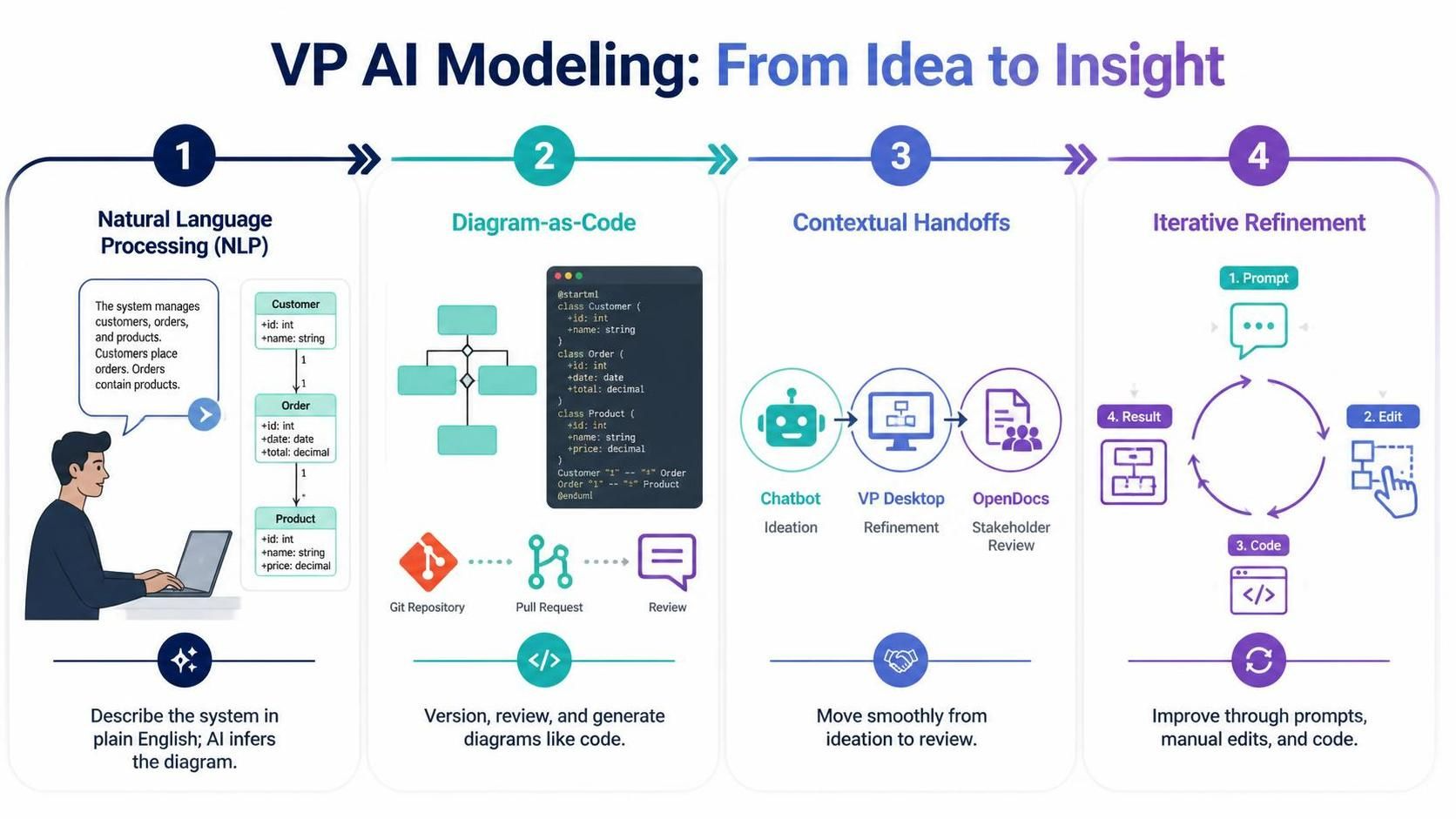
Les moteurs d’IA de VP interprètent des descriptions en anglais simple de systèmes, de processus ou de structures. Au lieu de connaître la syntaxe UML, vous décrivezceque fait le système, et l’IA déduitcommentil devrait apparaître.
2. Diagramme en tant que code
Certaines approches traitent les diagrammes comme du code contrôlable en version. Cela permet aux développeurs de stocker les définitions de diagrammes dans Git, d’examiner les modifications via des pull requests et de générer des visuels à la volée.
3. Transferts contextuels
Les voies ne sont pas cloisonnées. Vous pouvez commencer par un chatbot pour l’idéation, exporter le résultat vers VP Desktop pour l’affinement, et enfin l’intégrer dans OpenDocs pour l’examen par les parties prenantes. Cette fluidité est au cœur de la stratégie d’IA de VP.
4. Affinement itératif
Les diagrammes générés par l’IA sont rarement parfaits dès la première tentative. L’écosystème prend en charge l’affinement itératif grâce à des invites de suivi, des modifications manuelles ou des ajustements de code.
Détail des six voies
Voie 1 : Génération de diagrammes par IA
Commencez par :Une invite en langage naturel dans un outil de modélisation visuelle.
Idéal pour :Le prototypage rapide lorsque vous savez déjà quel type de diagramme vous avez besoin (par exemple, diagramme de classes, organigramme).
Comment cela fonctionne :
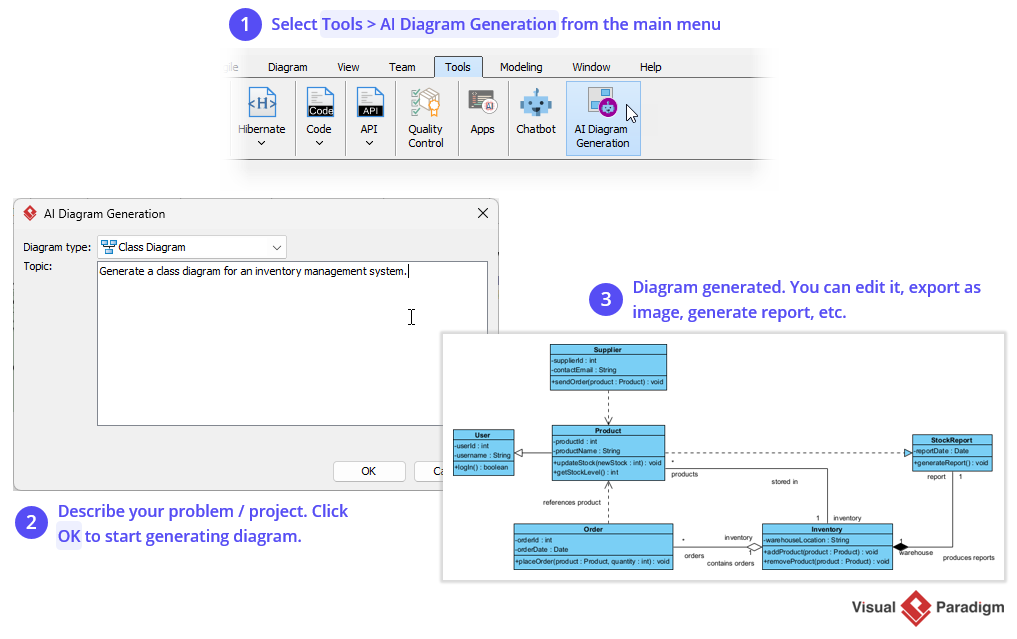
Vous sélectionnez un type de diagramme et saisissez une invite comme :
« Créez un diagramme de classes pour un système de commerce électronique avec Clients, Commandes, Produits et Paiements. »
L’IA de VP génère la structure initiale, y compris les classes, les attributs et les relations. Vous pouvez ensuite ajuster les positions, ajouter des détails ou modifier le style en utilisant l’éditeur visuel standard.
Cas d’utilisation exemple :
Un chef de produit a besoin d’un diagramme de séquence rapide pour illustrer un nouveau flux de paiement lors d’une réunion de planification de sprint.
Itinéraire 2 : Chatbot de diagrammation par IA
Commencez par : Une interface conversationnelle.
Idéal pour : La modélisation exploratoire, le brainstorming et les utilisateurs qui préfèrent discuter d’idées plutôt que d’écrire des invites formelles.
Fonctionnement :
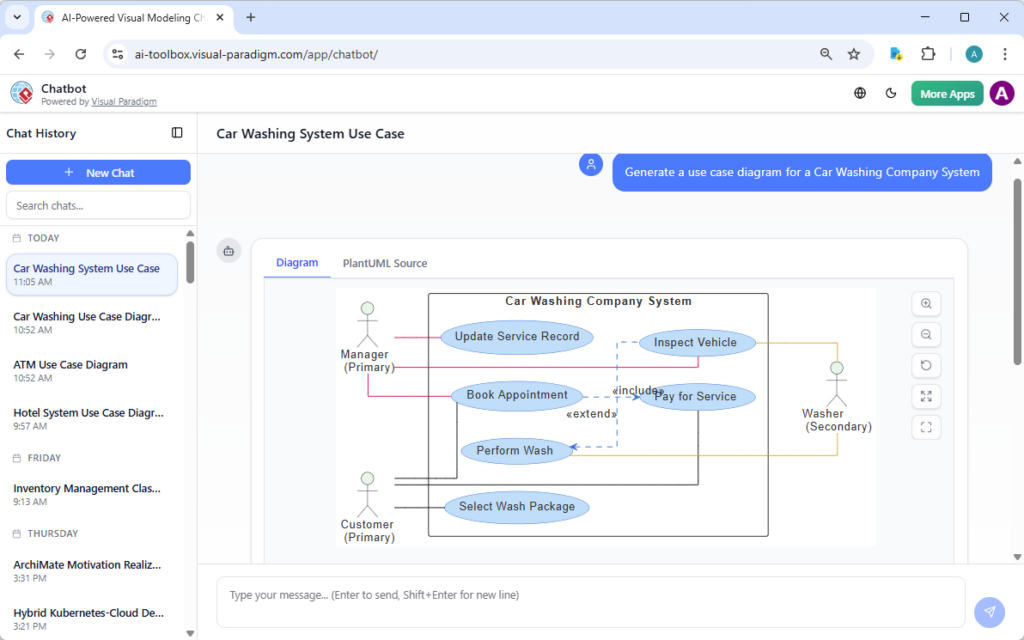
Vous interagissez avec le chatbot VP AI comme vous le feriez avec n’importe quel LLM. Par exemple :
« Aidez-moi à concevoir une architecture de microservices pour une application de covoiturage. »
Le chatbot pose des questions de clarification, suggère des composants et génère des diagrammes de manière itérative. Vous pouvez dire « Ajoutez un service de paiement » ou « Montrez le flux de données entre les applications du conducteur et du passager », et le diagramme se met à jour en temps réel.
Avantage clé :
Le contexte conversationnel permet des ajustements nuancés sans avoir besoin de reformuler des invites entières.
Itinéraire 3 : VPasCode
Commencez par : Du code ou une invite pour générer du code.
Idéal pour : Les développeurs, les équipes DevOps et toute personne souhaitant stocker des diagrammes dans un système de contrôle de version.
Fonctionnement :
VPasCode utilise un langage spécifique au domaine (DSL) ou des formats standards comme PlantUML. Vous pouvez écrire du code comme :
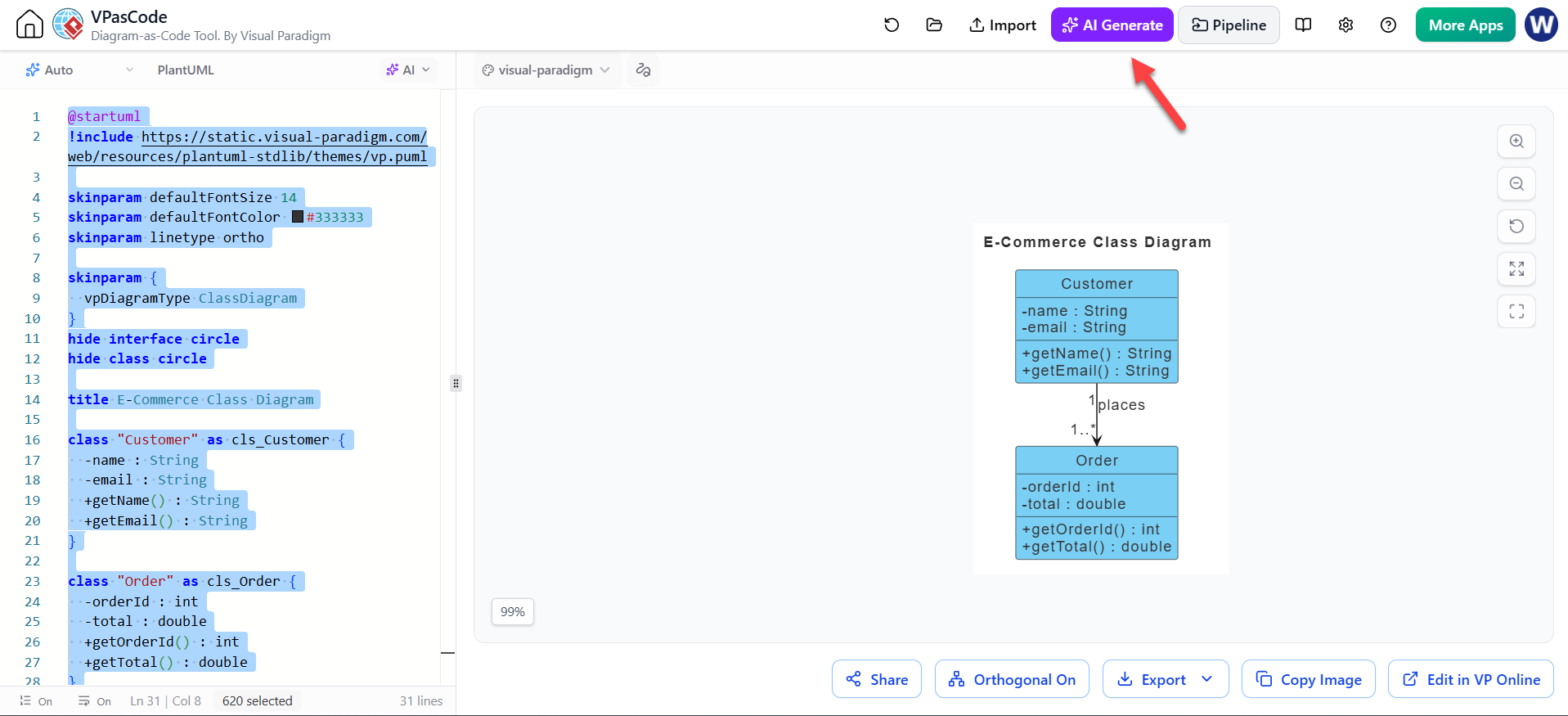
@startuml
class Customer {
  +name: String
  +email: String
}
class Order {
  +orderId: int
  +total: double
}
Customer --> Order : places
@enduml
Ou, vous pouvez demander à l’IA de générer ce code à partir d’une invite en langage naturel. L’outil fournit un aperçu en direct, vous voyant ainsi le diagramme se mettre à jour pendant que vous modifiez le code.
Cas d’utilisation exemple :
Une équipe de développement stocke ses diagrammes d’architecture dans GitHub. Lorsqu’ils mettent à jour la base de code, ils mettent à jour le fichier VPasCode, garantissant que la documentation reste synchronisée.
Route 4 : OpenDocs
Commencez par : Une page de documentation.
Idéal pour : Créer une documentation vivante où les diagrammes et le texte coexistent de manière fluide.
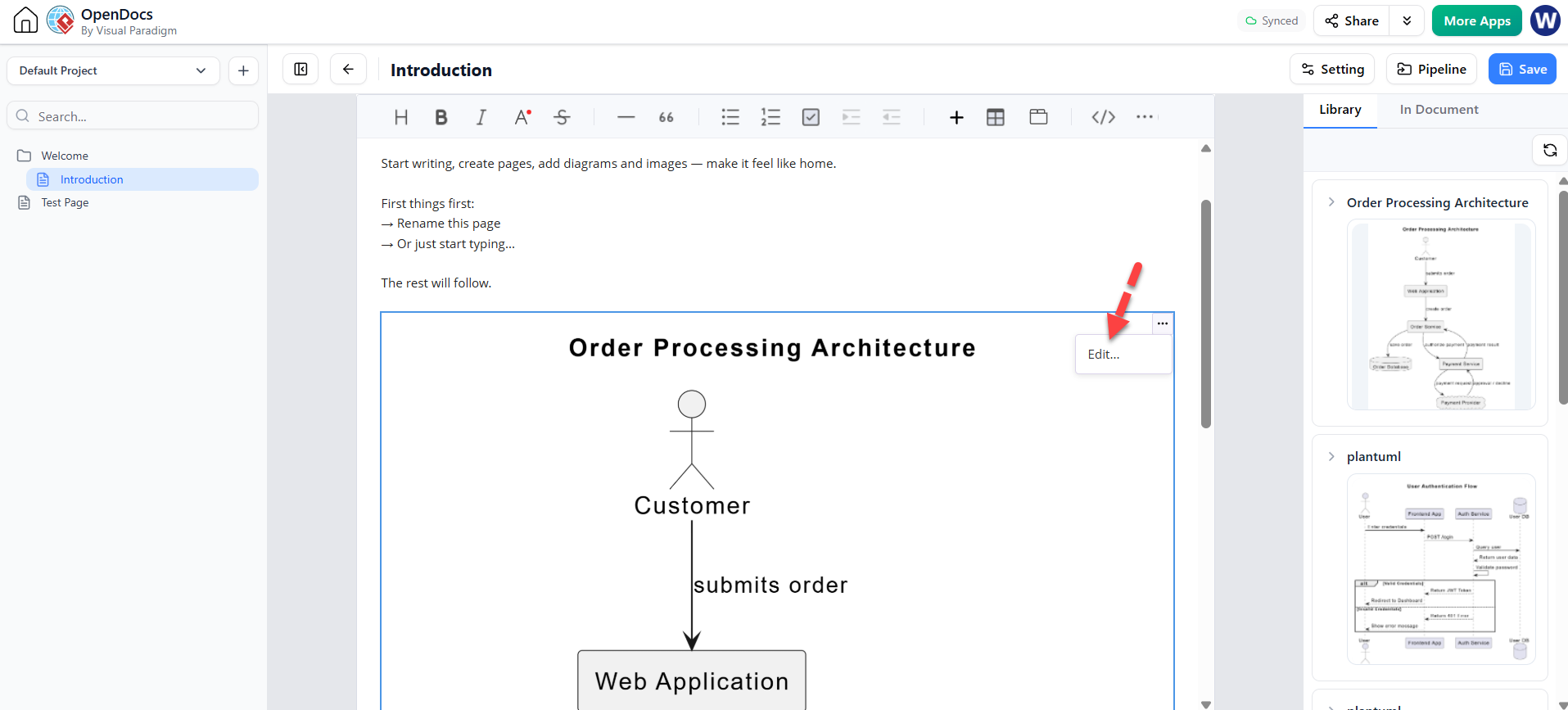
Fonctionnement :
Dans une page OpenDocs, vous insérez un bloc IA et décrivez le diagramme dont vous avez besoin. Par exemple :
« Insérez un organigramme montrant le processus d’inscription des utilisateurs. »
Le diagramme apparaît en ligne avec votre texte. Si les exigences changent, vous mettez à jour la consigne, et le diagramme se régénère automatiquement. Cela élimine la corvée d’exporter des images depuis d’autres outils et de les réimporter.
Avantage clé :
Les diagrammes restent modifiables et dynamiques au sein même de la documentation.
Route 5 : Applications web IA spécialisées
Commencez par : Des formulaires guidés ou des interfaces spécifiques à une tâche.
Idéal pour : Des non-experts ou des tâches analytiques spécifiques où la structure est plus importante que la créativité libre.
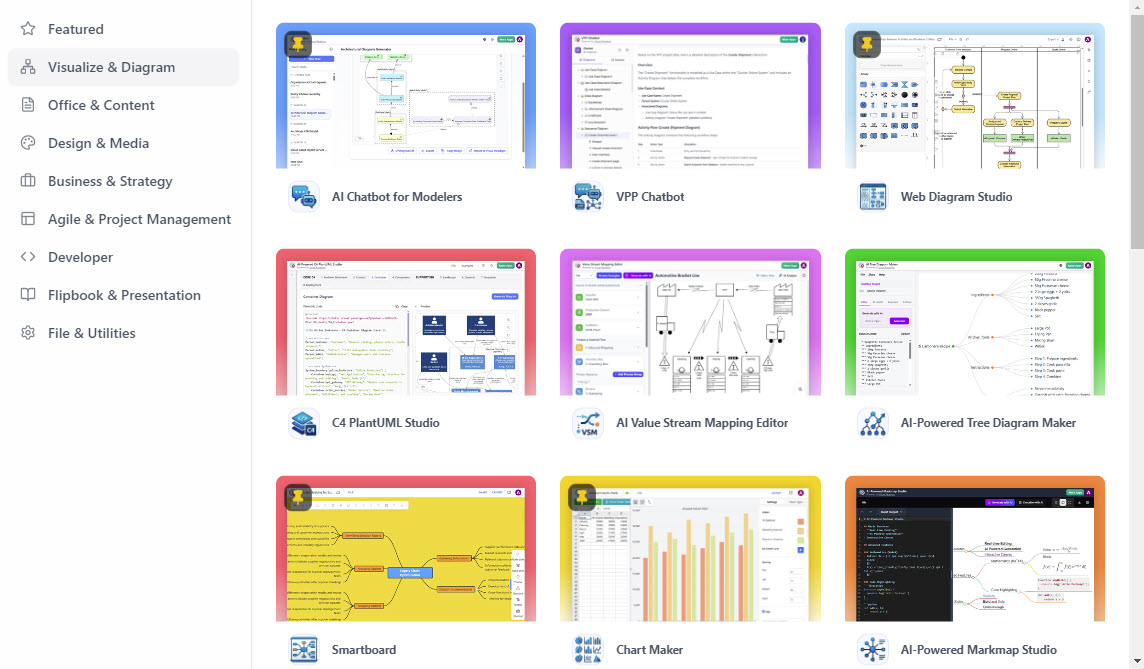
Fonctionnement :
VP propose des applications web à des fins spécifiques, telles que l’analyse SWOT, les canevas de modèle d’affaires ou les diagrammes ER. Vous remplissez des champs ou répondez à des questions guidées, et l’IA génère un diagramme standardisé.
Cas d’utilisation exemple :
Un analyste d’affaires utilise l’application d’analyse SWOT IA pour saisir les forces, les faiblesses, les opportunités et les menaces. L’application produit une matrice SWOT formatée prête pour une présentation.
Route 6 : Transfert de texte vers modèle dans VP Desktop
Commencez par : Un diagramme généré via un chatbot ou du texte.
Idéal pour : Des architectes professionnels qui ont besoin de capacités de modélisation complètes, de validation et d’intégration avec des projets plus vastes.
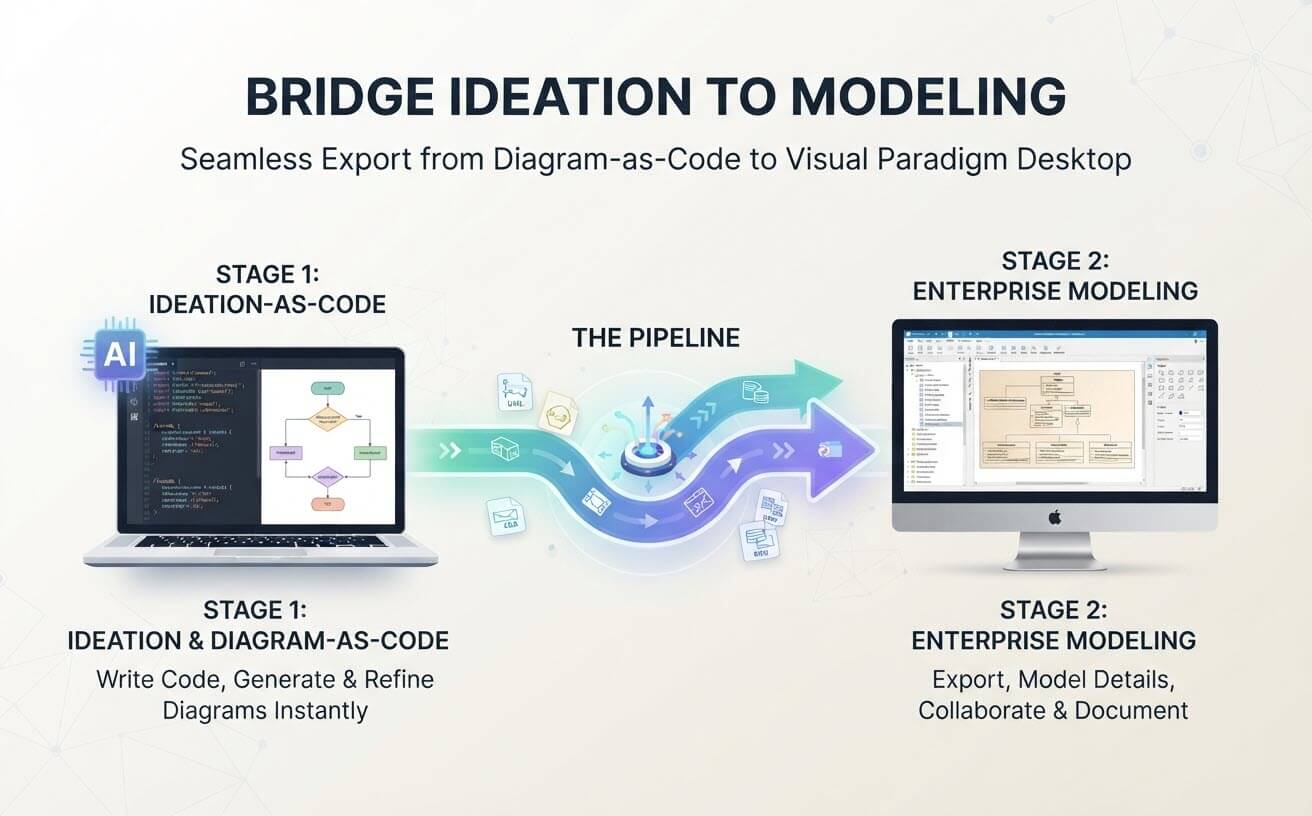
Fonctionnement :
Après avoir généré un diagramme dans le Chatbot ou via du texte, vous l’exportez vers VP Desktop. Ici, vous pouvez :
-
Appliquer des normes UML/BPMN strictes.
-
Lier des éléments aux exigences ou aux cas de test.
-
Générer des squelettes de code ou des schémas de base de données.
-
Collaborez avec les membres de l’équipe en utilisant le contrôle de version.
Avantage clé :
Cette voie comble l’écart entre l’idéation rapide par IA et la rigueur de la modélisation de niveau entreprise.
Choisir la bonne voie
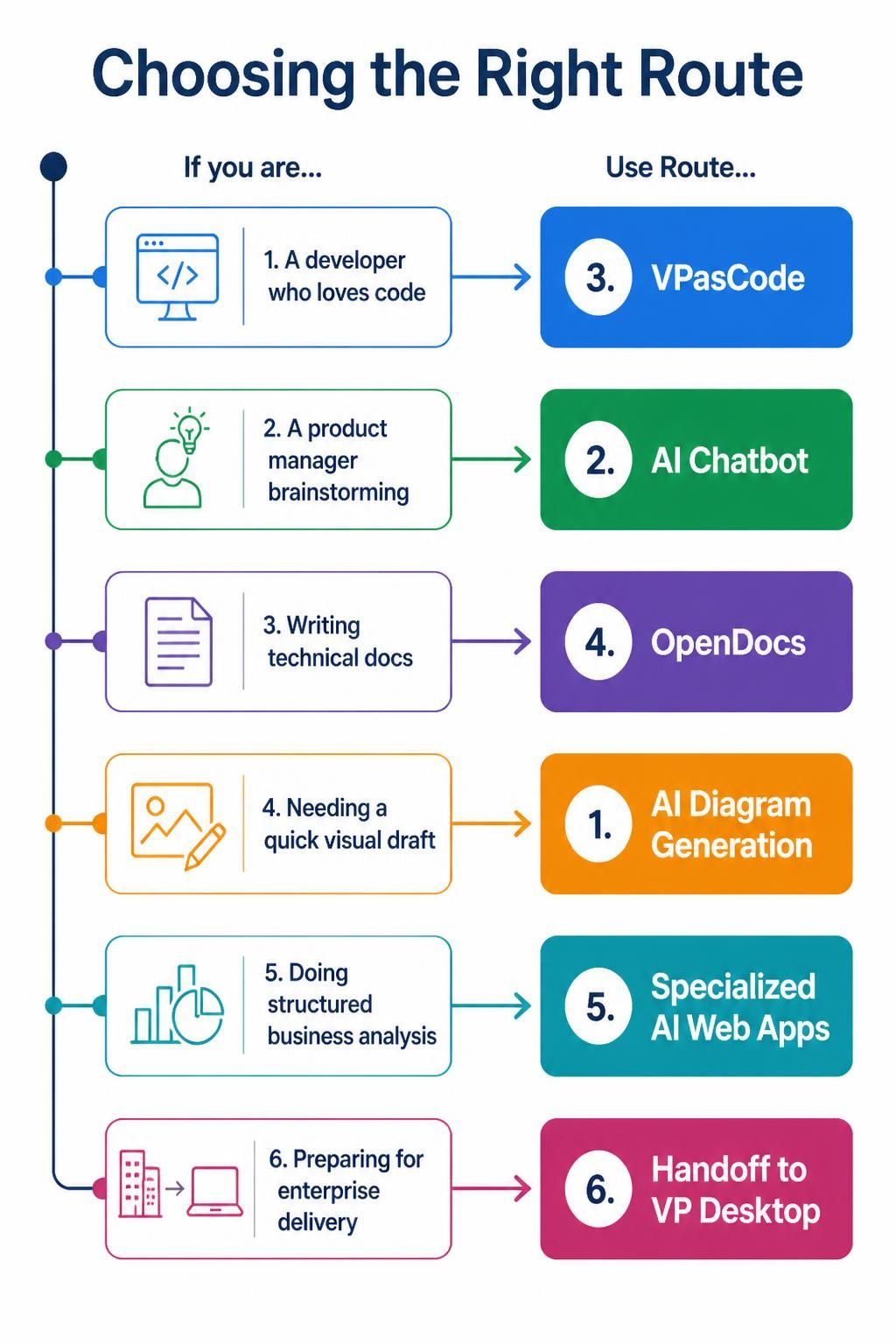
| Si vous êtes… | Utilisez la voie… |
|---|---|
| Un développeur qui aime le code | 3. VPasCode |
| Un chef de produit en brainstorming | 2. Chatbot IA |
| Rédiger des documents techniques | 4. OpenDocs |
| Besoin d’un brouillon visuel rapide | 1. Génération de diagrammes par IA |
| Effectuer une analyse structurée des affaires | 5. Applications web IA spécialisées |
| Se préparer pour une livraison en entreprise | 6. Transfert vers VP Desktop |
Conclusion
L’écosystème IA de Visual Paradigm ne repose pas sur un seul bouton magique. Au contraire, il propose six voies complémentaires adaptées à différents rôles, flux de travail et niveaux de précision. Que vous commenciez par une conversation informelle, que vous écriviez du code ou que vous intégriez des diagrammes dans une documentation, il existe une voie qui correspond à vos besoins.
La véritable puissance réside dans la combinaison de ces voies. Commencez par le Chatbot pour explorer des idées, affinez-les dans VP Desktop, puis publiez-les via OpenDocs. En comprenant ces six parcours, vous pouvez transformer du texte en visuels percutants plus rapidement et plus efficacement que jamais.

 English
 Arabic
 Chinese (Simplified)
 Dutch
 French
 German
 Italian
 Japanese
 Korean
 Portuguese
 Russian
 Spanish